


Projet à télécommande de coupe de laser de panneau d'affichage de parc d'attractions avec LaserMaker
 2024-07-18

Série Bolt
Machine de gravure laser professionnelle de haute précision

Série Nova
Machine de découpe laser CO₂ grand format à tube en verre

Série Nova Plus
Découpeuse laser CO₂ RF professionnelle

Série Titan
Système laser CO₂ RF de qualité industrielle

Série Titan Pro
Système laser industriel à double source CO₂ RF et MOPA


Qu'est-ce que vous cherchez POUR?
Recherche à travers les produits, les articles de blog, le contenu de support et les ressources.

Projet à télécommande de coupe de laser de panneau d'affichage de parc d'attractions avec LaserMaker
2024-07-18

Dans ce projet de robotique et de mécanisme STEAM, les étudiants conçoivent et construisent un panneau d'affichage de parc d'attractions télécommandé à l'aide de LaserMaker. La leçon relie la conception d'enseignes publicitaires, les structures découpées au laser, un moteur TT, un joug anti-rotation, une tige coulissante alternative, des composants télécommandés, un câblage et un assemblage pratique.
Ce projet aide les élèves à comprendre comment le mouvement moteur circulaire peut être converti en mouvement alternatif gauche-droite. Les élèves conçoivent un panneau d'affichage, des tiges de support, un disque avec des trous excentriques, une fente anti-rotation, une tige coulissante, des entretoises et une base de boîte qui maintient le mécanisme mobile.
| Article | Détails |
|---|---|
| Projet | Panneau d'affichage à télécommande de parc d'attractions |
| Logiciel | LaserMaker |
| Compétences principales | Outil Rectangle, Outil Ellipse, Outil de texte, Tableau rectangulaire, Outil de coin arrondi, Outil Union, regroupement, alignement, mouvement de l'axe X, Fabrication en un clic, traçage, découpe, câblage et assemblage |
| Matériel suggéré | Basswood stratifié, 40 cm × 60 cm × 3mm |
| Salle de classe Fit | Projets de robotique et de mécanisme, mouvement alternatif, conception d'affichage de publicité, éducation de fabricant, découpage de laser, et structures à télécommande |
Les élèves concevront un panneau d'affichage mobile de parc d'attractions qui peut glisser à gauche et à droite. Ils vont créer les pièces découpées au laser dans LaserMaker, définir les processus de découpe et de découpe, assembler le mécanisme de joug anti-rotation, connecter le circuit et tester si le panneau d'affichage se déplace en douceur.
Pour les enseignants:Utilisez ce projet pour connecter un mouvement circulaire, un mouvement alternatif, des trous excentriques, des fentes coulissantes, une mesure et un assemblage découpé au laser.
Pour les étudiants:Utilisez l'activité pour construire un panneau d'affichage mobile tout en apprenant comment un mécanisme peut transformer la rotation du moteur en mouvement de va-et-vient.
Pour les makerspaces:Utilisez-le comme un projet d'affichage alimenté qui combine la découpe laser, un moteur TT, des vis, une tige coulissante, l'électronique et la télécommande.
Analysez comment un panneau d'affichage statique peut être repensé en tant qu'affichage mobile.
Utilisez un disque, un trou excentrique, une fente anti-rotation et une tige coulissante pour créer un mouvement alternatif.
Créez un panneau d'affichage, des tiges de support, des entretoises, un disque, un mécanisme coulissant et une base de boîte dans LaserMaker.
Utilisez l'alignement, le regroupement, les tableaux rectangulaires, l'arrondi, le mouvement de l'axe X, les outils Union et One-Click Fabrication avec précision.
Assemblez la structure mécanique, reliez le récepteur, la batterie, et le moteur de TTT, et examinez le panneau d'affichage mobile.
Design thinking:Transformez un panneau d'affichage public familier en un affichage mobile plus attirant pour un arrangement de parc d'attractions.
Pensée computationnelle:Utilisez l'espacement des trous, la longueur de la fente, la distance excentrique, les dimensions des pièces, les tableaux et le mouvement des coordonnées pour créer un mécanisme précis.
Pensée d'ingénierie:Considérez le dégagement coulissant, l'espacement d'axe, le placement de moteur, l'épaisseur d'entretoise, les connexions de vis, la stabilité de boîte, et le mouvement alternatif fiable.
Les étudiants doivent tester soigneusement les mécanismes alimentés sous la direction d'un enseignant ou d'un superviseur de laboratoire. Gardez les doigts, les fils lâches et les petites pièces à l'écart du disque rotatif et du mécanisme coulissant lorsque le panneau d'affichage est en mouvement.
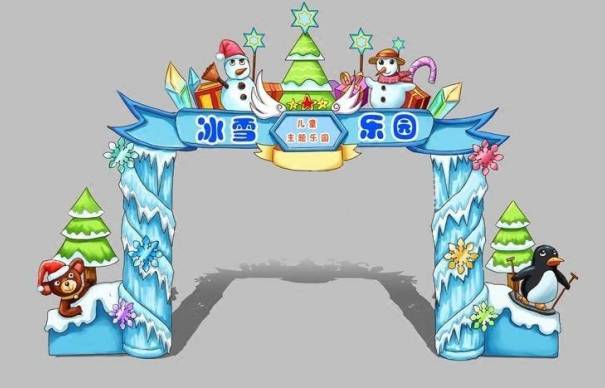
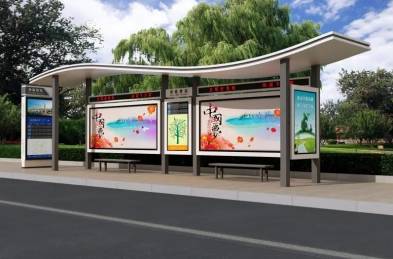
Les panneaux d'affichage sont courants dans les arrêts de bus, les stations de métro, les centres commerciaux, les supermarchés et les parcs d'attractions. La plupart des signes sont statiques, mais un panneau d'affichage en mouvement peut attirer plus d'attention parce que l'affichage change de position et attire l'œil du spectateur.
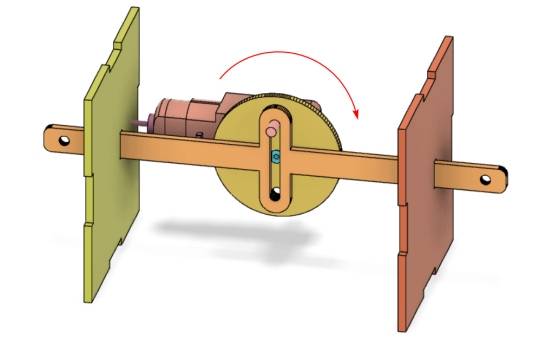
Dans ce projet, les élèves utilisent un mécanisme de va-et-vient à moteur pour déplacer le panneau d'affichage à gauche et à droite. Le moteur produit un mouvement circulaire, tandis que le joug anti-rotation et la tige coulissante convertissent ce mouvement circulaire en mouvement rectiligne.
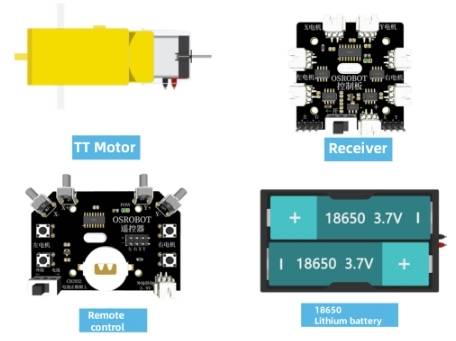
Avant de modéliser le panneau d'affichage, les étudiants doivent identifier les composants électroniques, le matériau structurel et le matériel utilisé dans le projet.
| Numéro | Article | Quantité |
|---|---|---|
| 1 | 2.4G Télécommande avec piles | 1 |
| 2 | Récepteur 2.4G | 1 |
| 3 | Moteur de TT, 1:120 | 1 |
| 4 | 18650 Batterie avec fils | 1 |
| 5 | Stratifié de tilleul, 40 cm × 60 cm × 3mm | 1 |
| 6 | Vis et écrous M3/M4 | Plusieurs |
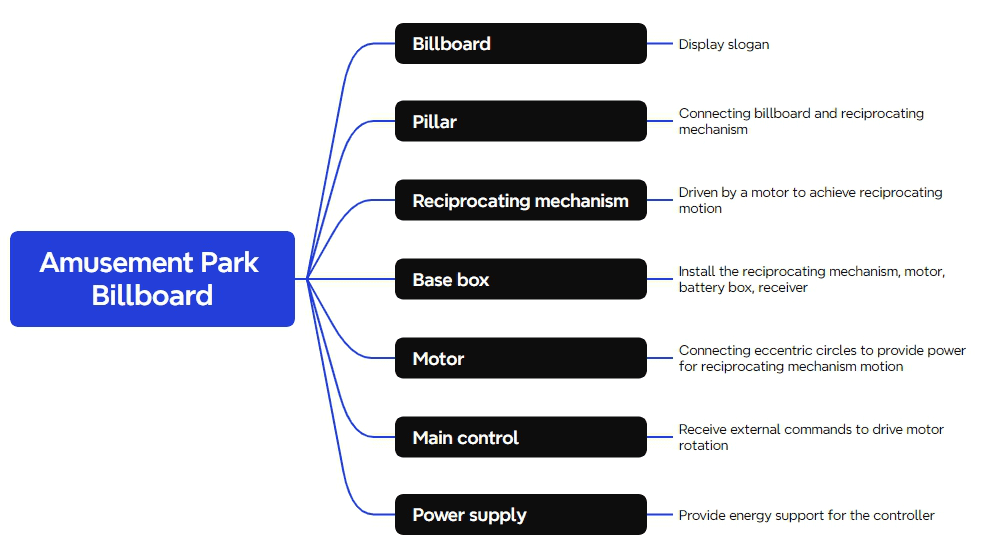
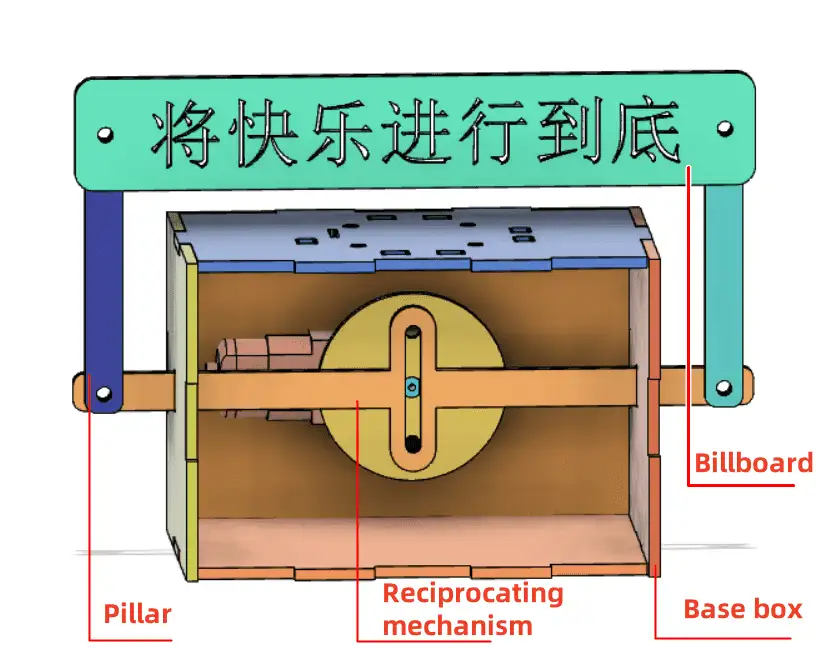
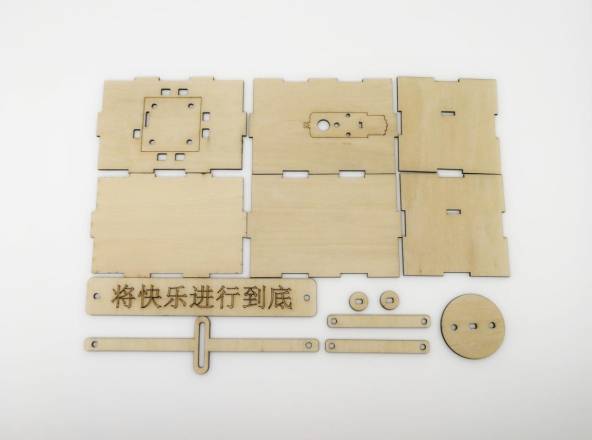
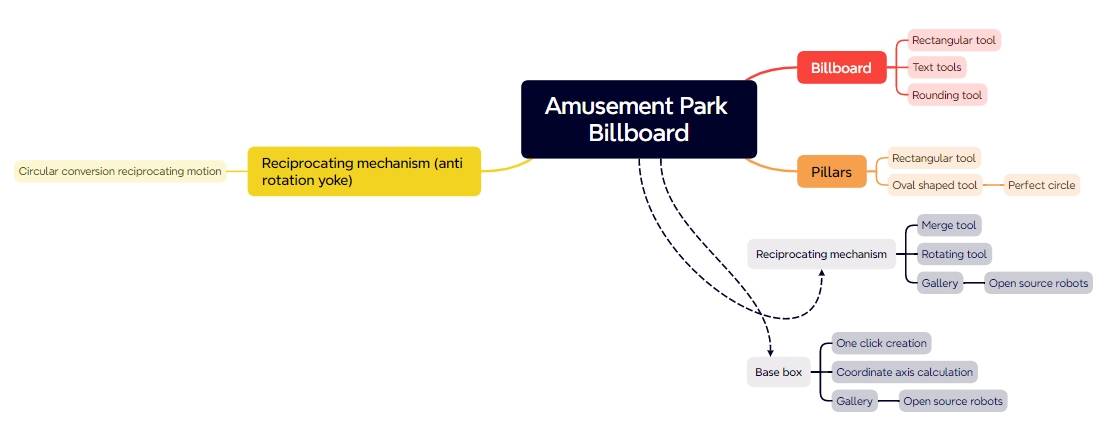
La structure de laser-coupe est organisée en quatre groupes principaux de partie: panneau d'affichage, appuis, échangeant le mécanisme, et clôture basse.
| Partie No. | Nom de la pièce | Quantité | Fonction |
|---|---|---|---|
| 1 | Panneau d'affichage | 1 | Affiche l'annonce ou le slogan |
| 2 | Supports | 2 | Connectez le panneau d'affichage au mécanisme alternatif |
| 3 | Mécanisme réciproque | 1 | Entraîné par le moteur pour créer un mouvement gauche-droite |
| 4 | Boîtier de base | 1 | Abrité le mécanisme alternatif, le moteur, la batterie et le récepteur |
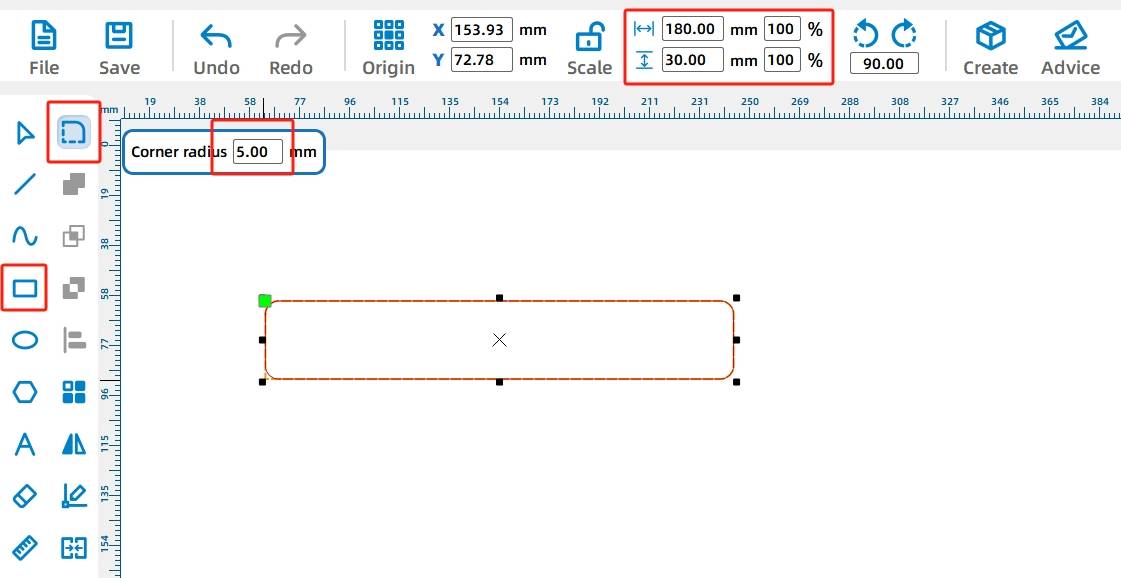
Le panneau d'affichage est basé sur un rectangle arrondi. Utilisez l'outil Rectangle pour dessiner un rectangle de 180mm sur 30mm. Utilisez ensuite l'outil de coin arrondi avec un rayon de 5mm pour arrondir chaque coin.
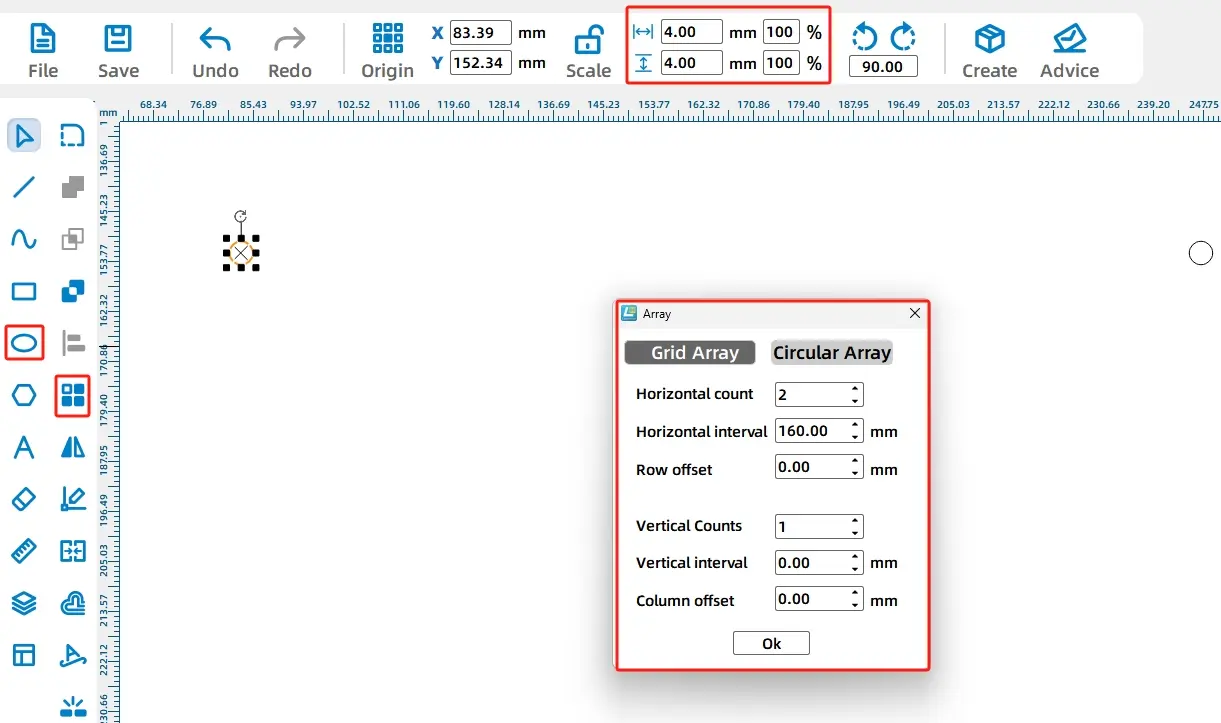
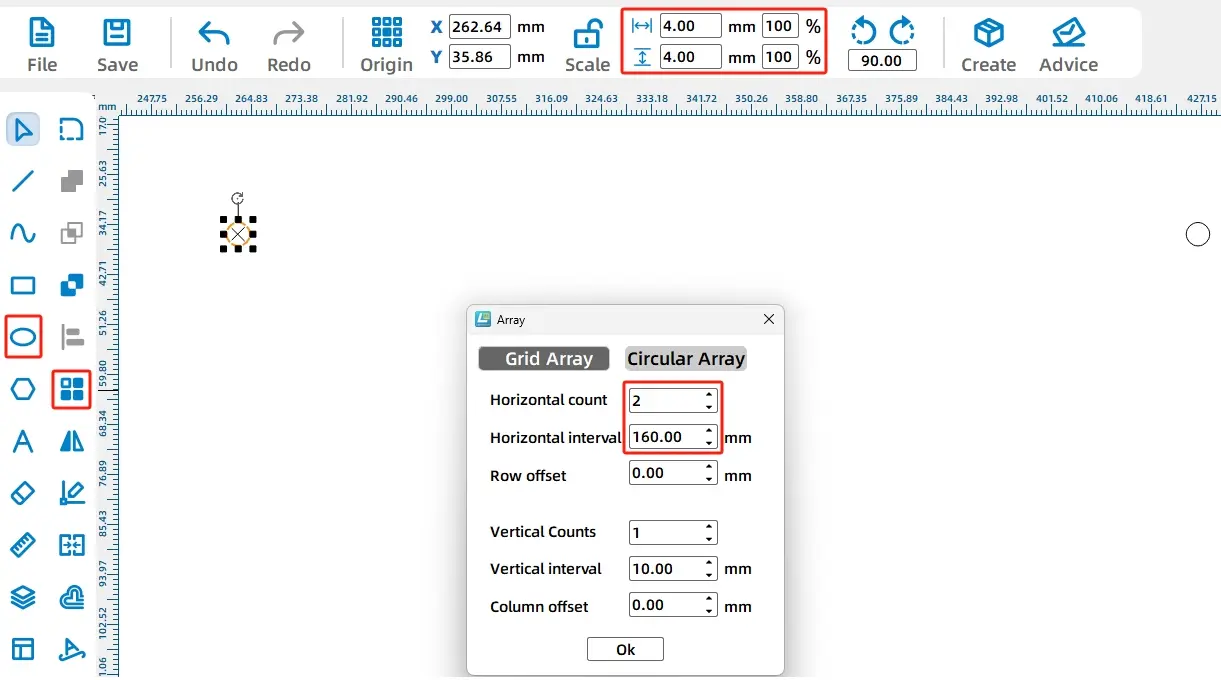
Ensuite, dessinez deux trous circulaires de 4mm pour connecter le panneau d'affichage aux supports. Utilisez un tableau rectangulaire avec 2 copies horizontales et un espacement horizontal de 160mm, puis regroupez les deux trous.
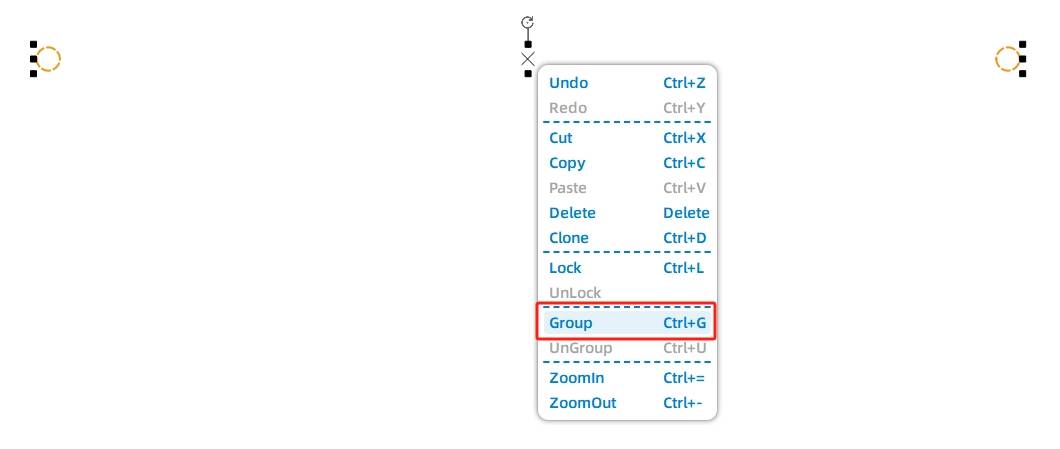
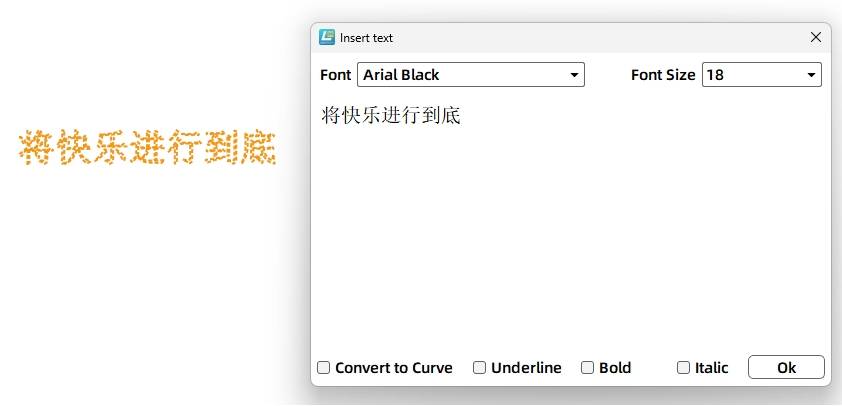
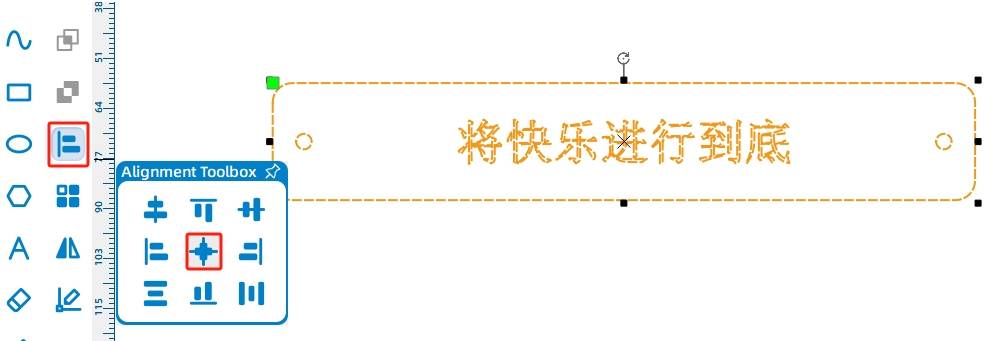
Utilisez l'outil Texte pour ajouter un slogan au panneau d'affichage. Le flux de travail source utilise l'exemple de texte «Profitez pleinement de la joie». Centrez le texte, les trous et le contour du panneau d'affichage afin que le signe soit équilibré.
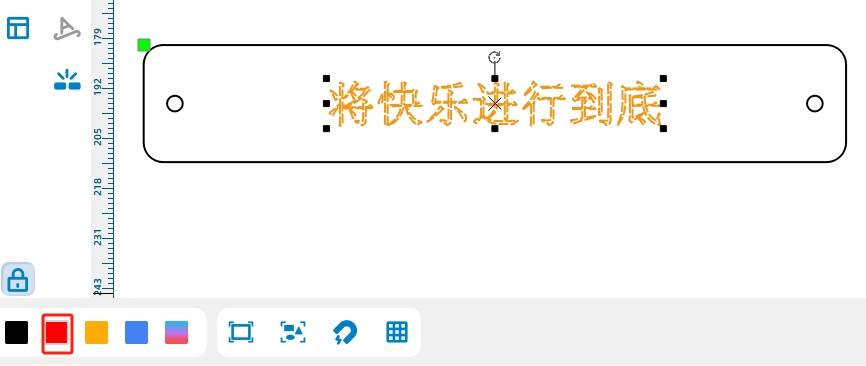
Définissez le texte du slogan sur le calque rouge car il ne doit être marqué que sur la surface. Gardez le contour du panneau d'affichage et les trous sur la couche de coupe.
Le panneau d'affichage utilise deux tiges de support pour se tenir au-dessus de la base et se connecter au mécanisme coulissant. Dessinez un support comme un rectangle de 80mm sur 10mm, puis arrondissez chaque coin avec un rayon de 3mm.
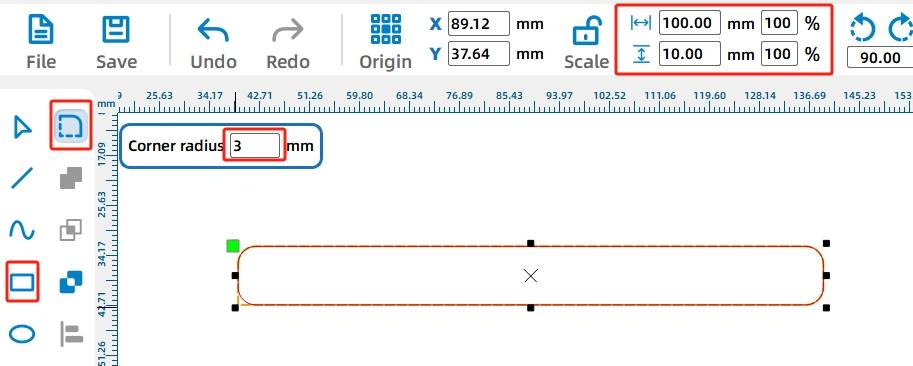
Dessinez deux trous circulaires de 4mm dans le support. Utilisez Rectangular Array avec 2 copies horizontales et un espacement horizontal de 66mm, puis regroupez et centrez les trous dans le corps du support.
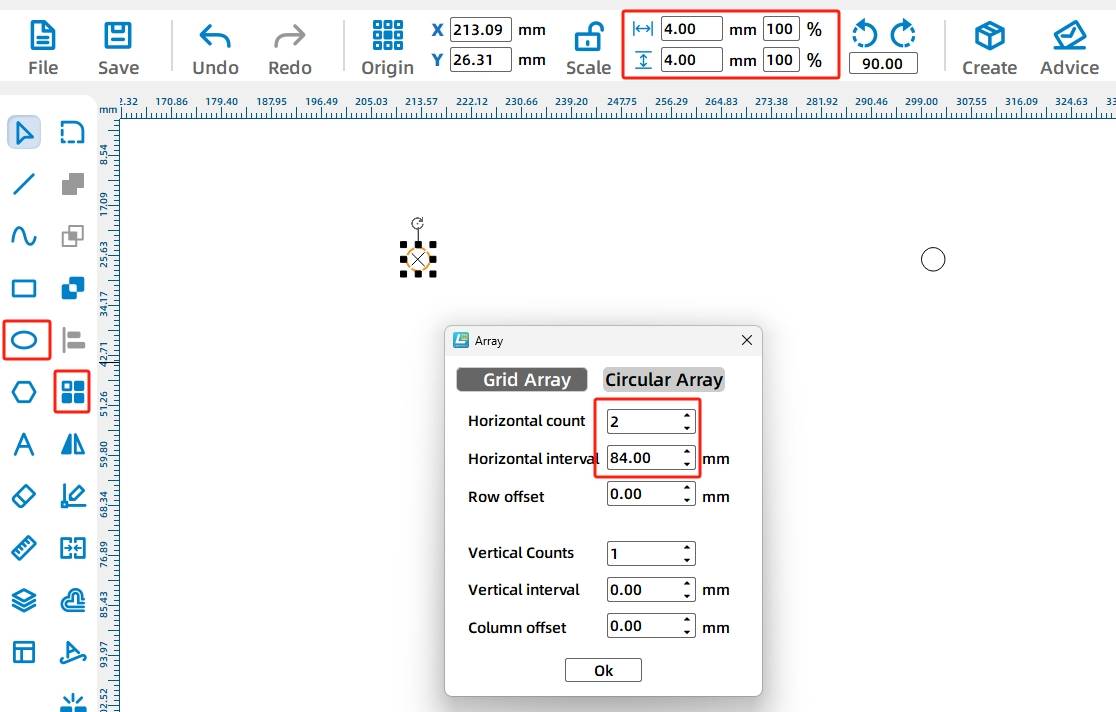
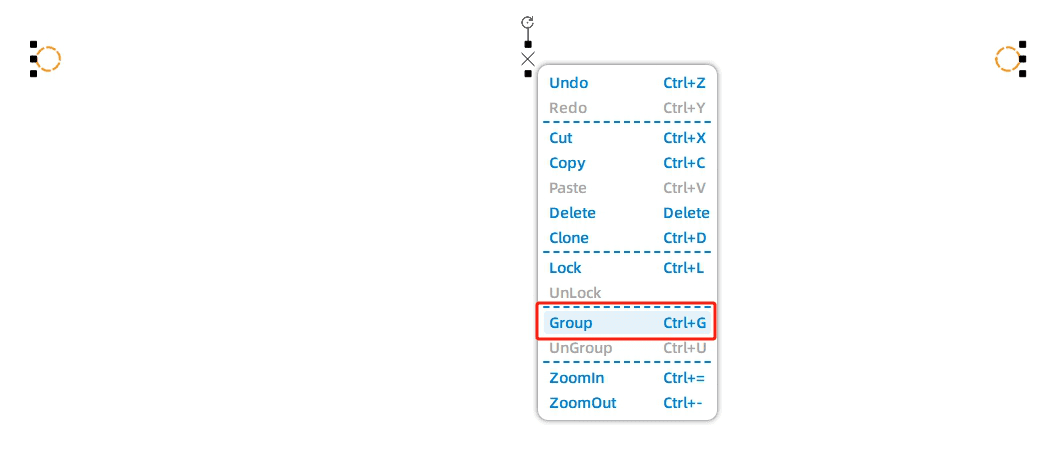
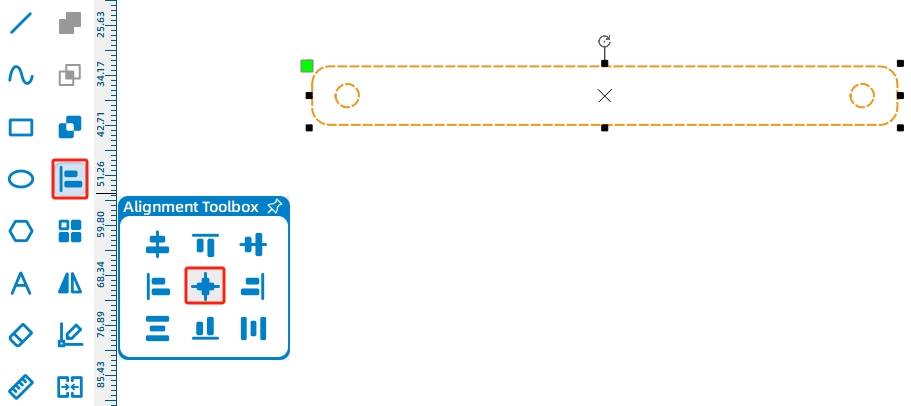
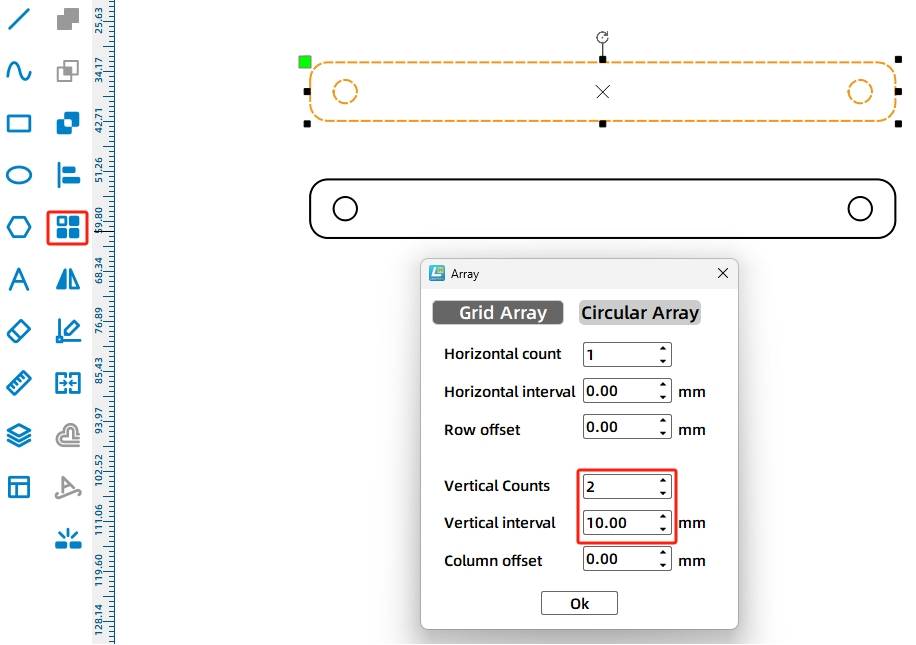
Utilisez Tableau rectangulaire pour créer un deuxième support. Dans le flux de travail source, le nombre vertical est de 2 et l'espacement vertical est de 20mm.
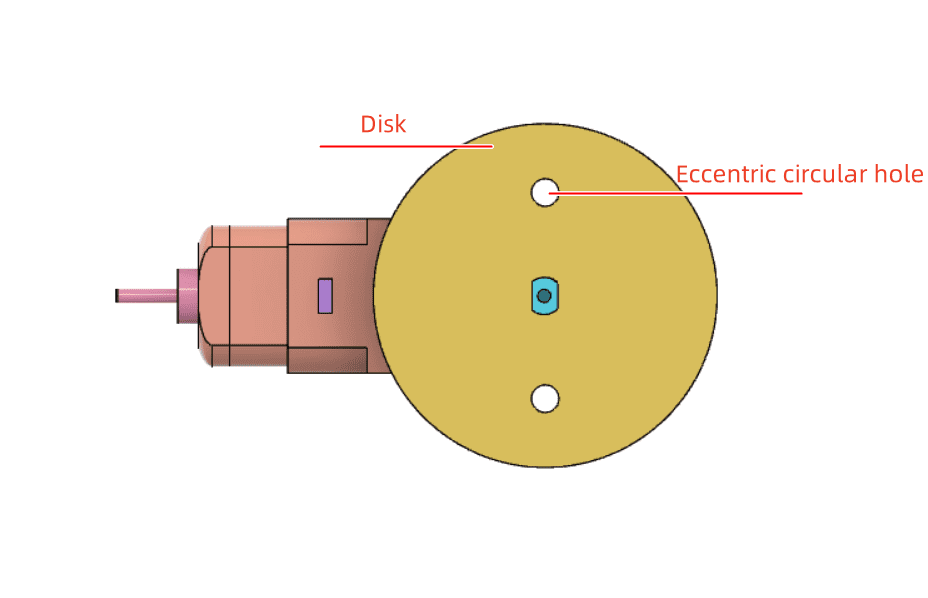
Le mécanisme alternatif, également appelé mécanisme anti-rotation dans la leçon source, est l'élément clé de ce projet. Il comprend un disque, une fente anti-rotation et une tige coulissante.
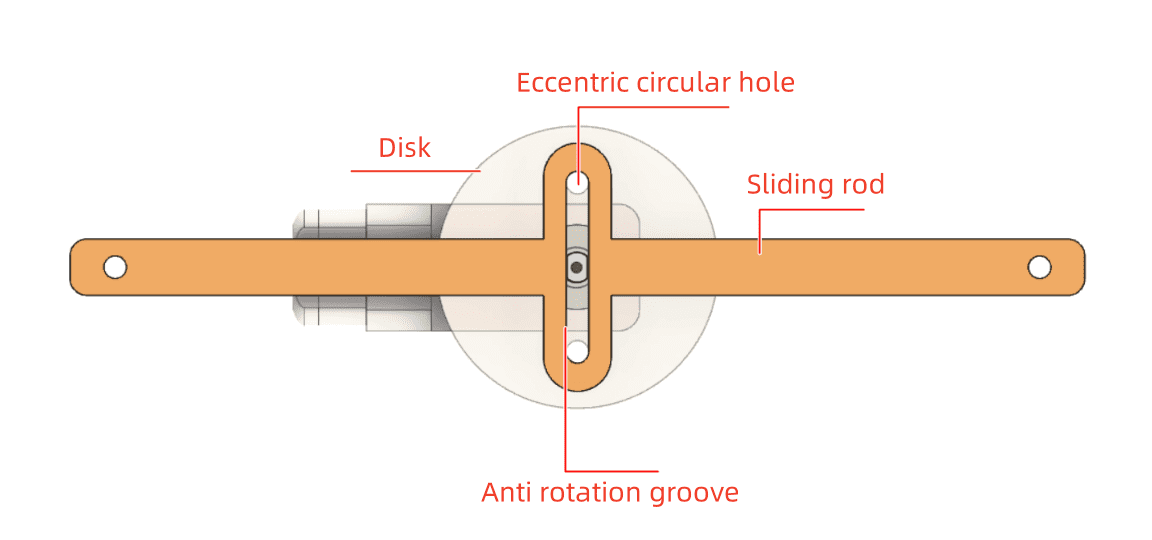
Idée de mécanisme:Comme le trou excentrique sur le disque tourne, il pousse contre la fente et entraîne la tige coulissante à gauche et à droite. Ceci convertit le mouvement circulaire en mouvement linéaire alternatif.
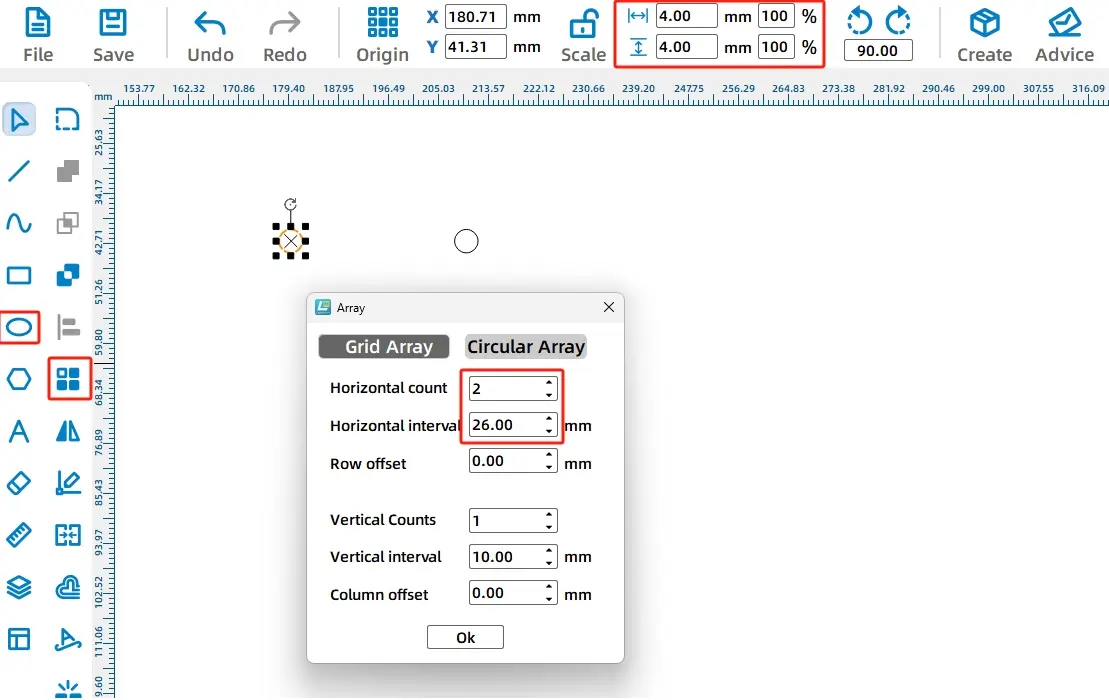
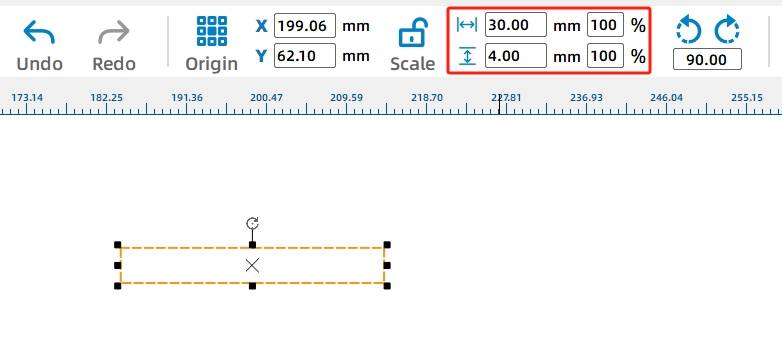
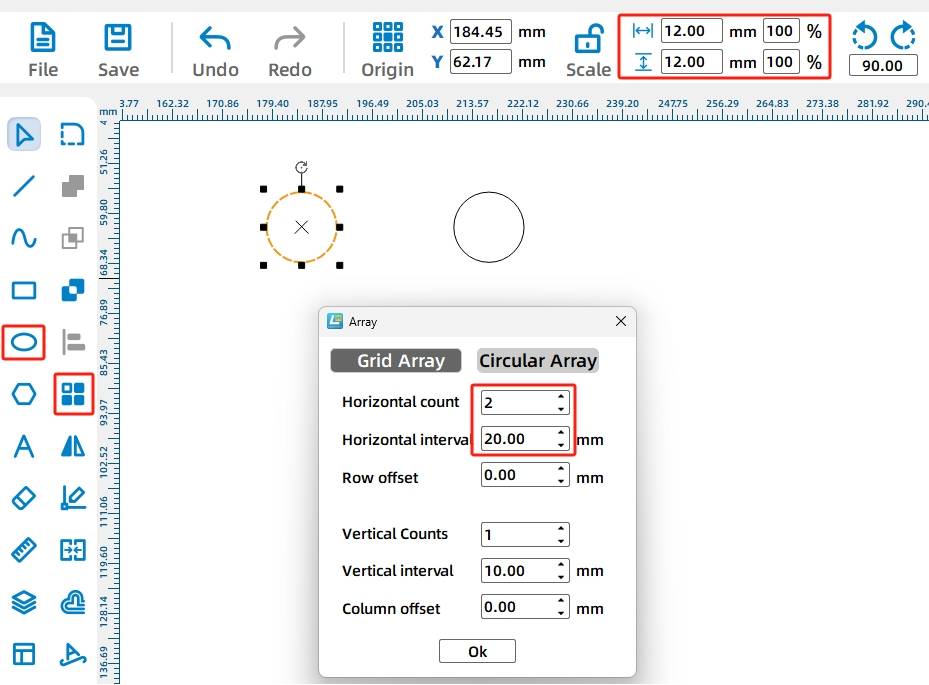
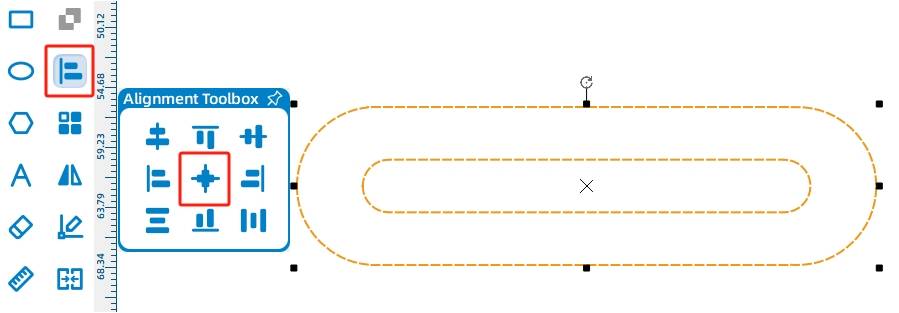
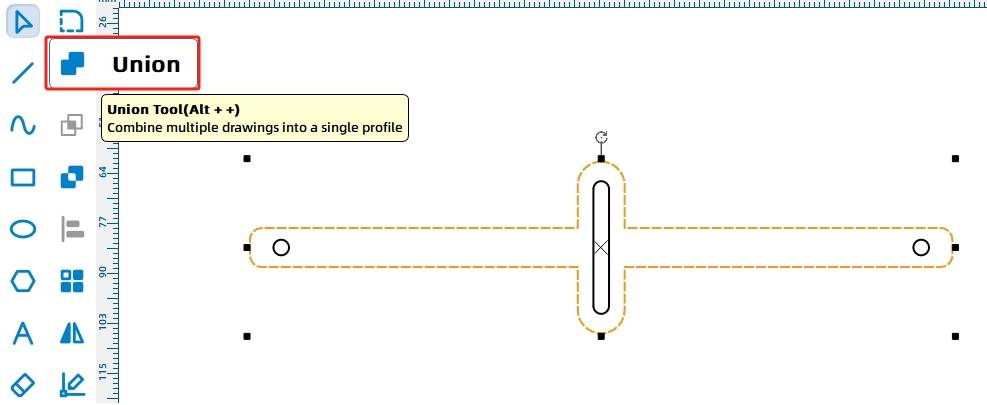
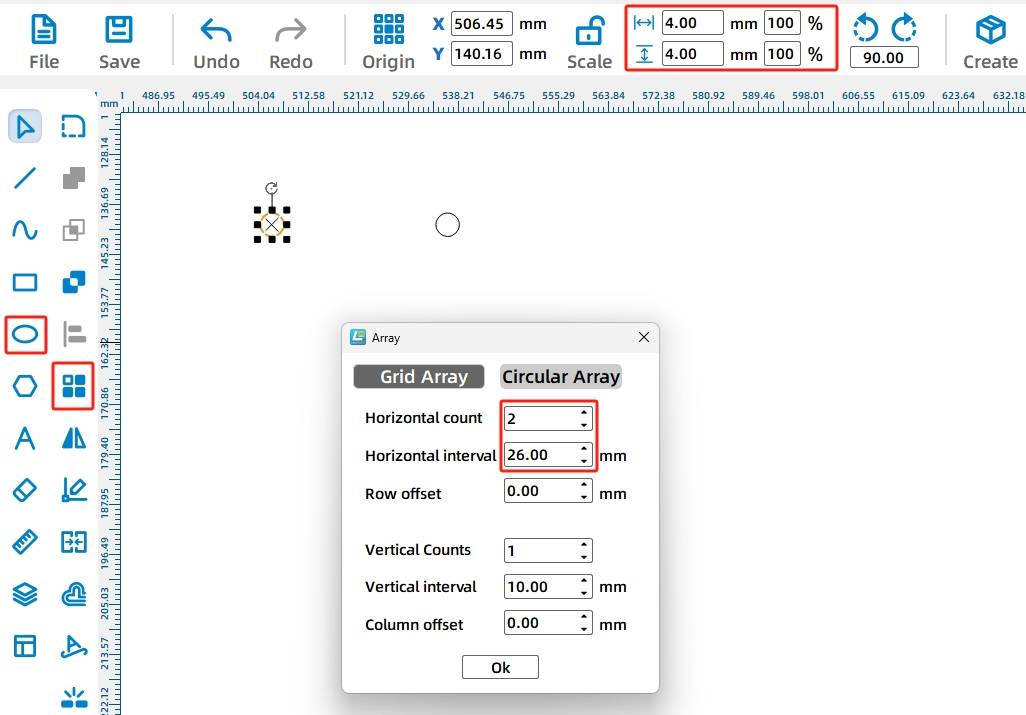
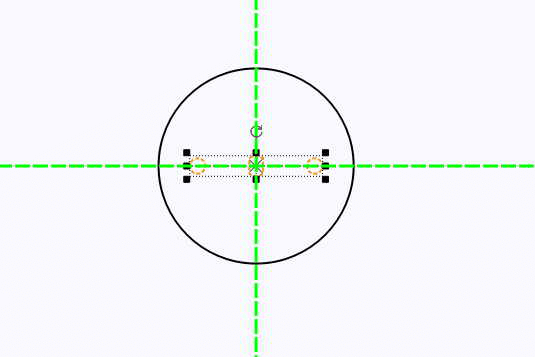
Dessinez deux cercles de 4mm et utilisez Rectangular Array avec 2 copies horizontales et un espacement horizontal de 26mm. Dessinez ensuite un rectangle de 30mm sur 4mm entre les deux cercles. Alignez les formes et utilisez Union pour les fusionner dans la forme de la fente intérieure.
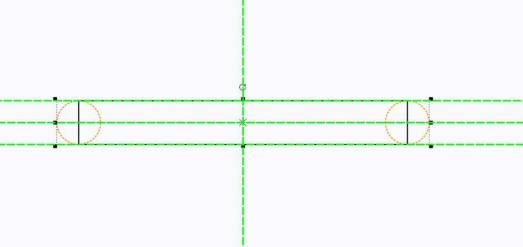
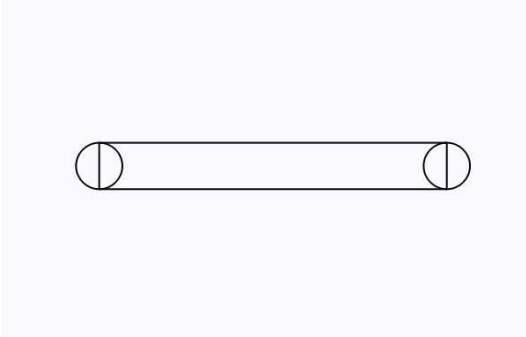
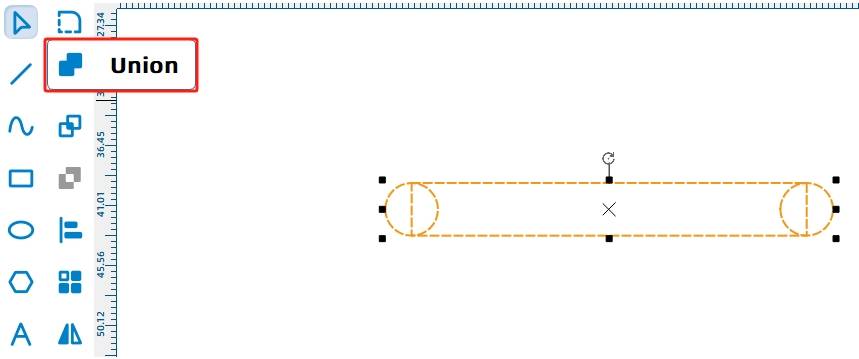
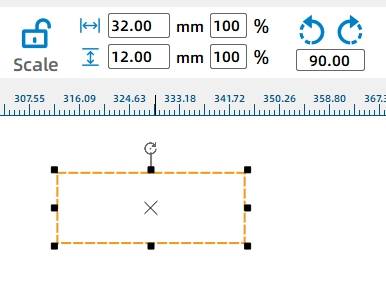
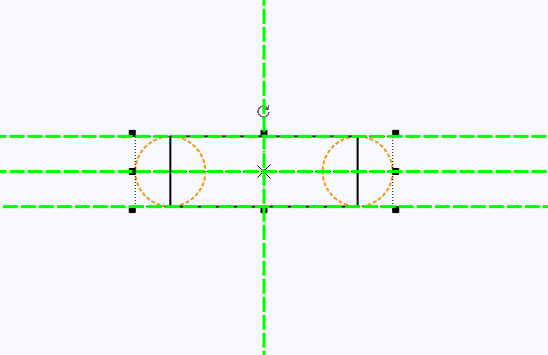
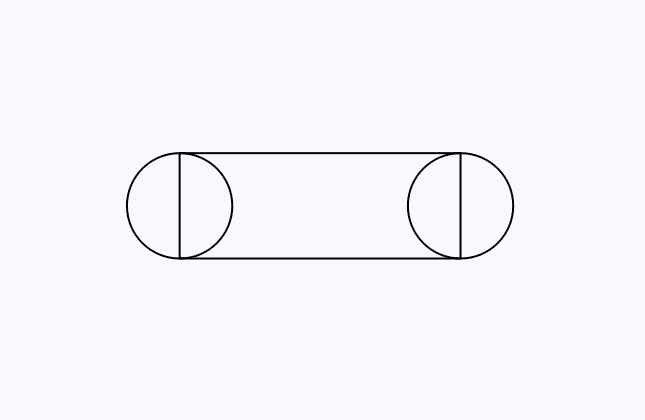
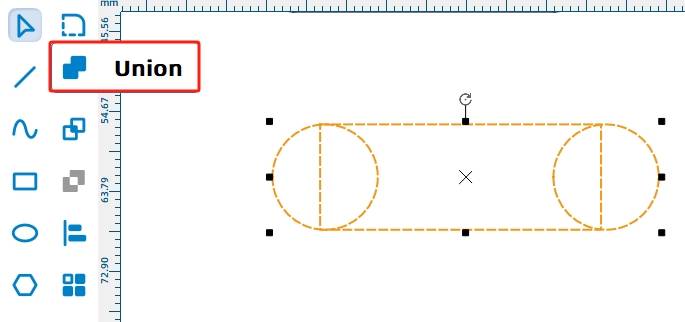
Le contour extérieur de la culasse anti-rotation doit être plus grand que la fente intérieure. Dessinez deux cercles de 12mm avec un espacement horizontal de 20mm, puis tracez un rectangle de 32mm sur 12mm. Alignez les cercles et le rectangle, puis utilisez Union pour créer le contour de joug externe.
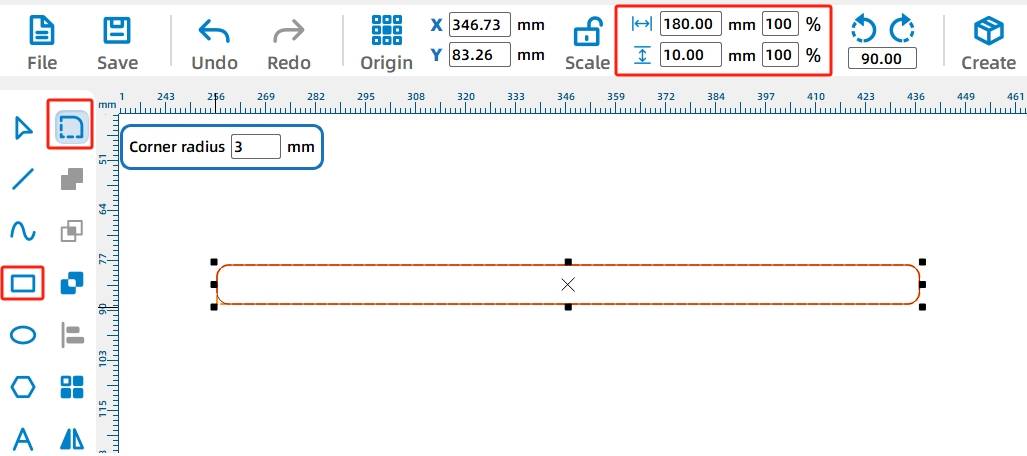
La tige coulissante relie les supports de panneau d'affichage au mécanisme alternatif. Dessinez deux trous circulaires de 4mm avec un espacement horizontal de 160mm. Dessinez ensuite un rectangle de 180mm sur 10mm, arrondissez ses coins avec un rayon de 3mm et alignez les deux trous avec la tige.
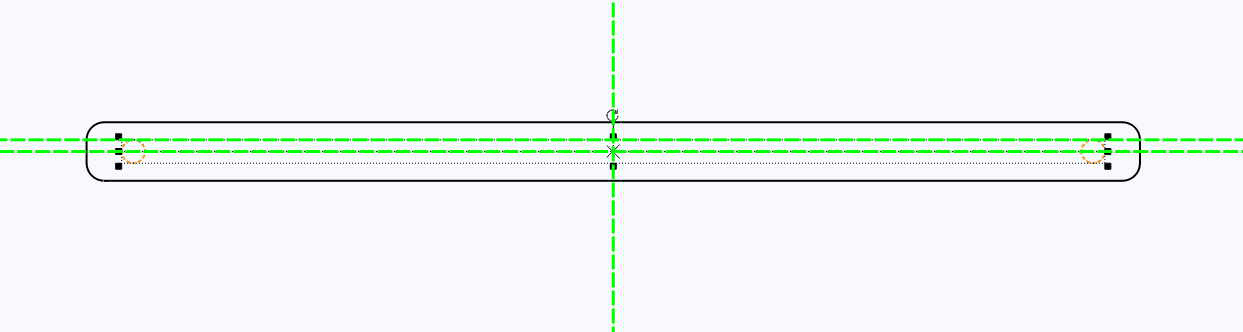
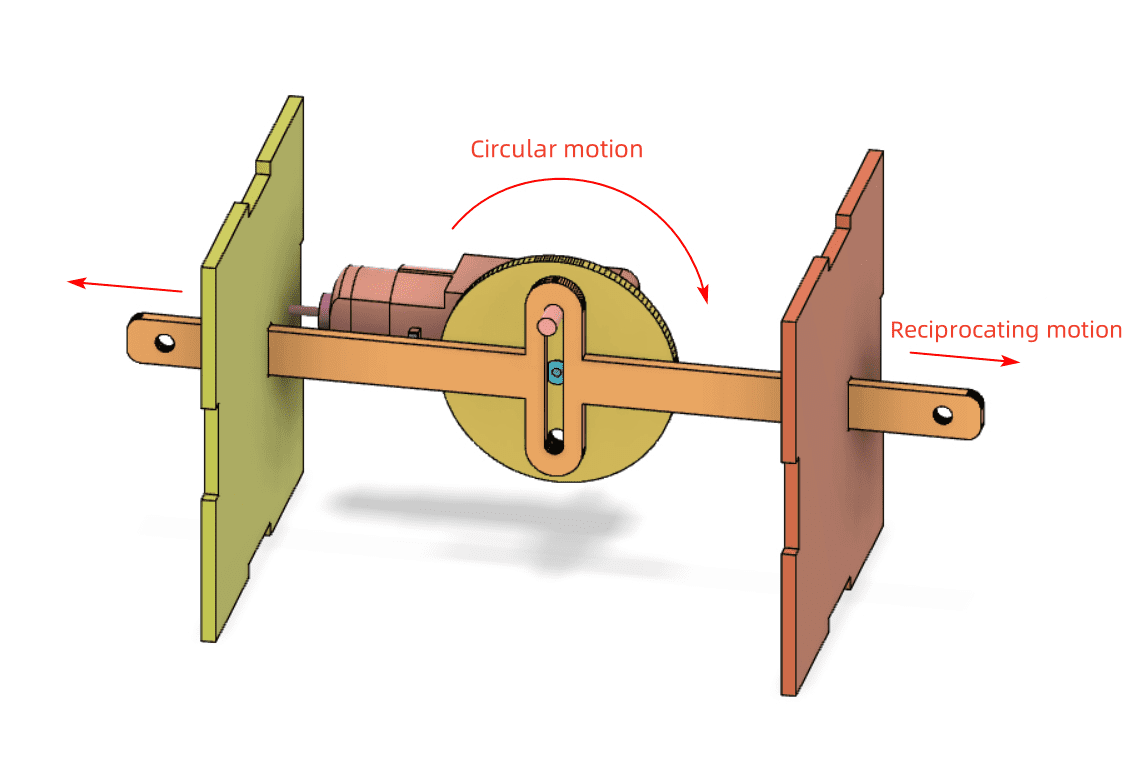
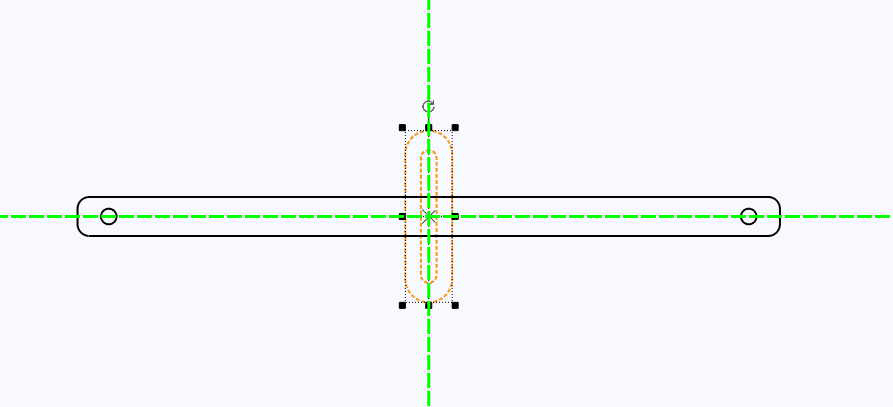
Faites pivoter le joug anti-rotation de 90 degrés, déplacez-le au centre de la tige coulissante et alignez-le horizontalement et verticalement. Sélectionnez uniquement les contours extérieurs de la tige et du joug, puis utilisez Union pour les fusionner en une seule pièce mobile connectée.
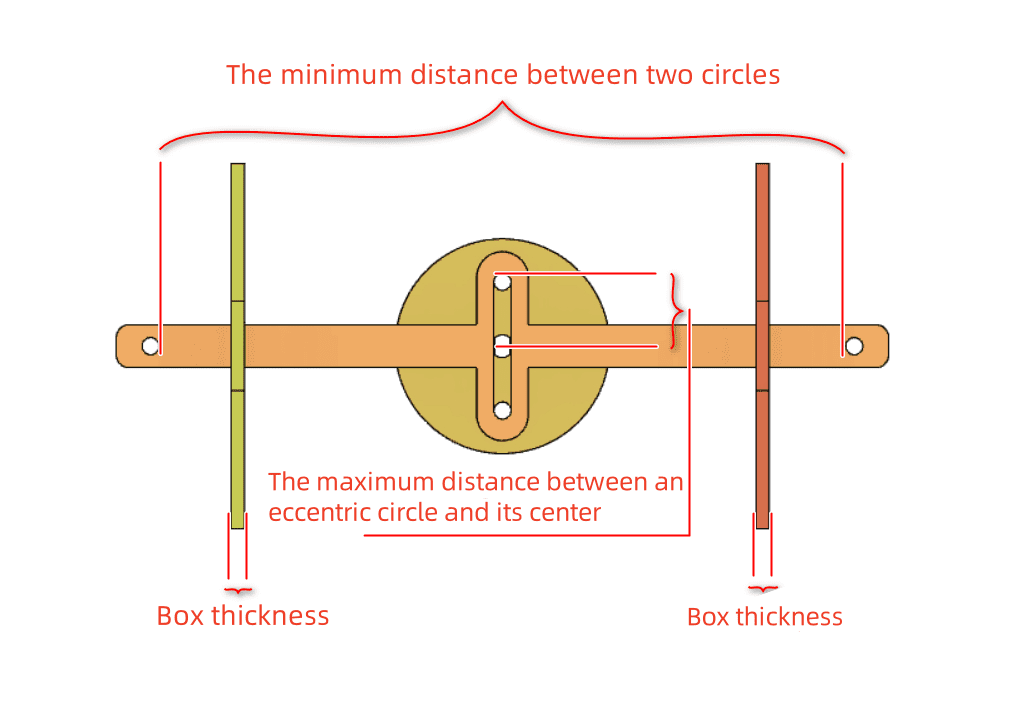
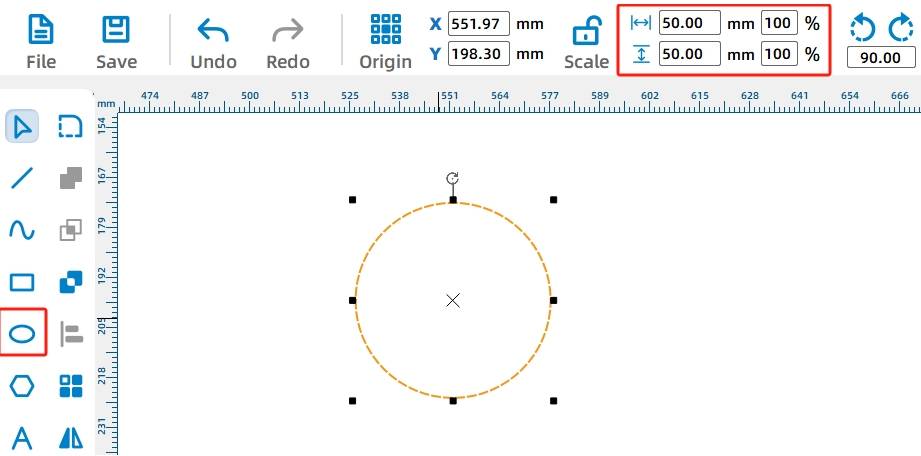
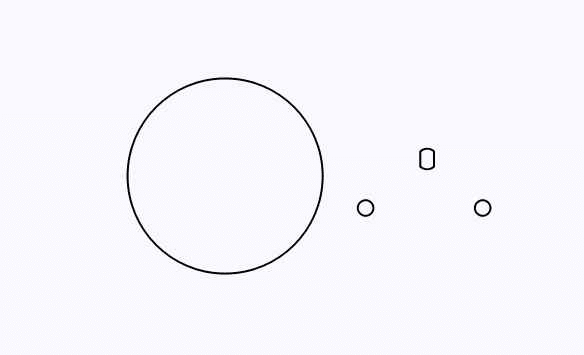
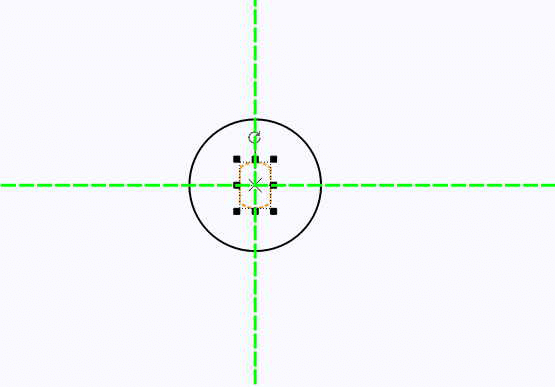
Le disque entraîne le mécanisme alternatif. Dessinez deux trous excentriques de 4mm avec un espacement de 26mm, puis tracez un cercle de 50mm de diamètre pour le disque. Ajoutez un trou d'arbre de moteur TT au centre du disque et alignez le trou TT et les trous excentriques avec le centre du disque.
Le flux de travail source utilise deux entretoises circulaires sur l'arbre moteur TT. Ces entretoises aident à empêcher l'arbre du moteur d'interférer avec la fente anti-rotation pendant la rotation.
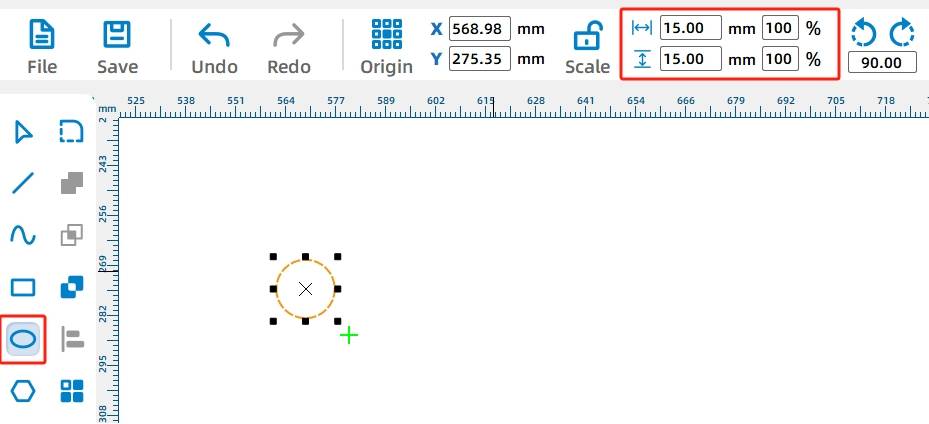
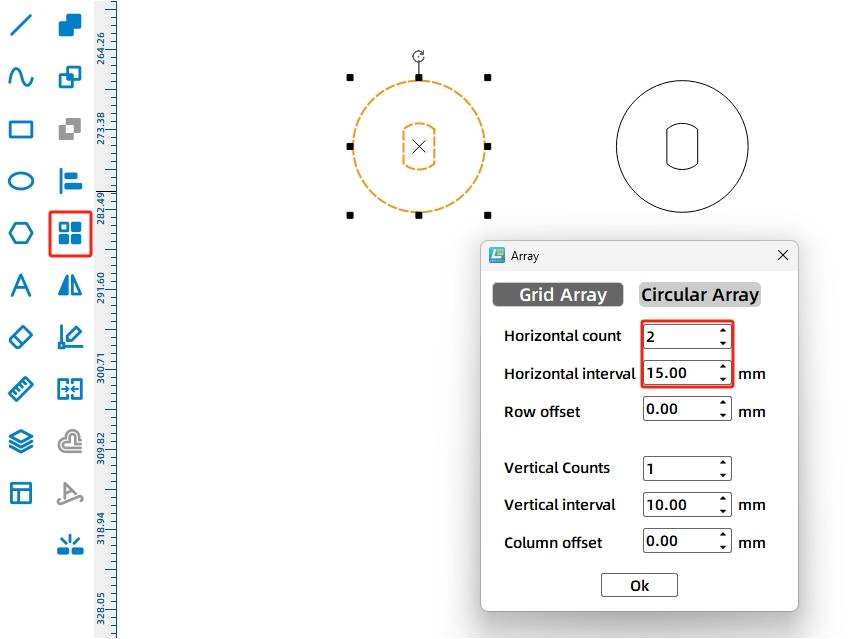
Dessinez un cercle de 15mm, ajoutez un trou d'arbre moteur TT au centre, puis utilisez Rectangular Array pour dupliquer la deuxième entretoise.
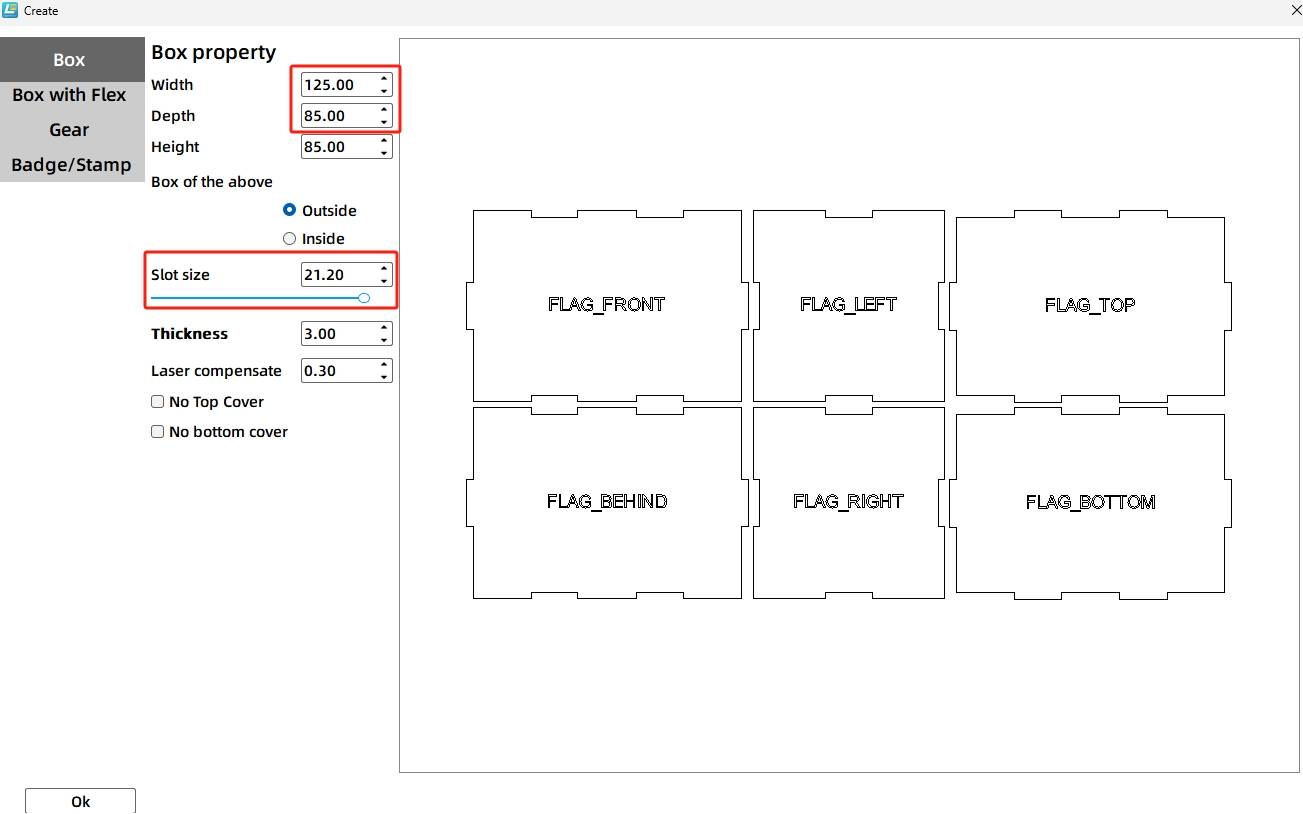
La base de boîte fixe le moteur, soutient la tige coulissante, et loge la batterie et le récepteur. Utilisez la fonction Fabrication en un clic ou Boîte rectangulaire pour générer la boîte. Dans le flux de travail source, les dimensions sont de 125mm de longueur, 85mm de largeur et 85mm de hauteur, avec des dimensions externes sélectionnées, une taille de rainure de 21,2mm, une épaisseur de matériau de 3mm et une compensation laser de 0,2mm.
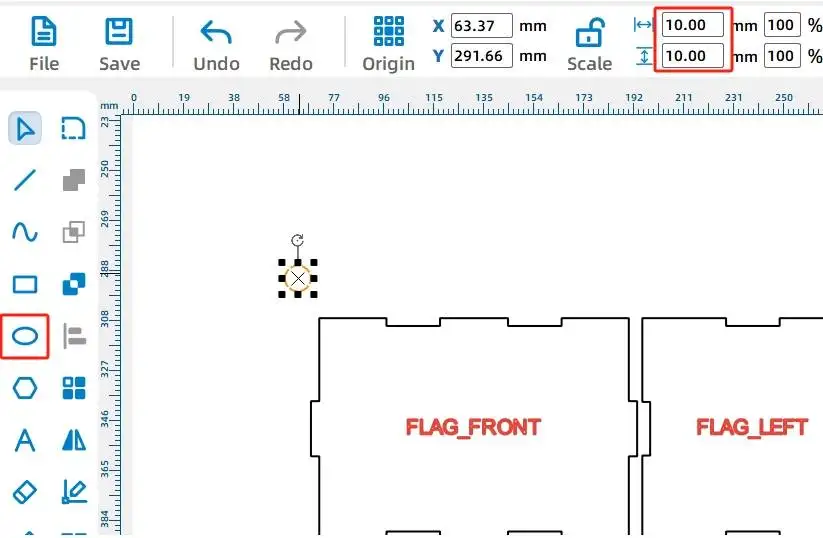
Déplacez le panneau avant vers une zone ouverte et tracez un cercle de 10mm pour aider à positionner le trou d'arbre du moteur TT. Alignez au centre le cercle sur le panneau avant, puis ajoutez le graphique OSROBOT Motor et alignez le trou d'arbre du moteur avec le cercle.
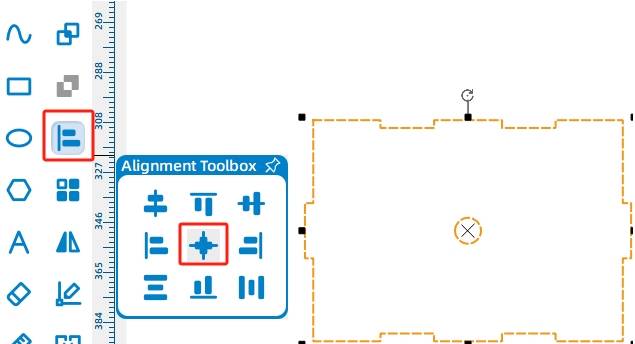
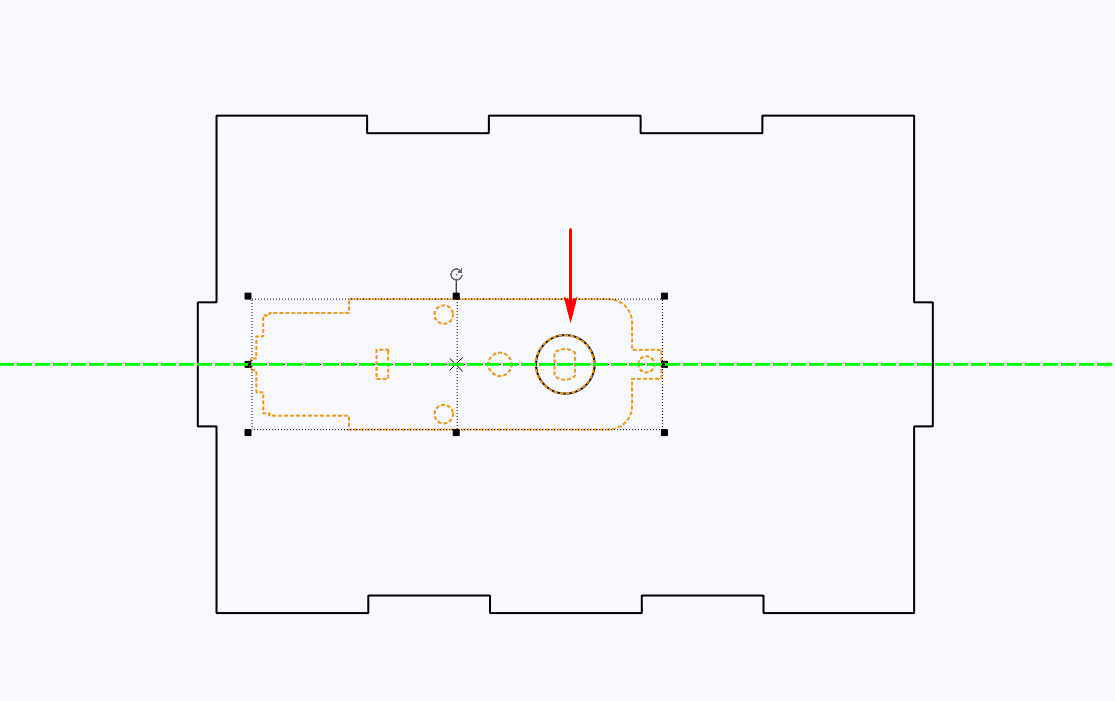
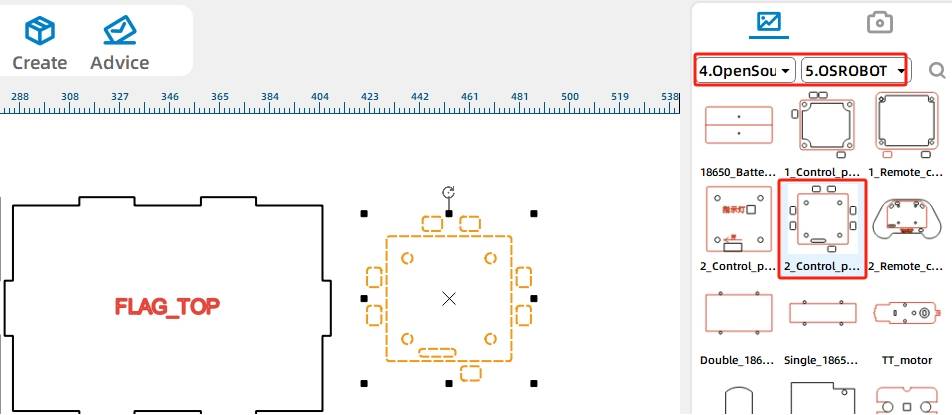
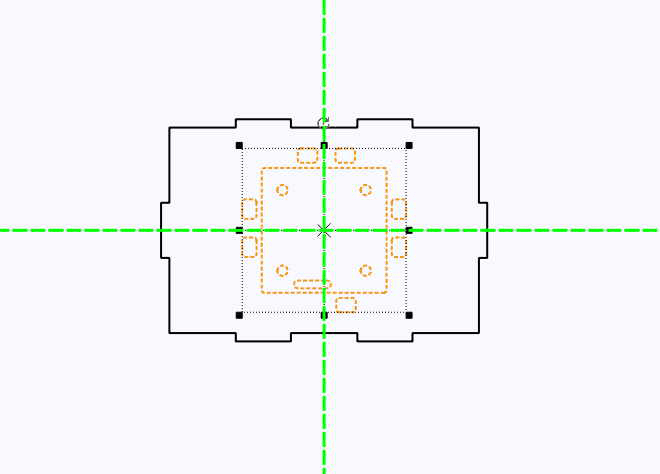
Déplacez le panneau supérieur vers une zone ouverte, ajoutez le graphique externe de la carte de contrôle 2.0, regroupez le graphique de la carte et alignez-le au centre sur le panneau supérieur afin que le récepteur puisse être monté ultérieurement.
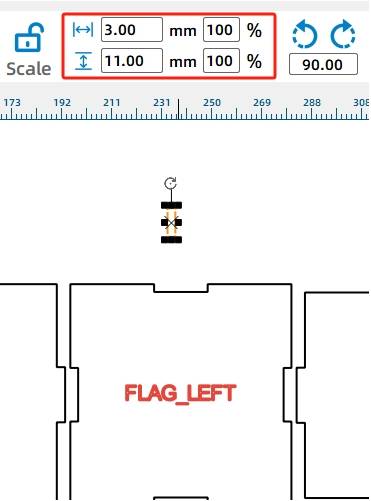
La tige coulissante traverse les deux panneaux latéraux de la boîte. Étant donné que la tige coulissante mesure 10mm de haut et est faite d'un matériau de 3mm, dessinez une fente légèrement plus haute que la tige. Dans le flux de travail source, la fente a une largeur de 3mm et une hauteur de 11mm.
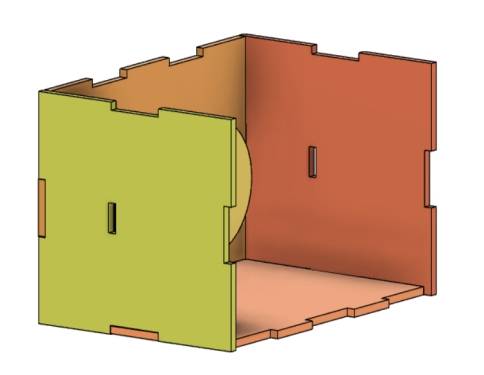
Sur le panneau latéral gauche, tracez un rectangle de 3mm sur 11mm. Alignez-le sur le côté droit et le centre vertical du panneau, puis déplacez-le de 31mm vers la gauche en utilisant la valeur de l'axe X. Utilisez Rectangular Array pour reproduire la position de fente correspondante pour l'autre panneau latéral.
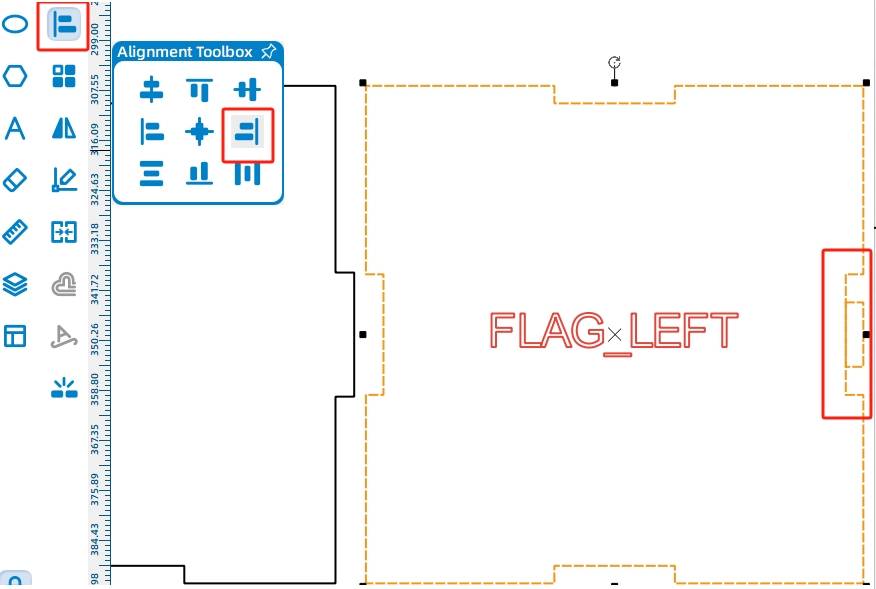
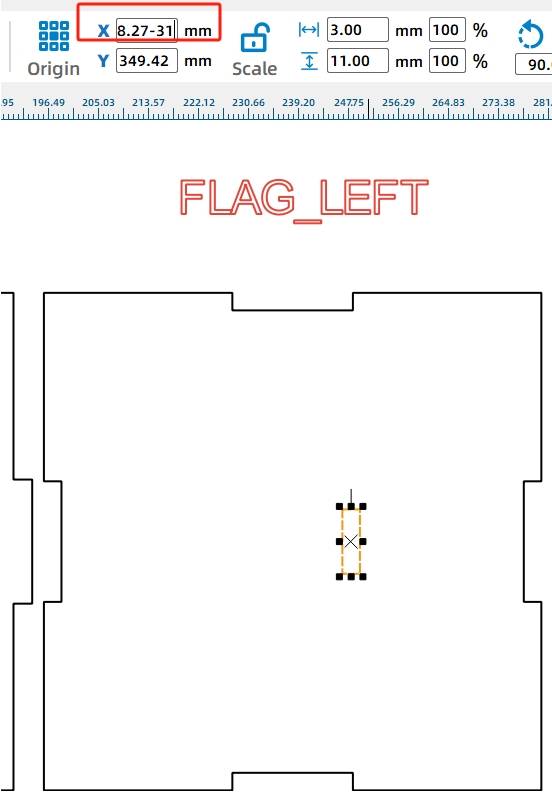
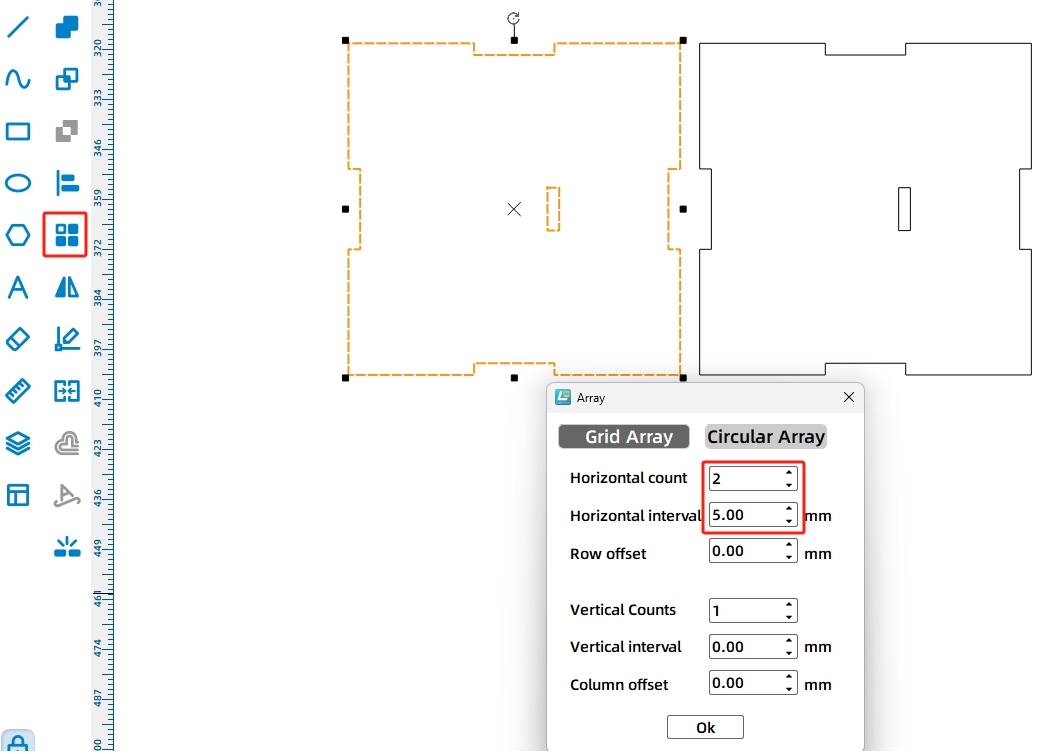
Après que le panneau d'affichage, les appuis, le mécanisme d'échange, le disque, les entretoises, et la base de boîte soient complets, arrangent la disposition finale de dessin pour le traitement de laser.
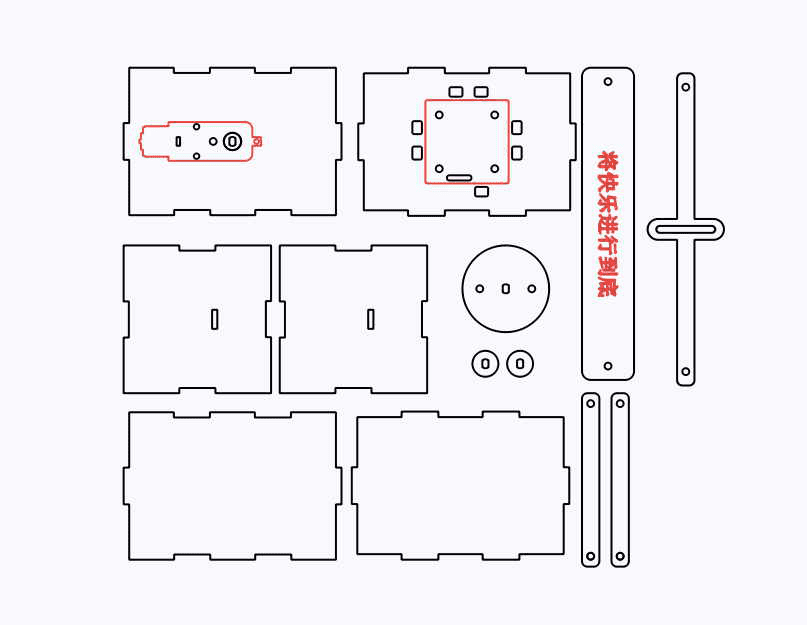
Le projet de panneau d'affichage utilise deux procédés principaux de laser. Les objets à couche rouge sont utilisés pour le traçage ou le marquage de surface, tandis que les objets à couche noire sont coupés à travers le contreplaqué de tilleul.
Décrivant:Double-cliquez sur le bloc rouge dans la zone des paramètres de traitement. Sélectionnez le contreplaqué de tilleul comme matériau, choisissez Outlining et réglez la profondeur de coupe sur 0,10.
Coupe:Double-cliquez sur le bloc noir dans la zone des paramètres de traitement. Sélectionnez le contreplaqué de tilleul comme matériau, choisissez Couper et réglez la profondeur de coupe sur 3,00.
Allumez la machine de découpe laser et l'interrupteur laser. Lorsque le bouton Démarrer la fabrication est prêt, téléchargez le dessin sur la machine de découpe laser et commencez le traitement à partir du panneau de la machine.
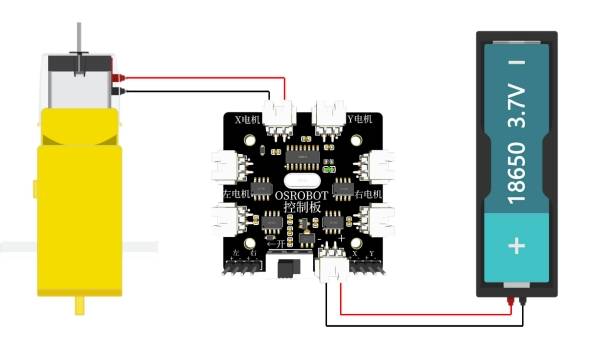
Une fois la structure mécanique préparée, connectez le circuit selon le schéma de câblage. Le récepteur, la batterie et le moteur TT permettent au panneau d'affichage de se déplacer à travers la télécommande.
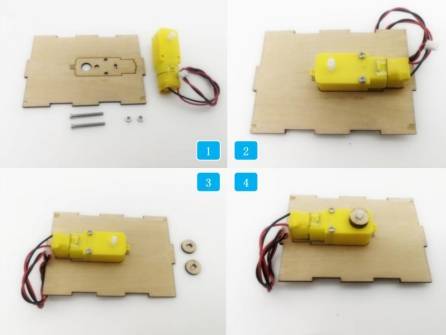
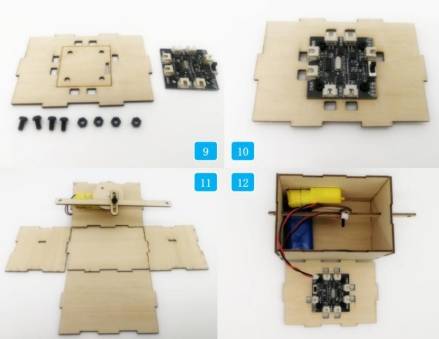
Tout d'abord, localisez le moteur TT, la carte de montage du moteur et les vis et écrous M3. Installez le moteur TT sur la planche de bois, puis installez les deux entretoises circulaires de 15mm sur l'arbre du moteur TT.
Ensuite, localisez la vis M4, le joint M4, la tige coulissante et le disque de 50mm. Utilisez la vis pour connecter la fente anti-rotation avec un trou excentrique sur le disque. Ensuite, fixez le disque sur l'arbre moteur TT avec une vis autotaraudeuse.
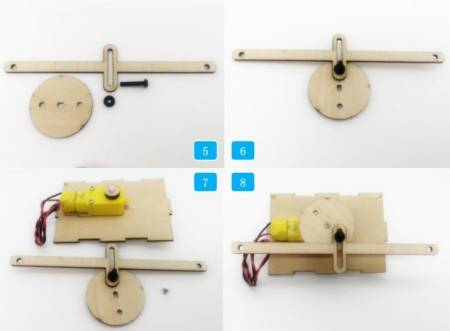
Installez le récepteur sur sa carte de montage. Insérez la tige coulissante à travers les trous rectangulaires sur les deux panneaux latéraux, assemblez les panneaux de boîte restants et connectez les fils selon le schéma de câblage.
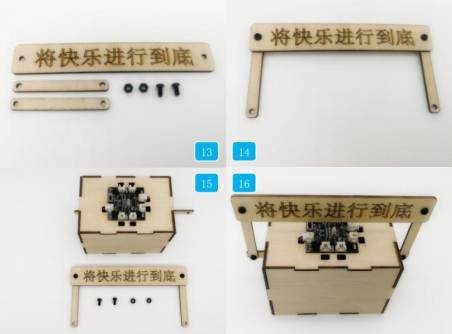
Enfin, fixez les tiges de support au panneau d'affichage avec des vis et des écrous M4. Installez le panneau supérieur de la boîte, puis reliez le panneau d'affichage et les tiges de soutien à la tige coulissante ainsi le signe peut se déplacer à gauche et à droite.
Vérifiez si le disque tourne en douceur sans frotter contre le joug anti-rotation.
Examinez si la tige coulissante se déplace librement à travers les fentes du panneau latéral.
Confirmez que les tiges de support sont fermement attachées au panneau d'affichage et à la tige coulissante.
Examinez si la base de la boîte reste stable pendant que le panneau d'affichage se déplace d'avant en arrière.
Vérifiez si le slogan reste lisible et si le signe en mouvement est visuellement clair de face.
Après conception, traitement de laser, câblage, et assemblée, étudiants accomplissent un panneau d'affichage mobile de parc d'attractions. Le projet donne aux étudiants une expérience pratique avec les outils de dessin LaserMaker, la mesure, le mouvement de coordonnées, la rotation d'angle, les opérations de l'Union, le mouvement motorisé et la conception du mécanisme alternatif.
Des mécanismes alternatifs sont utilisés dans de nombreux dispositifs et écrans mobiles. Comme défi d'extension, les élèves peuvent rechercher d'autres exemples réels de mécanismes de joug non rotatifs ou coulissants, puis concevoir un nouveau projet qui utilise un principe de mouvement circulaire à linéaire similaire.
Les étudiants peuvent également redessiner la forme du panneau d'affichage, changer le slogan, ajuster la position du trou excentrique, modifier la longueur de la tige coulissante ou construire un affichage mobile différent pour un magasin, un musée, une salle de classe ou un stand d'événement.
Ce projet convient aux coupeurs de laser de salle de classe qui soutiennent la coupe et le découpage des matériaux de feuille pour de petits projets de robotique et de mécanisme. Pour des écoles, makerspaces, et laboratoires de la VAPEUR de débutant, des projets comme les panneaux d'affichage mobiles, les affichages alternatifs, les signes à télécommande, et les modèles motorisés de salle de classe peuvent être accomplis avec un coupeur de laser de salle de classe tels queSérie de boulons laser Thunder.
Les enseignants peuvent choisir la machine et la configuration du matériel en fonction de l'espace en classe, de la taille du projet, de l'épaisseur du matériau, des composants électroniques et des objectifs d'apprentissage. Le même flux de travail LaserMaker peut également être adapté pour d'autres machines laser CO2 lorsque les élèves passent à des panneaux mobiles plus grands ou à des projets de mécanismes plus avancés.
Parlez à nos experts dès maintenant!
Veuillez laisser vos coordonnées afin que nous puissions mieux vous servir.
TROUVEZ LE LASER ADAPTÉ À VOTRE PROCHAIN PROJET
Découvrez les solutions Thunder Laser conçues pour différents matériaux, workflows et besoins de production.

 Stable & Consistent MachinesUnlimited ApplicationRobust After-sales SupportFactory Direct Supply


