


Projet de découpe laser avec LaserMaker Sac de documents en feutre à vapeur
 2024-08-21

Série Bolt
Machine de gravure laser professionnelle de haute précision

Série Nova
Machine de découpe laser CO₂ grand format à tube en verre

Série Nova Plus
Découpeuse laser CO₂ RF professionnelle

Série Titan
Système laser CO₂ RF de qualité industrielle

Série Titan Pro
Système laser industriel à double source CO₂ RF et MOPA


Qu'est-ce que vous cherchez POUR?
Recherche à travers les produits, les articles de blog, le contenu de support et les ressources.

Projet de découpe laser avec LaserMaker Sac de documents en feutre à vapeur
2024-08-21

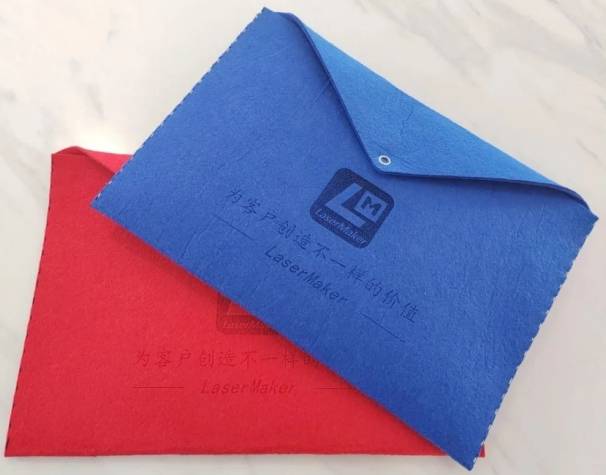
Dans ce projet STEAM maker, les étudiants conçoivent et fabriquent un sac de documents en feutre à l'aide de LaserMaker et d'une machine de découpe laser. La leçon relie l'observation du produit, la rédaction de motifs numériques, les guides de couture en pointillés, la découpe du tissu, la gravure légère, le placement des boutons pression, la couture à la main et l'assemblage final.
Ce projet aide les élèves à voir comment la découpe au laser peut soutenir des projets de matériaux mous, pas seulement le bois et l'acrylique. Les élèves créent un dossier de feutre utilisable en concevant le motif plat, en ajoutant des lignes de référence de couture, en gravant la décoration, en coupant le contour et en finissant le sac avec du fil et un bouton pression.
| Article | Détails |
|---|---|
| Projet | Projet de coupe de laser de sac de document de feutre |
| Logiciel | LaserMaker |
| Compétences principales | Dessin de rectangle, édition de ligne, segment de ligne de rupture, tableau vertical, conception de guide de couture en pointillés, dessin de couvercle, arrondi de coin, dessin de cercle, importation d'image, manipulation d'image, saisie de texte, configuration de couche, coupe de feutre, gravure légère, couture et installation à bouton-pression |
| Matériaux et pièces suggérés | Tissu de feutre de 3mm, aiguille et fil, bouton instantané de cinq-fourche, et bride de presse de main |
| Salle de classe Fit | Découpe au laser et projets de fabricant, conception textile, prototypage de matériaux souples, conception de dossiers de documents, pratique LaserMaker débutant et projets pratiques d'artisanat en classe |
Les étudiants concevront un motif de sac de document en feutre plat dans LaserMaker, ajouteront des guides de couture en pointillés et un trou à bouton-pression, placeront des éléments d'image et de texte décoratifs, définiront des paramètres de traitement de feutre personnalisés, traiteront le feutre au laser, couseront les côtés et installeront un bouton à cinq broches.
Pour les enseignants:Utilisez ce projet pour connecter la conception du produit, la mesure, le dessin numérique, le traitement du tissu et l'assemblage pratique.
Pour les étudiants:Utilisez l'activité pour créer un sac de documents utile tout en apprenant comment les modèles numériques deviennent des projets de biens matériels.
Pour les makerspaces:Utilisez-le comme un projet de feutre convivial pour débutants qui combine la découpe au laser, la gravure, la couture et l'installation de matériel.
Comprendre comment un sac de documents peut être conçu comme un motif plat avant d'être plié et cousu.
Utilisez des rectangles, des outils de ligne, des tableaux, des coins arrondis et des cercles pour créer une disposition de sac en feutre pratique.
Créez des guides de couture en pointillés avec un segment de ligne court et des paramètres de tableau vertical.
Ajoutez des images et du texte décoratifs, puis séparez la découpe des contours, la gravure légère et les couches de découpe.
Cousez les côtés du sac en feutre et installez un bouton-pression à cinq broches avec une pince à main.
Design thinking:Créez un objet de stockage utile en planifiant la forme, la direction d'ouverture, la fermeture, la décoration et l'expérience utilisateur.
Pensée computationnelle:Utilisez les dimensions, les lignes pointillées répétées, les couleurs des calques, l'ordre des processus et les paramètres de matériau personnalisés pour rendre le motif répétable.
Pensée d'ingénierie:Considérez l'épaisseur du feutre, la direction du pli, la commodité de la couture, le placement des boutons, la résistance des bords et la façon dont la feuille plate devient un sac fonctionnel.
Les étudiants doivent utiliser la découpeuse laser uniquement sous la direction de l'enseignant ou du superviseur de laboratoire. Avant de traiter le feutre, confirmez que le matériau est approuvé pour l'utilisation au laser, vérifiez la ventilation, la mise au point, l'ordre des couches et les paramètres de la machine. Lors de l'assemblage, les élèves doivent manipuler soigneusement les aiguilles, le fil et les outils de presse à main.
Les sacs à documents sont utilisés pour stocker des papiers, des documents d'identité, du petit matériel d'étude et des objets personnels. Ils peuvent être fabriqués dans différents styles, tels que des chemises de style boucle ou des supports de style manche, et ils peuvent utiliser des matériaux tels que PP, PVC, papier kraft, tissu Oxford ou feutre.
Dans cette leçon, les élèves utilisent du tissu en feutre car il est flexible, doux et convient à la couture après traitement au laser. Le processus de conception encourage les élèves à réfléchir à la façon dont un matériau plat peut être coupé, plié, cousu et fermé pour devenir un objet de stockage utile.
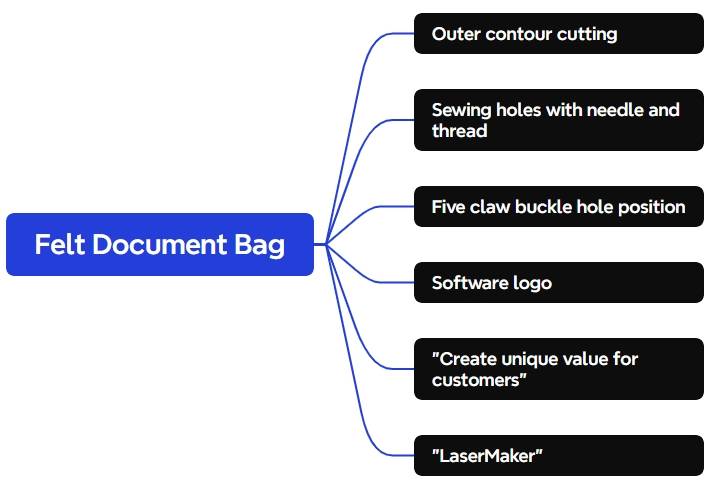
Avant d'ouvrir LaserMaker, les étudiants doivent préparer le matériau en feutre, les outils de couture, le bouton pression et la pince de presse à main utilisés pour l'assemblage final.
| Non. | Matériel ou outil | Quantité |
|---|---|---|
| 1 | Tissu de feutre de 3mm | 1 |
| 2 | Aiguille et fil | 1 ensemble |
| 3 | Bouton instantané de Cinq-fourche | 1 |
| 4 | Pince de presse à main | 1 |
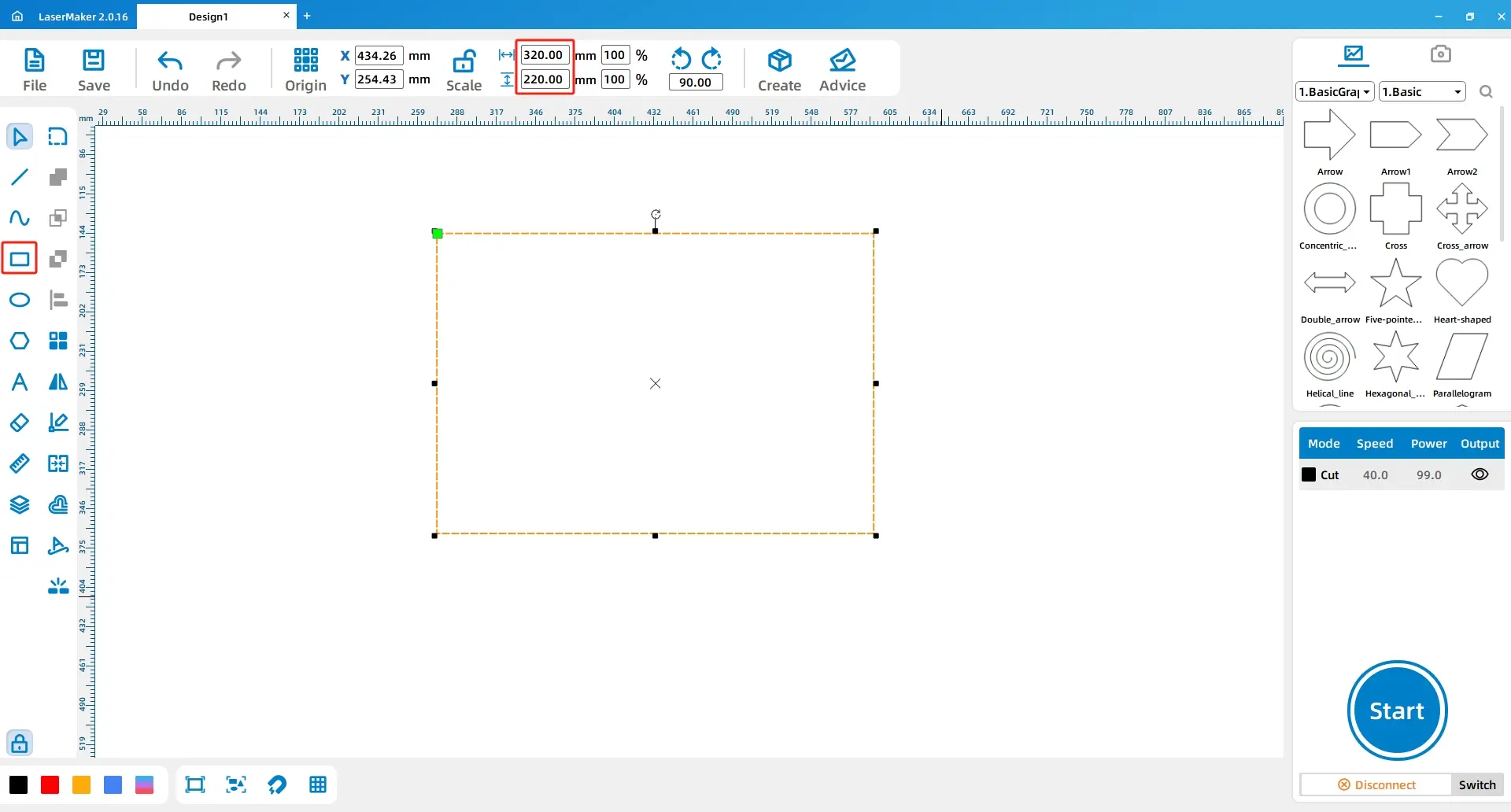
Ouvrez LaserMaker. Sélectionnez l'outil Rectangle dans la barre d'outils de dessin et tracez un rectangle de 320mm sur 220mm sur le canevas.
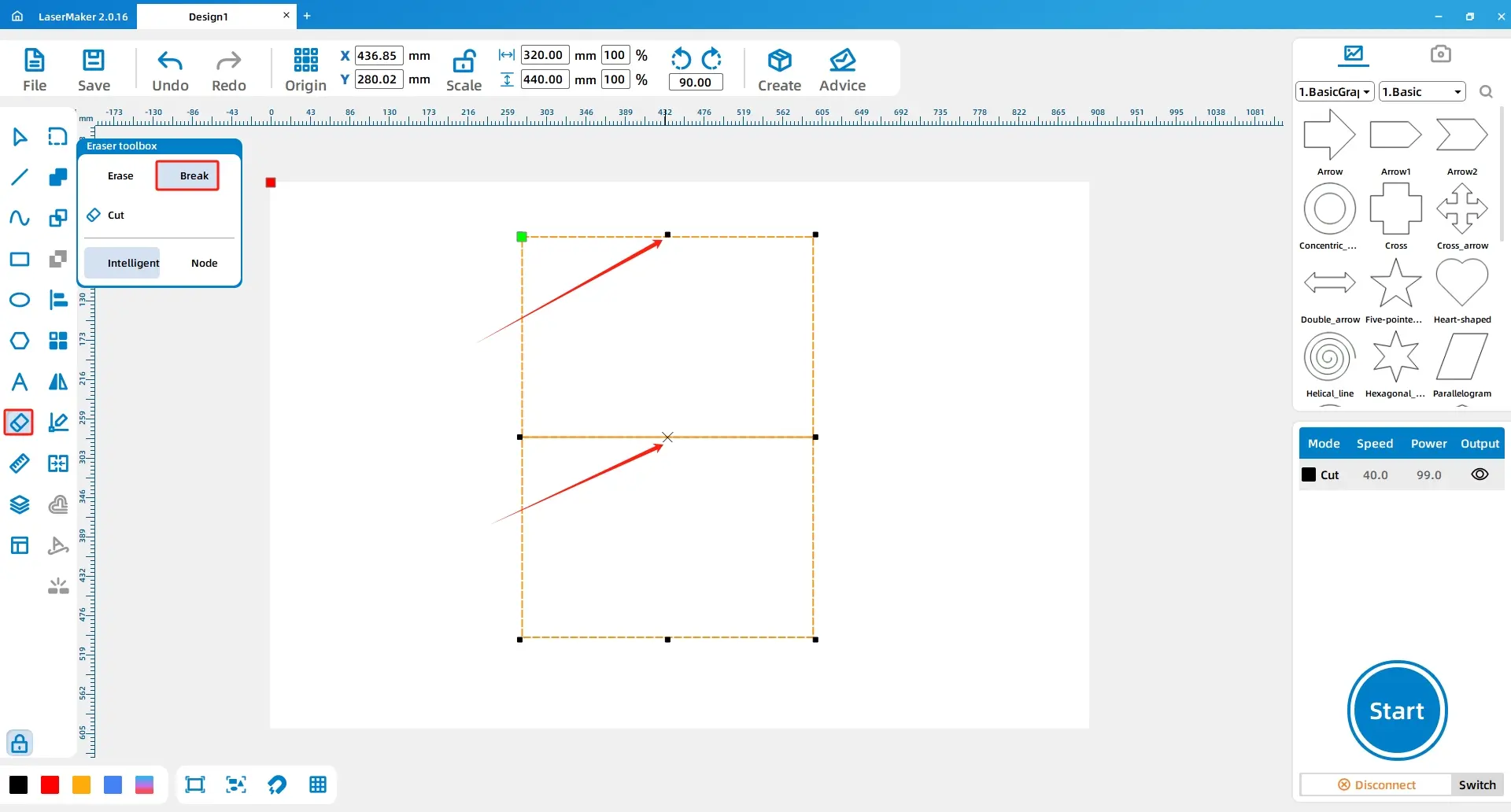
Sélectionnez le rectangle, copiez-le avec Ctrl C et collez-le avec Ctrl V. Alignez les deux rectangles pour que leurs extrémités se rejoignent. Utilisez ensuite l'outil Gomme et la fonction Segment de ligne de rupture pour casser et supprimer les segments de ligne sélectionnés, créant ainsi le motif de sac continu nécessaire pour la forme de feutre plié.

Utilisez l'outil Ligne pour dessiner une ligne de 3mm. Sélectionnez la ligne et utilisez l'outil Tableau pour créer un tableau vertical avec un nombre vertical de 75 et un espacement vertical de 3mm. Déplacez la ligne pointillée vers le bord gauche intérieur du rectangle. Utilisez la même méthode pour créer le guide de couture en pointillés sur le côté droit.
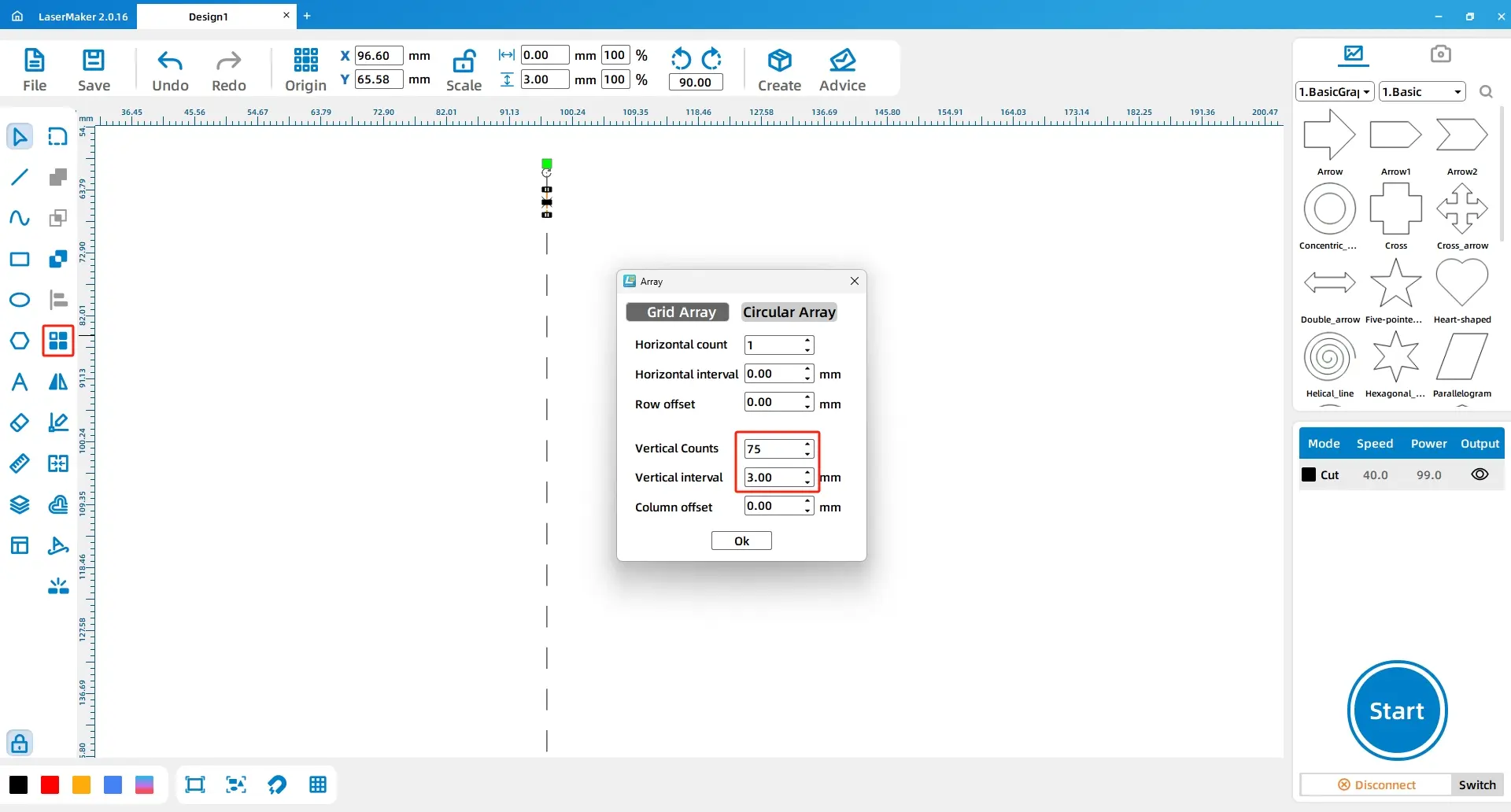
Astuce de conception:Les lignes pointillées facilitent la couture en donnant aux élèves un guide visible. Ceci est un exemple utile de la conception du fichier pour le processus d'assemblage, pas seulement pour le processus de découpe laser.
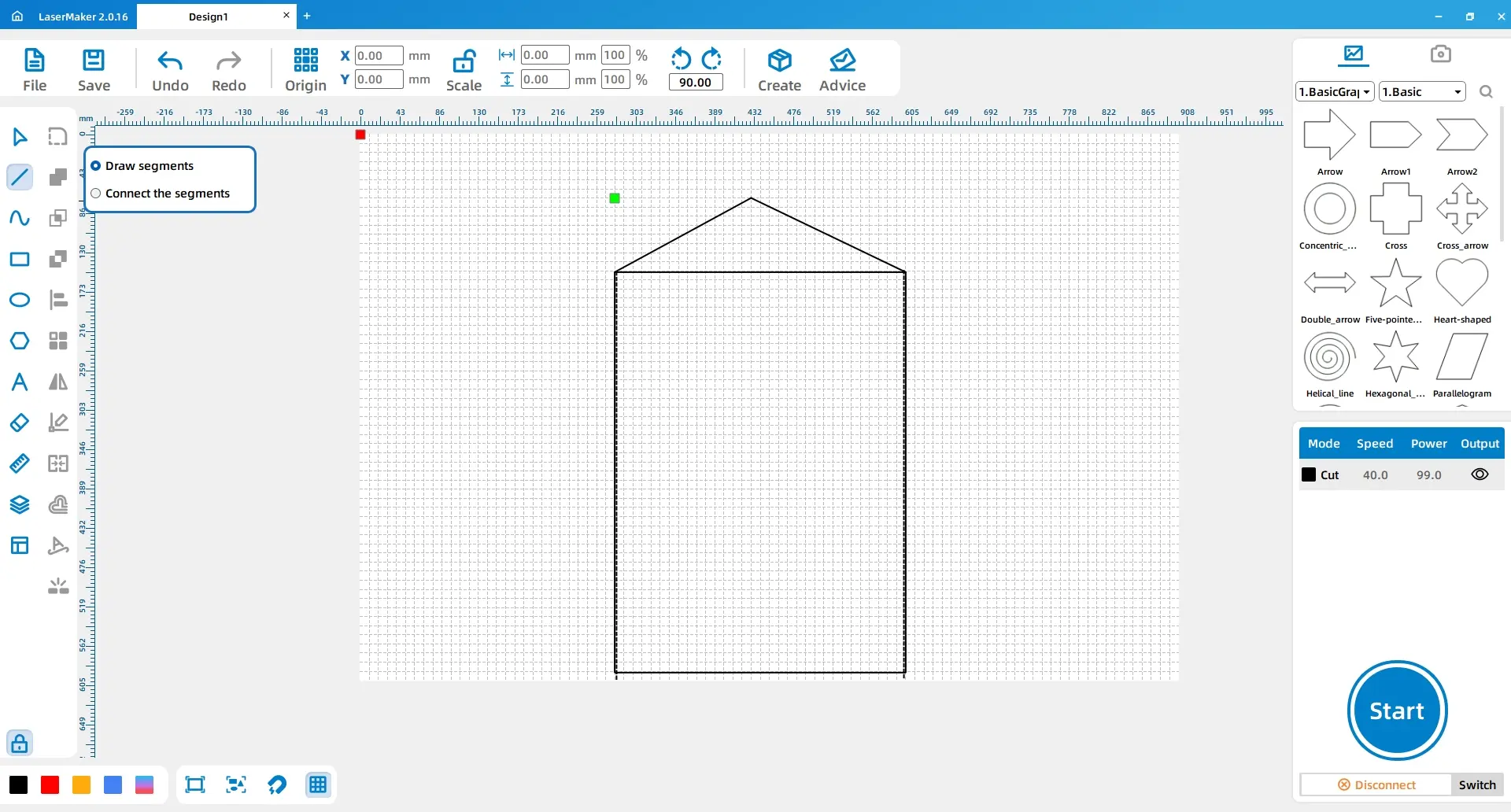
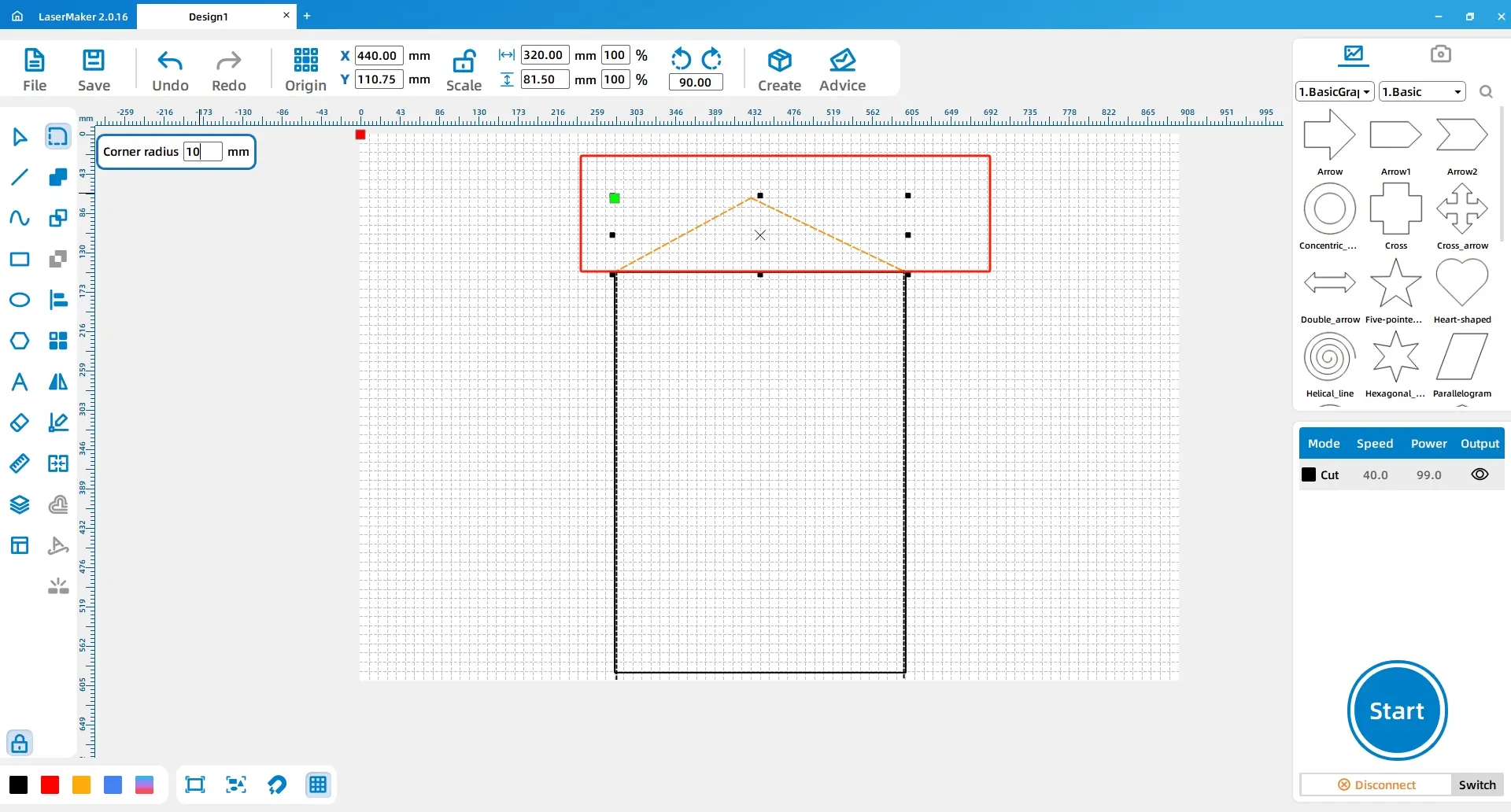
Activez l'outil Grille sous le canevas. Utilisez l'outil Segment de ligne pour dessiner la forme du couvercle pour le sac à documents. Sélectionnez le couvercle et utilisez l'outil d'arrondi avec un réglage de 10mm pour arrondir les coins.
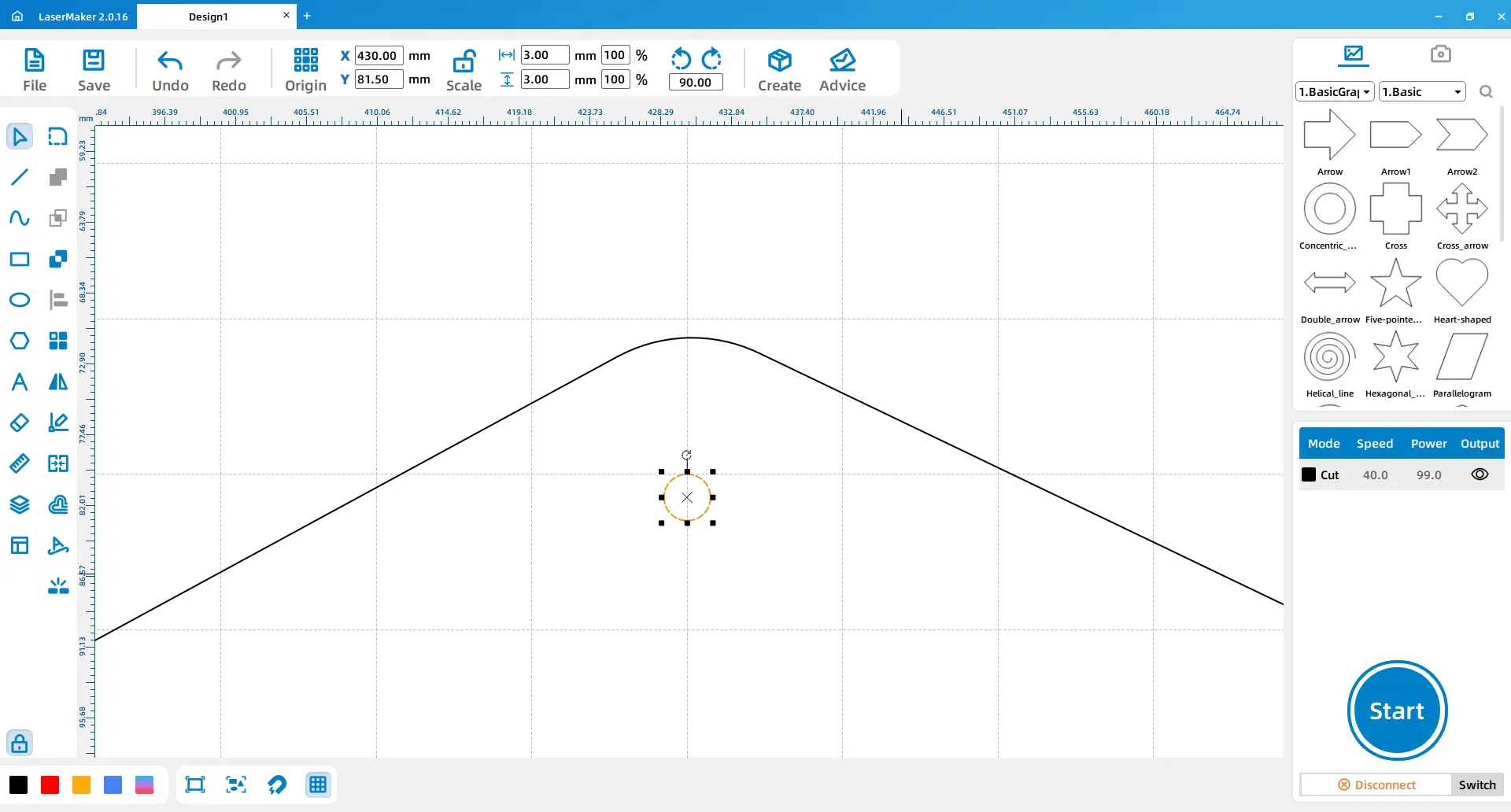
Utilisez l'outil Ellipse pour dessiner un cercle de 3mm de diamètre et placez-le directement sous le couvercle. Ce cercle marque la position d'installation du bouton à cinq broches.
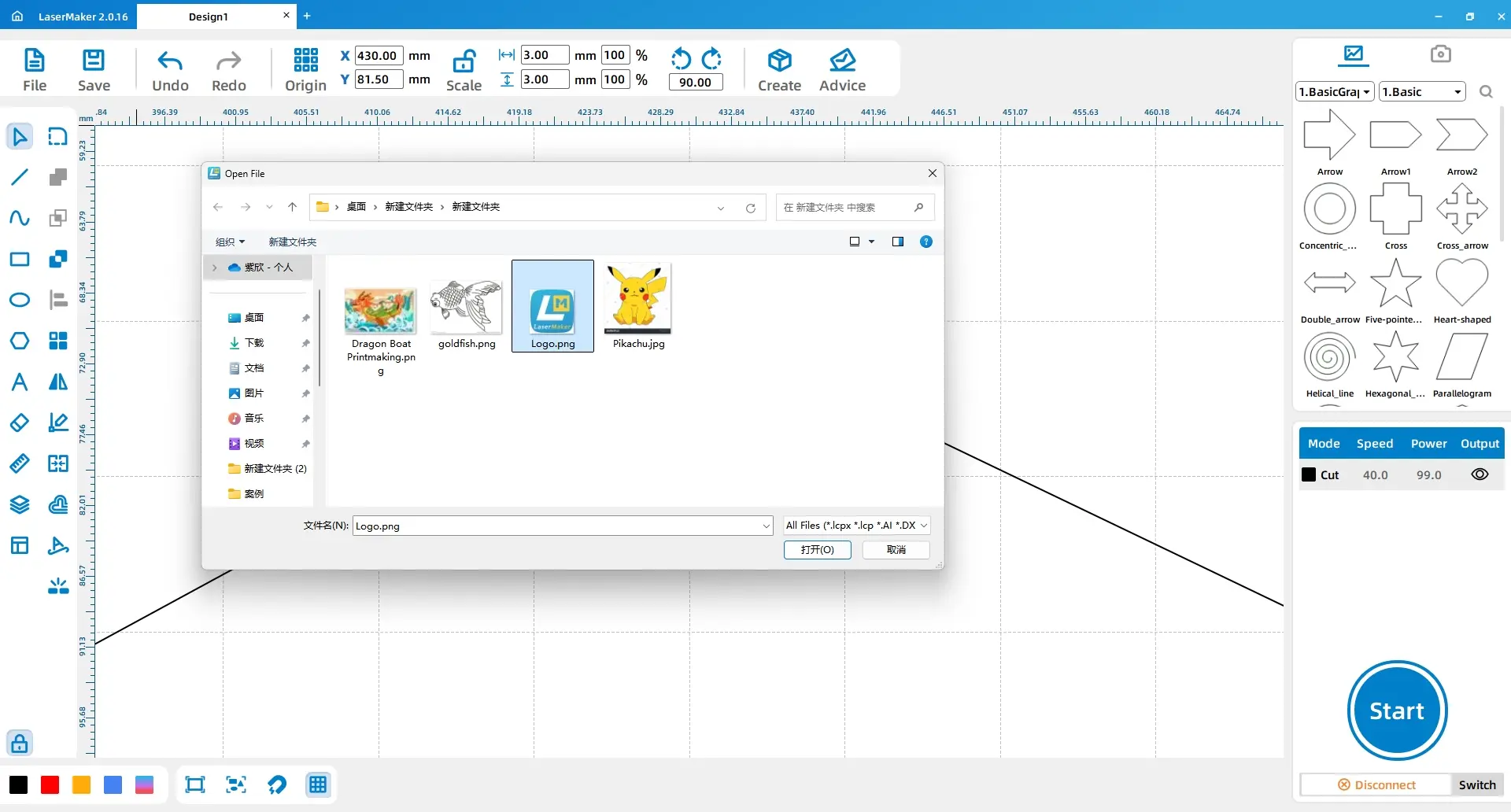
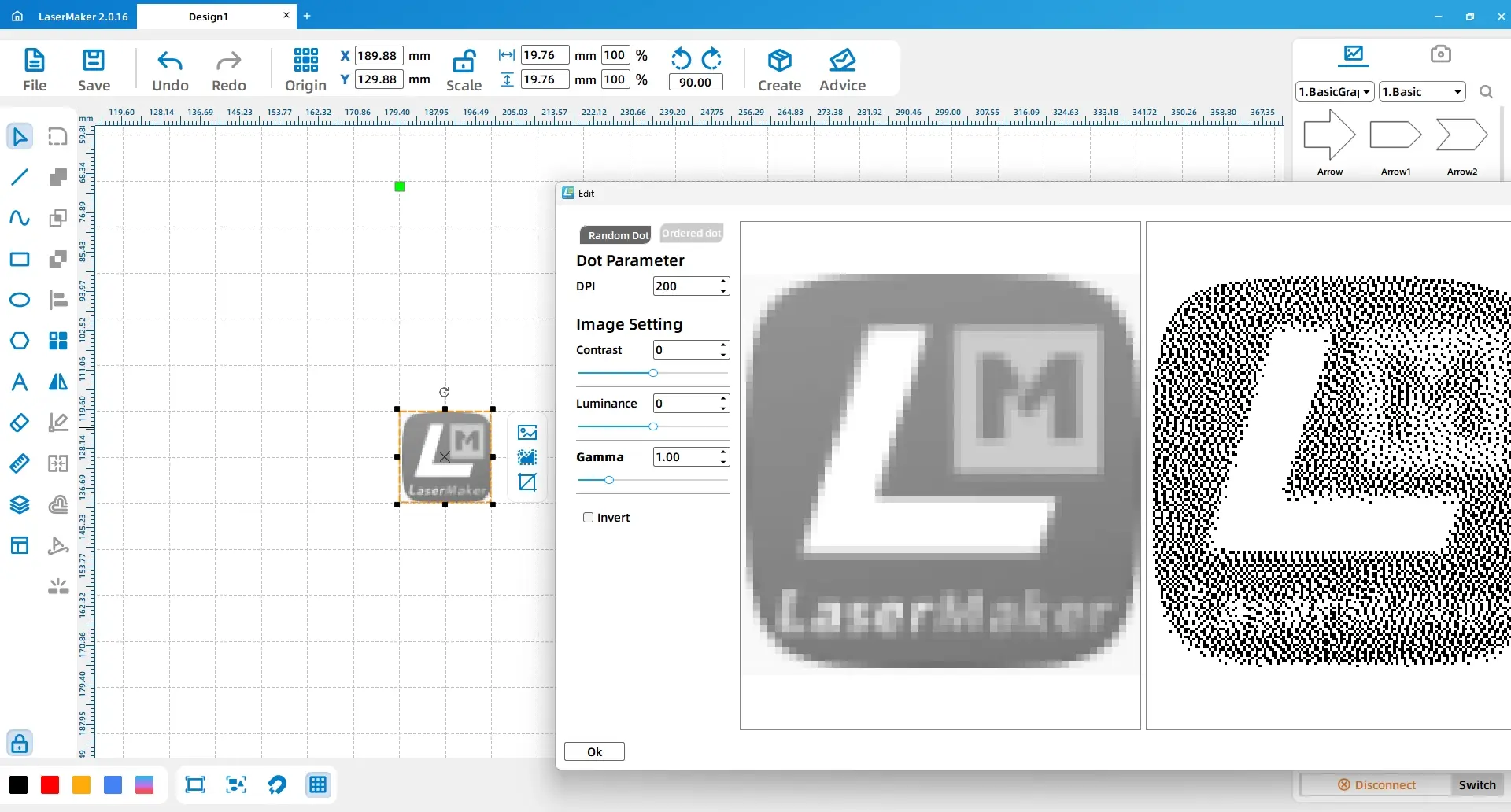
Cliquez sur Fichier, choisissez Ouvrir et importez une image favourite dans LaserMaker. Double-cliquez sur l'image, ouvrez Image Manipulation et ajustez les paramètres de l'image afin qu'elle puisse être légèrement gravée sur la surface du feutre.
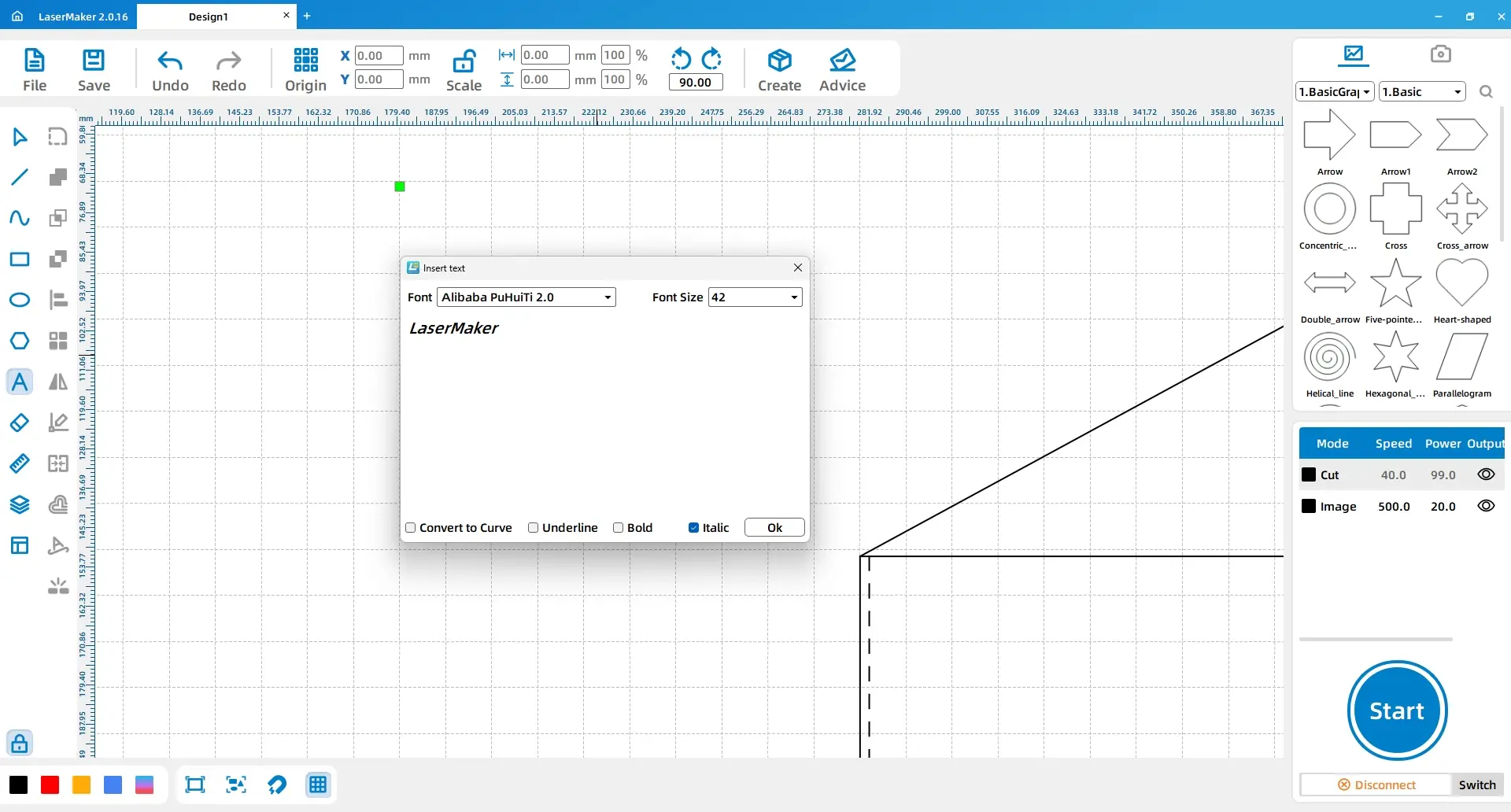
Utilisez l'outil Police pour saisir séparément les expressions «Création de valeur unique pour les clients» et «LaserMaker». Dans le flux de travail source, la police est définie sur Kai, la taille sur Chuhao et «LaserMaker» sur italique. Utilisez ensuite l'outil Segment de ligne pour tracer une ligne droite de chaque côté de «LaserMaker».
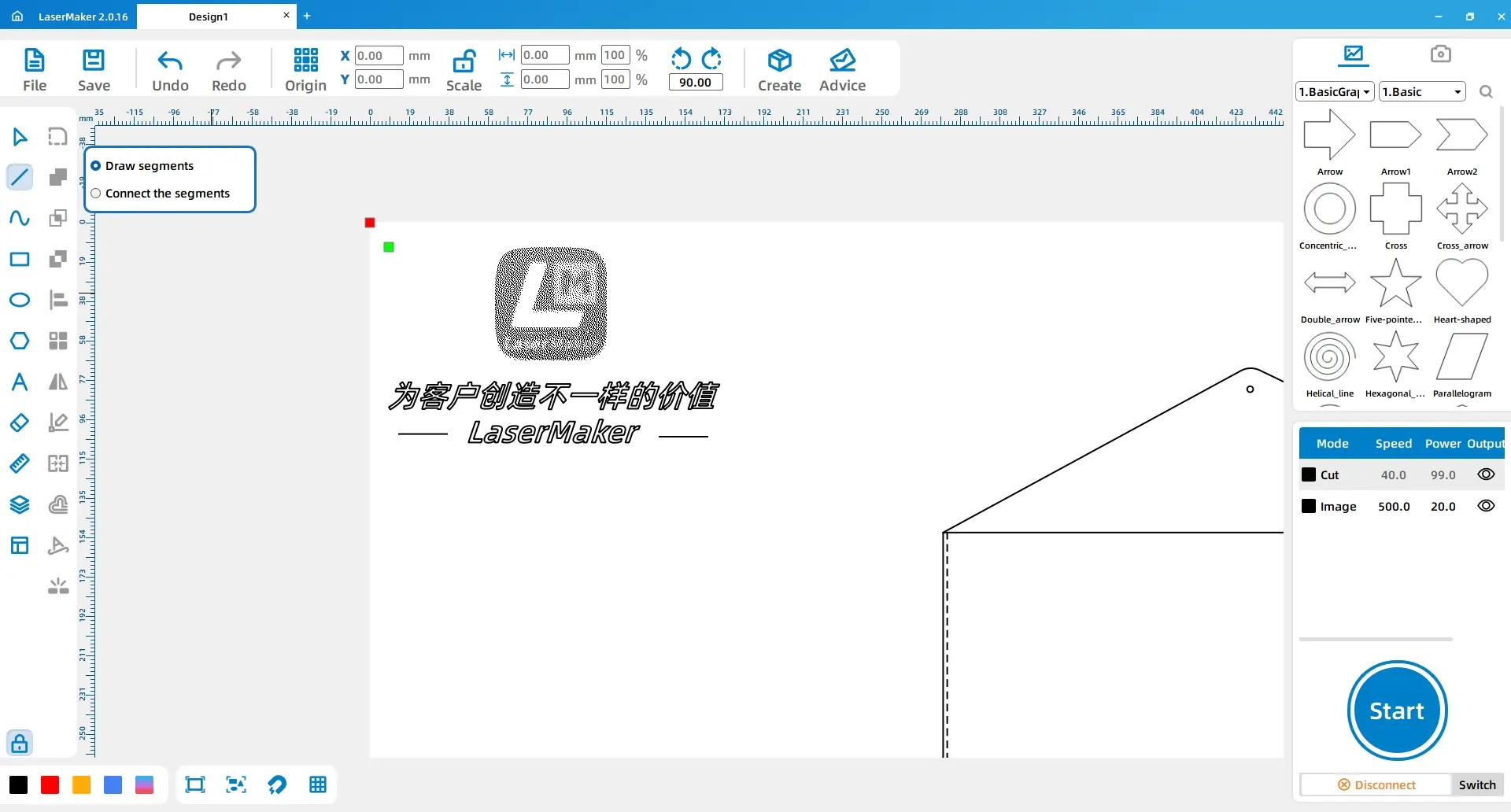
Sélectionnez les guides de couture en pointillés et les deux lignes droites à côté du texte, puis réglez-les sur le calque rouge. Sélectionnez les éléments d'image et de police et définissez-les sur le calque jaune. Sélectionnez le contour du sac de documents et le cercle du bouton-pression et réglez-les sur le calque noir.
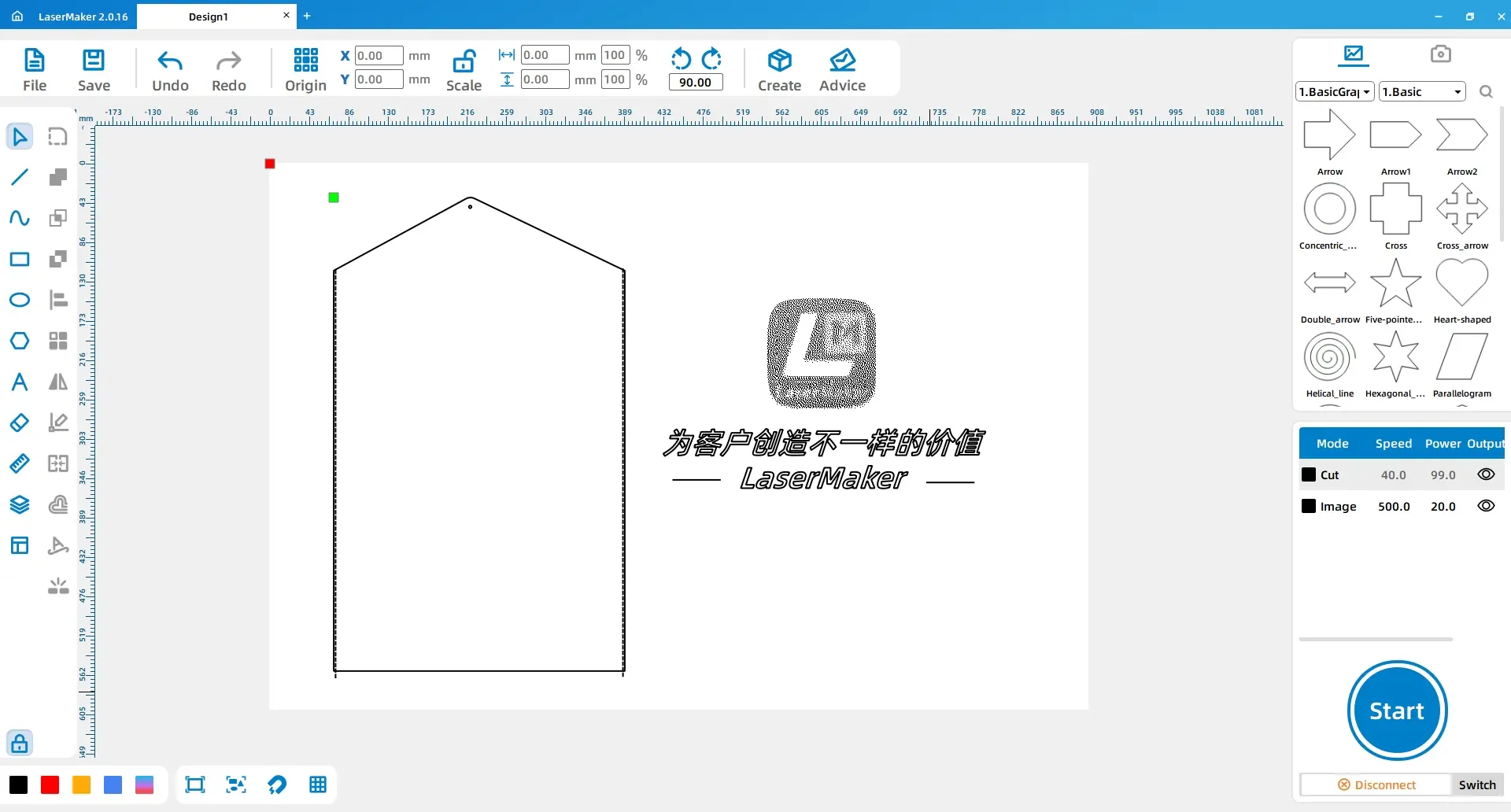
Dans le panneau Traitement, double-cliquez sur le calque rouge et ajoutez un matériau personnalisé nommé «feutre». Dans le flux de travail source, l'épaisseur du matériau est définie sur 3mm et une image du matériau feutre est sélectionnée pour l'icône du matériau personnalisé.
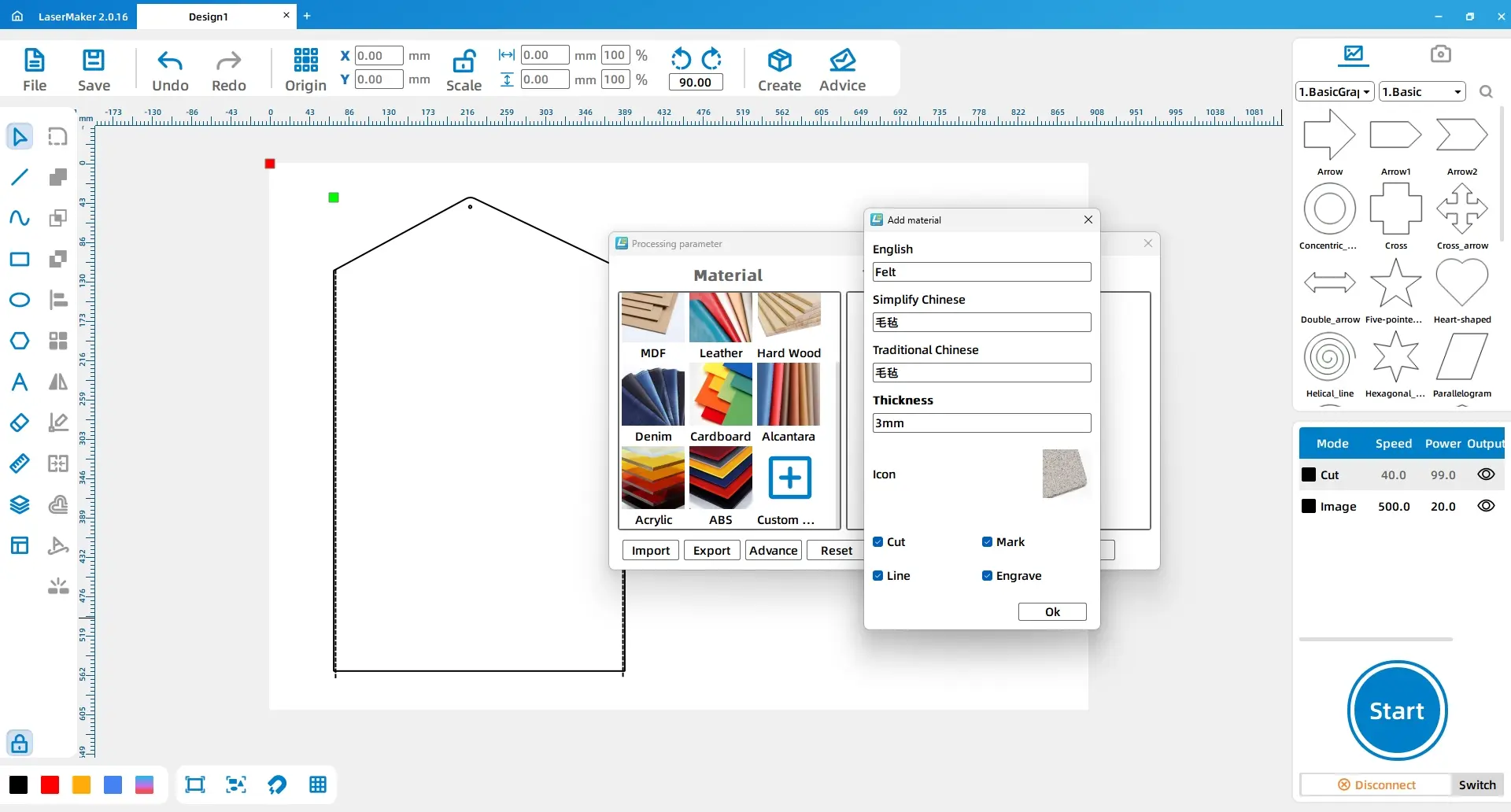
Définissez le calque rouge sur Découpe de contour, le calque jaune sur Gravure légère et le calque noir sur Découpe. Disposez l'ordre des calques comme Découpe de contour, Gravure légère et Découpe.
| Couche | Matériel | Épaisseur | Processus | But |
|---|---|---|---|---|
| Rouge | Feutre | 3mm | Découpe de contour | Guides de couture en pointillés et marques de lignes décoratives |
| Jaune | Feutre | 3mm | Gravure légère | Décoration d'image et de texte |
| Noir | Feutre | 3mm | Coupe | Contour de sac de document et trou de bouton pression |
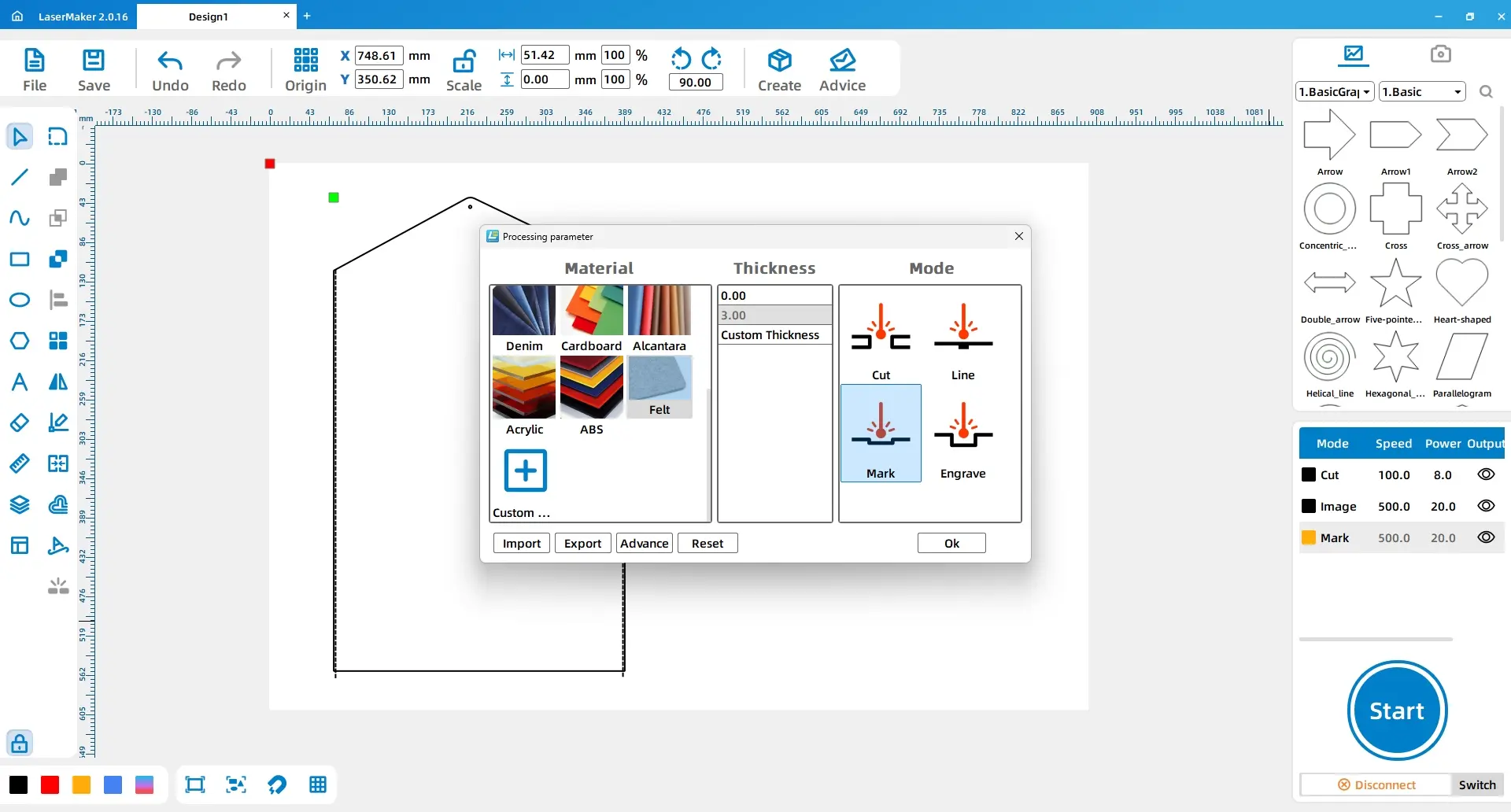
Après avoir vérifié la conception, le placement du matériau, le focus, le matériau en feutre personnalisé, l'ordre des couches et les paramètres du processus, envoyez le fichier à la machine de découpe laser. Traitez le feutre en utilisant les paramètres de découpe, de gravure légère et de découpe sélectionnés.
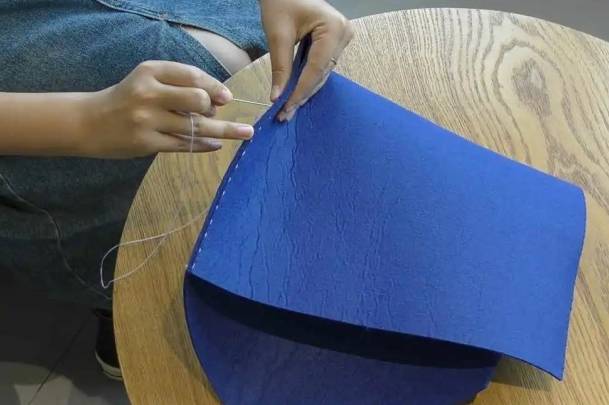
Après le traitement, retirez le feutre du lit de la machine. Pliez le sac à documents en forme et utilisez une aiguille et du fil pour coudre les côtés gauche et droit ensemble le long des guides de couture en pointillés.
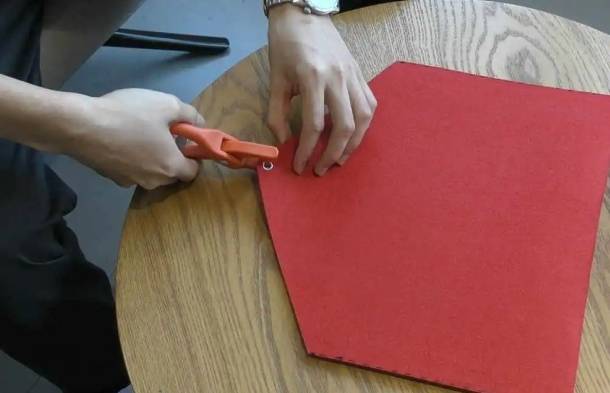
Utilisez la pince à main pour fixer le bouton à cinq broches à la position du cercle de 3mm sur le sac à documents. Testez la fermeture à pression pour vous assurer que le couvercle peut s'ouvrir et se fermer correctement.
Le sac de document de feutre de finition montre comment la coupe de laser peut aider des étudiants à préparer des projets de doux-matériel avec précision. Les guides de couture en pointillés facilitent l'étape de couture à la main, tandis que le cercle à bouton-pression fournit un emplacement de matériel clair.
Rédaction de modèle:Les élèves dessinent les rectangles principaux, éditent des segments de ligne et créent la forme du couvercle.
Conception de guide de couture:Les élèves utilisent une ligne de 3mm et un réseau vertical pour créer des guides en pointillés pour la couture.
Décoration:Les élèves importent une image, ajoutent du texte et préparent des éléments de gravure à la lumière.
Configuration de couche:Les élèves attribuent des couches rouges, jaunes et noires pour la découpe des contours, la gravure à la lumière et la découpe.
Assemblée:Les élèves cousent les côtés et installent le bouton pression sous la direction de l'enseignant.
Préparez un sac à documents en feutre pour que les élèves puissent comprendre la forme pliée finale avant de dessiner le motif plat.
Démontrez la différence entre la coupe de contour, la gravure légère et la coupe complète avant que les élèves définissent leurs couches.
Vérifiez que les guides de couture en pointillés ne sont pas définis comme des contours de coupe complets, sauf si c'est le processus de classe prévu.
Demandez aux élèves de tester la gravure sur un petit morceau de feutre avant de traiter le sac final.
Permettez aux élèves de comparer différentes formes de couvercle, dispositions de texte et images décoratives dans un affichage en classe.
Après avoir terminé le sac à documents en feutre de base, les étudiants peuvent redessiner la forme du couvercle, modifier l'image décorative, ajuster l'espacement du guide de couture ou créer une position de fermeture différente. Ils peuvent également concevoir des dossiers thématiques pour des sujets de classe, des portefeuilles d'étudiants, des activités de club ou des événements scolaires.
Pour un plus grand défi de fabricant, les élèves peuvent tester différents matériaux souples, comparer la visibilité de la gravure et discuter de la façon dont le choix des matériaux affecte la qualité de coupe, le confort de couture et la durabilité du produit final.
Ce projet convient aux coupeurs de laser de salle de classe qui soutiennent la coupe et la gravure légère des matériaux approuvés de feutre pour des projets de fabricant de débutant. Pour les écoles et les laboratoires de VAPEUR de débutant, des projets comme les sacs de document de feutre, les dossiers de doux-matériel, les organisateurs de salle de classe, et les activités de LaserMaker de débutant peuvent être accomplis avec un coupeur de laser de salle de classe tel queSérie de boulons laser Thunder.
Les enseignants peuvent choisir la machine et la configuration du matériel en fonction de l'espace en classe, des besoins de supervision des élèves, de l'épaisseur du matériau, de la configuration de la ventilation et de la liste des matériaux approuvés. Les élèves doivent toujours tester les paramètres, vérifier la mise au point et suivre les règles de sécurité laser de l'école avant le traitement final.
Parlez à nos experts dès maintenant!
Veuillez laisser vos coordonnées afin que nous puissions mieux vous servir.
TROUVEZ LE LASER ADAPTÉ À VOTRE PROCHAIN PROJET
Découvrez les solutions Thunder Laser conçues pour différents matériaux, workflows et besoins de production.

 Stable & Consistent MachinesUnlimited ApplicationRobust After-sales SupportFactory Direct Supply


