


Projet de découpe laser de règle personnalisée avec LaserMaker
 2024-06-26

Série Bolt
Machine de gravure laser professionnelle de haute précision

Série Nova
Machine de découpe laser CO₂ grand format à tube en verre

Série Nova Plus
Découpeuse laser CO₂ RF professionnelle

Série Titan
Système laser CO₂ RF de qualité industrielle

Série Titan Pro
Système laser industriel à double source CO₂ RF et MOPA


Qu'est-ce que vous cherchez POUR?
Recherche à travers les produits, les articles de blog, le contenu de support et les ressources.

Projet de découpe laser de règle personnalisée avec LaserMaker
2024-06-26

Dans ce projet de classe STEAM, les élèves conçoivent et fabriquent une règle personnalisée avec LaserMaker. La leçon relie la mesure, la mise en page graphique, les motifs de ligne répétés, le placement du texte, la conception décorative, le traçage, la coupe et la conception pratique du produit.
Ce projet aide les élèves à comprendre comment un outil de classe utile peut également devenir un objet de conception créative. Les élèves acquièrent à la fois une précision technique et des compétences de conception visuelle tout en créant une règle qu'ils peuvent utiliser ou afficher.
| Article | Détails |
|---|---|
| Projet | Règle personnalisée découpée au laser |
| Logiciel | LaserMaker |
| Compétences principales | Outil de segment de ligne, tableau rectangulaire, outil texte, graphiques de la galerie, outil de gomme, segment de ligne de connexion, configuration de la couche de processus, traçage et découpe |
| Matériaux suggérés | Contreplaqué de tilleul ou panneau acrylique |
| Salle de classe Fit | Projets STEAM, éducation des fabricants, activités de mesure, leçons de conception numérique, découpe au laser en classe et pratique de conception de produits pour débutants |
Les élèves vont concevoir une règle qui est à la fois pratique et visuellement attrayant. Ils créeront des marques d'échelle précises, ajouteront des nombres et des unités, concevront le corps de la règle, incluront un graphique décoratif, définiront des couches de traitement et testeront le résultat final du traitement laser.
Une règle doit être sûre à manipuler. Les élèves devraient éviter les angles vifs ou les formes décoratives pointues qui pourraient égratigner ou blesser quelqu'un. Ils peuvent étudier d'autres conceptions pour l'inspiration, mais la conception finale devrait inclure leurs propres améliorations et choix créatifs.
Une règle est un outil commun pour mesurer la longueur et soutenir le travail de dessin. Les étudiants peuvent voir de nombreux types de règles dans la vie quotidienne, y compris les règles triangulaires, les règles souples, les règles de dessin et d'autres outils de mesure.
Dans cette leçon, les élèves réfléchissez aux éléments essentiels d'une règle utile, y compris des marques d'échelle précises, des chiffres clairs, des unités lisibles, une forme confortable et un style de conception qui convient à l'utilisateur prévu.

Avant de dessiner dans LaserMaker, les élèves doivent analyser la règle comme un produit réel. Il doit être lisible, utile, sûr et adapté au matériel sélectionné.
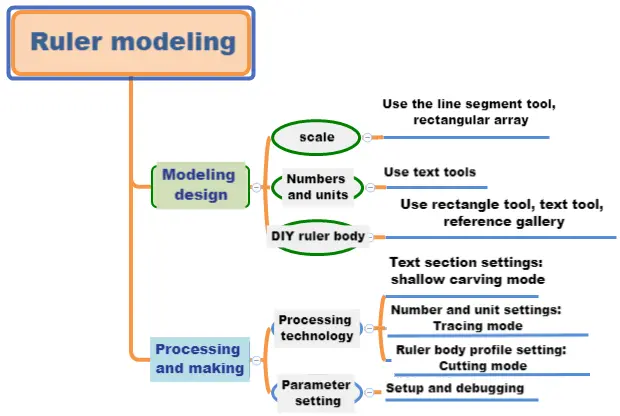
Commencez par décider de la taille et des éléments de conception de la règle. Les élèves doivent enregistrer la longueur et la largeur en millimètres avant de créer la conception numérique.
| Enregistrement de données de mesure/unité: mm | |
|---|---|
| Longueur: | Largeur: |
Après la mesure, les élèves doivent esquisser le corps de la règle, les marques d'échelle, les positions des nombres, les graphiques décoratifs et tout texte qu'ils souhaitent inclure.
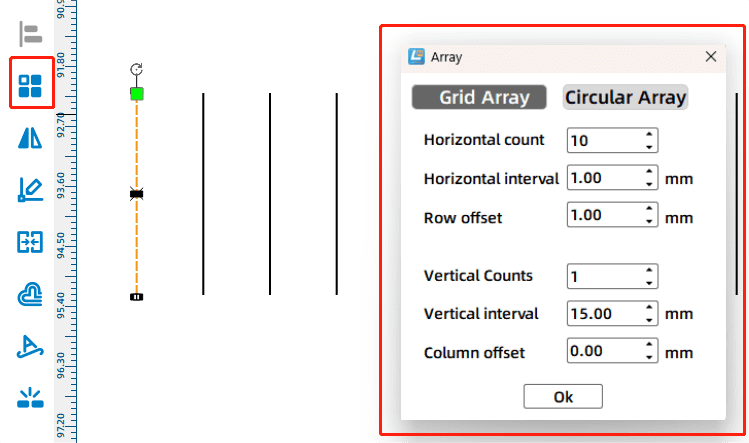
Utilisez l'outil Segment de ligne pour dessiner un segment de ligne de 3mm dans la zone de dessin. Utilisez ensuite l'outil Tableau rectangulaire pour créer des segments de ligne répétés. Dans le flux de travail source, les étudiants entrent 10 pour le nombre horizontal, 1 pour le nombre vertical et 1mm pour l'espacement horizontal pour créer 10 repères d'échelle.
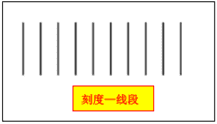
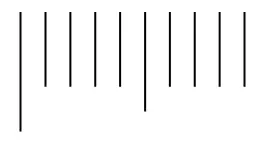
Changez la première marque d'échelle à 5mm de haut et la sixième marque d'échelle à 4mm de haut, en gardant les bords supérieurs alignés. Cela crée une hiérarchie visuelle plus claire pour l'échelle.
Sélectionnez le groupe de 10 segments de ligne et utilisez à nouveau le tableau rectangulaire pour répéter le motif d'échelle jusqu'à ce que l'échelle complète de la règle soit terminée.

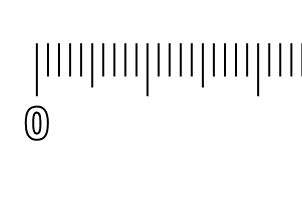
Utilisez l'outil Texte pour entrer le chiffre «0» sous l'échelle. Dans le flux de travail source, le nombre est ajusté à 3mm de haut et 2mm de large, puis aligné avec le centre du premier repère d'échelle.

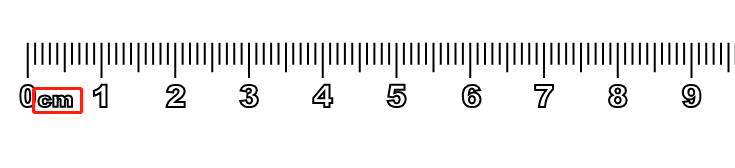
Utilisez Tableau rectangulaire pour copier le nombre sur l'échelle, puis modifiez chaque nombre dans l'ordre de 0 à 20. Alignez chaque nombre avec le centre de son échelle correspondante.
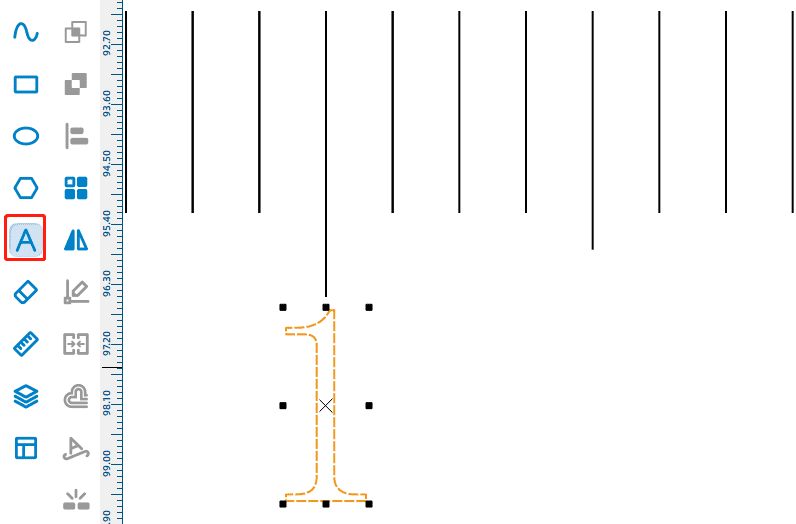

Ajoutez l'unité «cm» sur le côté droit de l'échelle à l'aide de l'outil Texte, puis ajustez sa position pour qu'elle corresponde naturellement à la disposition des nombres.
Utilisez l'outil Rectangle pour dessiner le corps de la règle. Dans le flux de travail source, le rectangle est défini sur une largeur de 240mm et une hauteur de 20mm, puis aligné avec le haut des repères d'échelle.

Ouvrez le panneau Sélectionner la galerie, choisissez la catégorie Animal Graphics et faites glisser le graphique d'autruche dans la zone de dessin en tant qu'élément décoratif.
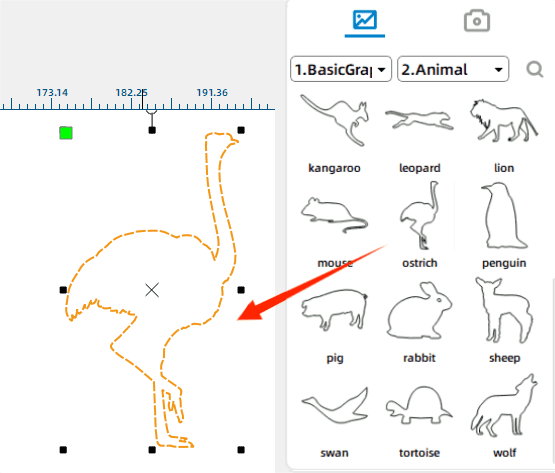
Déplacez l'autruche sur le côté droit du corps de la règle et redimensionnez-la au besoin. Utilisez l'outil Gomme pour supprimer les segments de ligne qui se chevauchent là où l'autruche et le rectangle se croisent.
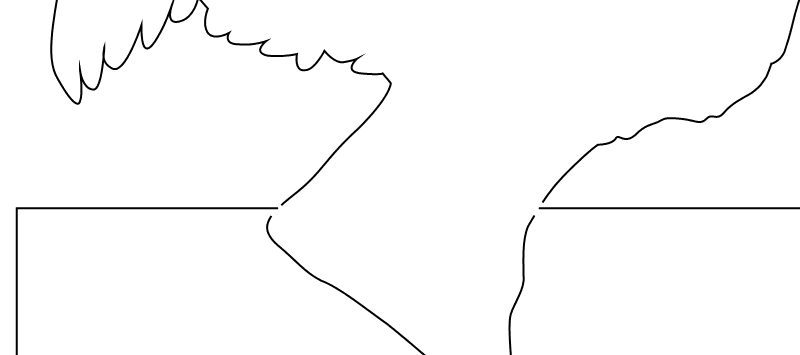
Utilisez l'outil Segment de ligne et la fonction Connecter le segment de ligne pour connecter la partie supérieure de l'autruche au rectangle, créant ainsi une forme fermée pouvant être traitée correctement.
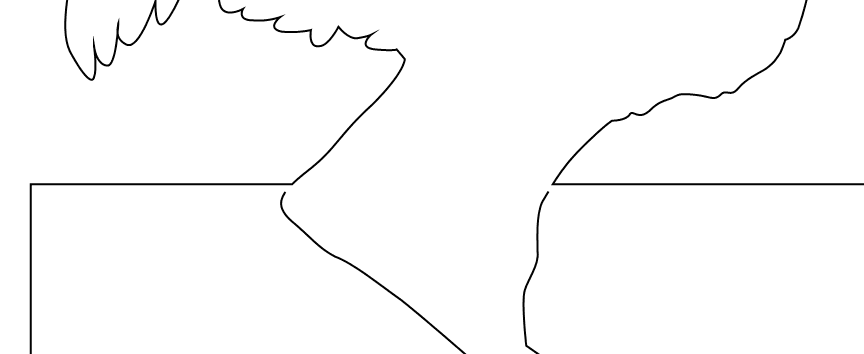
Enfin, utilisez l'outil Texte pour ajouter une phrase courte ou une étiquette de conception entre l'échelle et le graphique décoratif. Dans le workflow source, l'exemple de texte est «esprit artisan».
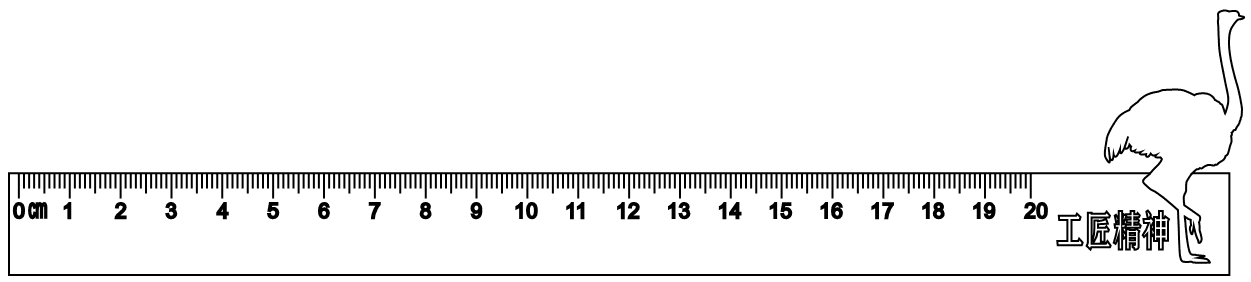
Sélectionnez l'objet texte et assignez-le à la couche de processus de gravure jaune peu profonde. Dans le flux de travail source, le matériau est réglé sur une plaque acrylique, le processus est réglé sur une gravure peu profonde et l'épaisseur de traitement est réglée sur 0,1mm.
Sélectionnez l'objet autruche, les marques d'échelle et le texte unitaire à l'intérieur du rectangle, puis affectez-les au calque rouge. Dans le flux de travail source, le matériau est défini sur une plaque acrylique, le processus est défini sur une ligne de traçage et l'épaisseur de traitement est définie sur 0,1mm.
Sélectionnez le contour du corps de la règle et affectez-le à la couche de coupe noire. Dans le flux de travail source, le matériau est défini sur acrylique, le processus est défini sur la découpe et l'épaisseur de traitement est définie sur 3mm.
Enfin, organisez la séquence de processus en tant que gravure peu profonde → traçage → découpe. Cela maintient le matériau stable pendant que le texte et les détails de la ligne sont traités avant que le contour final ne soit coupé.
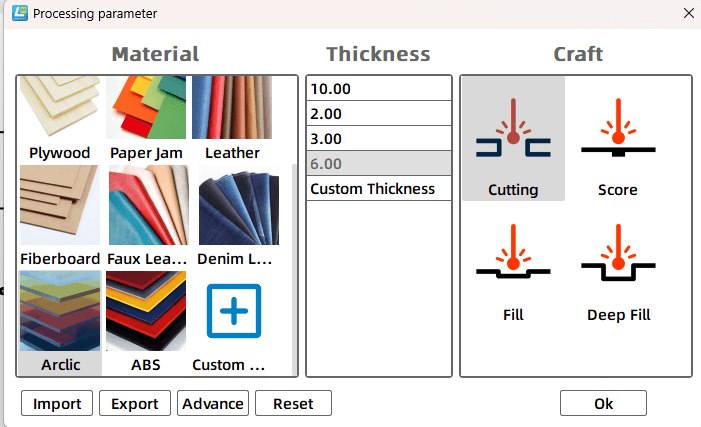
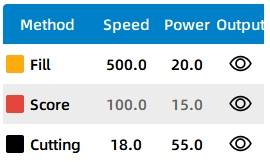
Avant de fabriquer la règle finale, les élèves doivent tester les effets de traçage, de gravure et de coupe. Ils peuvent affiner les paramètres pour les marques d'échelle, le texte de surface et les graphiques cartoon pour améliorer la clarté et la qualité de la production.
Une fois les réglages finaux confirmés, les étudiants peuvent terminer le processus de gravure, de traçage et de découpe peu profonds. La règle finie doit combiner des informations d'échelle précises avec une conception visuelle personnalisée.
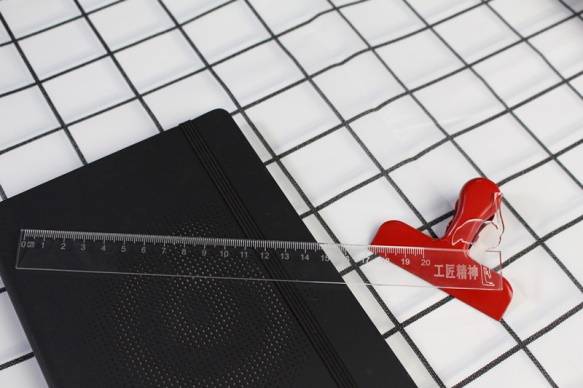
Après avoir terminé la règle personnalisée, les étudiants peuvent utiliser LaserMaker pour concevoir des règles triangulaires ou d'autres outils de mesure. Ils peuvent suivre les modèles d'échantillons ou créer une version plus personnalisée avec leurs propres graphiques, texte et mise en page.
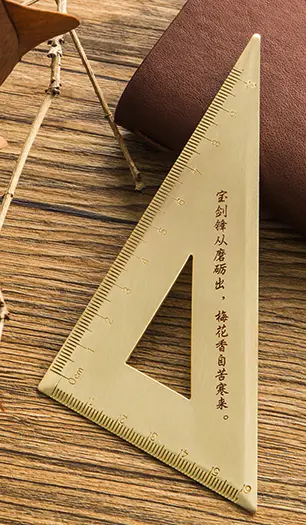
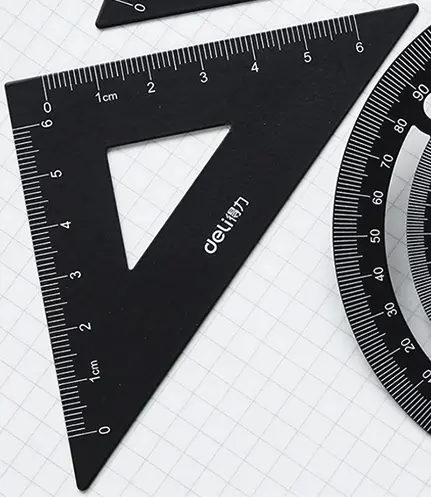
Les exemples suivants peuvent être utilisés pour la discussion en classe, l'inspiration de la conception et la réflexion des élèves. Encouragez les élèves à comparer la conception de l'échelle, la forme des bords, les graphiques décoratifs, la lisibilité et l'effet du matériau fini.
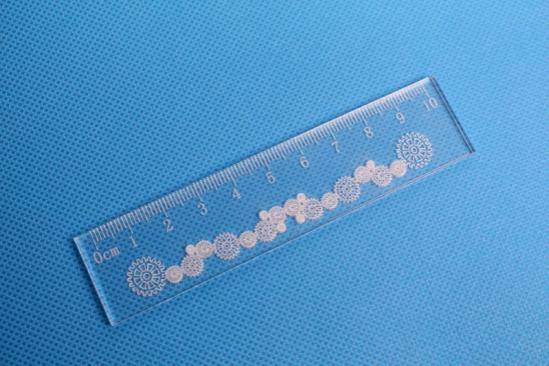
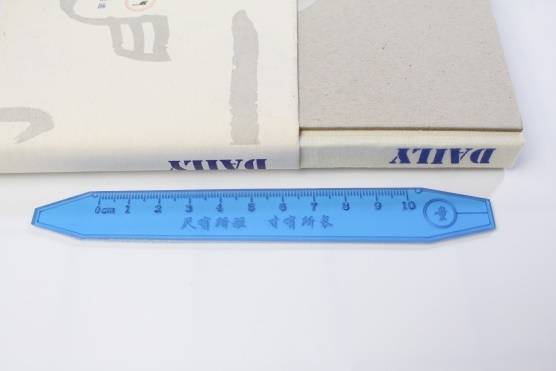
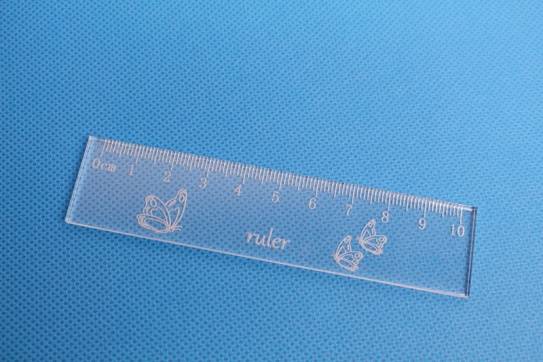
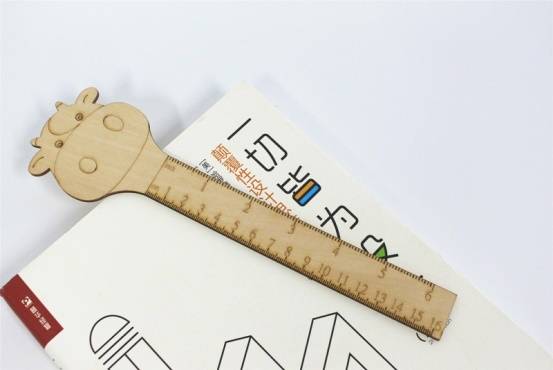
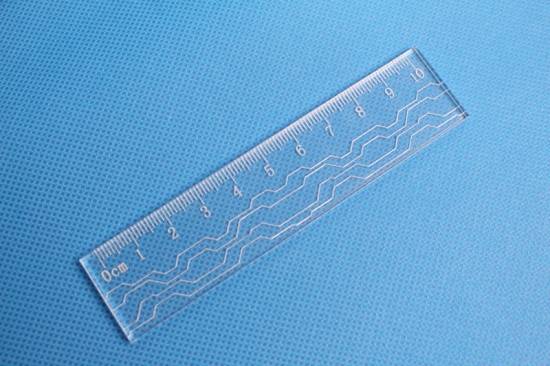
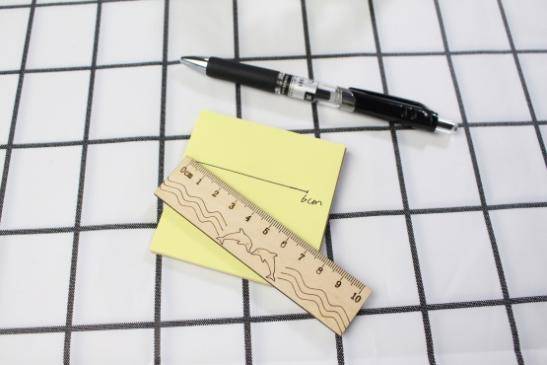
Les projets de découpe au laser peuvent inclure à la fois des travaux plats et des structures tridimensionnelles. Un projet de règle simple donne aux étudiants une base dans la modélisation bidimensionnelle avec des points, des lignes, du texte et des formes. Ces mêmes compétences peuvent ensuite prendre en charge des objets plus avancés fabriqués à partir de pièces empilées, imbriquées ou assemblées.
Ce projet convient aux coupeurs de laser de salle de classe qui soutiennent la gravure, le traçage, et la coupe de petit-format sur des matériaux de feuille. Pour les écoles, makerspaces, et les laboratoires de vapeur de débutant, des projets comme les règles faites sur commande, les règles de triangle, les outils de papeterie, les signes, les étiquettes, et les morceaux de conception d'étudiant peuvent être accomplis avec un coupeur de laser de salle de classe tel queSérie de boulons laser Thunder.
Les enseignants peuvent choisir la machine et la configuration du matériel en fonction de l'espace en classe, de la taille du projet, du choix du matériel et des objectifs d'apprentissage. Le même flux de travail peut également être adapté pour d'autres machines laser CO2 lorsque les étudiants passent à des outils plus grands, à des tableaux d'affichage ou à des projets de fabricant plus avancés.
Parlez à nos experts dès maintenant!
Veuillez laisser vos coordonnées afin que nous puissions mieux vous servir.
TROUVEZ LE LASER ADAPTÉ À VOTRE PROCHAIN PROJET
Découvrez les solutions Thunder Laser conçues pour différents matériaux, workflows et besoins de production.

 Stable & Consistent MachinesUnlimited ApplicationRobust After-sales SupportFactory Direct Supply


