


Projet de découpe laser personnalisé de signet VAPEUR avec LaserMaker
 2024-08-19

Série Bolt
Machine de gravure laser professionnelle de haute précision

Série Nova
Machine de découpe laser CO₂ grand format à tube en verre

Série Nova Plus
Découpeuse laser CO₂ RF professionnelle

Série Titan
Système laser CO₂ RF de qualité industrielle

Série Titan Pro
Système laser industriel à double source CO₂ RF et MOPA


Qu'est-ce que vous cherchez POUR?
Recherche à travers les produits, les articles de blog, le contenu de support et les ressources.

Projet de découpe laser personnalisé de signet VAPEUR avec LaserMaker
2024-08-19

Dans ce projet de machine à vapeur, les élèves conçoivent et fabriquent un signet personnalisé à l'aide de LaserMaker et d'une machine de découpe laser. La leçon relie les habitudes de lecture quotidiennes à la conception numérique, à la gravure d'images, à la mise en page du texte, aux coins arrondis, à la configuration des couches et au traitement laser.
Les signets sont des objets pratiques en classe car ils protègent les livres tout en aidant les lecteurs à marquer les pages importantes. En concevant leur propre signet, les élèves peuvent combiner la conception de produits utiles avec des illustrations personnelles, des citations, des motifs ou des images.
| Article | Détails |
|---|---|
| Projet | Projet de découpe laser signet personnalisé |
| Logiciel | LaserMaker |
| Compétences principales | Dessin rectangle, coins arrondis, importation d'image, redimensionnement d'image, saisie de texte, disposition de texte verticale, configuration de couche, gravure peu profonde, description, découpe et téléchargement de fichiers |
| Matériel suggéré | Conseil de tilleul de 3mm |
| Salle de classe Fit | Débutant découpe laser, outils de lecture personnalisés, projets d'arts linguistiques, pratique de conception numérique, cadeaux de classe et activités de fabricant |
Les élèves créeront un signet en dessinant un long rectangle, en ajoutant une petite fente supérieure, en arrondissant les coins, en important une image, en ajoutant du texte, en définissant des couches de gravure et de découpe, en téléchargeant le fichier et en produisant un signet fini découpé au laser.
Pour les enseignants:Utilisez ce projet pour introduire les outils de dessin LaserMaker, le placement d'image, la mise en page du texte et la différence entre la gravure, le tracé et la découpe.
Pour les étudiants:Utilisez l'activité pour créer un signet personnalisé avec une image préférée, une phrase, un poème, une devise ou un thème de lecture.
Pour les makerspaces:Utilisez-le comme un projet débutant rapide qui produit un objet utile tout en enseignant les étapes de flux de travail laser de base.
Dessinez des parties de signet avec des dimensions précises à l'aide de l'outil Rectangle.
Utilisez l'outil Coin arrondi pour rendre un signet plus sûr, plus lisse et plus fini.
Importez une image, redimensionnez-la et placez-la dans la disposition du signet.
Ajoutez du texte et arrangez-le verticalement en utilisant des sauts de ligne entre les caractères ou les mots.
Définissez correctement les couches bitmap, texte et contour pour la gravure, le contour et la découpe peu profonds.
Design thinking:Créez un accessoire de lecture utile, personnel et visuellement équilibré.
Pensée computationnelle:Utilisez des dimensions précises, des valeurs de rayon de coin, le placement du texte, la mise à l'échelle de l'image et l'ordre des calques pour préparer un fichier laser répétable.
Pensée d'ingénierie:Tenez compte de la taille du signet, de l'épaisseur du matériau, de la forme du coin, de la taille de la fente supérieure, de la clarté de la gravure et de la stabilité de coupe.
Les étudiants doivent utiliser la découpeuse laser uniquement sous la direction de l'enseignant ou du superviseur de laboratoire. Avant le traitement, vérifiez le matériau, le focus, les paramètres du calque, l'ordre de découpe et si l'image et le texte importés sont positionnés en toute sécurité dans le contour du signet.
Un signet est un objet simple avec un but clair: il aide les lecteurs à marquer des pages sans plier ou endommager le livre. Cela en fait un défi de conception pratique en classe, car les étudiants peuvent rapidement comprendre le besoin de l'utilisateur, puis améliorer l'objet avec la décoration, le texte et la signification personnelle.
La leçon source présente également les signets comme des objets avec une longue histoire. Les enseignants peuvent l'utiliser comme un pont entre la culture de la lecture, le design et la fabrication numérique moderne. Les élèves peuvent comparer des signets traditionnels avec des versions découpées au laser et discuter de la façon dont les matériaux, la forme et la décoration affectent l'expérience finale.
| Non. | Matériau ou élément | Utilisation |
|---|---|---|
| 1 | Conseil de tilleul de 3mm | Matériel principal de signet |
| 2 | Image importée | Gravure bitmap décorative |
| 3 | Texte ou citation | Personal message, motto, poem, or reading theme |
Conseil de planification:Avant d'ouvrir LaserMaker, les étudiants peuvent esquisser la mise en page des signets sur papier et décider où l'image, le texte et l'emplacement supérieur doivent aller.
Ouvrez LaserMaker et sélectionnez l'outil Rectangle dans la barre d'outils de dessin de gauche. Dessinez un grand rectangle d'une largeur de 35mm et d'une longueur de 135mm, qui devient le corps principal du signet.
En utilisant la même méthode, dessinez un rectangle plus petit avec une largeur de 7mm et une hauteur de 2,5mm. Placez ce petit rectangle directement au-dessus du corps principal du signet comme fente supérieure ou fonction de coupe décorative.
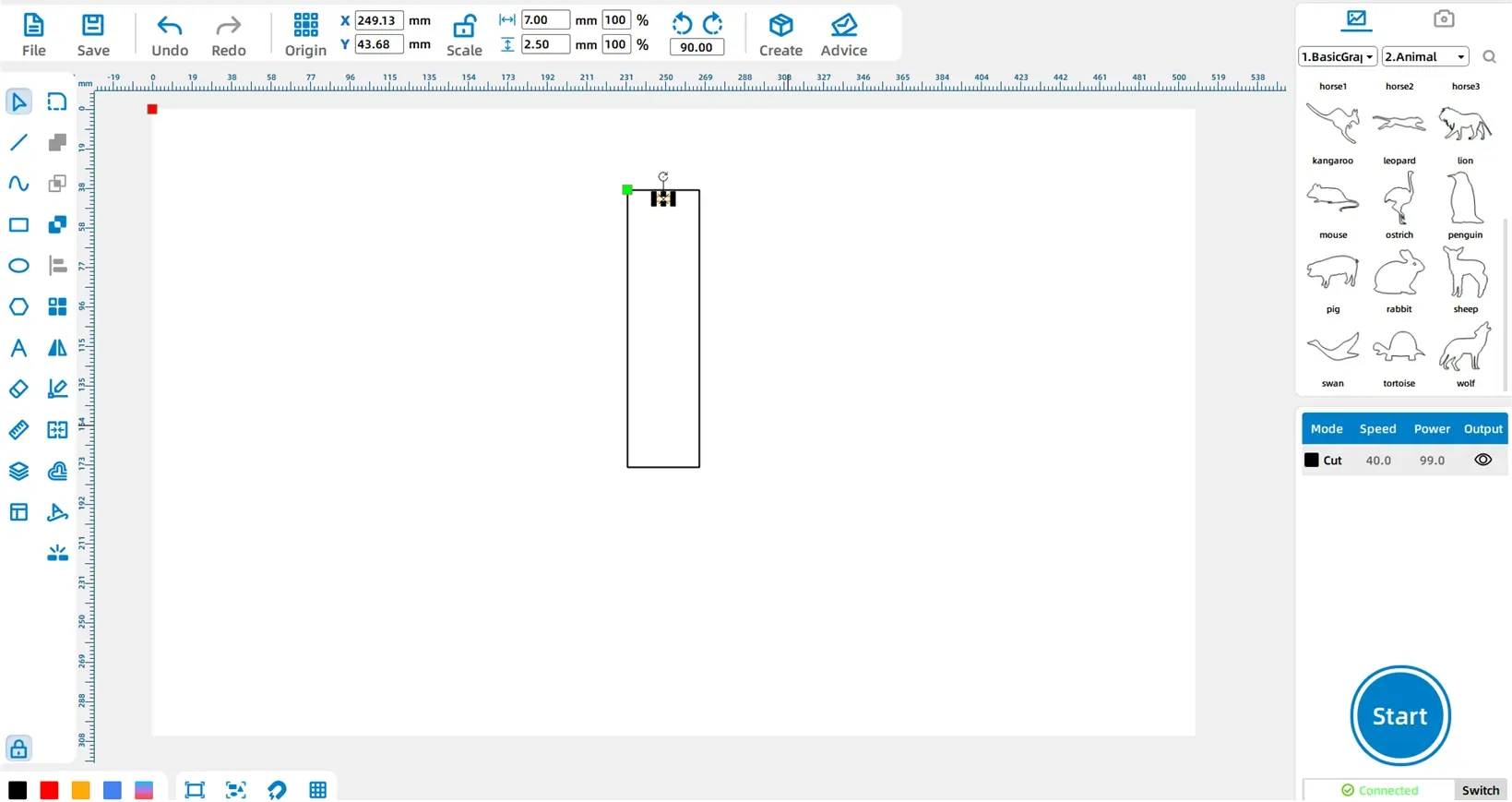
Sélectionnez le rectangle de signet principal. Cliquez sur l'outil Coin arrondi et définissez le rayon sur 5mm. Appliquez le rayon aux quatre coins du corps du signet.
Sélectionnez ensuite le rectangle le plus petit, définissez le rayon sur 1mm et arrondissez également ses quatre coins. Les coins arrondis rendent le signet plus poli et peuvent réduire les arêtes vives.
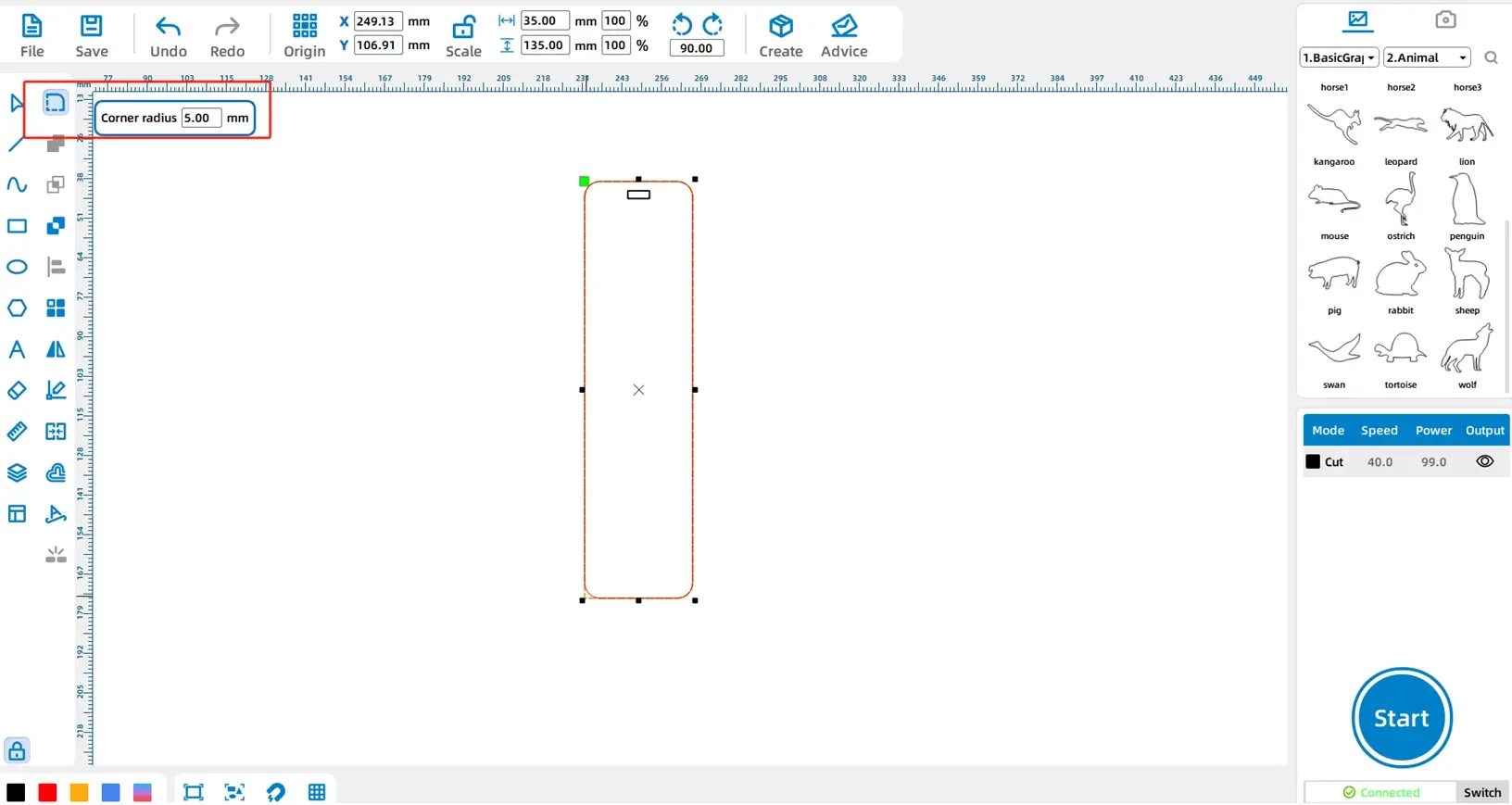
Astuce d'outil:Des outils tels que Coin arrondi et Union apparaissent uniquement lorsqu'une forme est sélectionnée. Les élèves doivent donc sélectionner le bon objet avant de rechercher les options de l'outil.
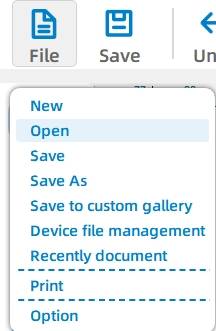
Cliquez sur Fichier dans la zone de fonction supérieure, puis choisissez Ouvrir et importez l'image qui sera gravée sur le signet. Cela peut être une illustration, un motif, un symbole ou une œuvre d'art approuvé par la classe.
Sélectionnez l'image et redimensionnez-la en faisant glisser les points d'angle. Placez l'image à l'intérieur du corps du signet. Gardez suffisamment d'espace autour de l'image pour qu'elle ne chevauche pas le contour de coupe ou la zone de texte.
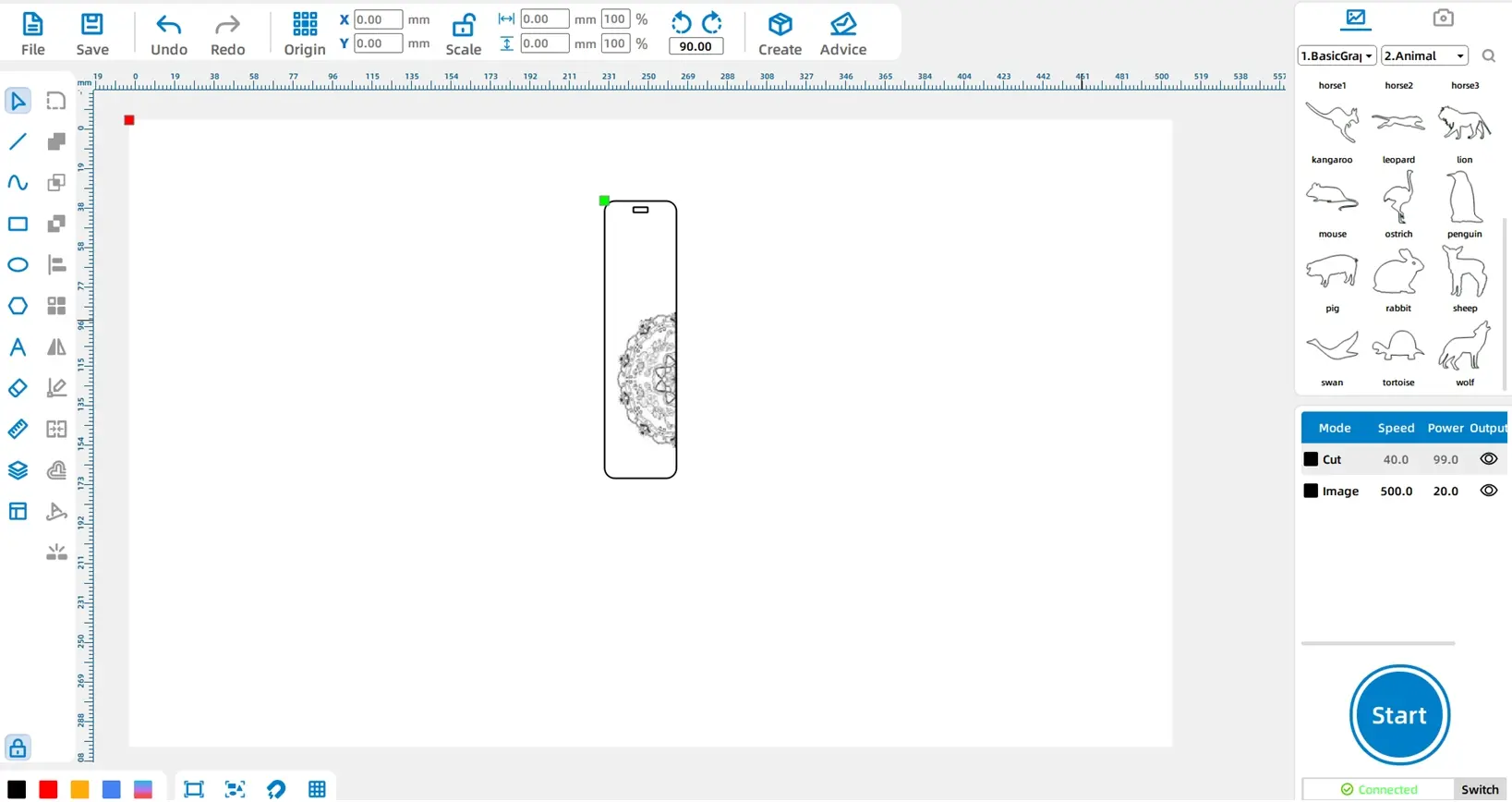
Astuce d'image:Le glissement des points de coin redimensionne l'image proportionnellement, tandis que le glissement des points latéraux modifie uniquement la largeur ou la hauteur. Le redimensionnement proportionnel permet d'éviter les illustrations étirées.
Cliquez sur l'outil Police dans la barre d'outils de dessin de gauche et entrez le texte du signet. L'exemple source utilise une citation disposée verticalement. Pour créer du texte vertical, appuyez sur Entrée après chaque caractère ou ligne afin que les mots s'empilent parfaitement.
Les élèves peuvent utiliser une citation courte, une ligne de poème, une devise de lecture, un titre de livre, un nom ou un thème de classe. Le flux de travail source utilise un style de police décoratif et une petite taille de police pour que le texte s'insère dans le signet.
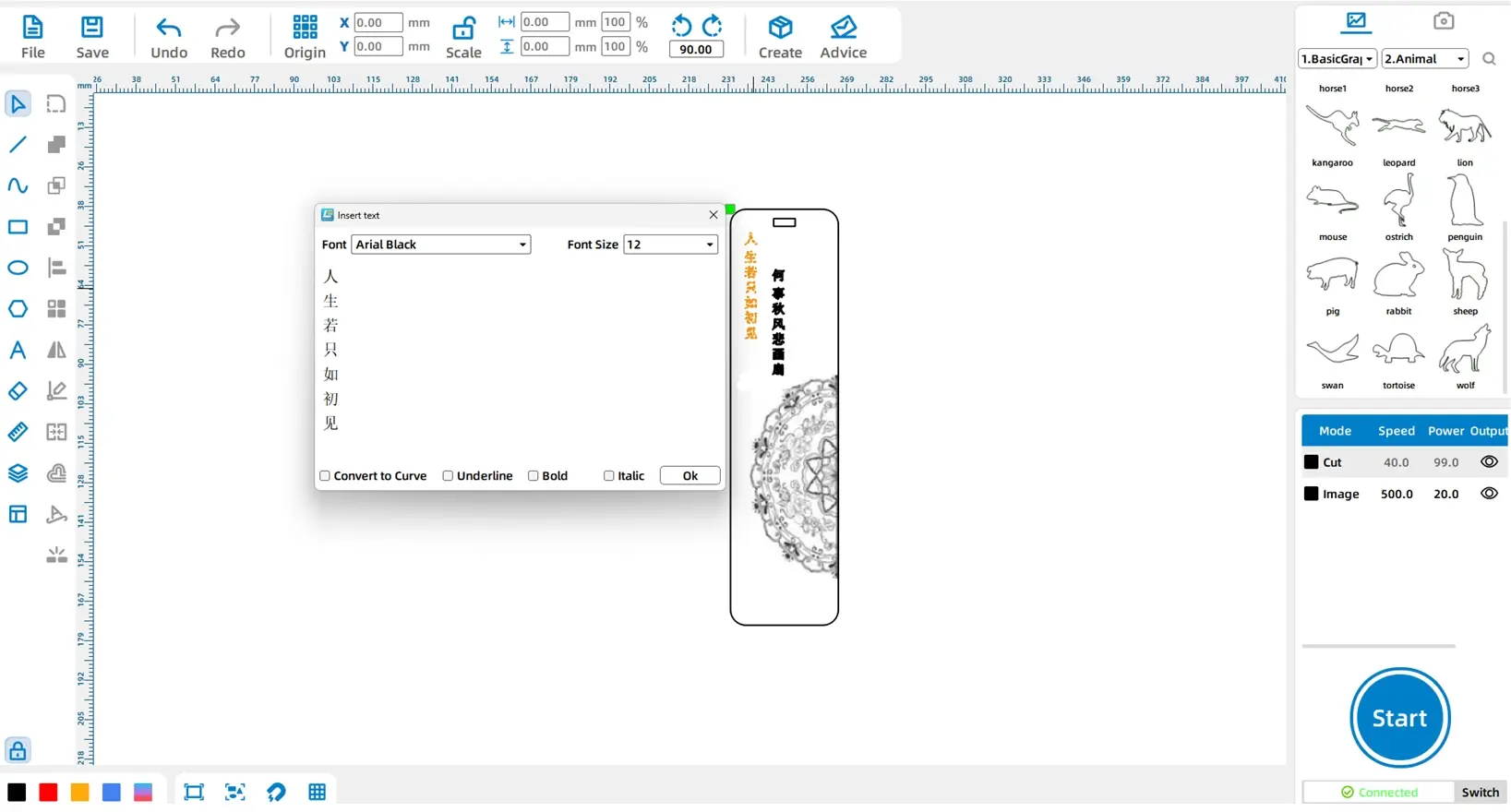
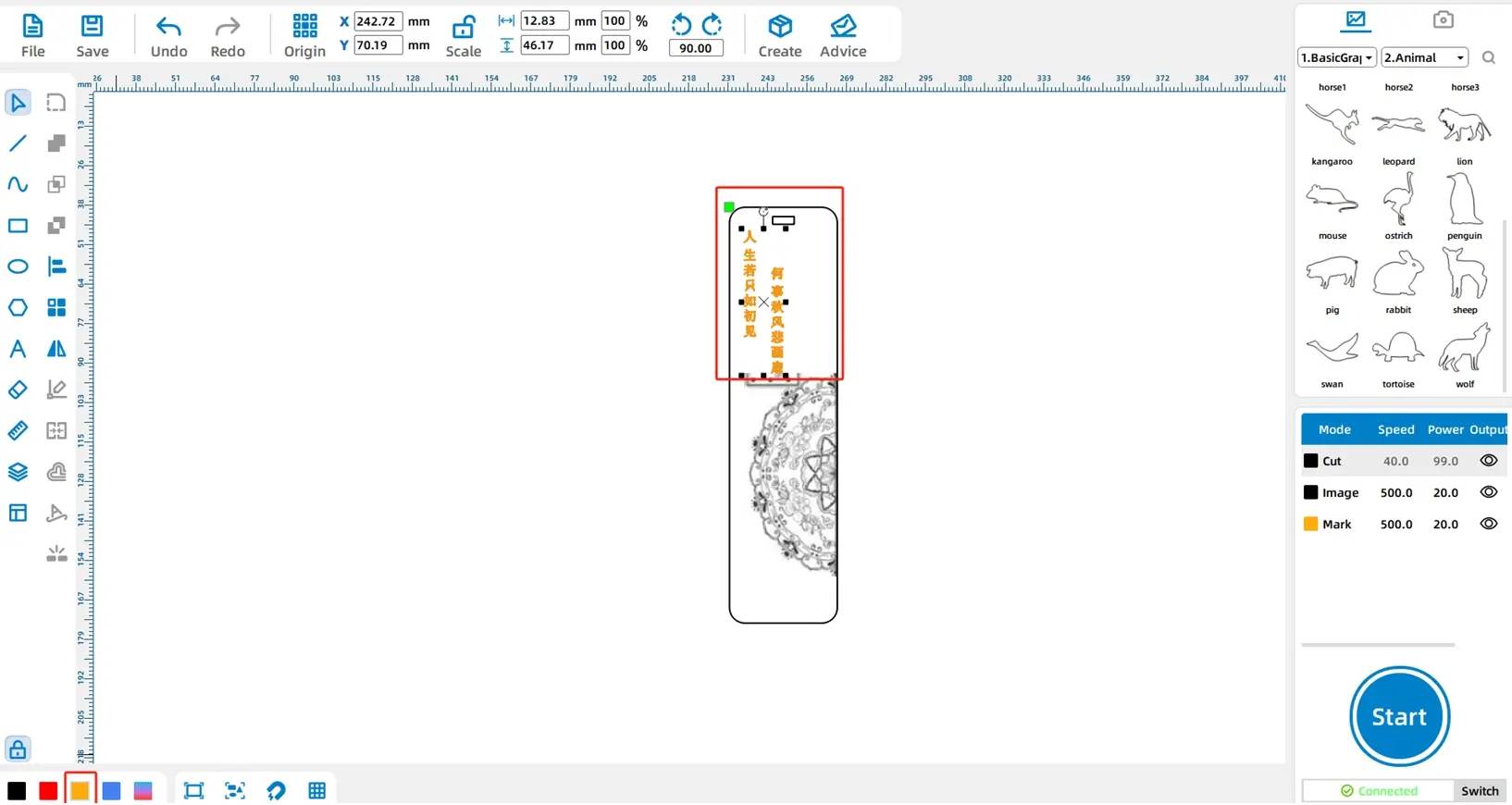
Sélectionnez le graphique de texte et cliquez sur le calque jaune dans la palette de calques en bas à gauche. Dans le flux de travail source, le calque jaune est utilisé pour décrire le texte.
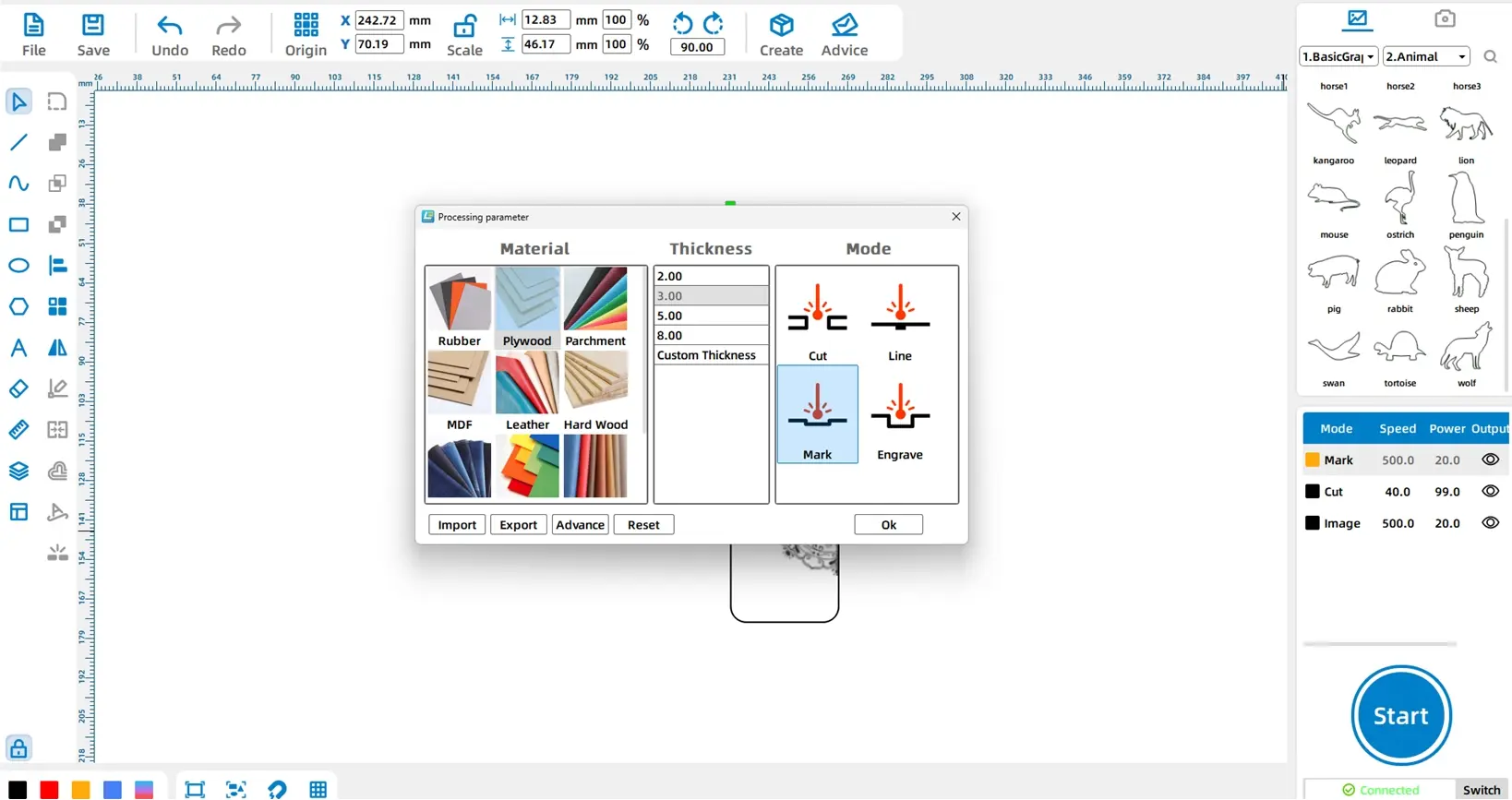
Réglez la couche de coupe noire sur tilleul, 3mm, et coupe. Pour la couche d'image bitmap, définissez le matériau et l'épaisseur sur tilleul et 3mm, puis choisissez une gravure peu profonde. Pour le calque de texte jaune, définissez le matériau et l'épaisseur sur tilleul et 3mm, puis choisissez le tracé.
Faites glisser la couche de coupe noire vers le bas de la pile de traitement. Étant donné que la machine traite les couches de haut en bas, la coupe en dernier permet de garder le signet stable pendant le traitement de l'image et du texte.
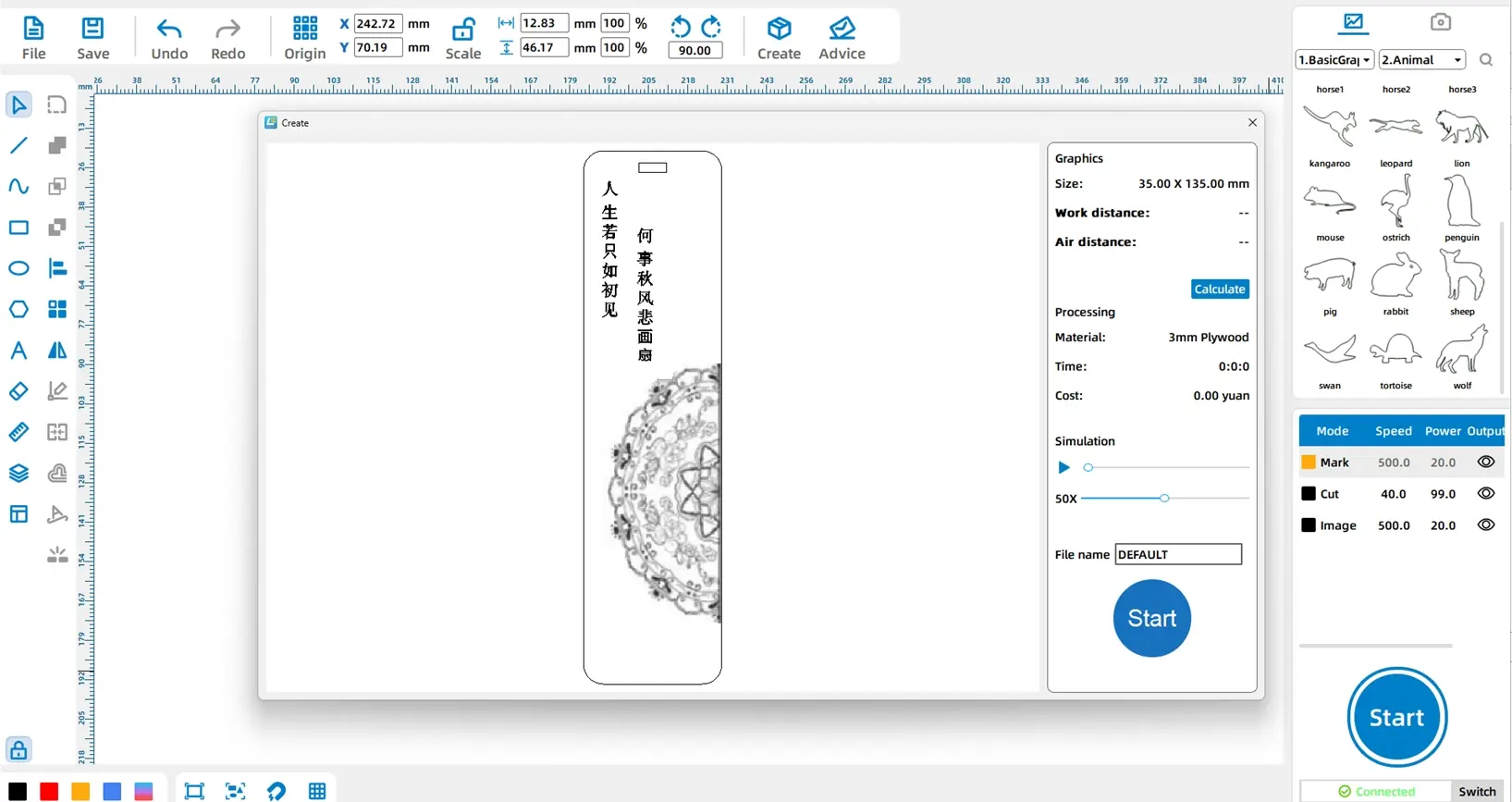
Rappel de traitement:Les images bitmap sont généralement traitées avec une gravure peu profonde ou une gravure profonde, tandis que les contours vectoriels peuvent être utilisés pour le contour ou la découpe.
Cliquez sur Démarrer dans le panneau de traitement en bas à droite pour télécharger le fichier de signet terminé sur la machine de découpe laser. Avant de commencer le travail, vérifiez le placement du matériau, le focus et l'ordre des couches une fois de plus.
Une fois le traitement au laser terminé, retirez le signet du lit de la machine et vérifiez le résultat. L'image doit être claire, le texte doit être lisible, les coins arrondis doivent être lisses et la forme extérieure doit être entièrement coupée.
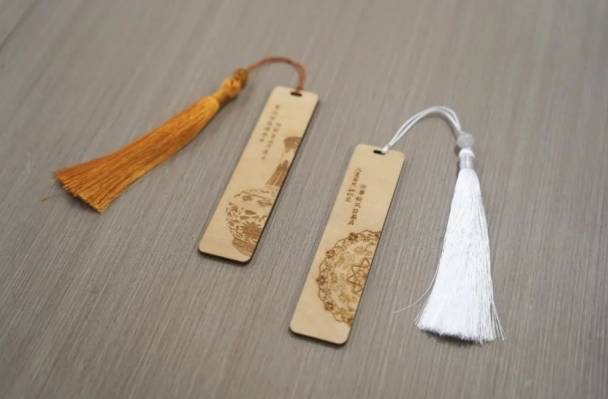
Vérifiez si la taille du signet est confortable pour les livres que les élèves utilisent le plus souvent.
Vérifiez si l'image importée a suffisamment de contraste après une gravure peu profonde.
Vérifiez si le texte est lisible et ne touche pas la ligne de coupe extérieure.
Vérifiez si les coins arrondis et la fente supérieure sont entièrement coupés et lisses.
Essayez une deuxième version avec une citation, une image, un rayon de coin ou une disposition différente.
Conception de contour:Les élèves dessinent le corps du signet et le petit rectangle supérieur, puis arrondissez les coins.
Conception graphique:Les élèves importent une image, la redimensionnent et la placent dans le signet.
Conception du texte:Les élèves ajoutent une courte citation ou une phrase et l'arrangent clairement.
Configuration de couche:Les élèves fixent la gravure bitmap, le tracé du texte et les couches de coupe extérieures.
Production:Les élèves téléchargent le fichier, traitent le signet et examinent l'objet fini sous la supervision de l'enseignant.
Préparez quelques exemples de mises en page de signets afin que les élèves puissent comparer les conceptions lourdes d'image, lourdes de texte et équilibrées.
Rappelez aux élèves de conserver le texte et les images dans le corps du signet avec une marge suffisante.
Utilisez l'étape d'image bitmap pour expliquer la différence entre la gravure d'image et la découpe vectorielle.
Demandez aux élèves de traiter la gravure interne et le dessin avant la couche de coupe finale.
Encouragez les élèves à associer la conception du signet à un livre préféré, un projet de lecture en classe ou un objectif de lecture personnel.
Comment un signet aie-t-il à protéger les livres par rapport aux coins de page pliants?
Quels choix de conception ont rendu votre signet personnel?
Pourquoi la couche de coupe devrait-elle être traitée après les couches de gravure et de dépouillage?
Que changerez-vous si vous faites un deuxième signet?
Les étudiants peuvent évaluer leur propre travail et donner des commentaires basés sur la créativité, le processus technique, l'apparence finie et la collaboration en classe.
| Élément d'évaluation | Auto-évaluation | Évaluation par les pairs |
|---|---|---|
| Design et créativité, 30 points | ||
| Processus technique, 30 points | ||
| Apparence terminée, 20 points | ||
| Collaboration et soins, 20 points | ||
| Total, 100 points |
Après avoir terminé le signet de base, les élèves peuvent concevoir une série de signets pour un programme de lecture en classe, un club de lecture, une activité de bibliothèque ou un projet de cadeau étudiant. Chaque signet peut utiliser une image, une citation, une forme ou un thème différent tout en conservant le même flux de production.
Pour un défi de conception, les étudiants peuvent comparer différentes largeurs de signet, rayons de coin, tailles d'image, dispositions de texte et paramètres de gravure pour voir quelle version est la plus lisible, attrayante et pratique.
Ce projet convient aux coupeurs de laser de salle de classe qui soutiennent la coupe, la gravure peu profonde, et décrivant du conseil mince de tilleul. Pour les écoles et les laboratoires STEAM débutants, des projets tels que des signets personnalisés, des accessoires de lecture, des cadeaux en classe et des activités LaserMaker pour débutants peuvent être complétés avec un cutter laser en classe tel que leSérie de boulons laser Thunder.
Les enseignants peuvent choisir la machine et la configuration du matériel en fonction de l'espace en classe, des besoins de supervision des élèves, de l'épaisseur du matériau, de la taille du projet et de la configuration de la ventilation. Les élèves doivent toujours tester les paramètres, vérifier la mise au point et suivre les règles de sécurité laser de l'école avant la découpe finale.
Parlez à nos experts dès maintenant!
Veuillez laisser vos coordonnées afin que nous puissions mieux vous servir.
TROUVEZ LE LASER ADAPTÉ À VOTRE PROCHAIN PROJET
Découvrez les solutions Thunder Laser conçues pour différents matériaux, workflows et besoins de production.

 Stable & Consistent MachinesUnlimited ApplicationRobust After-sales SupportFactory Direct Supply


