


VAPEUR Animal Keychain Projet de découpe laser avec LaserMaker
 2024-08-19

Série Bolt
Machine de gravure laser professionnelle de haute précision

Série Nova
Machine de découpe laser CO₂ grand format à tube en verre

Série Nova Plus
Découpeuse laser CO₂ RF professionnelle

Série Titan
Système laser CO₂ RF de qualité industrielle

Série Titan Pro
Système laser industriel à double source CO₂ RF et MOPA


Qu'est-ce que vous cherchez POUR?
Recherche à travers les produits, les articles de blog, le contenu de support et les ressources.

VAPEUR Animal Keychain Projet de découpe laser avec LaserMaker
2024-08-19

Dans ce projet de machine à vapeur, les élèves conçoivent et fabriquent un porte-clés animal simple à l'aide de LaserMaker et d'une machine de découpe laser. La leçon présente les outils de dessin de base, le dimensionnement des cercles, le placement des trous de serrure, les graphiques animaliers du panneau de la bibliothèque, la mise à l'échelle proportionnelle, les paramètres de la couche laser, la connexion de l'appareil et le flux de travail complet de la conception numérique à un objet physique fini.
Un porte-clés est un article quotidien familier, ce qui en fait un projet utile pour les débutants. Les élèves peuvent commencer avec un simple porte-clés rond, ajouter un graphique animalier, puis personnaliser le design avec différents animaux, formes ou détails décoratifs.
| Article | Détails |
|---|---|
| Projet | Projet animal de découpage de laser de keychain |
| Logiciel | LaserMaker |
| Compétences principales | Dessin d'ellipse, outil choisi, dessin de cercle de clé de Ctrl, guides d'alignement, graphiques de panneau de bibliothèque, mise à l'échelle isométrique, configuration de couche, ordre de traitement, essai de communication d'USB, et téléchargement de dossier |
| Matériaux suggérés | 3mm tilleul conseil et porte-clés |
| Salle de classe Fit | Débutant découpe laser, projets de fabricant, objets personnalisés, pratique de conception numérique, cadeaux en classe et leçons d'introduction LaserMaker |
Les élèves créeront un trousseau animal rond en dessinant un cercle extérieur de 45mm, en ajoutant un trou de serrure de 3mm, en plaçant un graphique animalier au centre, en définissant les couches de gravure et de découpe correctes, en téléchargeant le fichier sur le cutter laser et en assemblant le trousseau fini avec un porte-clés.
Pour les enseignants:Utilisez ce projet comme première activité LaserMaker pour introduire des formes simples, des graphiques de bibliothèque, des couleurs de calque et la communication machine.
Pour les étudiants:Utilisez l'activité pour transformer un petit dessin numérique en un objet utile qui peut être transporté, offert ou personnalisé.
Pour les makerspaces:Utilisez-le comme un projet d'intégration rapide pour les apprenants qui sont nouveaux dans la découpe laser et qui veulent un premier résultat réussi.
Utilisez l'outil Ellipse et la touche Ctrl pour dessiner des cercles précis dans LaserMaker.
Placez un petit trou de serrure correctement afin que le porte-clés fini puisse se connecter à un porte-clés.
Importez un graphique animalier à partir du panneau de bibliothèque LaserMaker et redimensionnez-le proportionnellement avec la fonction isométrique.
Attribuez des éléments de conception à différentes couches de traitement pour les grandes lignes et la découpe.
Connectez LaserMaker à la machine de découpe laser, testez la communication, téléchargez le fichier et complétez un produit physique.
Design thinking:Choisissez un objet pratique, ajoutez un thème visuel et faites le design final personnel et utilisable.
Pensée computationnelle:Utilisez les dimensions, la mise à l'échelle proportionnelle, les guides d'alignement et l'ordre des couches pour créer un fichier de production répétable.
Pensée d'ingénierie:Considérez l'épaisseur du matériau, la taille du trou de serrure, l'ordre de coupe, le placement graphique et si le trousseau fini est suffisamment solide pour un usage quotidien.
Les étudiants doivent utiliser la découpeuse laser uniquement sous la direction de l'enseignant ou du superviseur de laboratoire. Avant le traitement, vérifiez le matériau, la longueur focale, l'ordre des couches, la connexion USB, le nom de fichier et la configuration de la découpe. Après le traitement, manipulez les petites pièces avec précaution et fixez le porte-clés uniquement après que la partie coupée soit complètement retirée du lit de la machine.
| Non. | Matériel ou partie | Quantité |
|---|---|---|
| 1 | Conseil de tilleul de 3mm | 1 |
| 2 | Porte-clés | 1 |
La leçon source utilise une structure de porte-clés en tilleul simple. Les enseignants peuvent préparer des tableaux et des porte-clés supplémentaires afin que les élèves puissent tester différents graphiques d'animaux ou faire une deuxième version si le temps le permet.
Un porte-clés est petit, pratique et facile à personnaliser. Cela en fait un bon premier projet pour apprendre comment la conception de logiciels devient un objet réel. Les élèves peuvent utiliser un lapin, un autre animal ou un thème de la classe pour exprimer leurs intérêts tout en pratiquant la fabrication numérique précise.
Le projet aide également les élèves à comprendre que même un objet simple nécessite des décisions de conception. La forme extérieure doit être suffisamment grande pour contenir le graphique, le trou de la serrure doit être placé avec soin et les couches laser doivent être réglées correctement pour que la machine dessine et coupe dans le bon ordre.
Dans la barre d'outils de dessin du côté gauche, sélectionnez l'outil Ellipse. Déplacez la souris vers la zone de dessin, maintenez le bouton gauche de la souris enfoncé et appuyez sur la touche Ctrl tout en faisant glisser pour dessiner un cercle parfait. Créez un cercle de 45mm pour la forme extérieure du porte-clés et un cercle de 3mm pour le trou de la serrure.
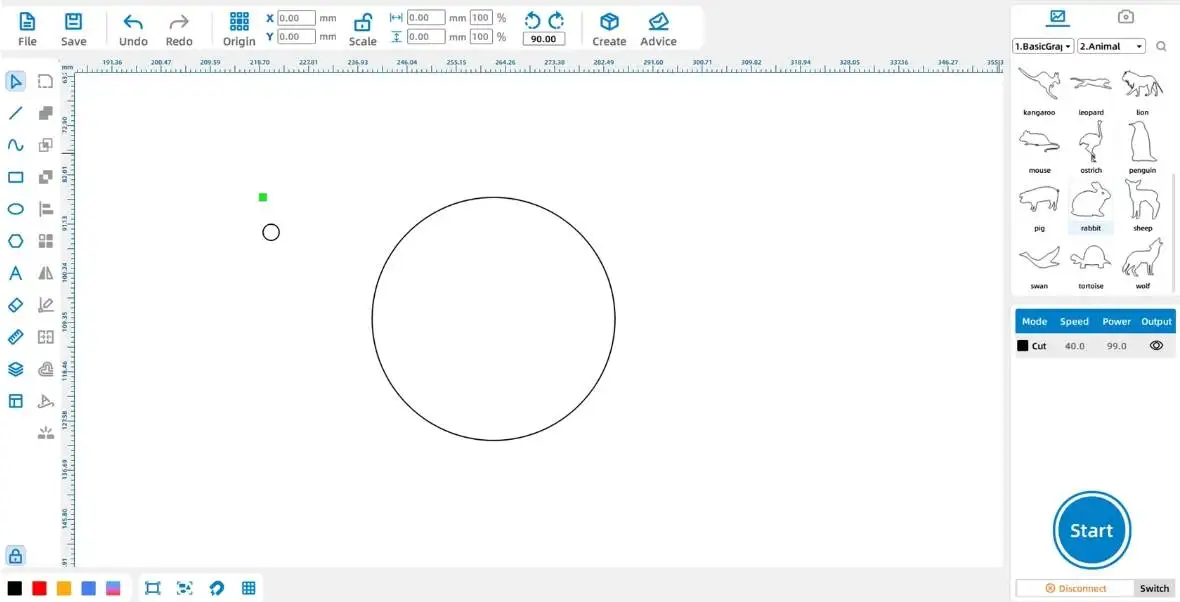
Astuce d'outil:Lorsque vous utilisez les outils Rectangle ou Ellipse, maintenez la fonction Ctrl ensuivie tout en la faisant glisser pour créer une forme 1:1, telle qu'un carré ou un cercle parfait.
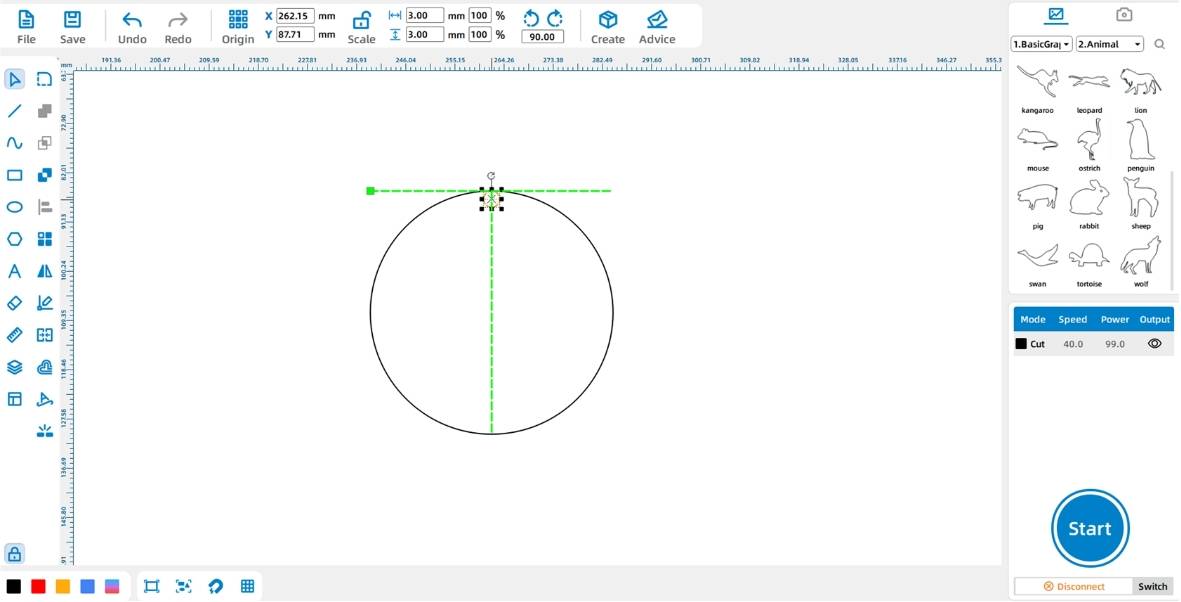
Cliquez sur l'outil Sélectionner et déplacez le cercle de 3mm vers la zone supérieure du cercle de 45mm. Utilisez les guides d'alignement du logiciel pour placer le trou de serrure proprement et avec précision.
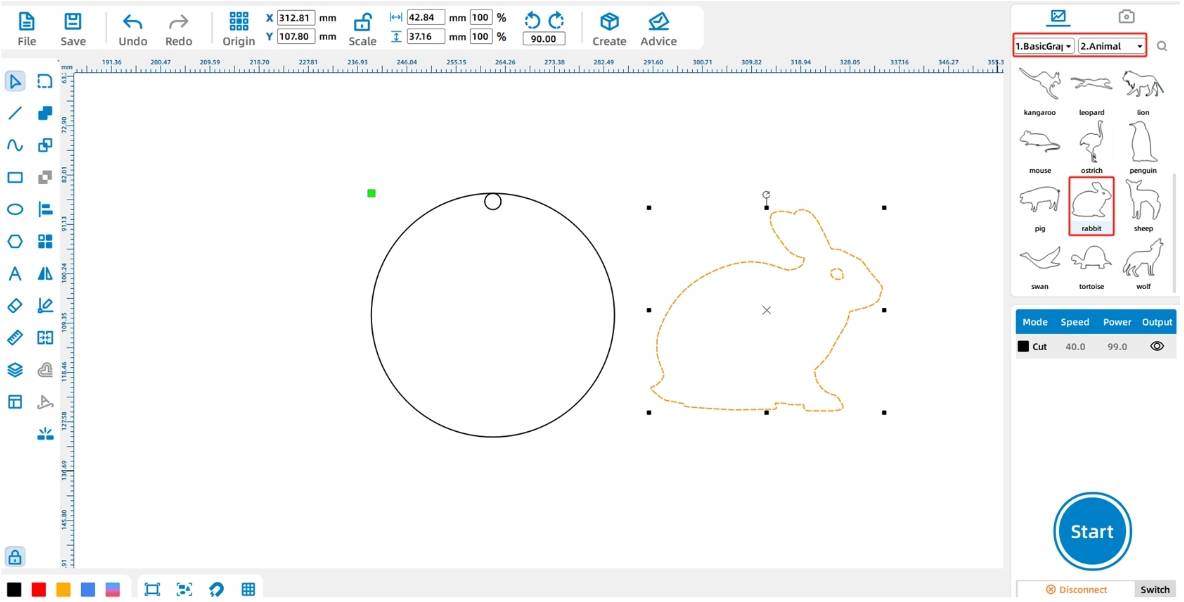
Trouvez Animal Graphics dans le panneau Bibliothèque de droite. Faites glisser le graphique de lapin dans la zone de dessin. Les enseignants peuvent également laisser les élèves choisir un autre animal si l'activité en classe permet la personnalisation.
Sélectionnez la forme du lapin et cliquez sur la fonction isométrique dans la zone de fonction. Réglez la largeur sur 32mm. La hauteur changera automatiquement en fonction du rapport largeur-hauteur d'origine. Ensuite, placez le lapin au centre du cercle de 45mm.
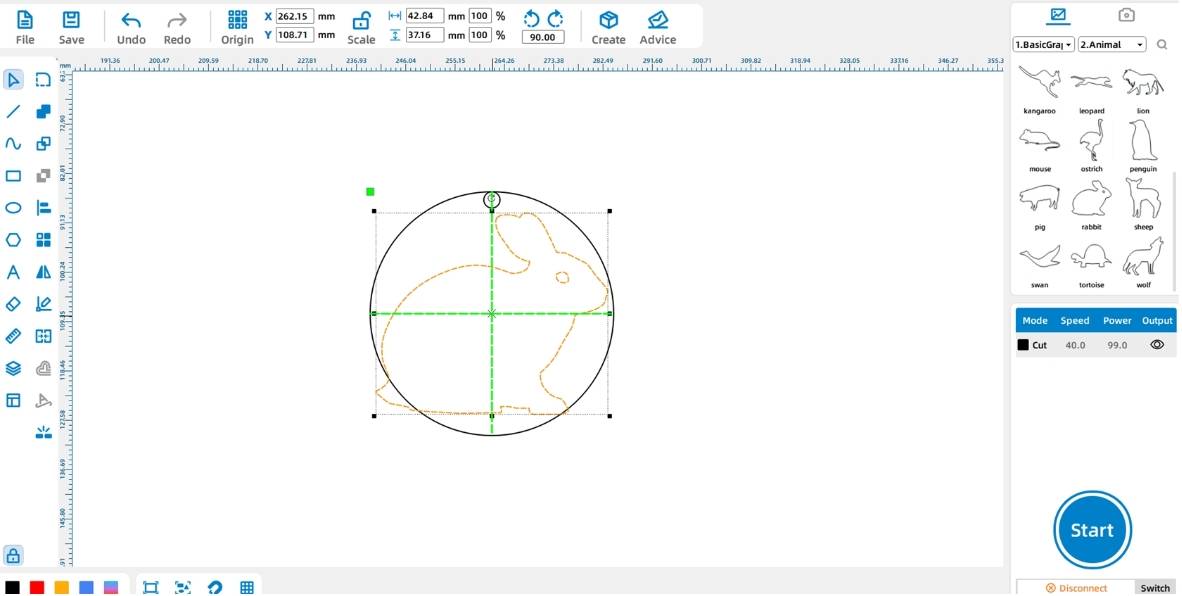
Astuce de conception:La fonction isométrique verrouille le rapport largeur/hauteur. Cela aide les élèves à redimensionner les graphiques sans étirer ou déformer l'animal.
Sélectionnez la forme de lapin et cliquez sur le calque rouge dans la palette de calques en bas à gauche. Cela définit le graphique de lapin sur le calque rouge pour le contour.
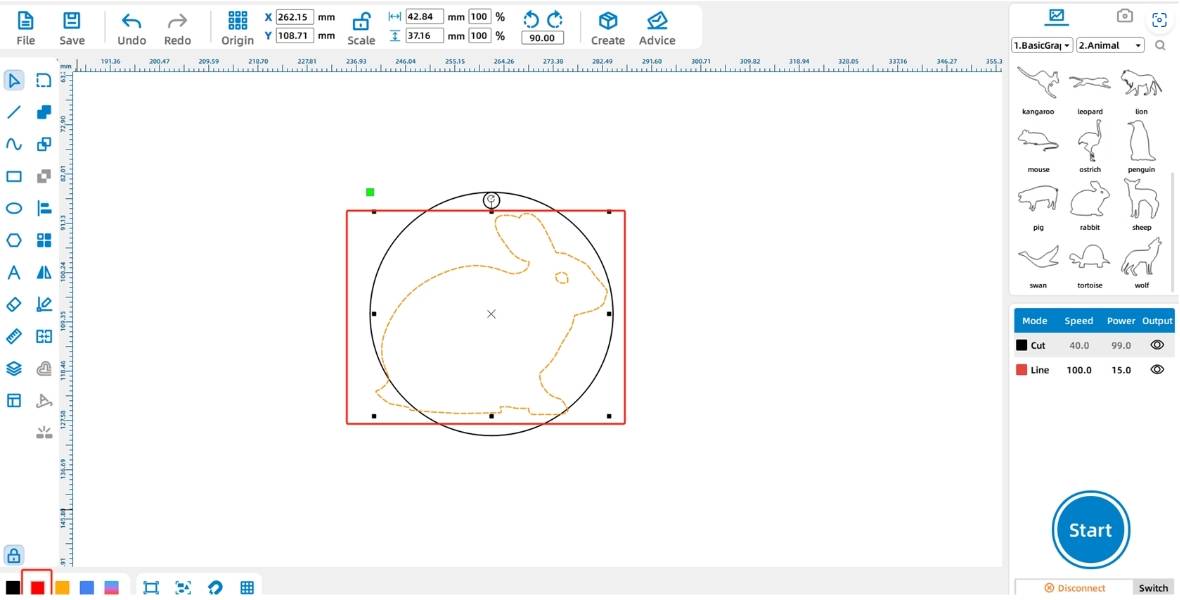
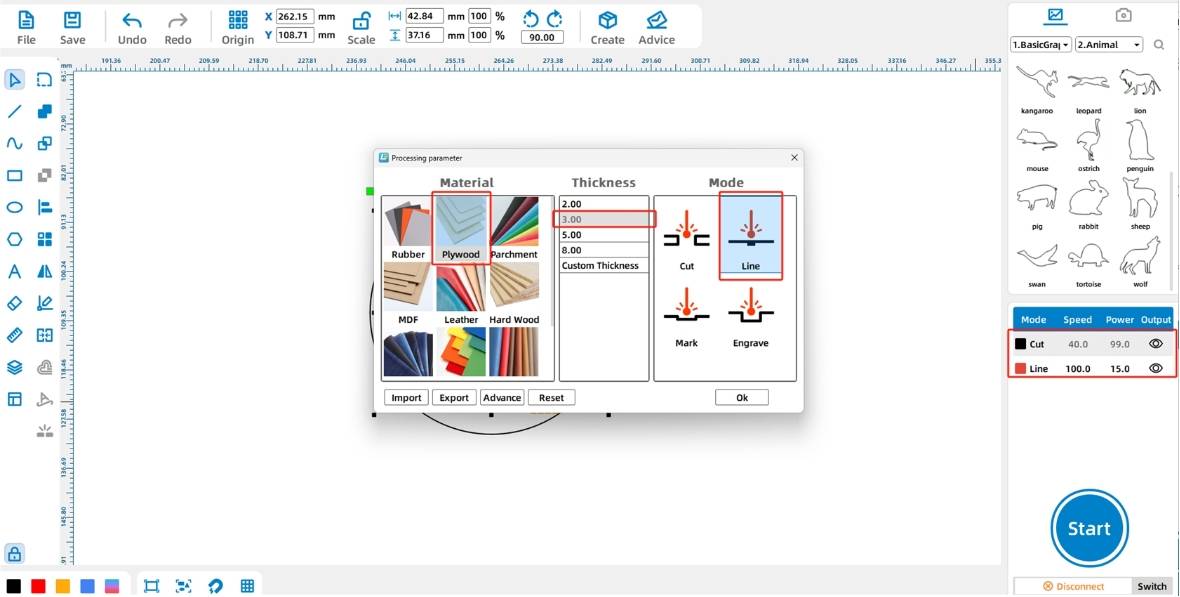
Dans le flux de travail source, les techniques de couche par défaut sont le noir pour la découpe, le rouge pour la découpe, le jaune pour la gravure peu profonde et le bleu pour la gravure profonde. Pour ce porte-clés, réglez la couche noire sur la planche de tilleul, 3mm, en coupant. Réglez la couche rouge sur la planche de tilleul, 3mm, décrivant.
Faites glisser la couche de coupe noire vers le bas de la pile de traitement. Cela aide à garder la pièce stable car la coupe finale à l'extérieur se produit après le traitement du contour interne.
Cliquez sur le bouton de commutateur dans le panneau de traitement inférieur-droit pour écrire l'interface de gestion de périphérique. Cliquez sur l'icône Test dans la ligne étiquetée USB. Continuer après que le message Communication réussie s'affiche.
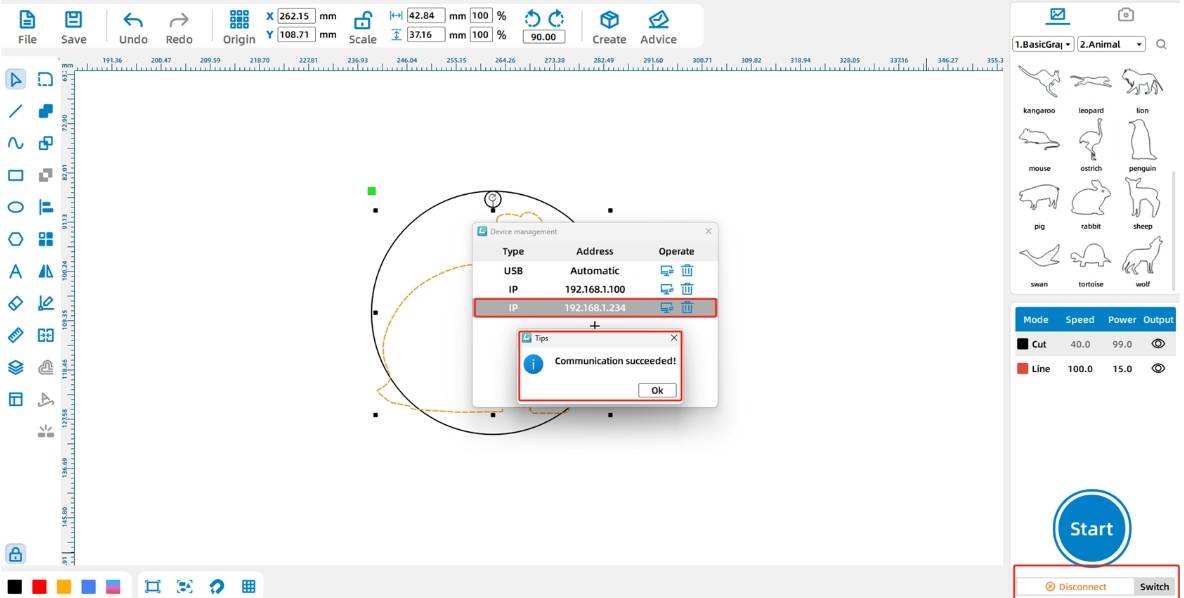
Rappel de connexion:Avant de connecter le périphérique, assurez-vous que le câble PC-USB est connecté au périphérique et à l'ordinateur, et que le dongle requis est inséré dans le port USB de l'ordinateur si votre configuration de classe en utilise un.
Cliquez sur le bouton Démarrer dans le panneau de traitement inférieur droit pour télécharger le fichier sur la machine. Rappelez aux élèves que le téléchargement d'un fichier portant le même nom peut remplacer un fichier précédemment téléchargé sur l'appareil.
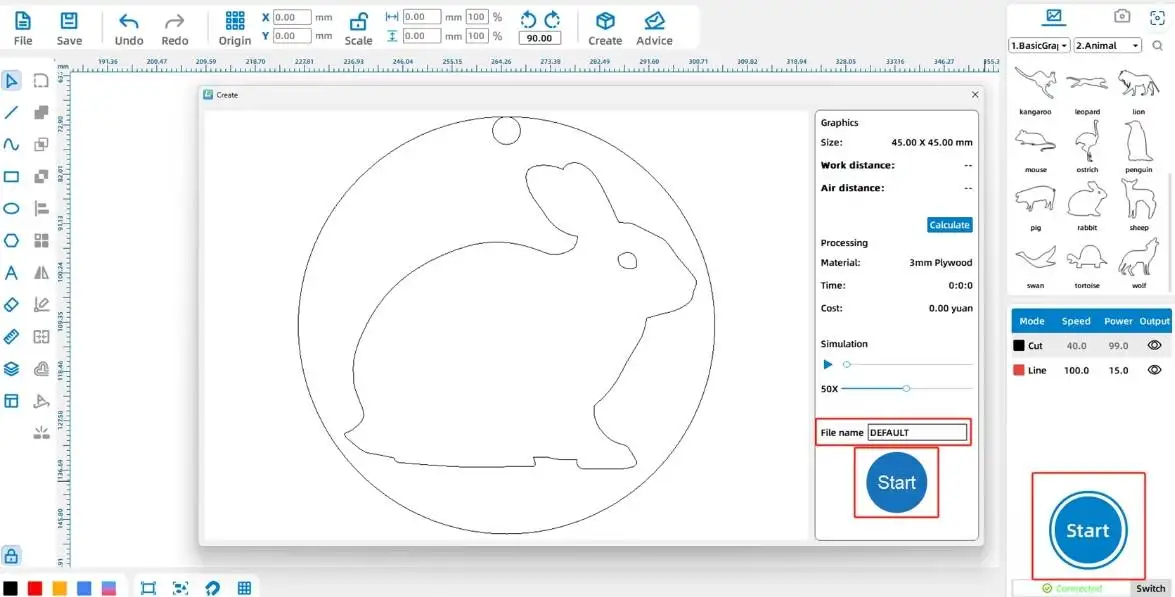
Après que le fichier est téléchargé et l'enseignant confirme la configuration, traiter le trousseau avec la machine de découpe laser. Une fois la coupe terminée, retirez le porte-clés du lit de la machine, vérifiez la qualité du trou de la serrure et du contour et fixez le porte-clés.
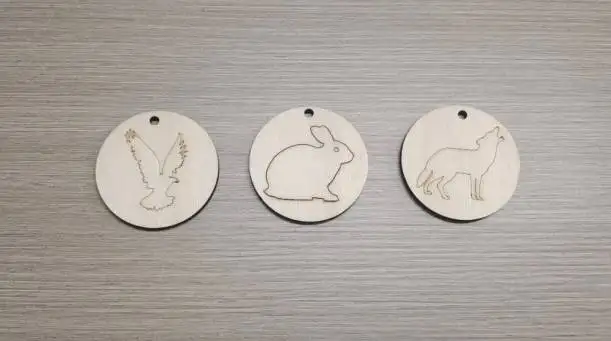
Vérifiez si le trou de serrure est entièrement coupé et assez grand pour le porte-clés.
Vérifiez si le contour de l'animal est clair et centré à l'intérieur du cercle.
Vérifiez si la couche de coupe a été traitée en dernier pour maintenir la pièce stable.
Comparez différents graphiques d'animaux et discutez des conceptions qui fonctionnent le mieux à une petite taille.
Essayez une deuxième version avec un autre animal, un nom, une date ou une bordure décorative.
Conception de forme:Les élèves dessinent le cercle extérieur et le trou de serrure à l'aide de l'outil Ellipse et de la touche Ctrl.
Conception graphique:Les élèves importent un graphique animalier, le redimensionnent proportionnellement et le placent au centre.
Configuration de couche:Les élèves attribuent des couches de découpe et de découpe et placent la couche de découpe au bas de la pile de traitement.
Flux de travail machine:Les étudiants testent la communication de l'appareil et téléchargent le fichier sous la supervision de l'enseignant.
Assemblée:Les élèves attachent le porte-clés et examinent le porte-clés fini.
Démontrer comment maintenir Ctrl crée un cercle parfait avant que les élèves commencent à dessiner.
Demandez aux élèves de garder le graphique animal assez simple pour lire clairement à la taille du trousseau.
Utilisez l'étape de configuration de couche pour expliquer la différence entre le découpage et le découpage.
Rappelez aux élèves que la couche de coupe doit normalement être traitée après les détails de la conception interne.
Préparez des porte-clés supplémentaires et de petits morceaux de rebut pour les étudiants qui souhaitent tester un deuxième design.
Quels outils avez-vous utilisés pour créer le trousseau animal?
Pourquoi le trou de serrure doit-il être placé avec soin?
Pourquoi la couche de coupe devrait-elle être traitée après la couche de dépouillage?
Comment rendriez-vous le porte-clés plus personnel dans une deuxième version?
Les étudiants peuvent évaluer leur propre travail et donner des commentaires de pairs basés sur la clarté de la conception, le processus technique, l'apparence finie et la collaboration en classe.
| Élément d'évaluation | Auto-évaluation | Évaluation par les pairs |
|---|---|---|
| Design et créativité, 30 points | ||
| Processus technique, 30 points | ||
| Apparence terminée, 20 points | ||
| Collaboration et soins, 20 points | ||
| Total, 100 points |
À la fin de la leçon, les élèves peuvent présenter leurs porte-clés animaux, expliquer quel animal ils ont choisi, décrire comment ils ont défini les couches et discuter de ce qu'ils amélioreraient la prochaine fois. Cela aide les étudiants à connecter les opérations logicielles avec de vraies décisions de conception.
Après avoir terminé le porte-clés animal de base, les élèves peuvent créer une collection de porte-clés à thème avec des animaux de compagnie, des mascottes d'école, de la faune, des icônes saisonnières ou des symboles conçus par les étudiants. Ils peuvent également ajouter du texte, des initiales, des dates ou des cadres décoratifs si le design reste clair et solide.
Pour un défi de conception, les élèves peuvent comparer différentes formes extérieures, tailles d'animaux, positions en trou de serrure et styles de contour pour voir quelle version est la plus attrayante et la plus pratique.
Ce projet convient aux coupeurs de laser de salle de classe qui soutiennent la coupe et le découpage du conseil mince de tilleul pour de petits projets de fabricant. Pour les écoles et les laboratoires de vapeur de débutant, des projets comme les keychains animaux, les étiquettes de salle de classe, les petits cadeaux, et les activités de LaserMaker de débutant peuvent être accomplis avec un coupeur de laser de salle de classe tel queSérie de boulons laser Thunder.
Les enseignants peuvent choisir la machine et la configuration du matériel en fonction de l'espace en classe, des besoins de supervision des élèves, de l'épaisseur du matériau, de la taille du projet et de la configuration de la ventilation. Les élèves doivent toujours tester les paramètres, vérifier la mise au point et suivre les règles de sécurité laser de l'école avant la découpe finale.
Parlez à nos experts dès maintenant!
Veuillez laisser vos coordonnées afin que nous puissions mieux vous servir.
TROUVEZ LE LASER ADAPTÉ À VOTRE PROCHAIN PROJET
Découvrez les solutions Thunder Laser conçues pour différents matériaux, workflows et besoins de production.

 Stable & Consistent MachinesUnlimited ApplicationRobust After-sales SupportFactory Direct Supply


