


Cours de VAPEUR Collecte de timbres de cartes postales découpées au laser
 2024-08-22

Série Bolt
Machine de gravure laser professionnelle de haute précision

Série Nova
Machine de découpe laser CO₂ grand format à tube en verre

Série Nova Plus
Découpeuse laser CO₂ RF professionnelle

Série Titan
Système laser CO₂ RF de qualité industrielle

Série Titan Pro
Système laser industriel à double source CO₂ RF et MOPA


Qu'est-ce que vous cherchez POUR?
Recherche à travers les produits, les articles de blog, le contenu de support et les ressources.

Cours de VAPEUR Collecte de timbres de cartes postales découpées au laser
2024-08-22

La collecte de timbres de cartes postales est une activité de voyage et culturelle dans laquelle les gens pressent un sceau unique d'un bureau de poste, d'un endroit pittoresque, d'un musée ou d'une attraction locale sur une carte postale. Chaque timbre enregistre un lieu, un souvenir et une histoire.
Dans cette leçon de vapeur laser avancée, les élèves conçoivent et fabriquent un outil de collecte de timbres de carte postale avec une base, une poignée et un tampon en caoutchouc. L'activité combine l'observation culturelle, le dessin numérique, la planification du matériel, la gravure au laser, la découpe au laser et l'assemblage final.
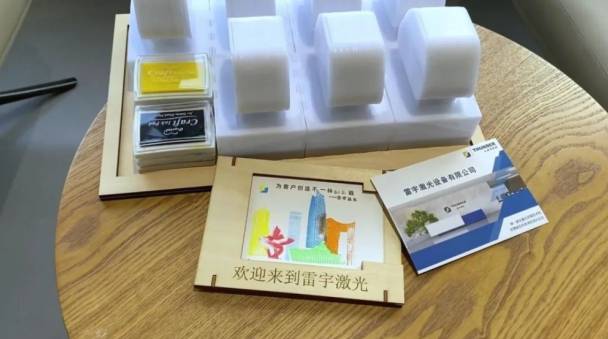
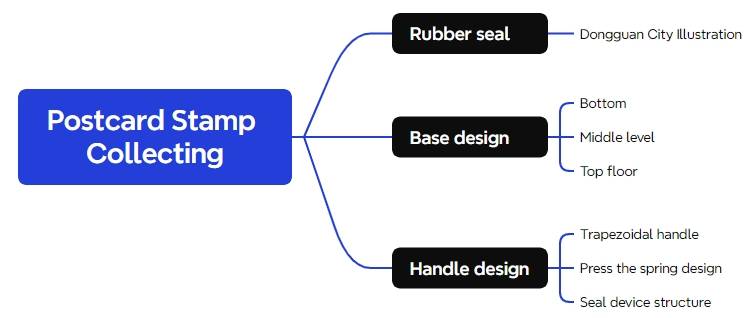
Note de l'enseignant: Ceci est un projet avancé. Les étudiants doivent être prêts à suivre les instructions de modélisation en plusieurs étapes, à vérifier soigneusement les dimensions et à effectuer de petits ajustements de compensation laser afin que les pièces s'assemblent en douceur.
La collecte de timbres sur cartes postales est à la fois une expérience culturelle et une forme de collection personnelle. Au cours du processus d'estampage, les étudiants peuvent en apprendre davantage sur les points de repère locaux, les espaces publics, la culture touristique et la façon dont les petits objets physiques transportent des souvenirs émotionnels à travers le temps et la distance.
Les enseignants peuvent relier cette leçon à la géographie, à la conception visuelle, aux études culturelles, à l'histoire locale et à la conception de produits. Les élèves peuvent adapter le modèle de timbre pour une ville, une école, un club, une activité de musée, un projet de voyage ou une exposition en classe.
Le projet est divisé en trois parties principales: la base, la poignée et le tampon en caoutchouc. Les élèves doivent analyser comment chaque partie prend en charge la fonction terminée avant de dessiner le fichier final.
Astuce d'assemblage: La leçon source rappelle aux élèves de prendre en compte la compensation laser. Selon le matériau et le résultat de la machine, les positions des trous et des fentes peuvent nécessiter de petits ajustements d'environ 1 à 2mm pour faciliter l'assemblage.
| Numéro | Matériel ou outil | Quantité |
|---|---|---|
| 1 | Acrylique de 3mm | 1 |
| 2 | Panneau de tilleul de 3mm | 1 |
| 3 | Caoutchouc de 2mm | 1 |
| 4 | Colle | 1 |
| 5 | Carte postale | 1 |
| 6 | Ressorts | 2 |
| 7 | Tampon encreur | 7 |
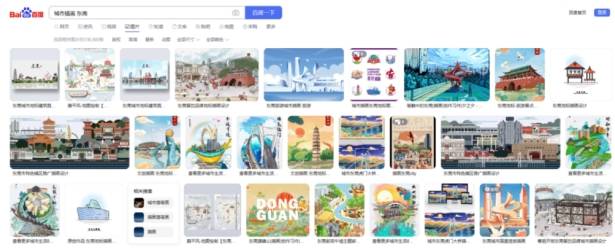
D'abord, préparez une illustration de ville ou une image basée sur le lieu pour le timbre. La leçon source utilise «Illustration de la ville de Dongguan» comme exemple. Pour une utilisation en classe, les enseignants peuvent demander aux élèves d'utiliser une image approuvée par l'enseignant, de dessiner leur propre illustration originale de la ville ou de créer des illustrations basées sur un point de repère local.
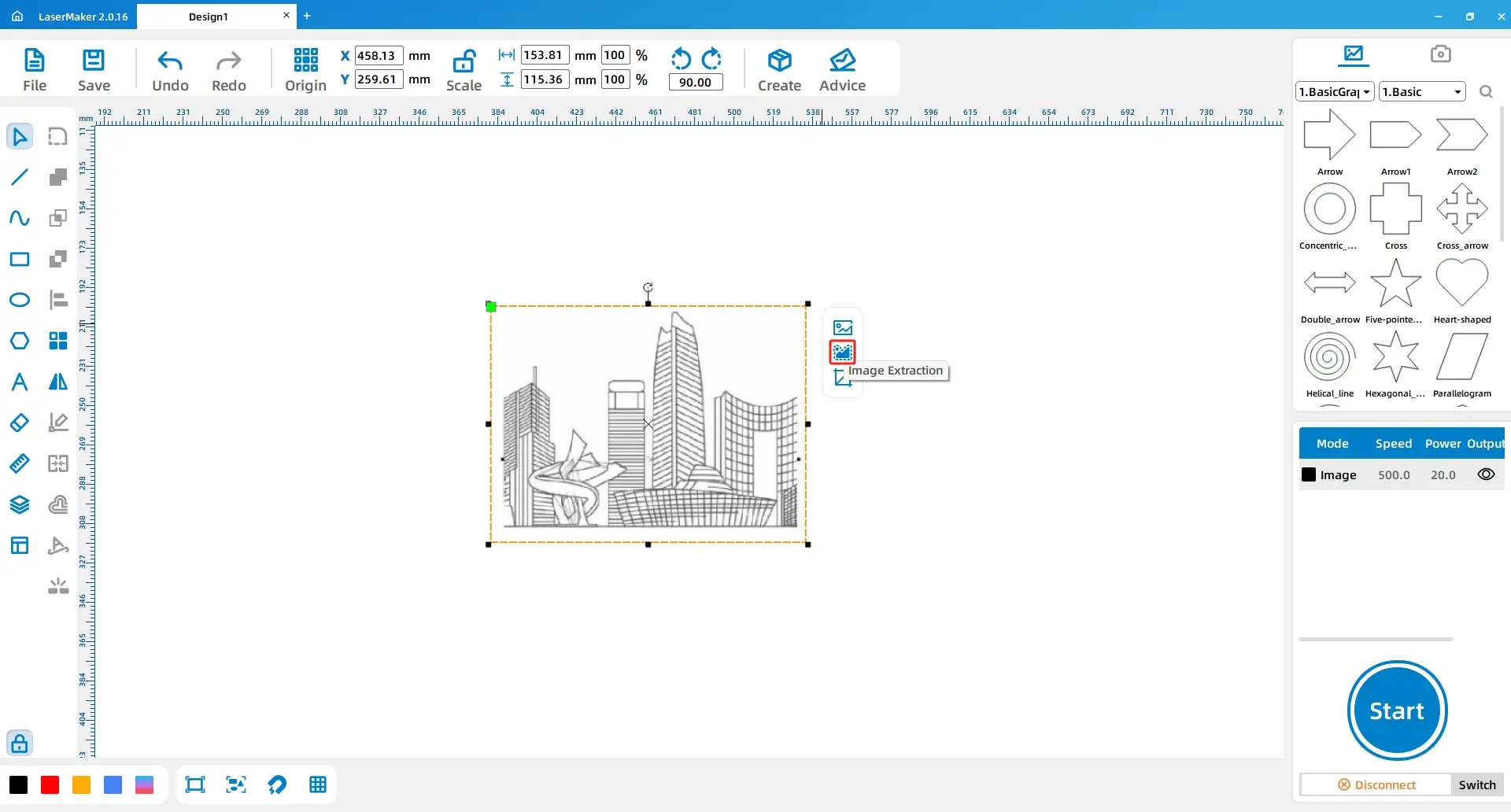
Sélectionnez l'image et utilisezTraçage des contoursPour convertir l'illustration en dessin au trait. Cela crée l'illustration de la ligne de base pour le tampon en caoutchouc.
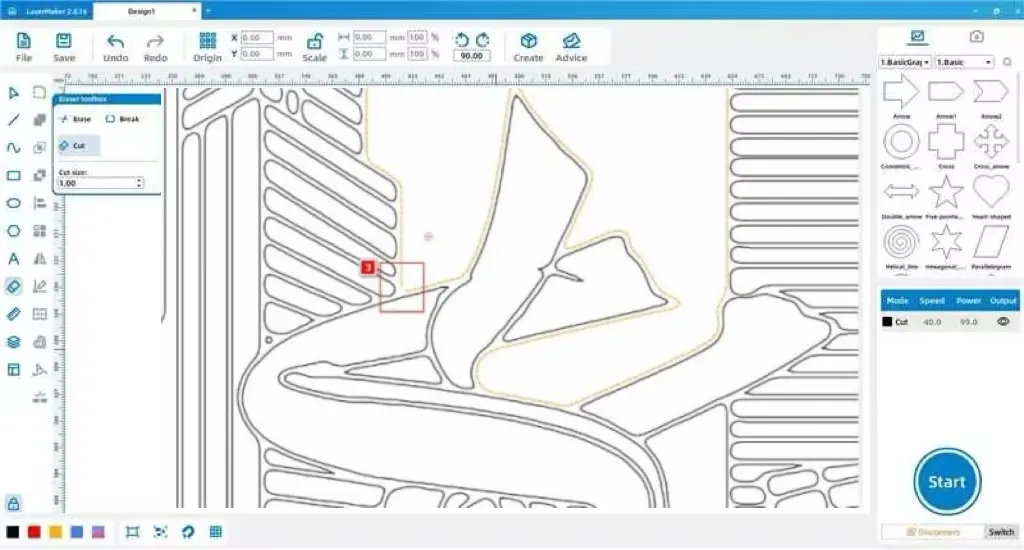
Utilisez leOutil GommePour séparer les bâtiments connectés et affiner l'illustration. Les étudiants doivent conserver les caractéristiques architecturales importantes tout en simplifiant les détails qui peuvent être trop fins pour un effet de timbre clair.
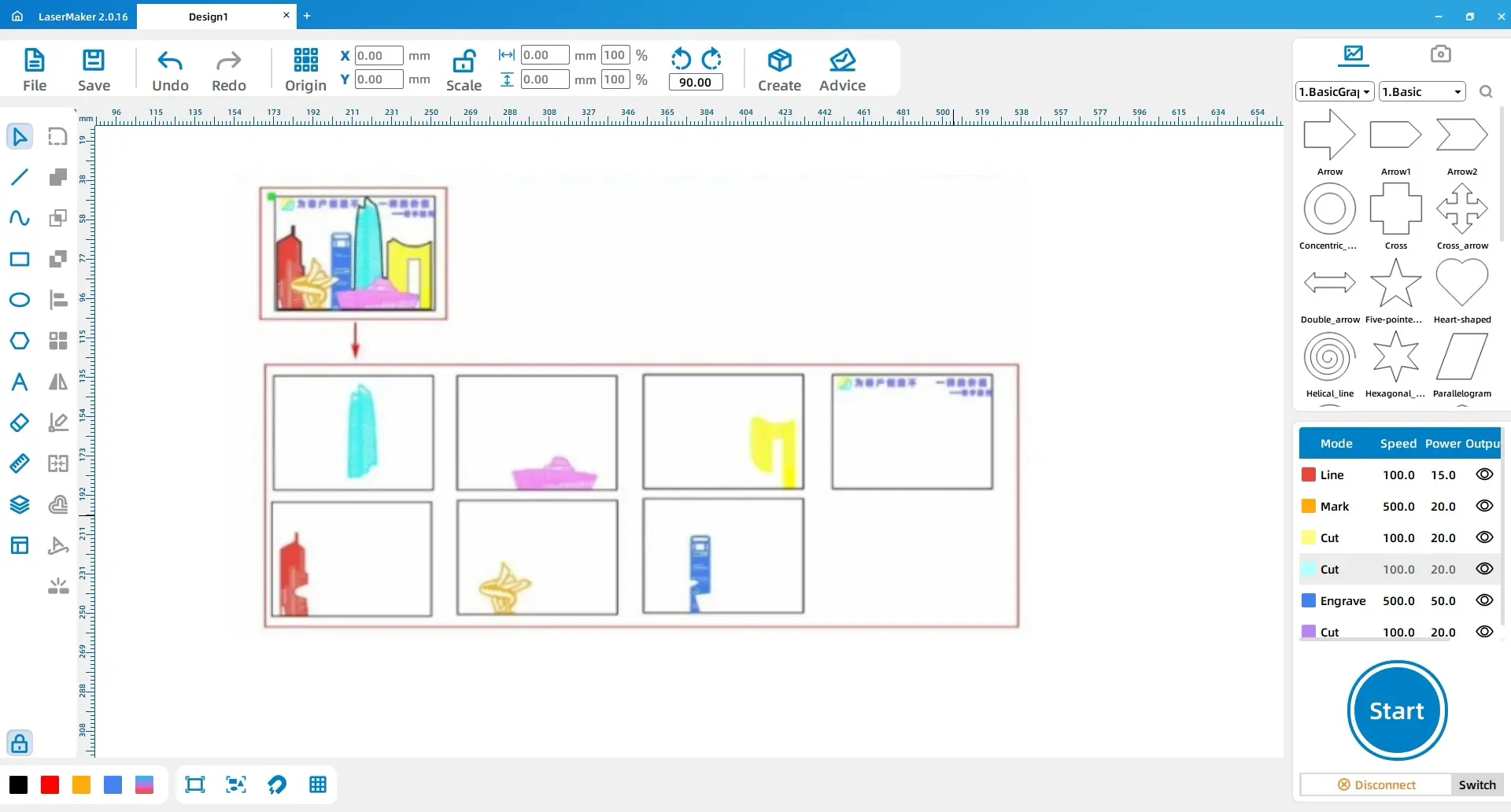
Utilisez leOutil RectanglePour dessiner deux rectangles. Réglez Rectangle 1 surLargeur 180, Hauteur 130Et Rectangle 2 àLargeur 150, Hauteur 100. Dupliquez ces rectangles deux fois pour créer les rectangles 3, 4, 5 et 6.Largeur 107, Hauteur 87Et Rectangle 6 àLargeur 102, Hauteur 165. Insérer le rectangle 7 entre les rectangles 3 et 4 avec les dimensionsLargeur 36.5, Hauteur 70.
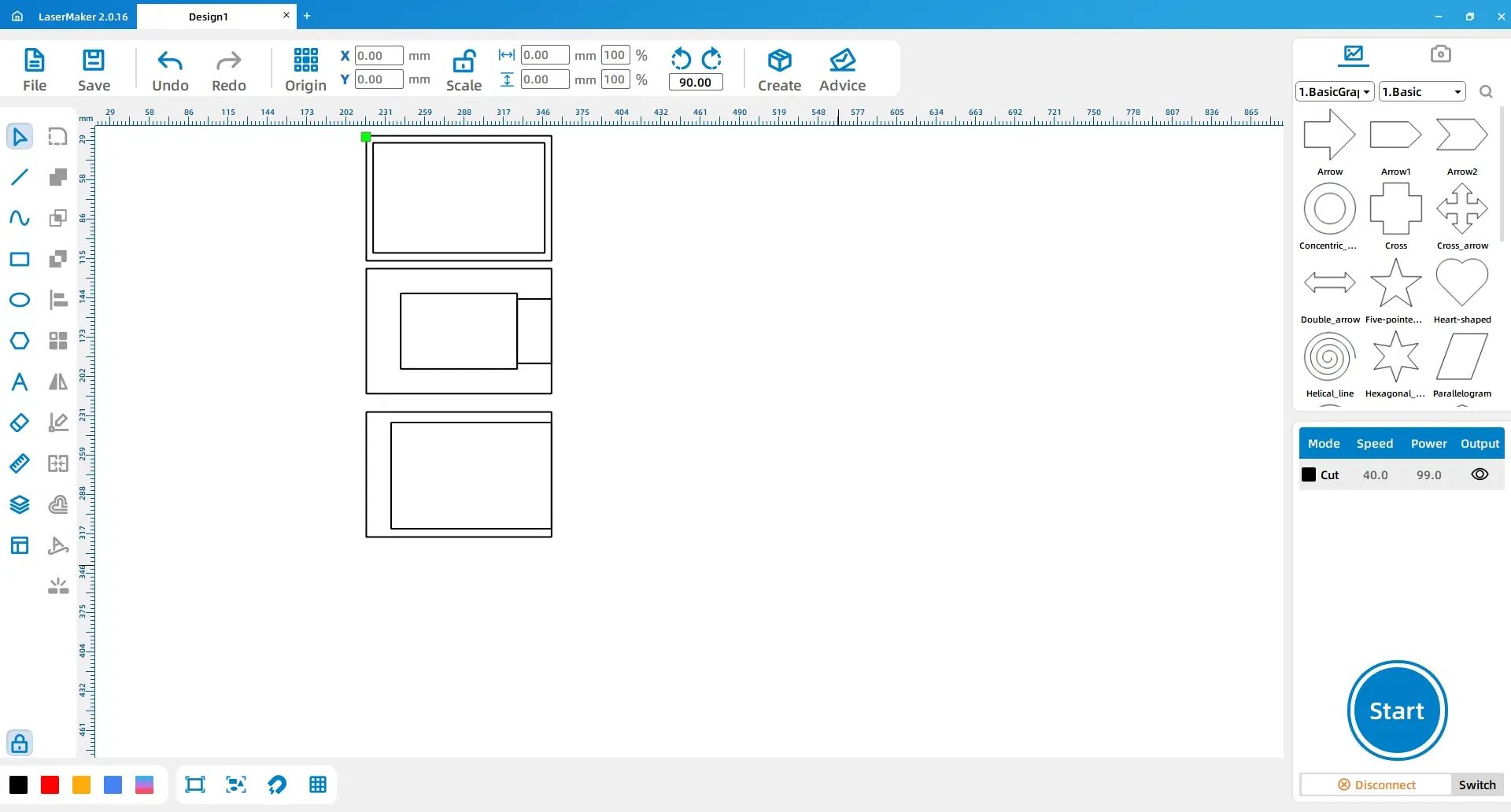
Remarque sur la couche de base: le rectangle 1 est la couche inférieure de la base, le rectangle 3 est la couche intermédiaire et le rectangle 5 est la couche supérieure.
Dessiner l'encoche 1 avec les dimensionsLargeur 2.6, hauteur 10. Copiez et collez cette encoche trois fois pour créer le groupe d'encoche 1, puis placez le groupe dans la position correcte à l'intérieur du rectangle 1. dupliquez le groupe d'encoche deux fois et placez le groupe d'encoche 2 dans le rectangle 3 et le groupe d'encoche 3 dans le rectangle 5.
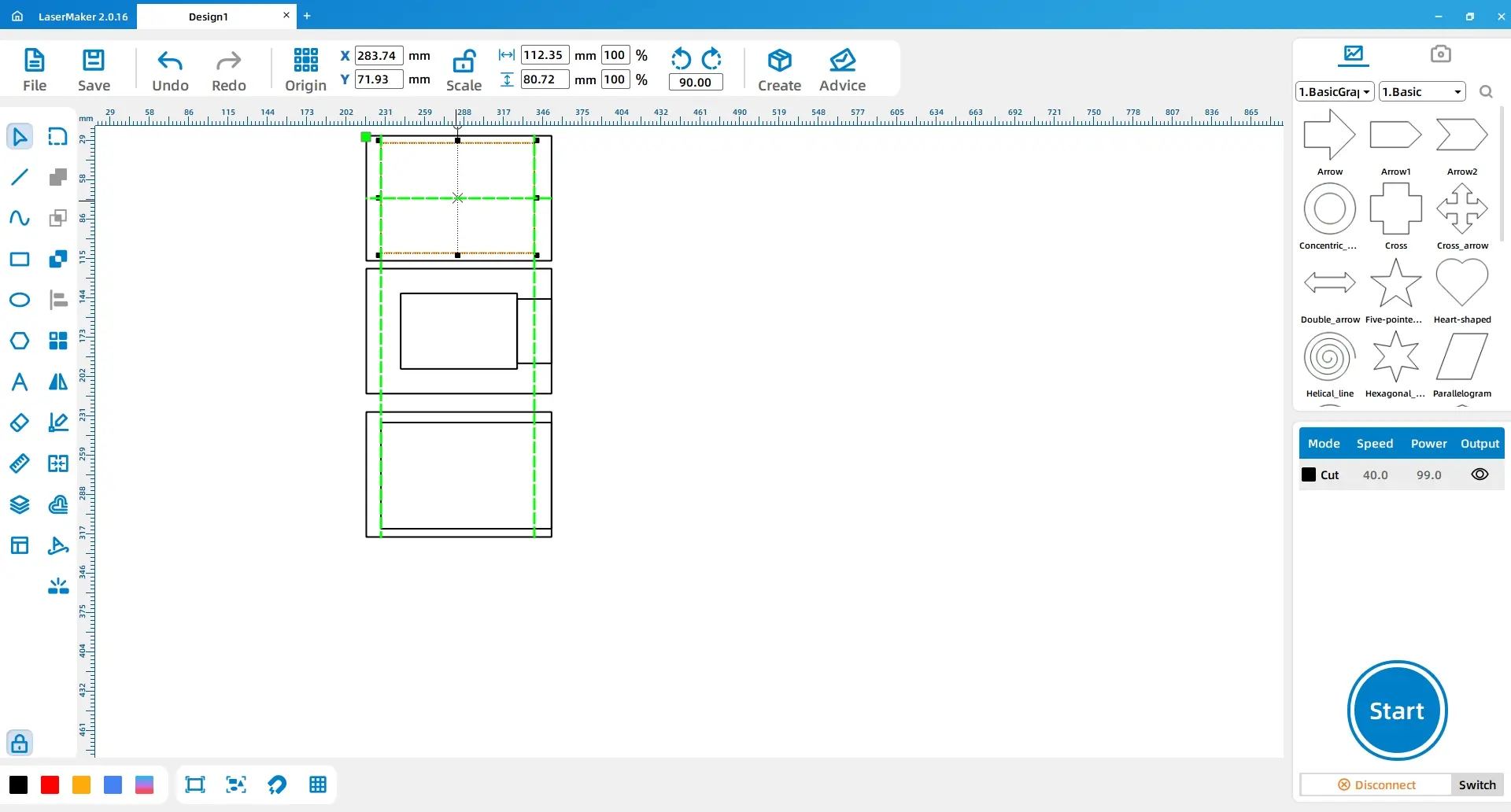
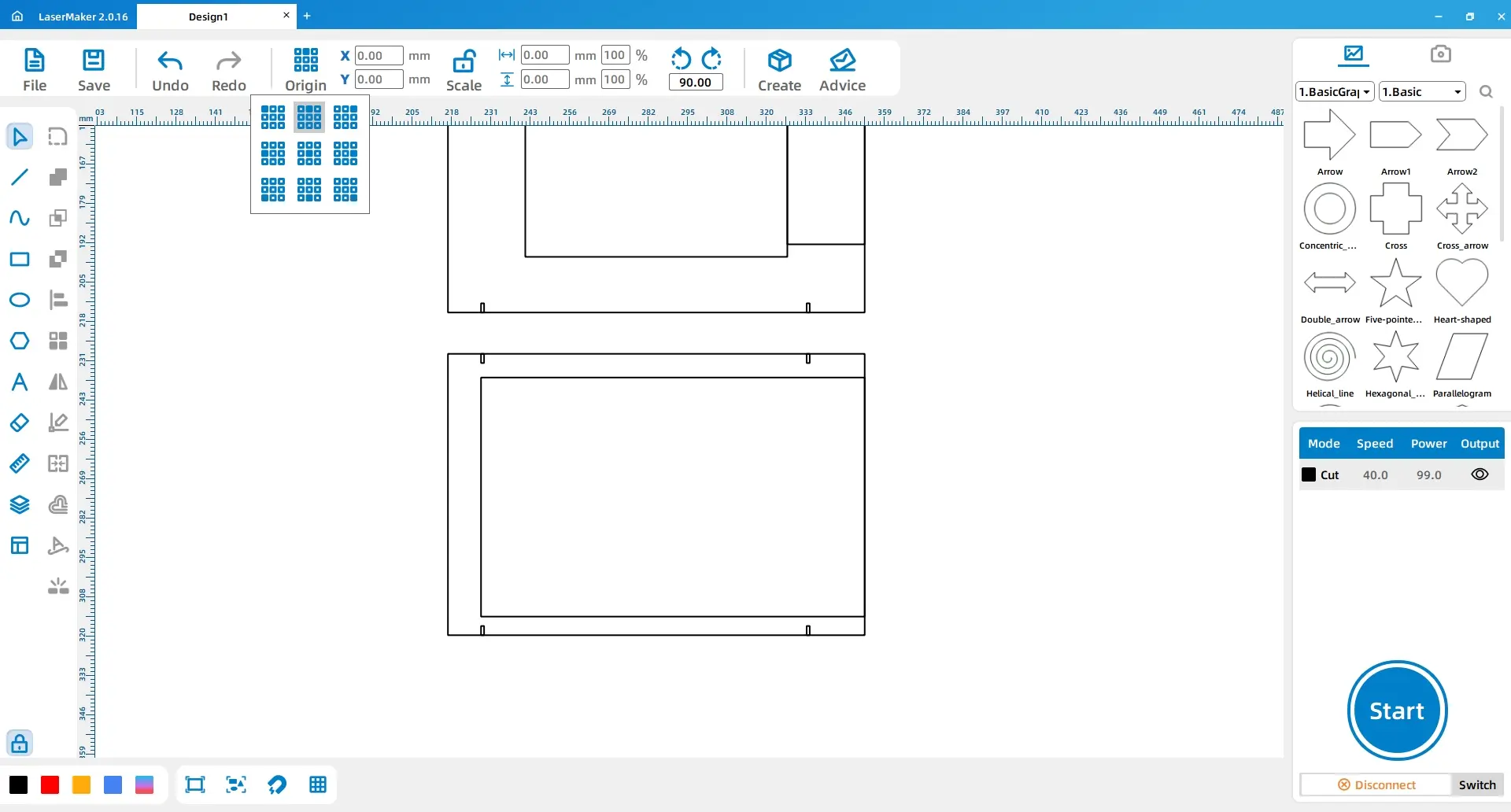
Cliquez surOrigineDans la barre d'outils supérieure et sélectionnezMilieu-HautComme point d'origine. Changez la hauteur des deux encoches supérieures dans le groupe d'encoche 3 à3. Ensuite, choisissezMoyen-BasComme point d'origine et changer la hauteur des deux encoches inférieures dans le groupe d'encoche 3 à3.
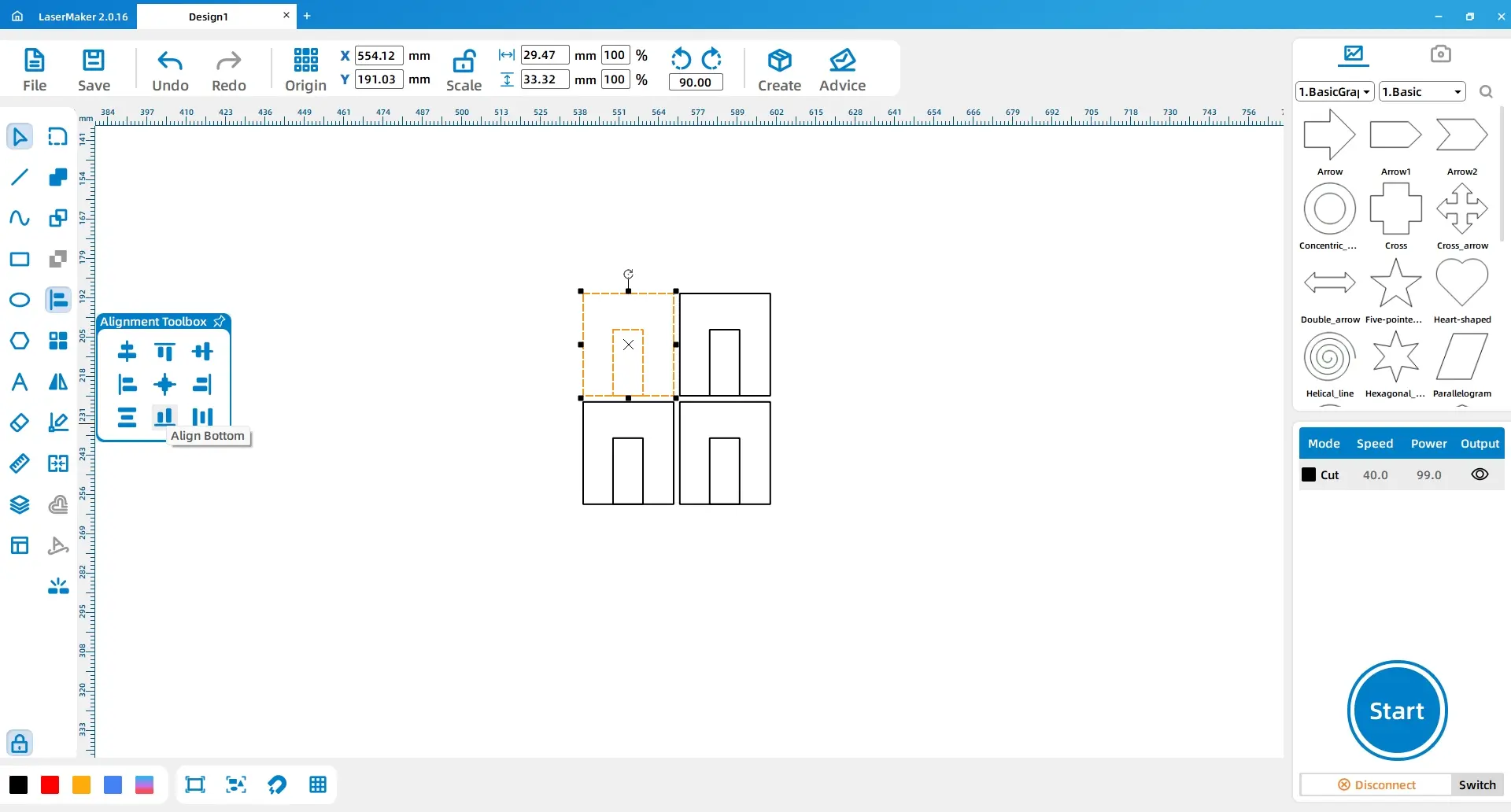
Fente pour carte de tirage 1 avec dimensionsLargeur 9, Hauteur 10Et fente pour carte 2 avec dimensionsLargeur 2.6, Hauteur 7. Utilisez leAlignerPour appliquer l'alignement horizontal et l'alignement du bas. Dupliquez la paire de fentes pour cartes trois fois.
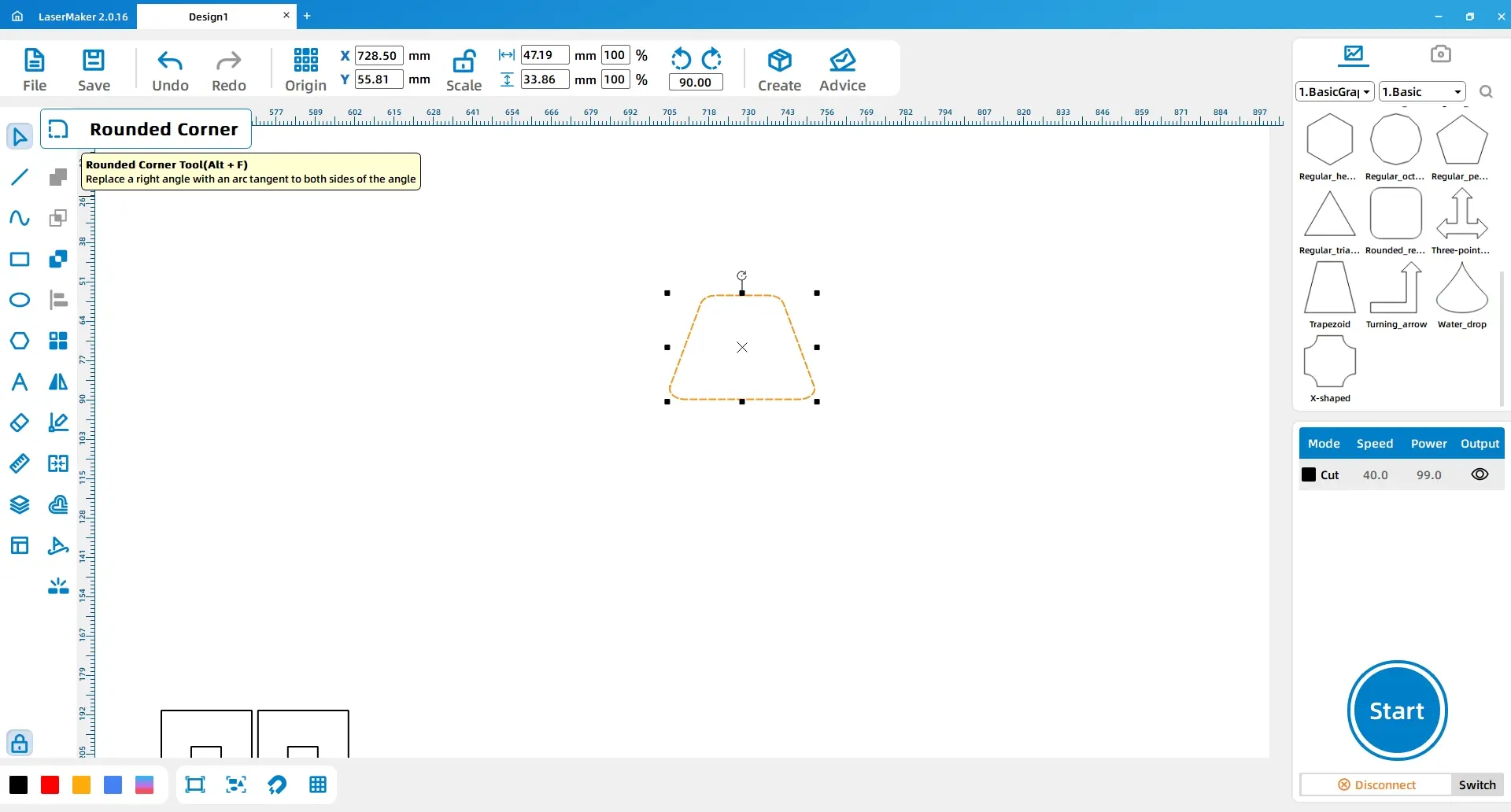
SélectionnezTrapèzeDe la section Formes de base. Utilisez leArarrondiPour arrondir les quatre coins, puis réglez le trapèze surLargeur 95, Hauteur 60.
Dessiner un rectangle 1 avec des dimensionsLargeur 60, Hauteur 36Et Rectangle 2 avec des dimensionsLargeur 5.1, Hauteur 36. Dupliquez Rectangle 2 une fois. Centre-aligner Rectangle 1 avec le trapèze et l'aligner vers le bas. Placez les deux rectangles étroits sur les côtés gauche et droit du rectangle 1.
Cliquez surOrigineEt sélectionnezMiddle-Top comme origine. Changer Rectangle 1 àHauteur 84. Dessiner un rectangle 3 avec des dimensionsLargeur 16, Hauteur 84Et le centre-alignez-le avec le rectangle 1. dessinez le rectangle 4 avec des dimensionsLargeur 2.6, Hauteur 42Dupliquez-le une fois et placez les deux rectangles comme indiqué.
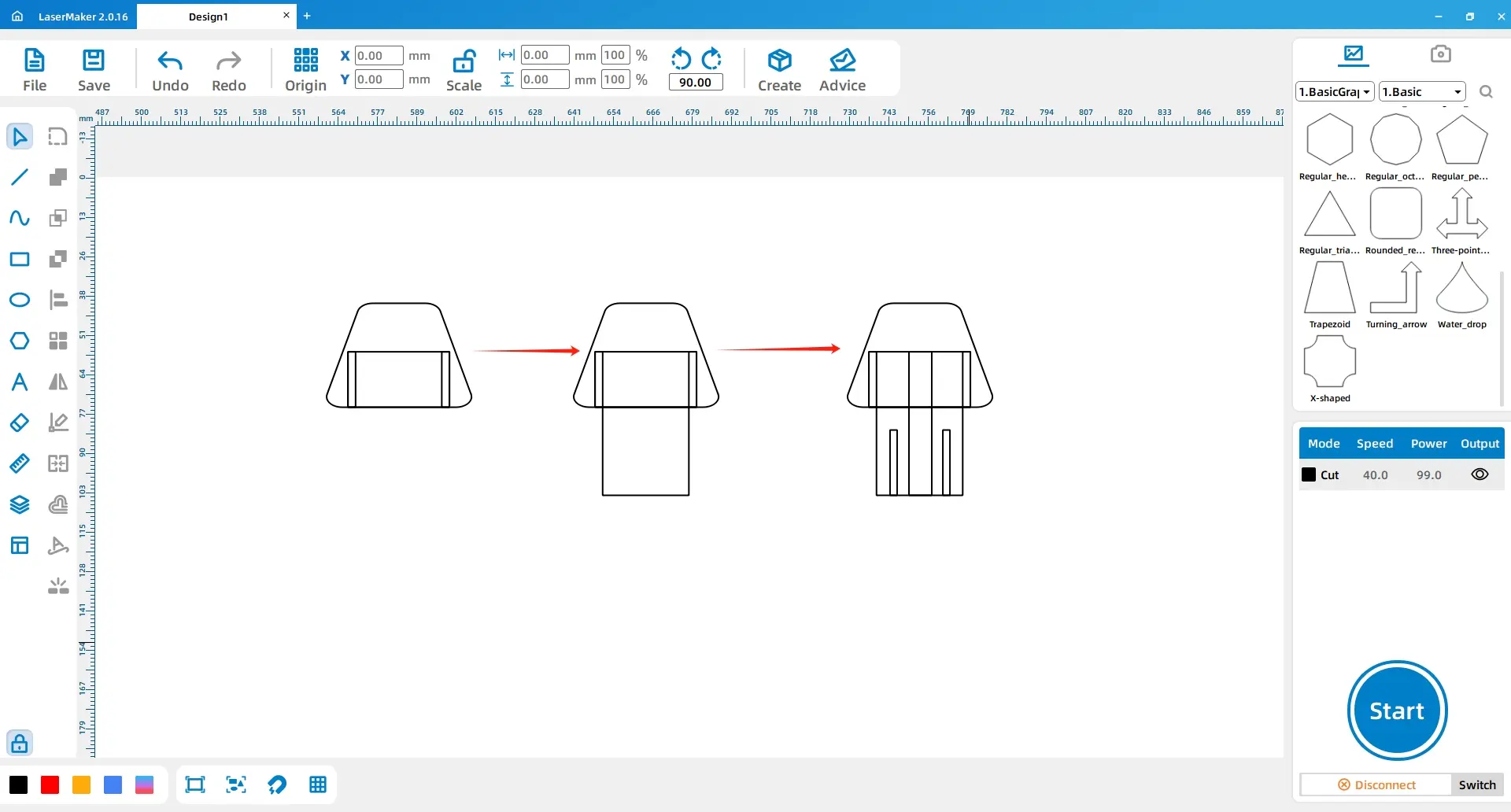
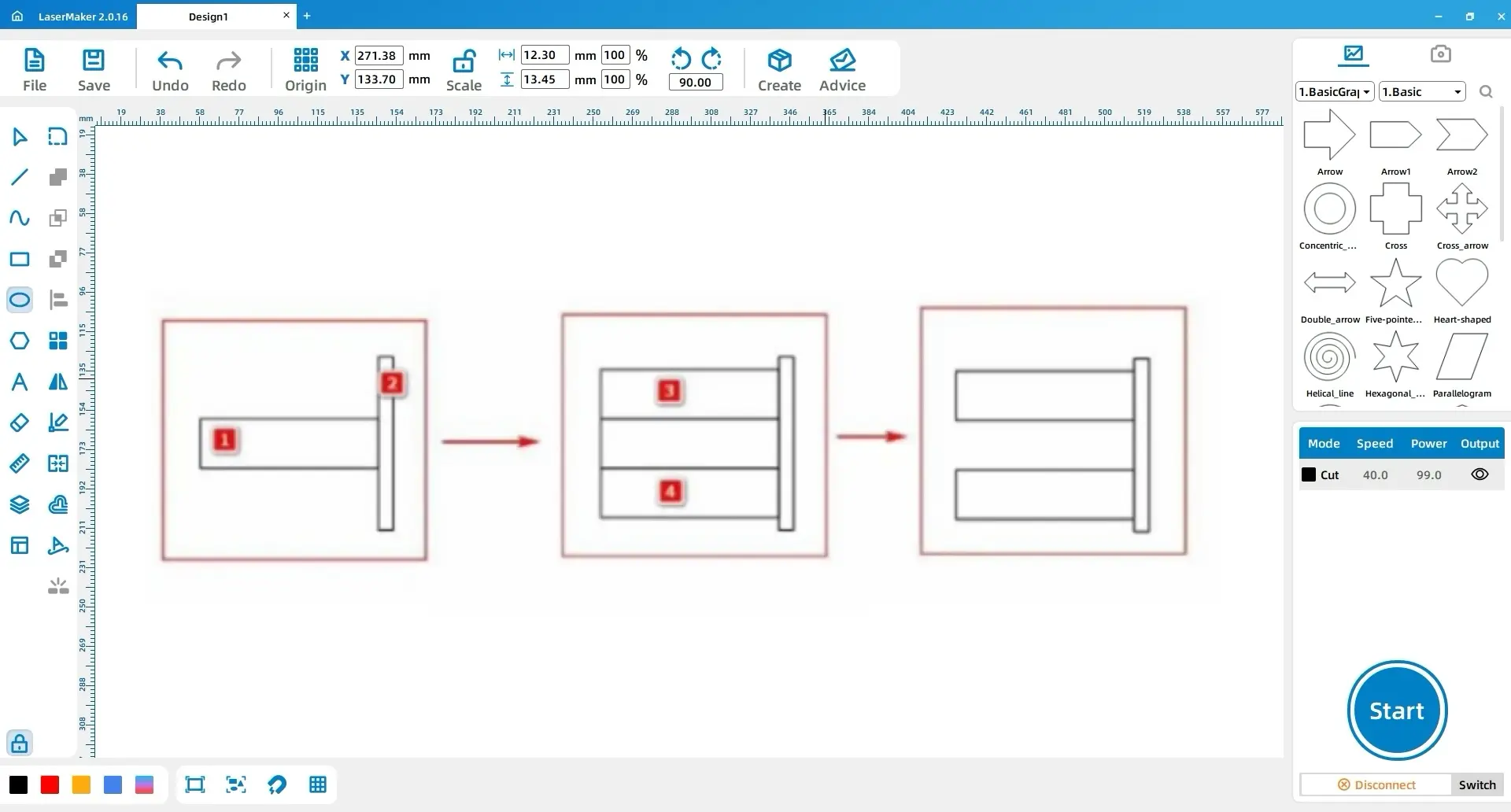
Dessiner un rectangle 1 avec des dimensionsLargeur 35, Hauteur 3. Dupliquez-le et appliquez un tableau vertical avec un nombre de2Et l'espacement de4.35Sélectionnez le trapèze, le rectangle 1 et le rectangle 2, puis dupliquez-les pour créer le trapèze 1 et les rectangles 1.1 et 2.2.
Dessiner un rectangle 3 avec des dimensionsLargeur 71, Hauteur 36Et alignez-le horizontalement et verticalement avec trapèze 1. dupliquer le motif combiné deux fois. Dessiner un rectangle 4 avec des dimensionsLargeur 10, Hauteur 3, Appliquez un tableau horizontal avec un nombre de2Et l'espacement de10, Regroupez les deux rectangles, alignez-les au centre avec Rectangle 2.2 et supprimez Rectangle 2.2.
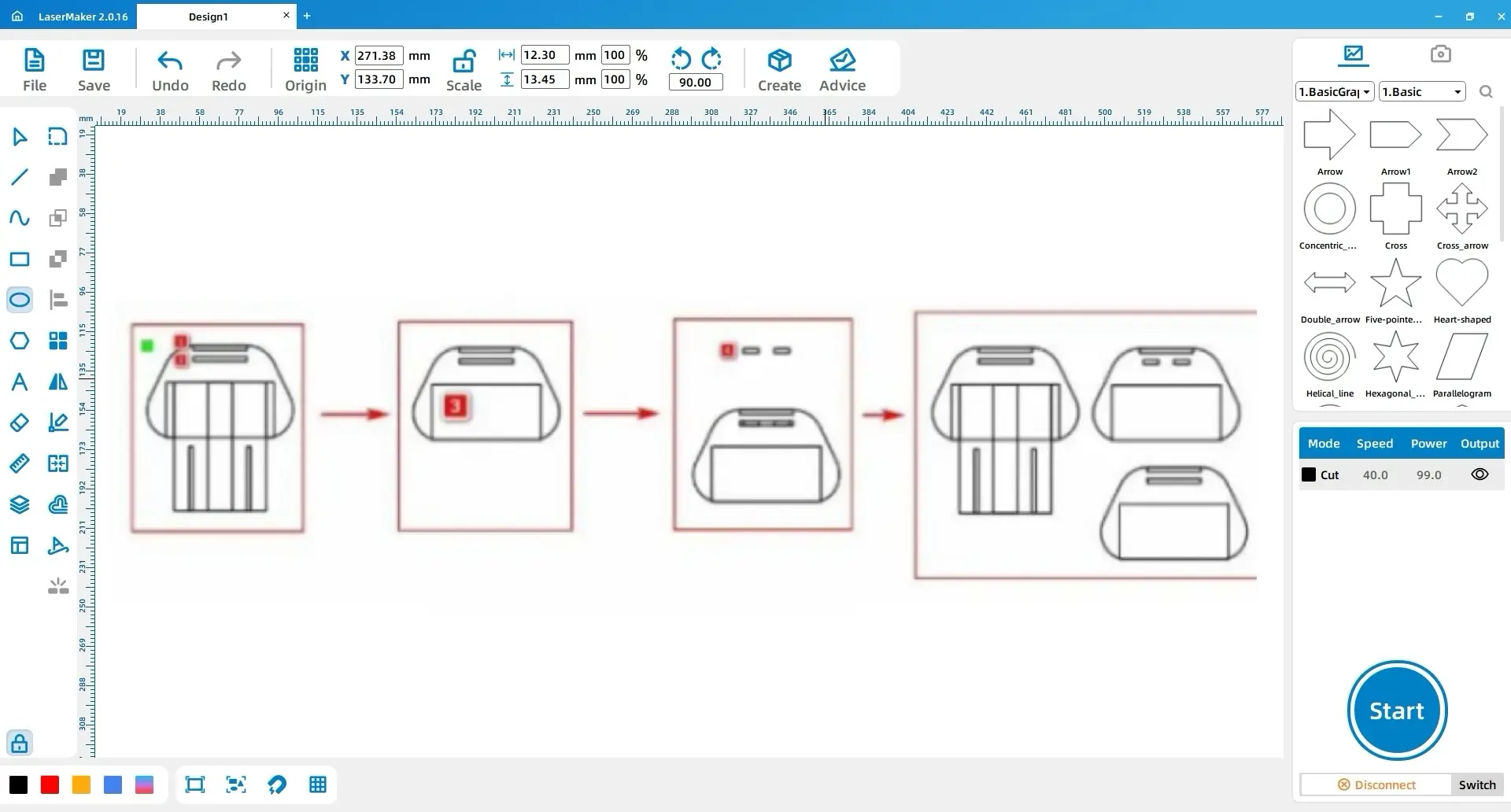
Dessiner un rectangle 1 avec des dimensionsLargeur 22, Hauteur 84Et Rectangle 2 avec des dimensionsLargeur 2.6, Hauteur 42. Centre-aligner et haut-aligner les deux rectangles. Dessiner un rectangle 3 avec des dimensionsLargeur 6, Hauteur 3Dupliquez-le pour créer Rectangle 4 et placez-les dans les coins inférieur gauche et inférieur droit de Rectangle 1.
Déplacer les rectangles 3 et 4 vers le haut par3mm. Appliquer un tableau vertical aux rectangles 3 et 4 avec un compte de2Et l'espacement de-30,2mm.
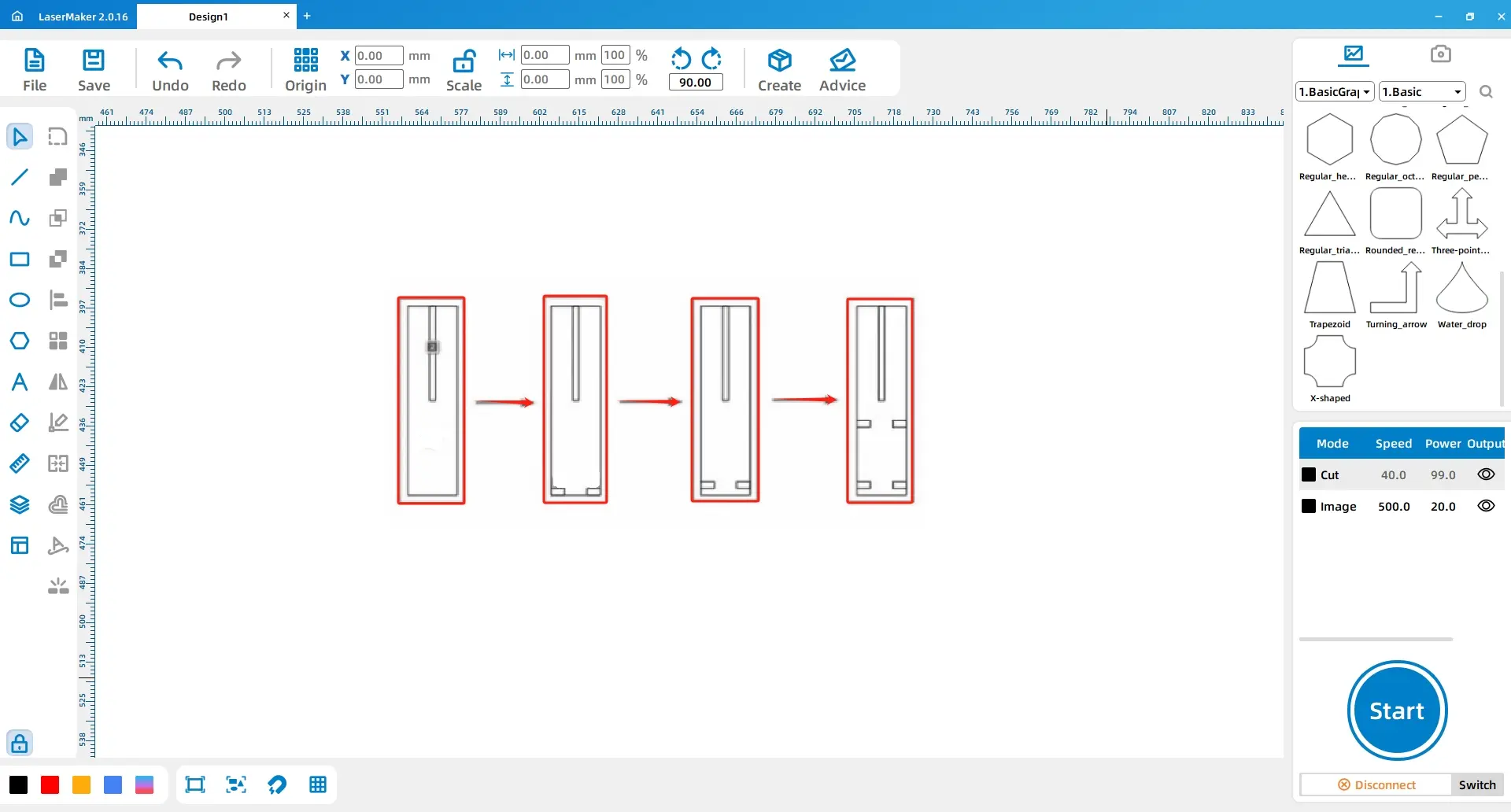
Dessiner un rectangle 1 avec des dimensionsLargeur 40, Hauteur 20Et Rectangle 2 avec des dimensionsLargeur 6, Hauteur 69. Appliquez une fois un tableau horizontal à Rectangle 2 avec un espacement de10Pour créer Rectangle 3. Regrouper les rectangles 2 et 3 en tant que groupe 1 et aligner le groupe 1 au centre avec Rectangle 1. Dessiner Rectangle 4 avec les dimensionsLargeur 2.6, Hauteur 9, Puis horizontalement et en haut-alignez-le avec Rectangle 1.
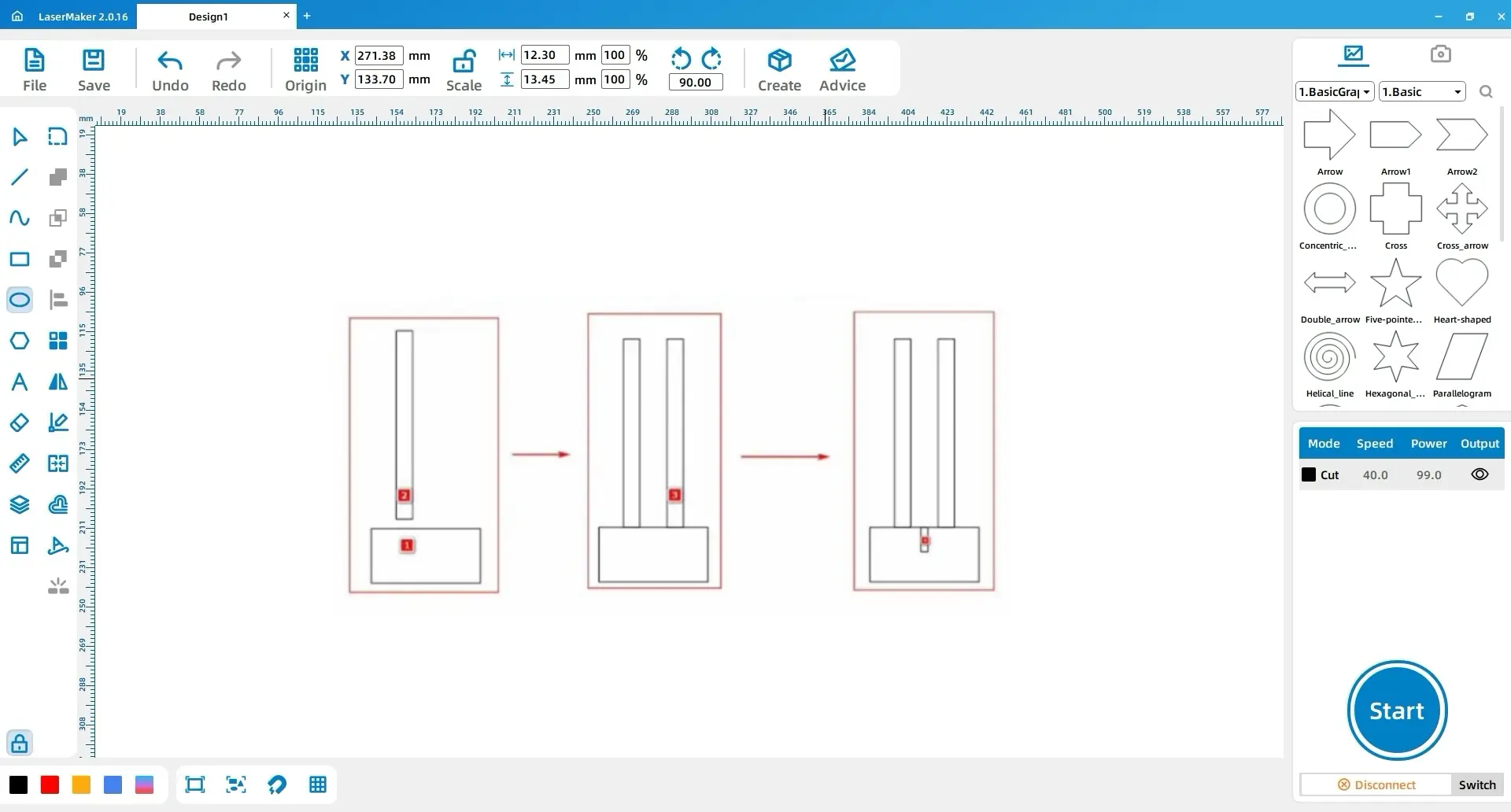
Dessiner un rectangle 1 avec des dimensionsLargeur 36, Hauteur 10Et Rectangle 2 avec des dimensionsLargeur 3, Hauteur 35. Alignez-les horizontalement de sorte que le côté droit du rectangle 1 se connecte avec le côté gauche du rectangle 2. Dupliquez le rectangle 1 deux fois pour créer des rectangles 3 et 4. Déplacez le rectangle 3 au-dessus du rectangle 1 et le rectangle 4 au-dessous du rectangle 1 afin qu'ils se connectent, puis supprimez le rectangle 1.
Utilisez leCréerDans la barre d'outils supérieure et choisissezBoîte rectangulaire. Définissez les paramètres de la boîte surLongueur 100, Largeur 80, Hauteur 40Et choisissezAucune couverture supérieure.
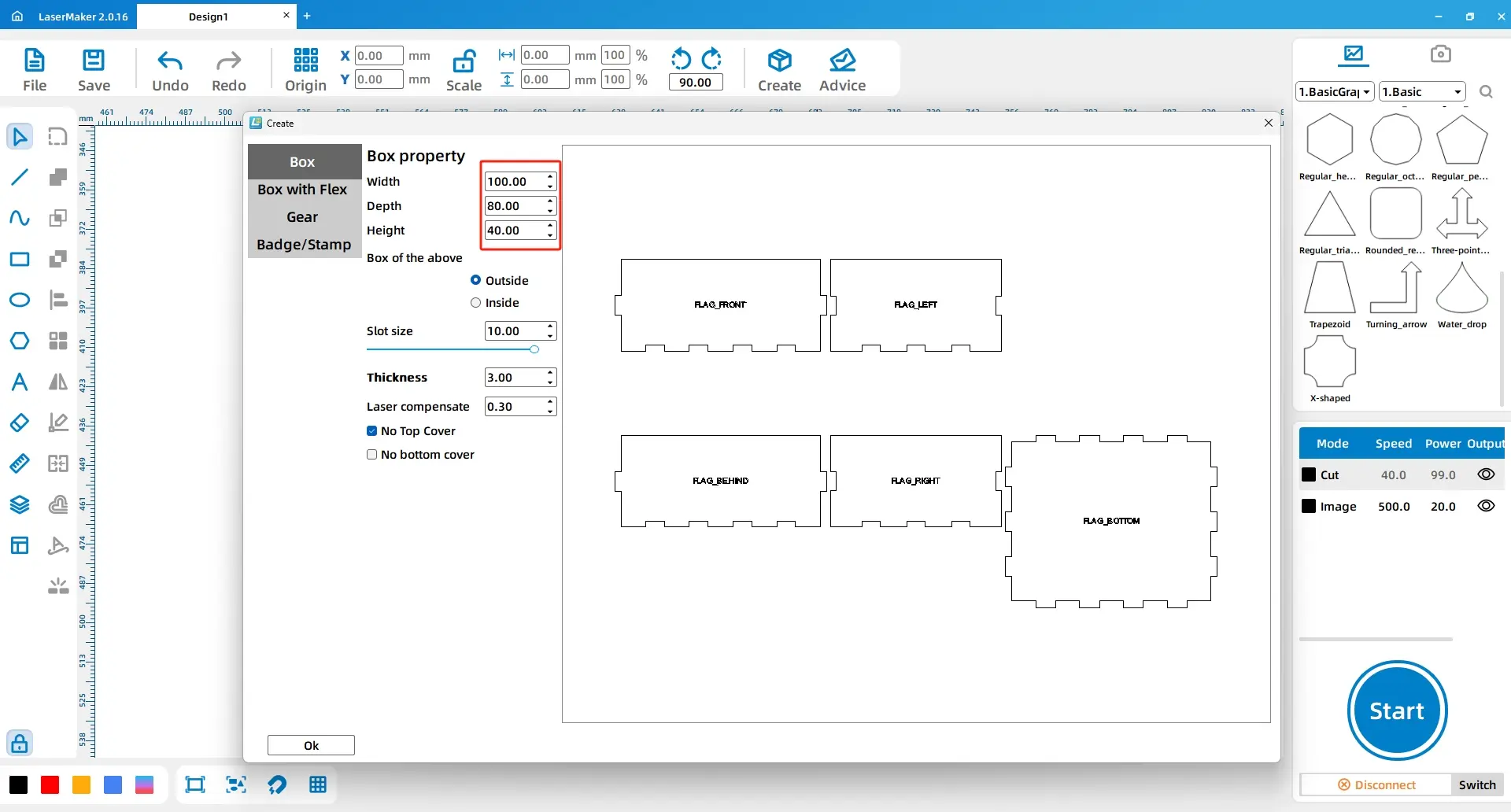
Dessiner un rectangle 1 avec des dimensionsLargeur 69.8, Hauteur 39.6Et l'aligner horizontalement et verticalement avec le couvercle inférieur de la boîte rectangulaire. Dessiner Rectangle 2 avec des dimensionsLargeur 14.9, Hauteur 9Et Rectangle 3 avec dimensionsLargeur 4, Hauteur 24. Dupliquer Rectangle 3 comme Rectangle 4, faire pivoter Rectangle 4 par90°Puis alignez les rectangles 3 et 4 au centre pour créer le groupe 1.
Placez le groupe 1 à gauche du rectangle 2 et connectez-le au rectangle 2. Dupliquez le groupe 1 en tant que groupe 2 et placez le groupe 2 à droite du rectangle 2. Supprimez le rectangle 2 après que les groupes latéraux soient positionnés.
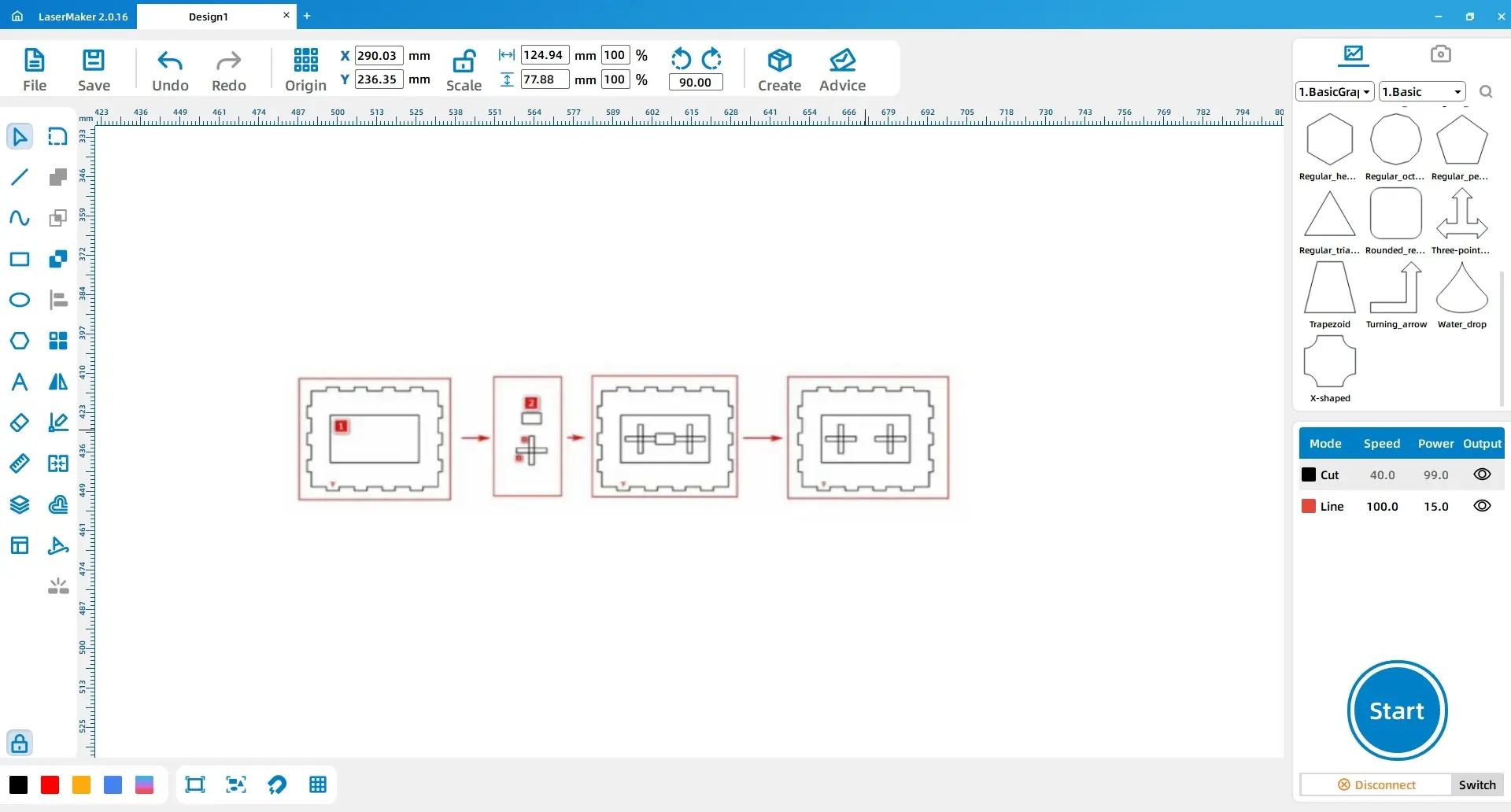
Dessiner un rectangle 1 avec des dimensionsLargeur 2.6, hauteur 10, Rectangle 2 avec dimensionsLargeur 13, Hauteur 3Et Rectangle 3 avec dimensionsLargeur 10, hauteur 2.6. Positionnez-les comme indiqué et regroupez-les en tant que groupe 1. dupliquez le groupe 1 en tant que groupe 2 et reflétez le groupe 2 horizontalement. Dupliquez les groupes 1 et 2 pour créer le groupe 3, reflétez le groupe 3 verticalement et positionnez-le comme indiqué. Gardez le rectangle nécessaire et les détails en forme de croix, puis retirez les rectangles supplémentaires.
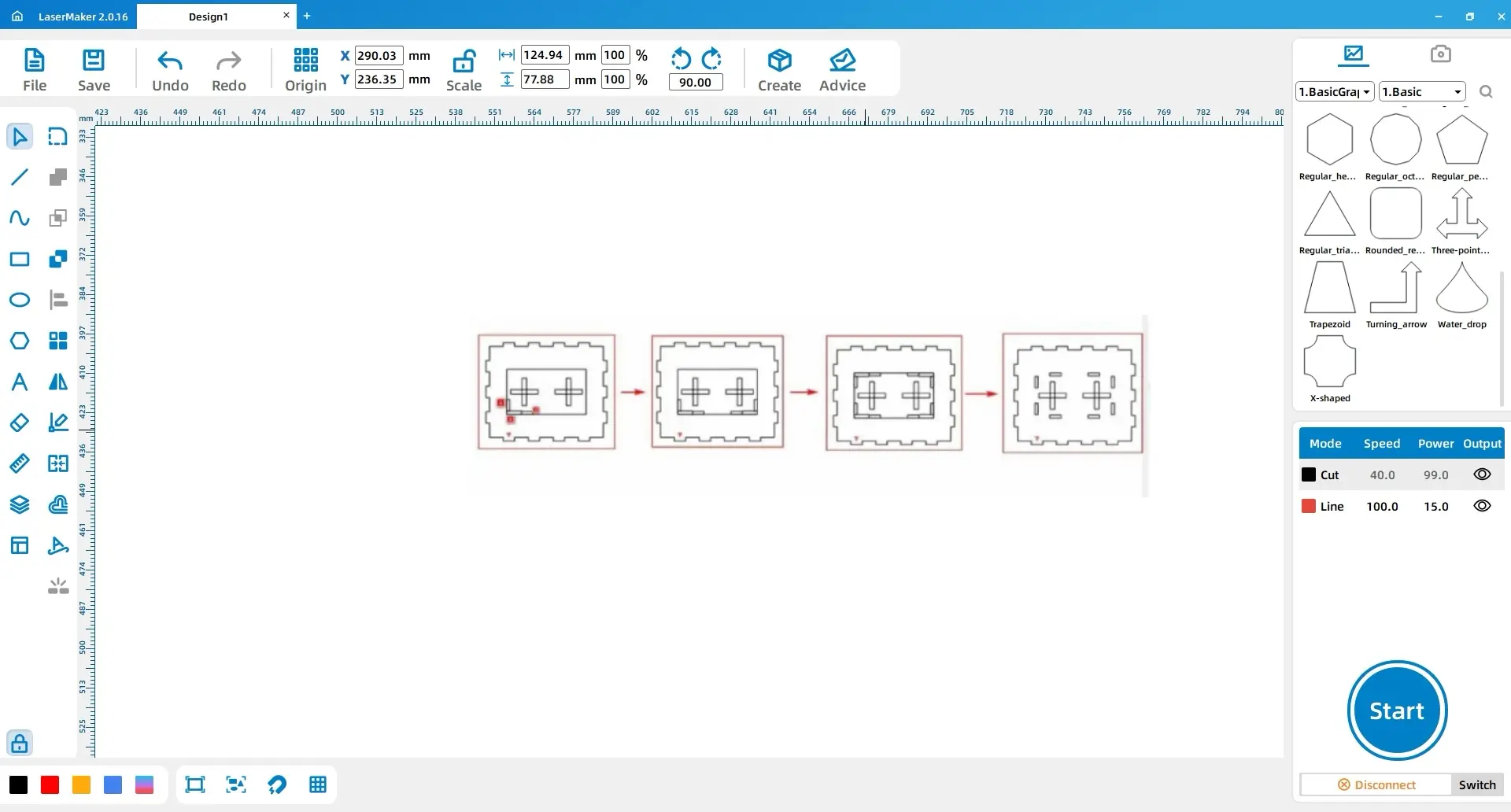
Dessiner un rectangle 1 avec des dimensionsLargeur 25, Hauteur 37Et Rectangle 2 avec des dimensionsLargeur 68, Hauteur 25. Dessiner les rectangles 3 et 4 au-dessus et en dessous du rectangle 1, les deux avec des dimensionsLargeur 10, Hauteur 3. Dessinez les rectangles 5 et 6 au-dessus et au-dessous du rectangle 2.
Déplacez la zone indiquée à l'extérieur du couvercle inférieur de la boîte. Changer la largeur des deux rectangles sur le côté gauche de Rectangle 1 à3Et changer la hauteur des deux rectangles au-dessus du rectangle 2 à3. Fusionnez Rectangle 1 avec Rectangles 3, 4 et les rectangles de gauche pour créer le motif 1. Fusionnez Rectangle 2 avec les rectangles 5, 6 et les rectangles supérieurs pour créer le motif 2. Dupliquez le motif 1 et le motif 2 et positionnez-les comme indiqué.
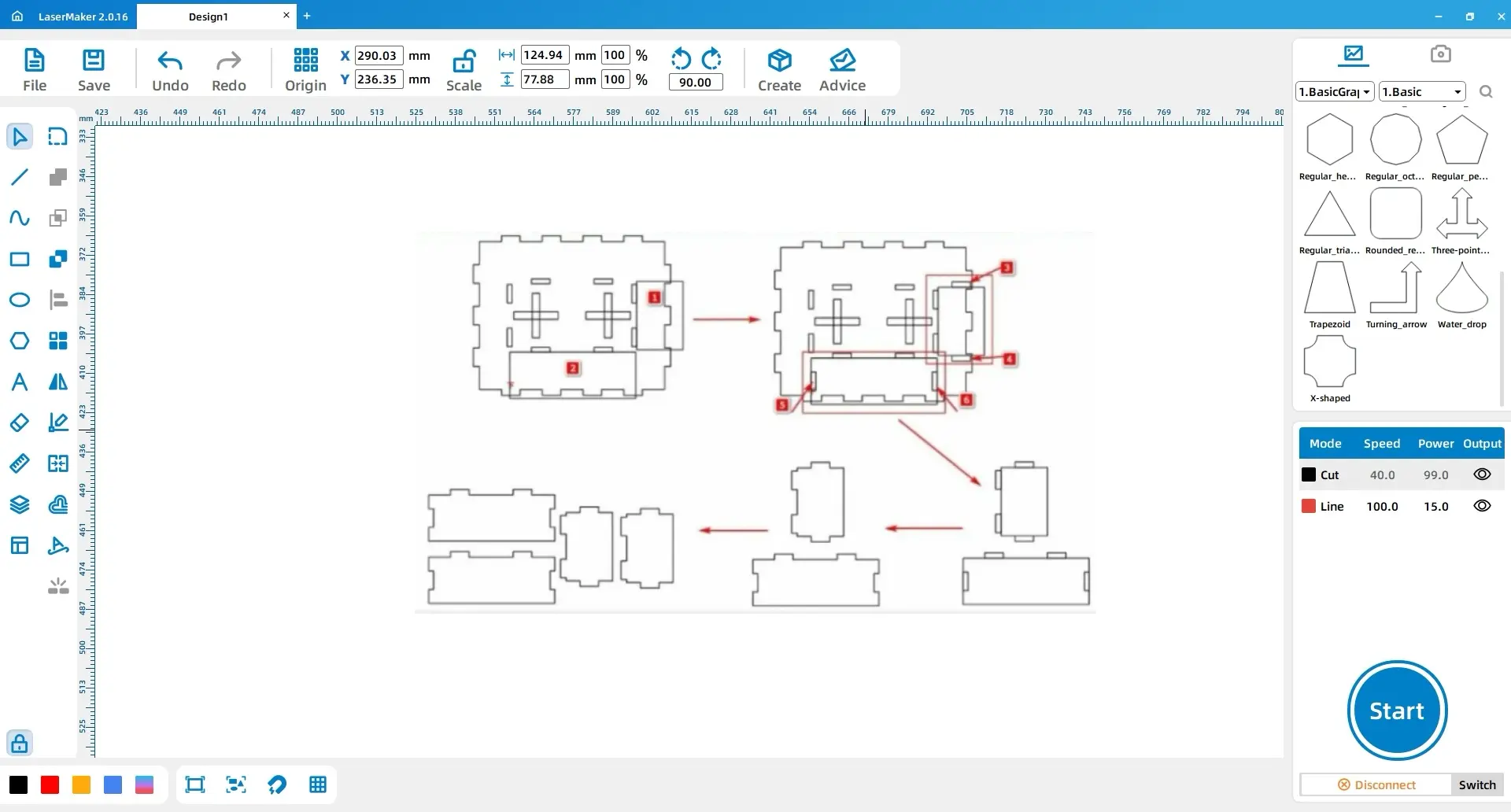
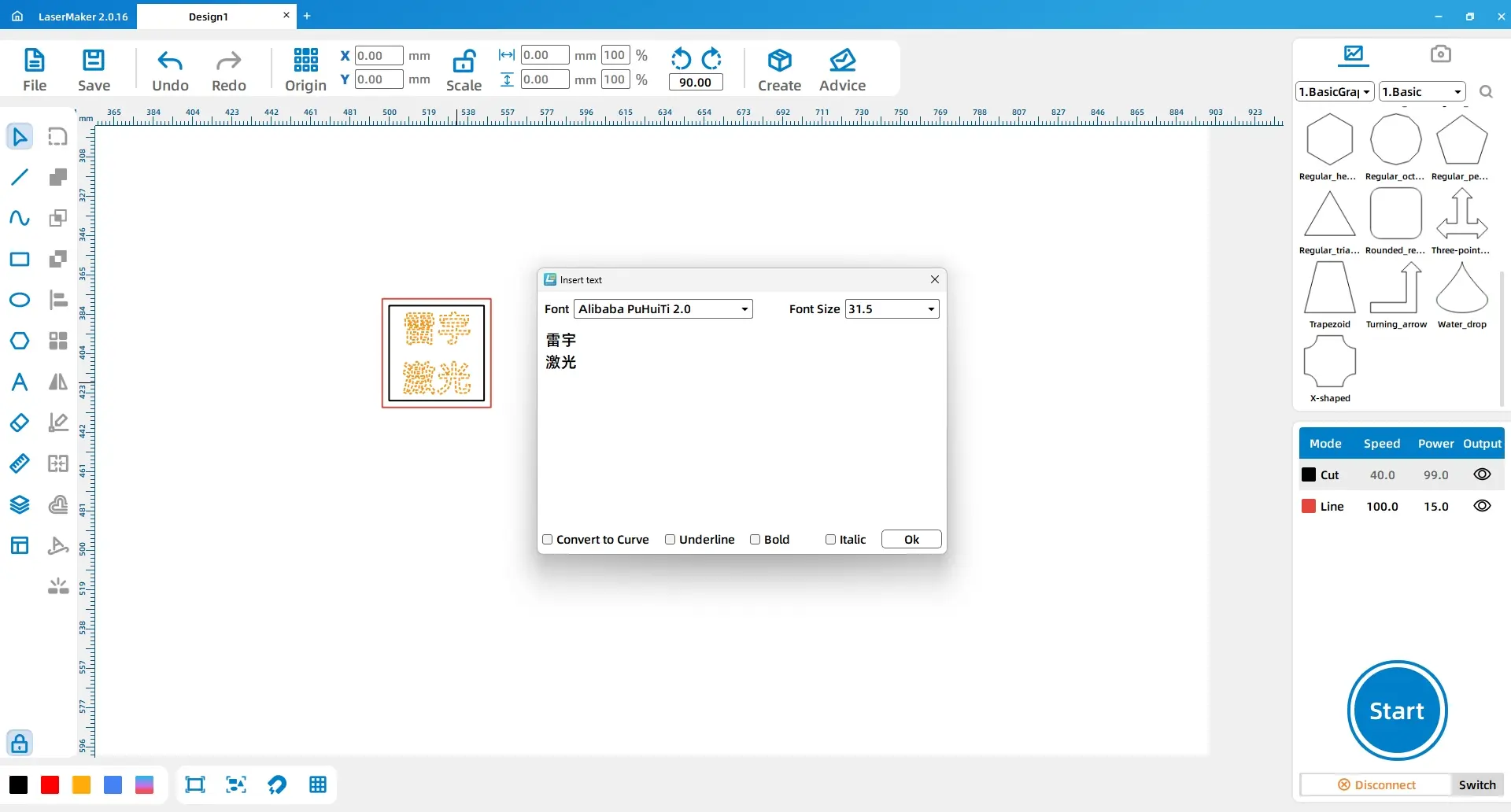
Dessiner un rectangle avec des dimensionsLargeur 36.4, Hauteur 35.4. Utilisez leOutil de textePour ajouter une étiquette courte. Pour un exemple de site Web de classe internationale, utilisez un texte anglais tel queLaser tonnerre, Un nom d'école ou un nom d'événement. Ajustez la taille du texte pour qu'elle soit légèrement plus grande que la valeur par défaut et disposez-la à l'intérieur ou à proximité du rectangle.
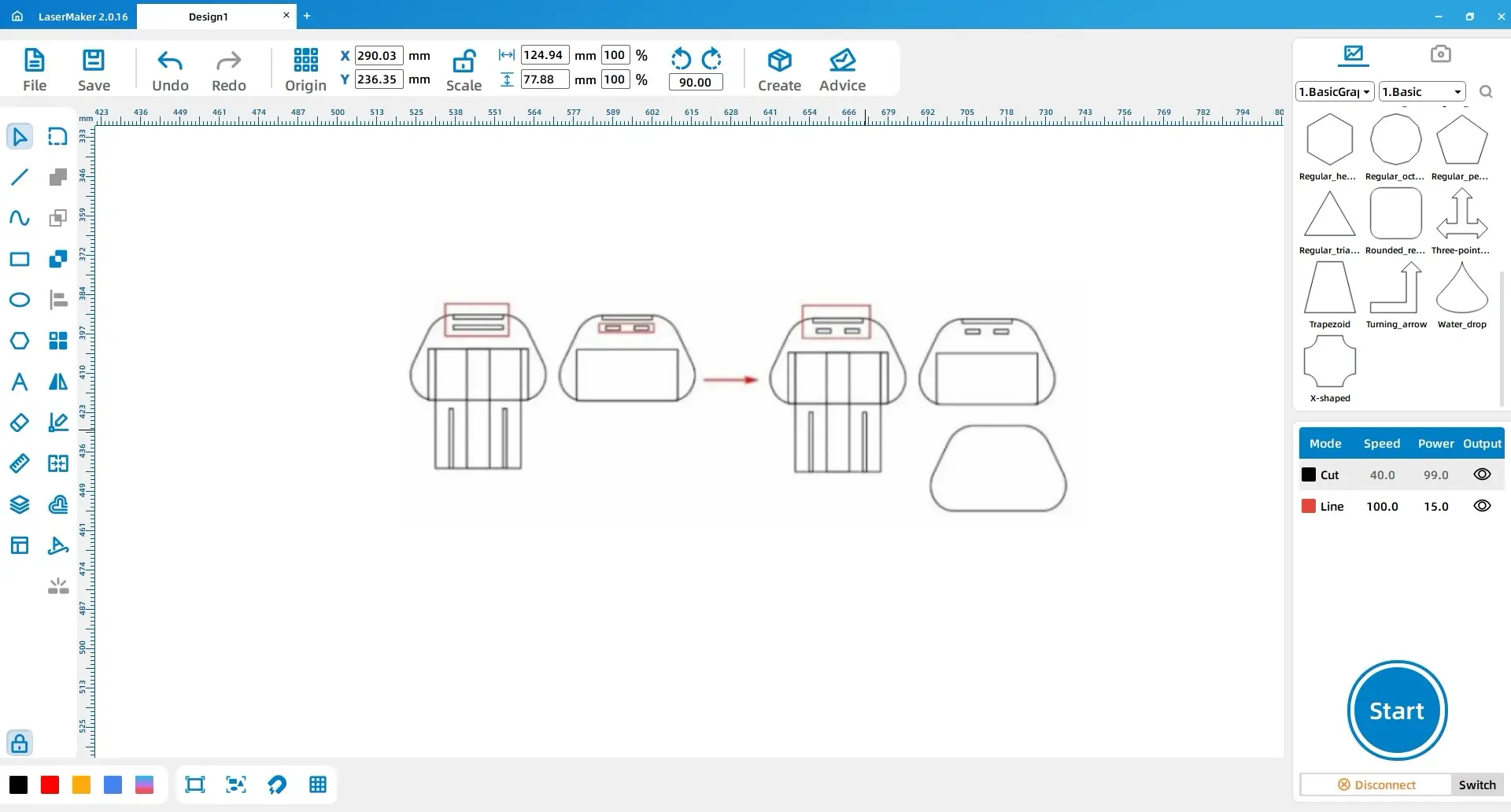
Localisez les deux rectangles dans la zone en surbrillance du motif droit et dupliquez-les. Déplacez les rectangles dupliqués dans le deuxième rectangle dans la zone en surbrillance sur le côté gauche. Après avoir positionné les rectangles, supprimez le deuxième rectangle du motif de gauche. Ensuite, sélectionnez et dupliquez le contour extérieur du motif de droite et positionnez-le pour qu'il corresponde à la disposition de la conception.
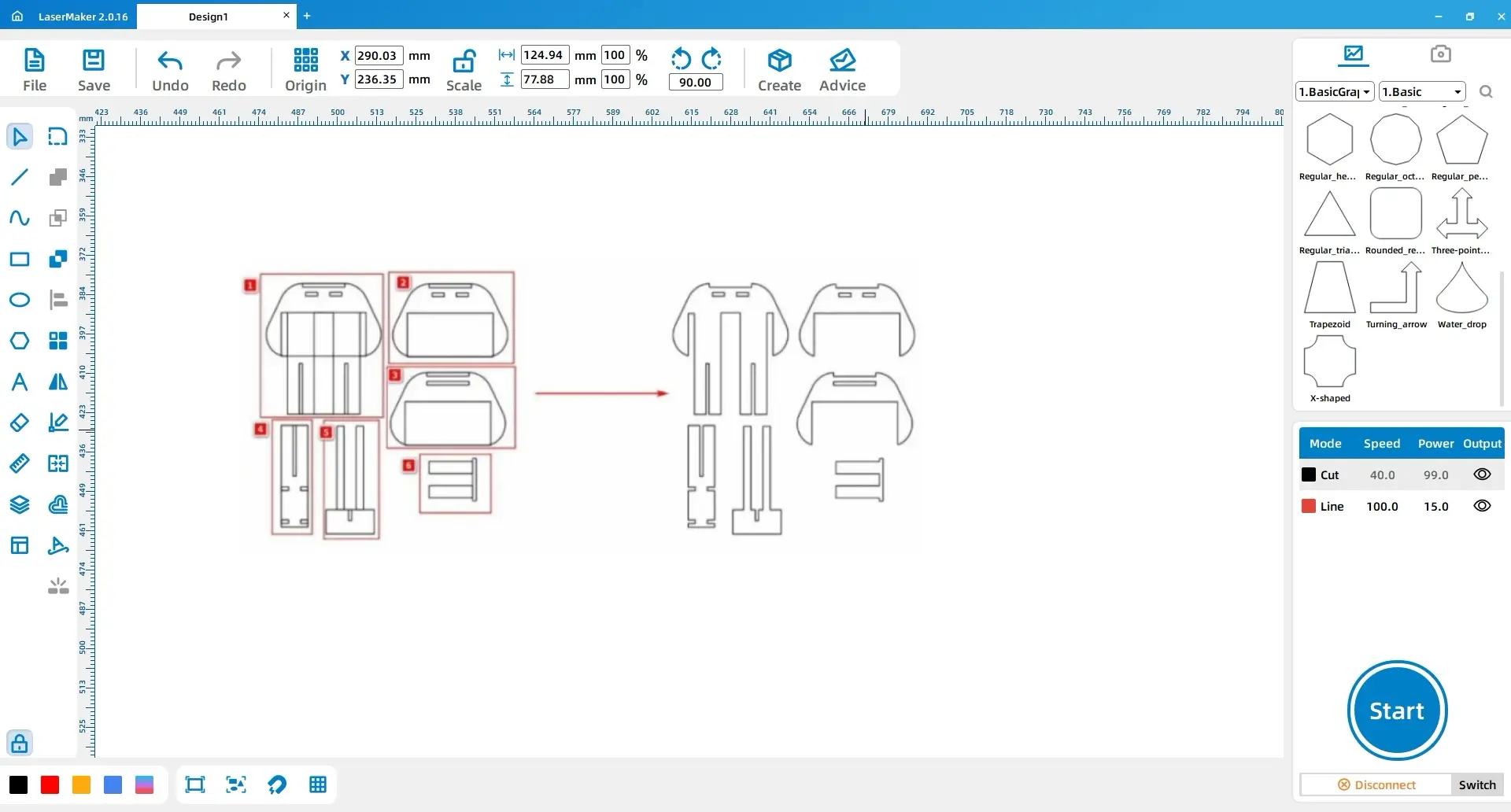
Répétez l'opération de duplication et de placement du rectangle pour la zone en surbrillance suivante. Déplacez les rectangles copiés dans la position correspondante sur le motif du côté gauche, supprimez le rectangle inutile et dupliquez le contour extérieur si nécessaire pour garder le dessin aligné.
Utilisez la fonction tableau pour créer plusieurs instances des modèles. Organiser le motif 1 dans un tableau de11Motifs identiques, et organiser le motif 2 dans un tableau de2Modèles.
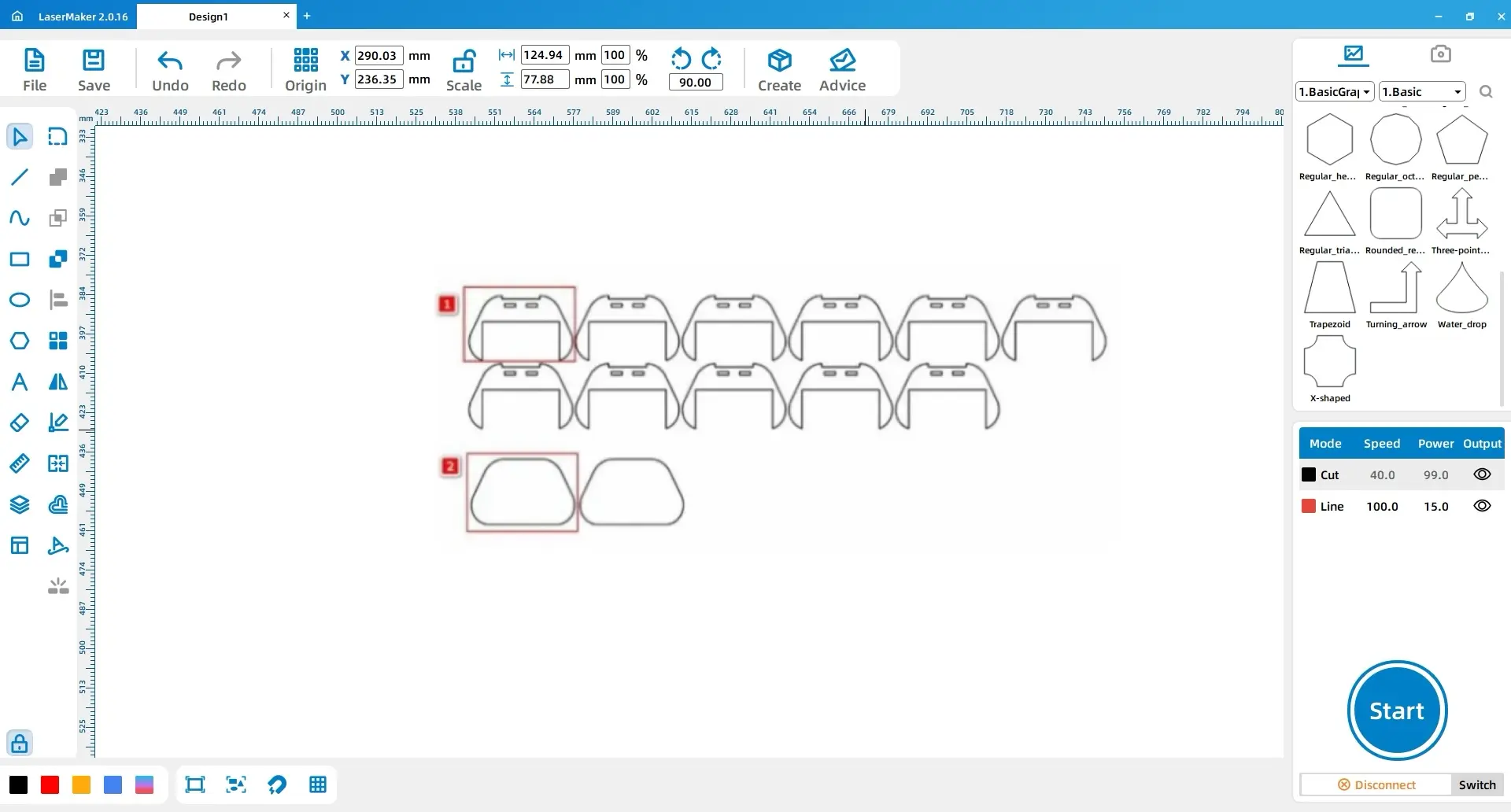
Après avoir terminé ces étapes, le dessin de conception pour la poignée est prêt pour le traitement au laser.
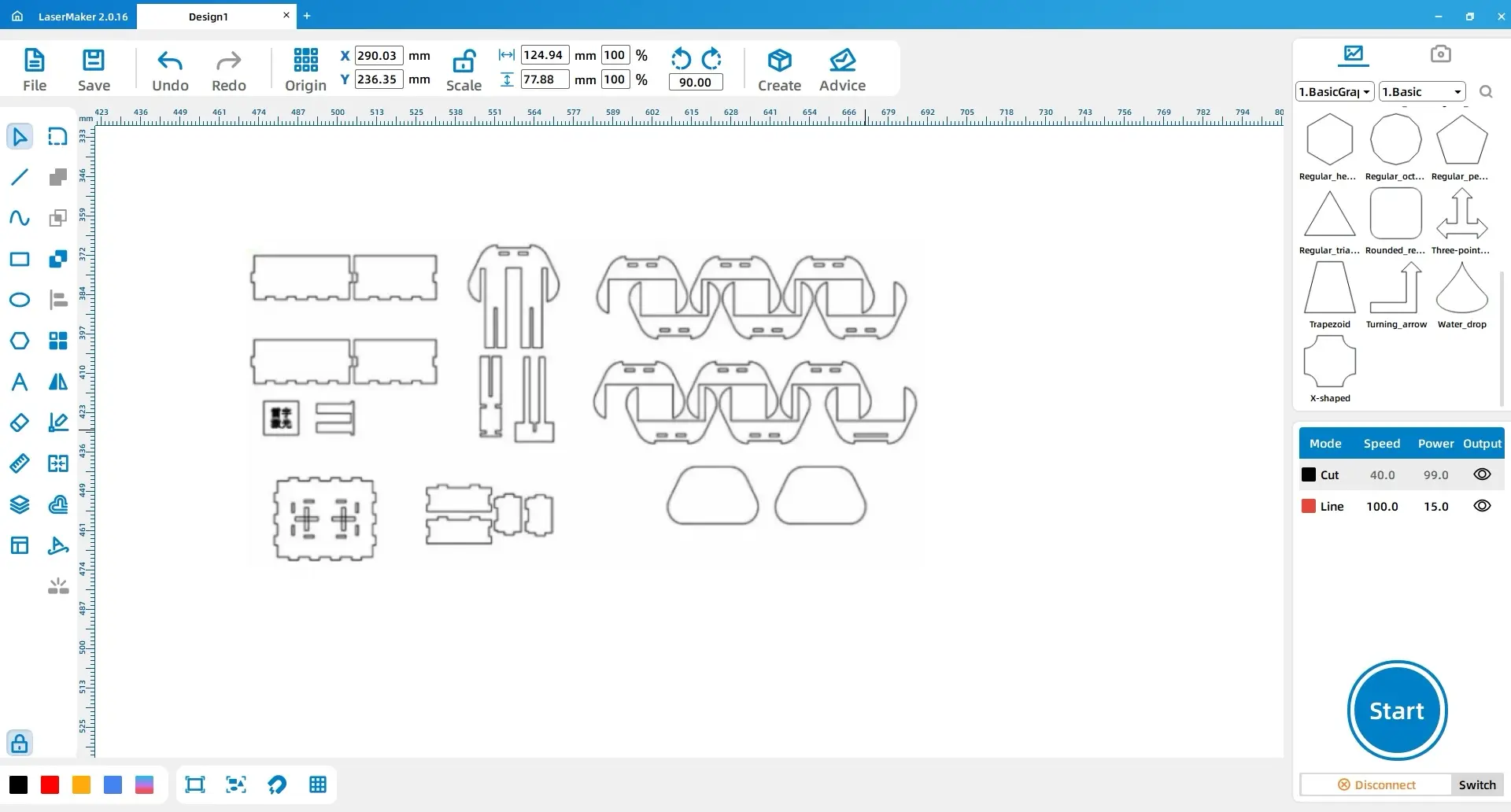
Configurez les paramètres du matériau et de la couche avant le traitement. Les enseignants doivent examiner la pertinence du matériel, superviser le fonctionnement de la machine et suivre les procédures de sécurité laser de l'école et les directives de fonctionnement de la machine.
| Partie | Couche ou matériau | Épaisseur | Processus |
|---|---|---|---|
| Timbre en caoutchouc | Caoutchouc | 2mm | Gravure peu profonde |
| Base, couche rouge | Acrylique | 3mm | Décriant |
| Base, couche noire | Acrylique | 3mm | Coupe |
| Poignée, couche jaune | Acrylique | 3mm | Gravure peu profonde |
| Poignée, couche noire | Acrylique | 3mm | Coupe |
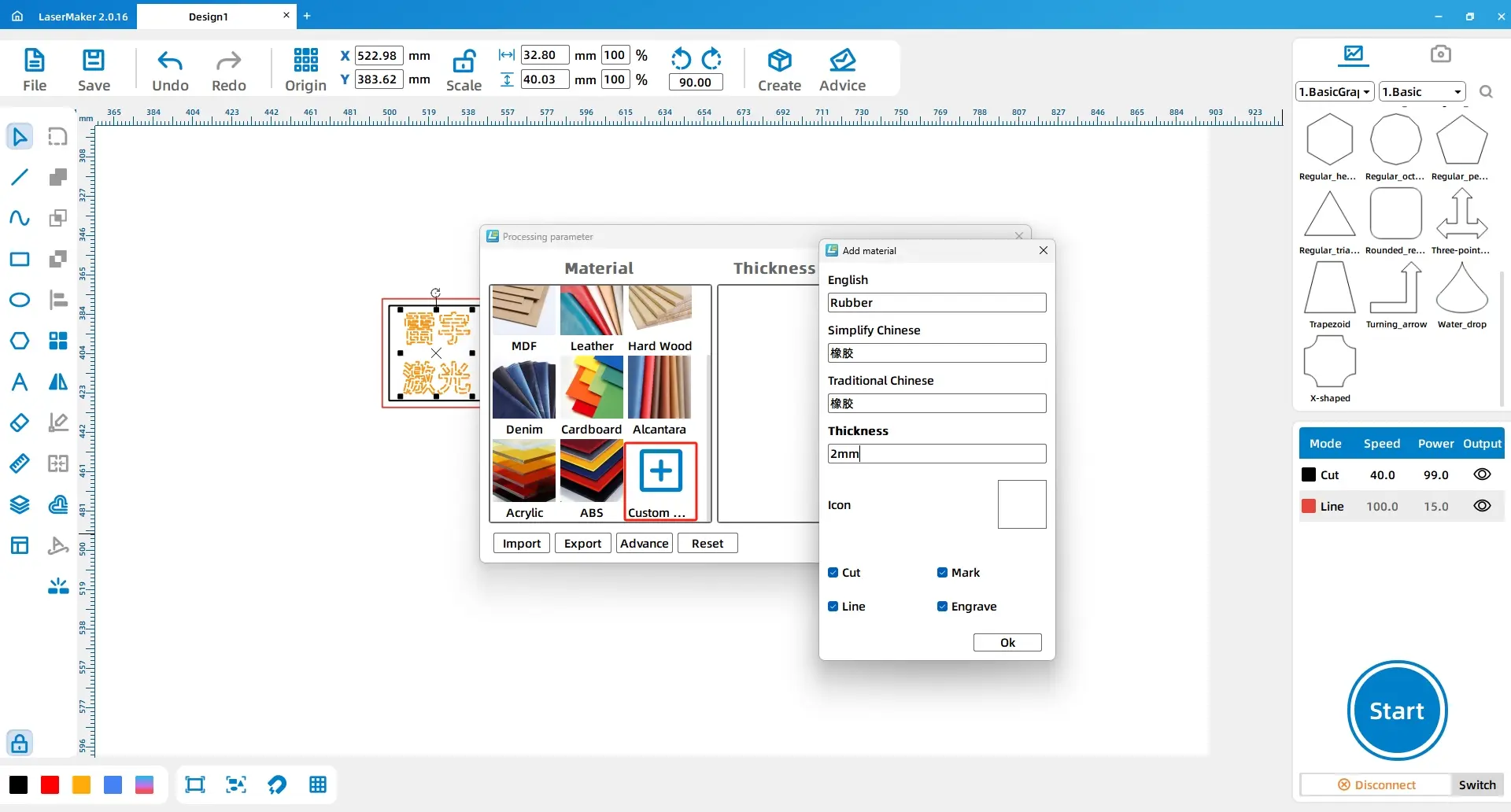
Pour le tampon en caoutchouc, double-cliquez sur la couche bleue dans le panneau de traitement et ajoutez un matériau personnalisé nomméCaoutchouc. Définissez le nom du matériau en anglais, chinois simplifié et chinois traditionnel tel que requis par le logiciel, définissez l'épaisseur sur2mm, Sélectionnez l'image du matériau en caoutchouc et choisissezCaoutchouc, 2mm, Gravure peu profonde.
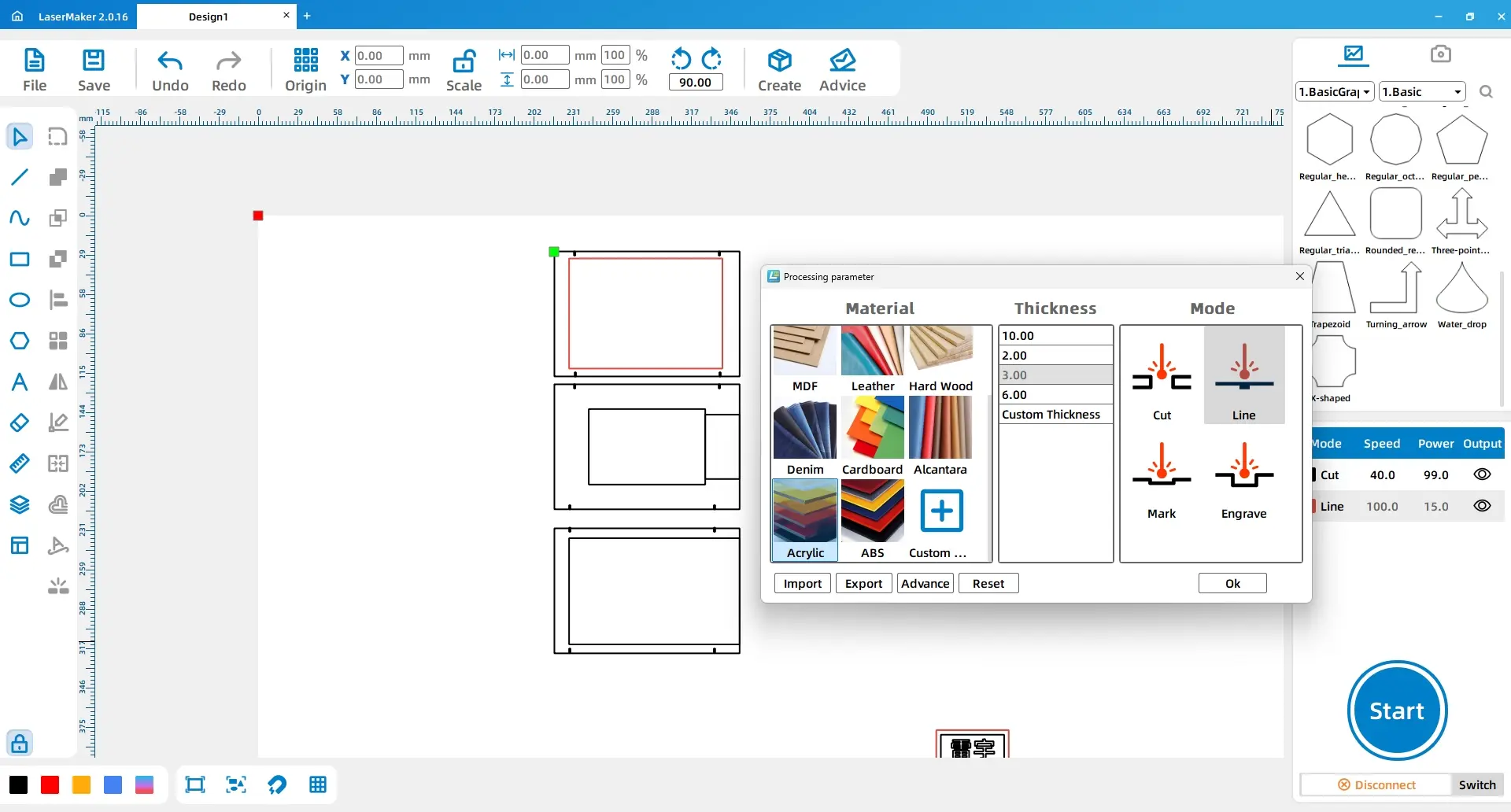
Pour la base, sélectionnez Rectangle 1 et changez sa couleur de calque en rouge. Réglez le calque rouge surAcrylique, 3mm, Contour. Réglez le calque noir surAcrylique, 3mm, Découpe.
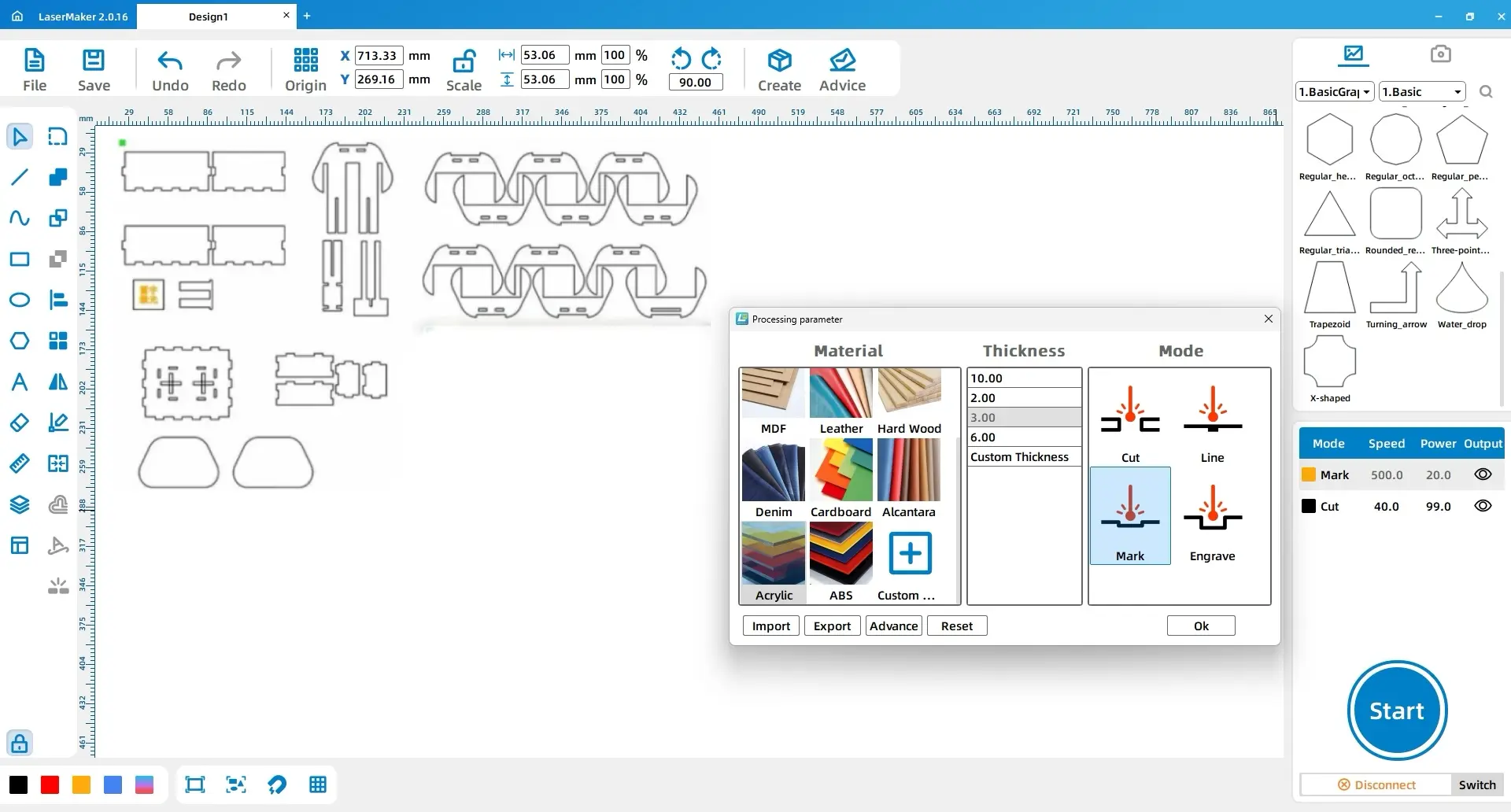
Pour la poignée, sélectionnez le texte de l'étiquette et changez sa couleur de calque en jaune. Réglez le calque jaune surAcrylique, 3mm, gravure peu profonde. Réglez le calque noir surAcrylique, 3mm, Découpe.
Ce projet demande aux étudiants de bien réfléchir à la structure avant la production. Ils doivent diviser le travail en parties fonctionnelles, compléter les dessins de conception, envisager la compensation de fente et de trou et assembler l'objet final patiemment.
Après l'assemblage, les élèves peuvent tester le timbre sur une carte postale et comparer le résultat avec le design original. Encouragez-les à réfléchir sur l'épaisseur de la ligne, la clarté de la gravure, le confort de la poignée, l'alignement et si le timbre raconte une histoire claire basée sur le lieu.
Pour les écoles et les laboratoires de vapeur de débutant, ce projet peut être accompli sur un coupeur de laser de salle de classe tel queSérie de boulons laser Thunder. Les enseignants doivent choisir des matériaux appropriés, tester les paramètres avant la production en classe et superviser toutes les opérations de coupe et de gravure.
Parlez à nos experts dès maintenant!
Veuillez laisser vos coordonnées afin que nous puissions mieux vous servir.
TROUVEZ LE LASER ADAPTÉ À VOTRE PROCHAIN PROJET
Découvrez les solutions Thunder Laser conçues pour différents matériaux, workflows et besoins de production.

 Stable & Consistent MachinesUnlimited ApplicationRobust After-sales SupportFactory Direct Supply


