


Projet de gravure au laser: un cours de vapeur LaserMaker Ouvre-bouteille en cuir personnalisé
 2024-08-20

Série Bolt
Machine de gravure laser professionnelle de haute précision

Série Nova
Machine de découpe laser CO₂ grand format à tube en verre

Série Nova Plus
Découpeuse laser CO₂ RF professionnelle

Série Titan
Système laser CO₂ RF de qualité industrielle

Série Titan Pro
Système laser industriel à double source CO₂ RF et MOPA


Qu'est-ce que vous cherchez POUR?
Recherche à travers les produits, les articles de blog, le contenu de support et les ressources.

Projet de gravure au laser: un cours de vapeur LaserMaker Ouvre-bouteille en cuir personnalisé
2024-08-20

Dans ce cours LaserMaker STEAM, les étudiants personnaliseront un élégant ouvre-bouteille en cuir à l'aide de la gravure au laser. La leçon présente la disposition du texte, le placement des images, les raccourcis copier-coller, la rotation, l'affectation des calques et la gravure peu profonde sur cuir artificiel.
Un ouvre-bouteille est un objet pratique du quotidien, et la gravure au laser en fait un projet de design personnalisé. Les élèves combineront un texte de style de marque, un slogan et des graphiques de bouteille de vin décoratifs pour créer un accessoire gravé fini.
Ce projet guide les étudiants à travers le processus de conception d'une gravure personnalisée pour un ouvre-bouteille en cuir. Les élèves mesurent d'abord la zone traitable, puis créent deux éléments de texte, importent un graphique de bouteille de vin, dupliquent et font pivoter des graphiques décoratifs, attribuent des couleurs de calque, établissent des processus de gravure peu profonds et téléchargent le fichier sur l'appareil laser.
L'exemple utilise le texte «LaserMaker» et le slogan «Créer une valeur unique pour les clients». Les enseignants peuvent conserver le texte source de l'activité originale ou demander aux élèves de le remplacer par un nom d'école, un nom de club, un titre d'événement ou un message personnel.
Note de l'enseignant: Cette leçon est utile pour la pratique LaserMaker débutant car elle combine des outils de texte, la duplication graphique, la rotation, les raccourcis clavier, le contrôle de la couche et la configuration de la gravure dans une petite activité de conception de produit.
Les ouvre-bouteilles personnalisés sont des exemples utiles de petits produits personnalisés. Ils peuvent être employés comme cadeaux, souvenirs d'événement, marchandises de club, accessoires de café, échantillons d'atelier, ou projets de fabricant d'étudiant.
Dans une salle de classe ou un makerspace, cette activité aide les élèves à comprendre comment un design numérique doit s'adapter à la forme et à la taille d'un objet réel. Il montre également comment le texte, les graphiques et les choix de mise en page peuvent transformer un article fonctionnel en un produit de marque ou personnalisé.
Avant de dessiner le dessin, les élèves doivent déterminer si l'œuvre d'art dépassera la surface de gravure disponible. Dans le projet source, la surface transformable de l'ouvre-bouteille en cuir est mesurée à 72mm de long et 25mm de large.
La conception doit rester dans cette plage mesurée. Cette étape aide les élèves à connecter la mesure physique avec la planification numérique de la mise en page.
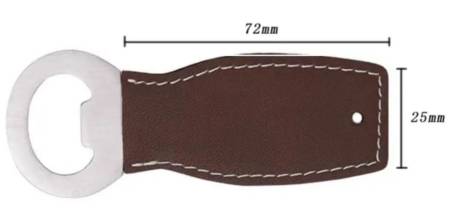
| Article mesuré | Valeur | Design Signification |
|---|---|---|
| Longueur traitable | 72mm | Disposition horizontale maximale |
| Largeur traitable | 25mm | Plage de forme verticale maximale |
Conseil de conception: mesurez toujours l'objet réel avant de graver. Même une simple conception de texte et d'icône peut échouer si elle s'étend au-delà de la surface utilisable.
Préparez les matériaux et outils suivants avant de commencer le projet de gravure d'ouvre-bouteille.
| Numéro | Nom | Quantité | Utilisation du projet |
|---|---|---|---|
| 1 | Ouvre-bouteille en cuir | 1 | Objet principal de gravure |
| 2 | Règle droite | 1 | Mesurer la zone transformable |
Note d'équipement pour les enseignants: Cette petite activité de gravure de cuir artificiel peut être complétée sur un graveur laser en classe tel que leSérie de boulons laser Thunder. Toujours tester le matériau et superviser le fonctionnement du laser.
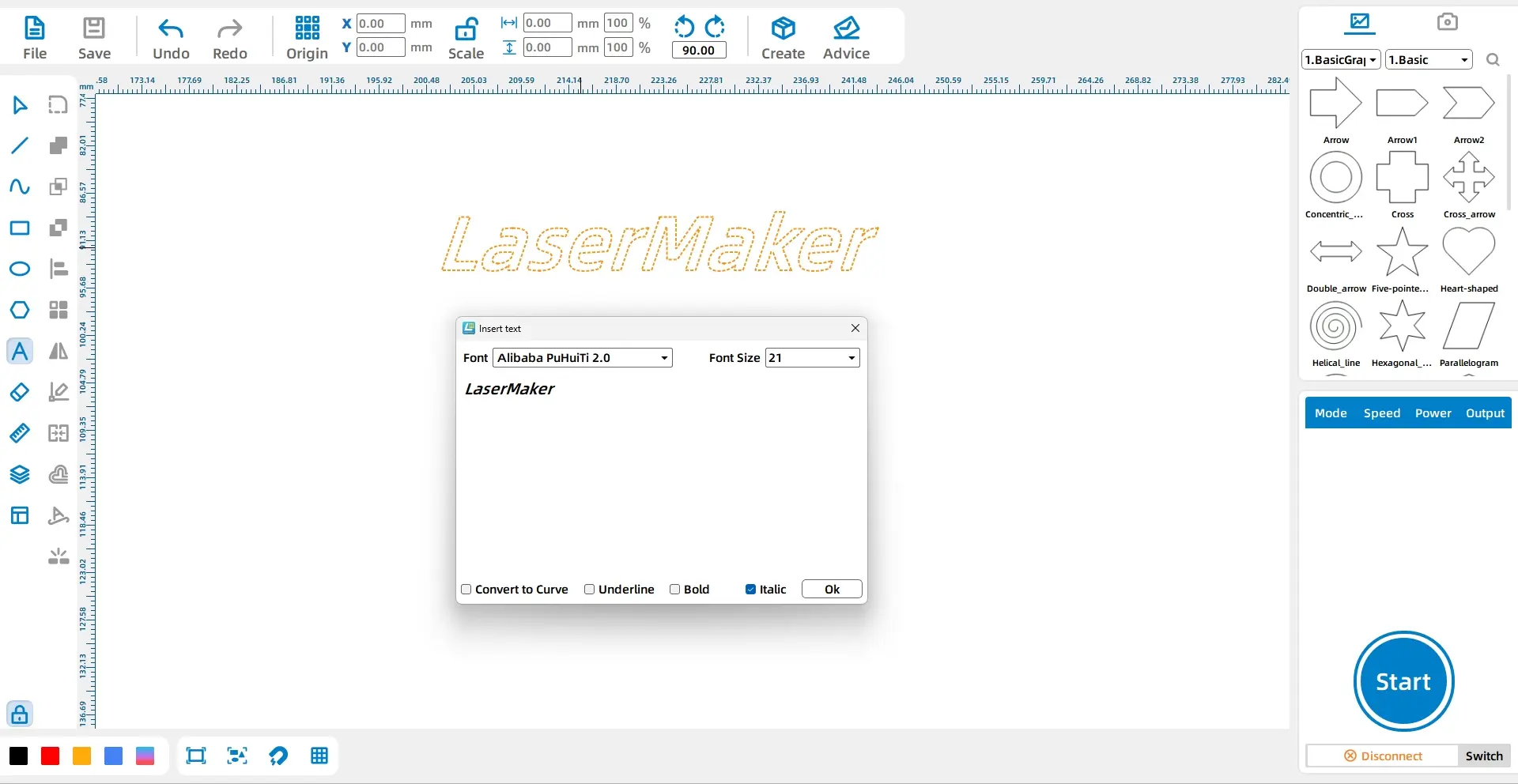
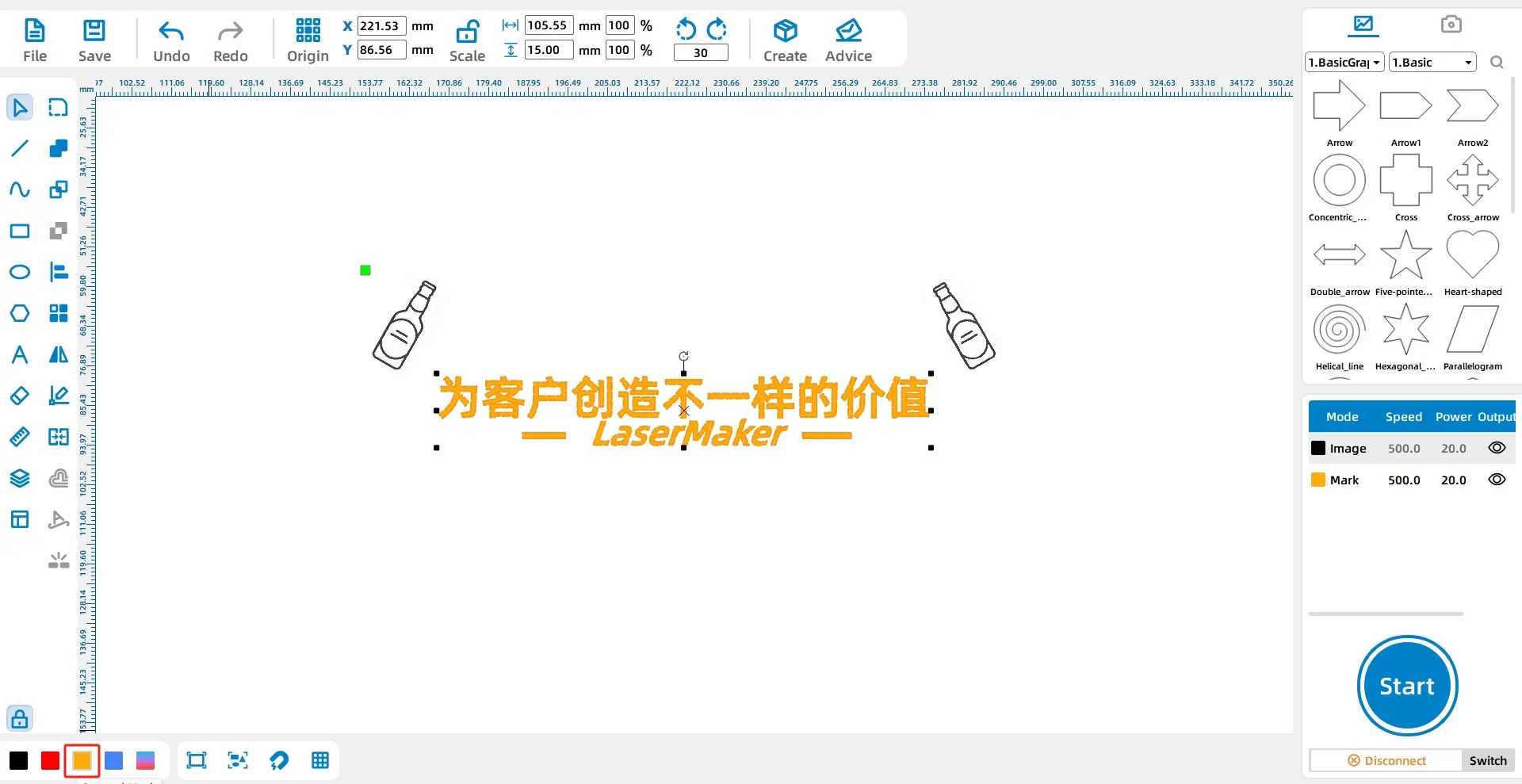
Cliquez sur l'outil Police dans la barre d'outils de dessin sur le côté gauche. Entrez «LaserMaker» et définissez la police sur Alibaba PuHuiTi 2.0 et la taille de la police sur Small Five. Sélectionnez à la fois gras et italique, puis utilisez ceci comme texte 1.
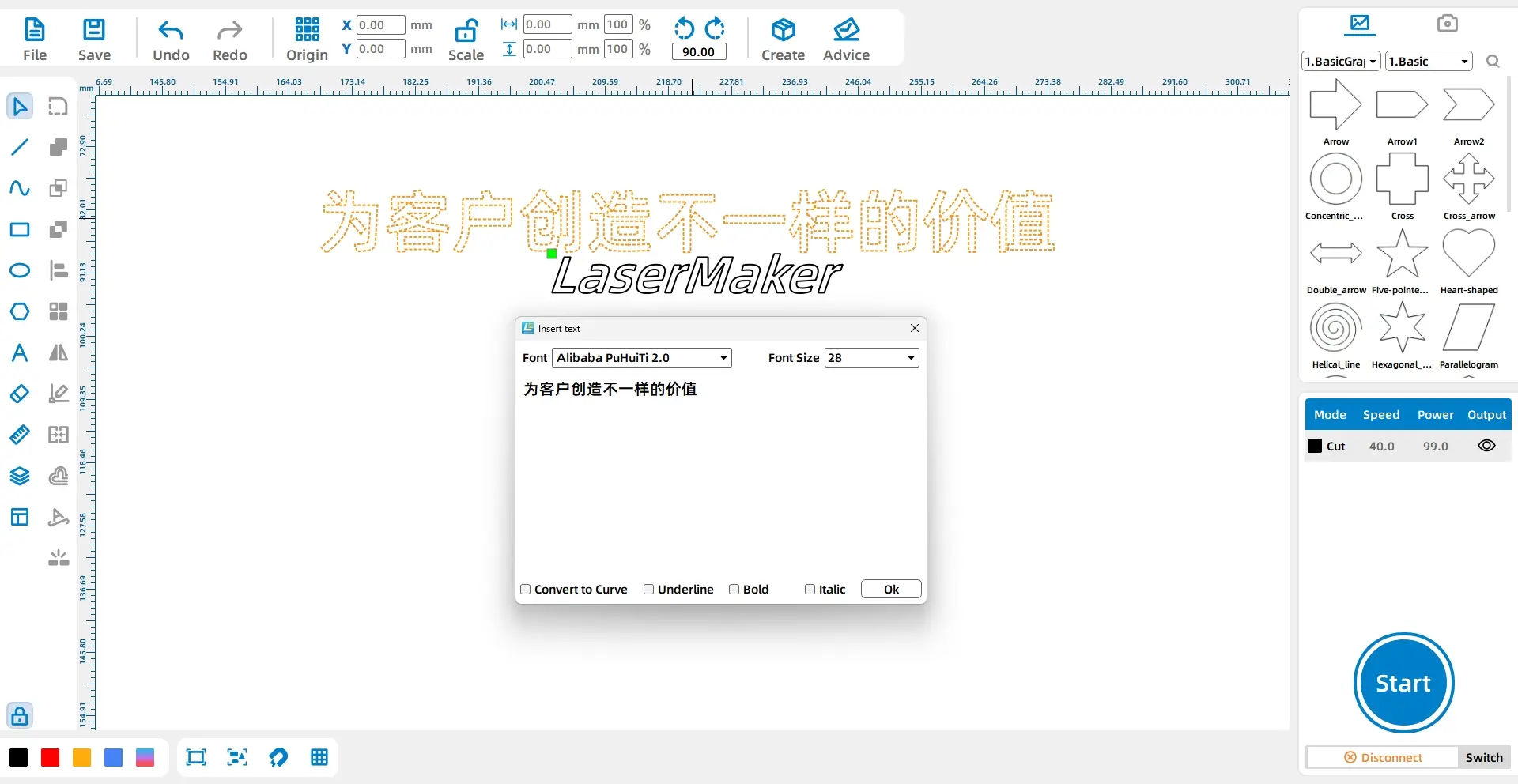
Cliquez à nouveau sur l'outil Police et entrez «Création de valeur unique pour les clients». Définissez la police sur Kai chinois et la taille de la police sur Wuhao. Utilisez-le comme texte 2, puis déplacez-le au centre et directement au-dessus du texte 1.
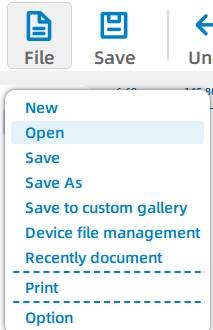
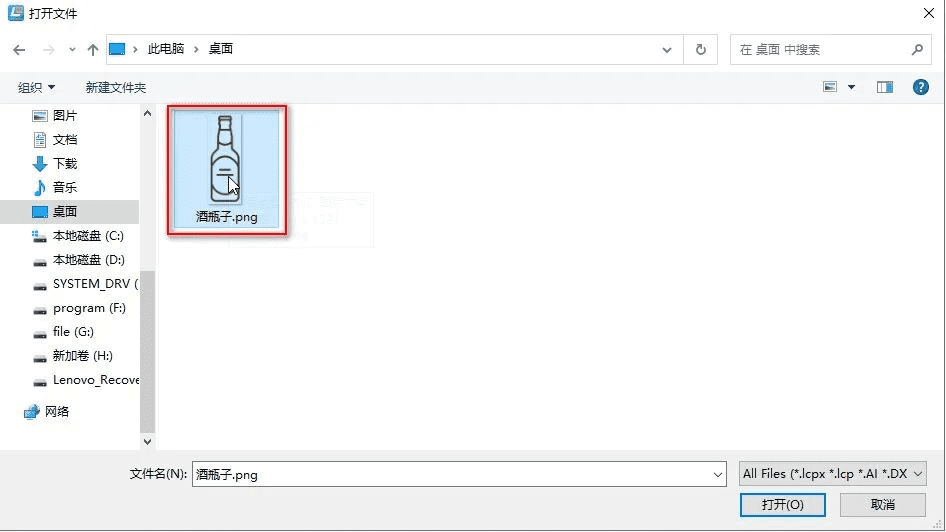
Cliquez sur Fichier dans le ruban supérieur, puis cliquez sur Ouvrir. Double-cliquez pour ouvrir l'image de la bouteille de vin qui doit être gravée.
Sélectionnez le graphique de la bouteille de vin, cliquez dessus avec le bouton droit et choisissez Copier. Cliquez ensuite avec le bouton droit sur l'emplacement cible et choisissez Coller pour dupliquer le graphique. Étiquetez les deux graphiques comme Graphique 1 et Graphique 2.
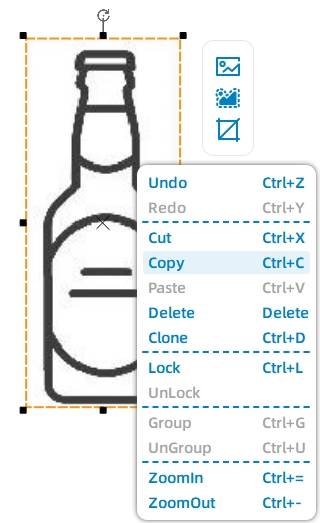
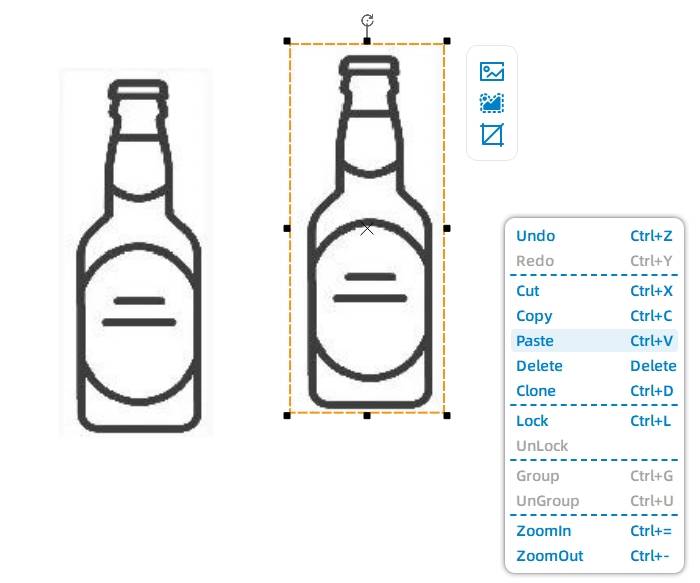
Raccourci LaserMaker: Pour dupliquer un graphique plus rapidement, sélectionnez-le et appuyez sur Ctrl C pour copier, puis appuyez sur Ctrl V pour coller.
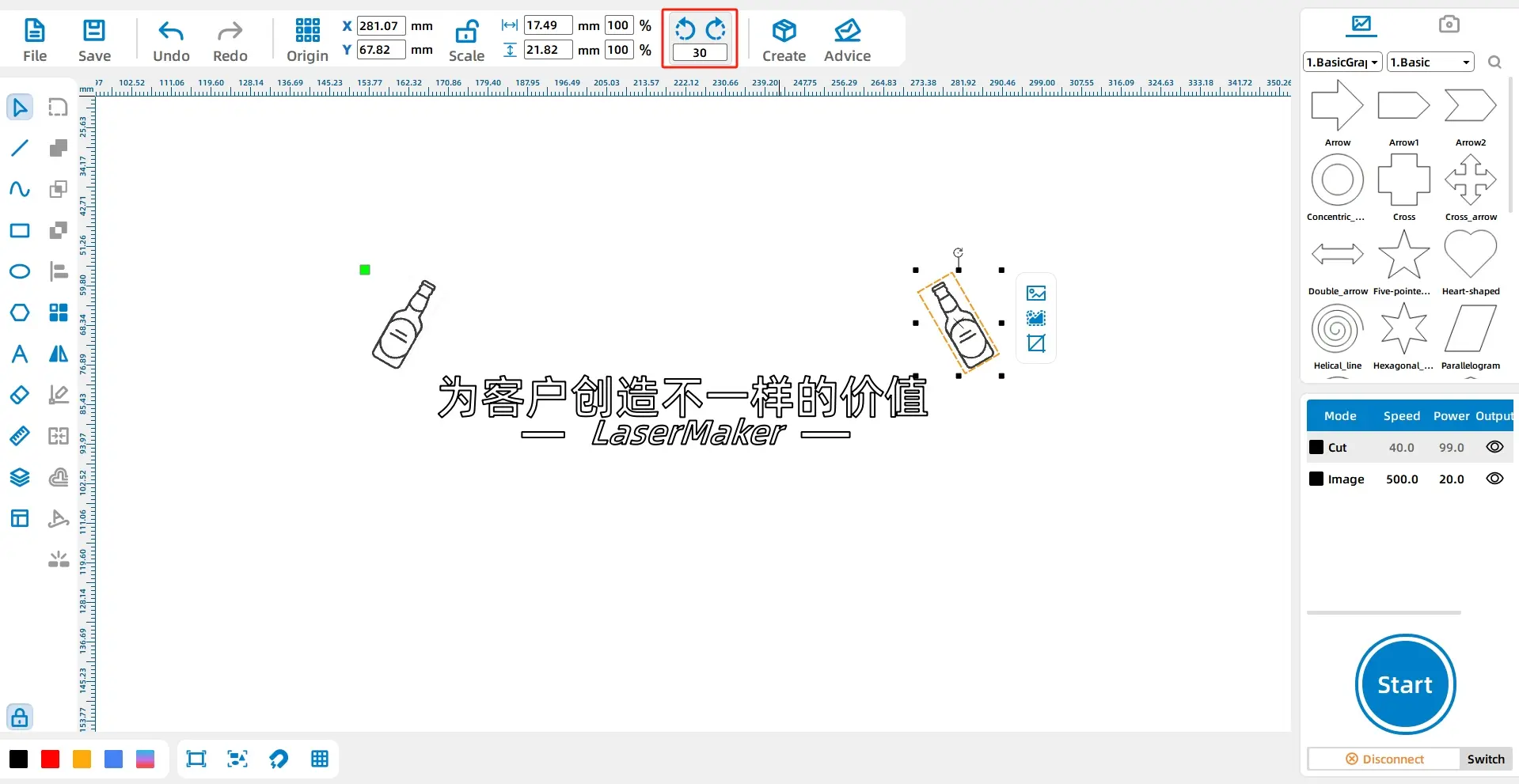
Sélectionnez Graphique 1, faites un clic gauche et maintenez l'icône de rotation au-dessus du graphique, puis déplacez la souris jusqu'à ce que l'angle atteigne 30 degrés. Relâchez la souris pour faire pivoter le graphique de 30 degrés dans le sens horaire.
Pour le graphique 2, entrez «-30» dans la valeur de rotation et cliquez sur le bouton de rotation pour le faire pivoter de 30 degrés dans le sens antihoraire. Déplacez les deux graphiques vers les côtés supérieurs de Texte 1 pour créer une mise en page équilibrée.
Sélectionnez Texte 1 et Texte 2, puis cliquez sur le calque jaune dans la palette des calques dans le coin inférieur gauche. Cela définit les deux éléments de texte sur le calque jaune.
Dans le panneau de traitement situé dans le coin inférieur droit, double-cliquez sur la couche d'image noire. Réglez le matériau sur Cuir artificiel, l'épaisseur sur 1mm et le processus sur Gravure peu profonde.
Répétez les mêmes réglages pour la couche jaune: Cuir artificiel, 1mm et Gravure peu profonde.
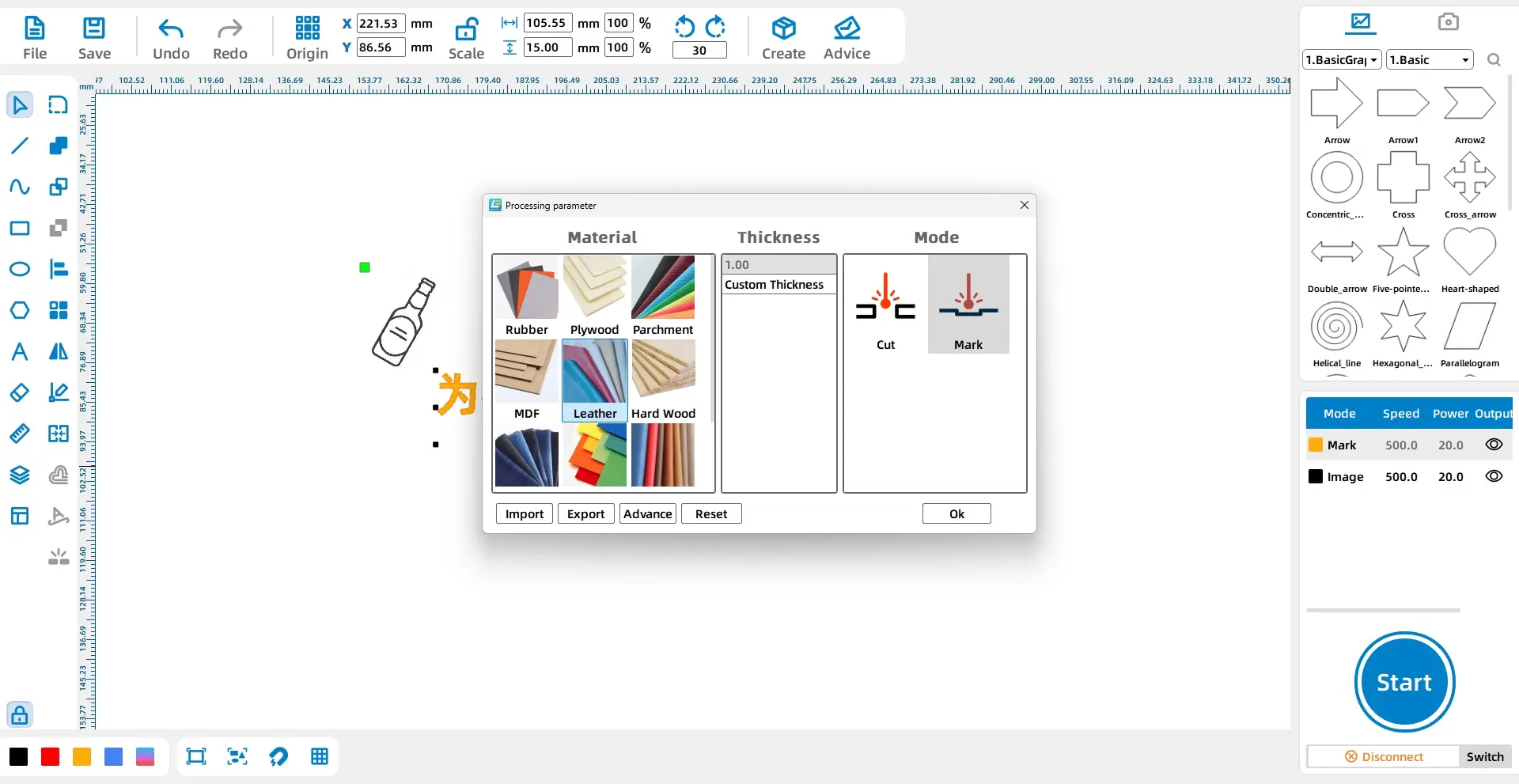
| Couche | Réglage du matériau | Réglage de l'épaisseur | Processus | Utilisation du projet |
|---|---|---|---|---|
| Noir | Cuir artificiel | 1mm | Gravure peu profonde | Graphiques de bouteille de vin |
| Jaune | Cuir artificiel | 1mm | Gravure peu profonde | Texte principal et slogan |
Cliquez sur le bouton Démarrer dans le panneau de traitement dans le coin inférieur droit pour télécharger le fichier sur le périphérique laser.
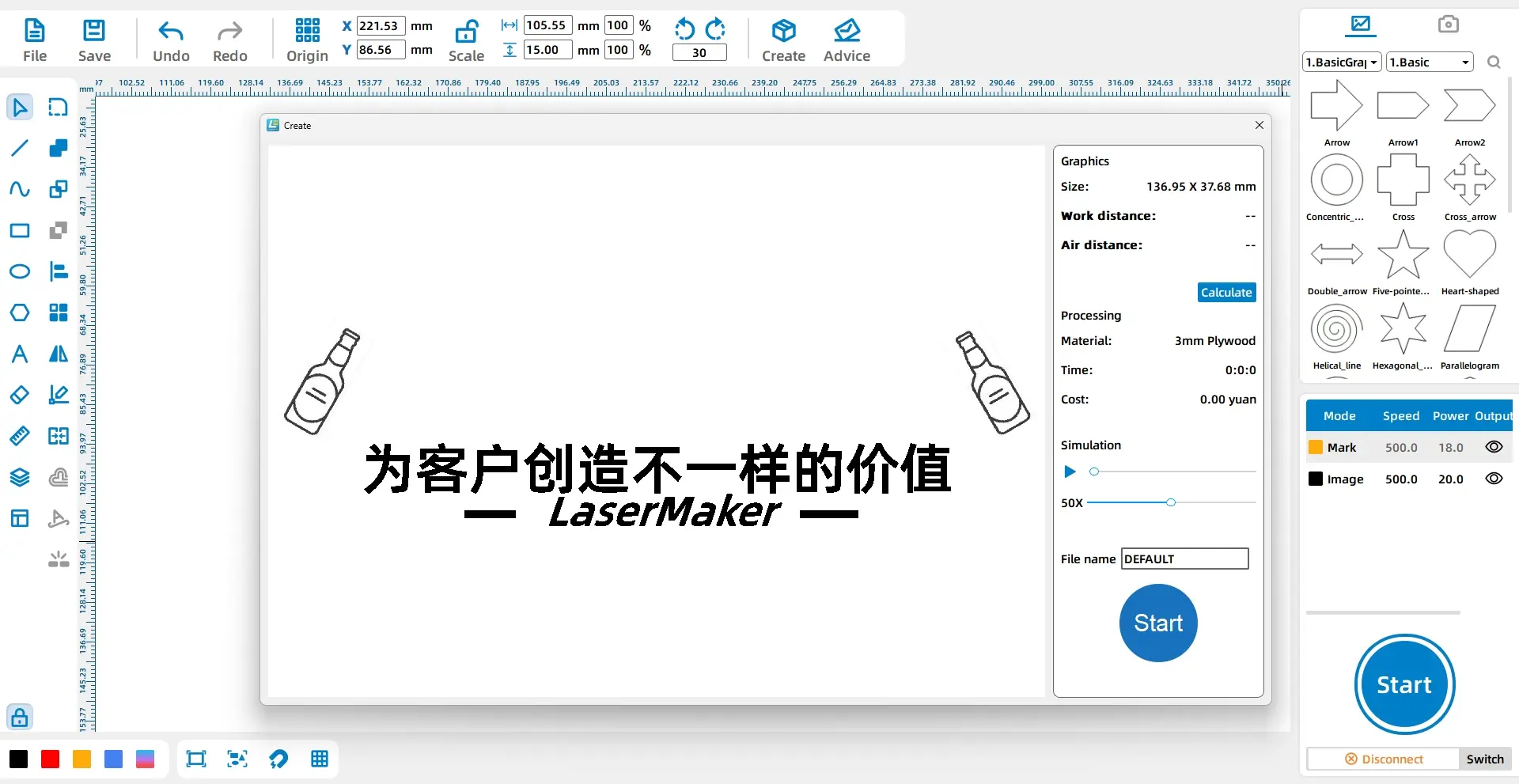
Avant de graver l'ouvre-bouteille final, les élèves doivent vérifier la taille de la conception, la position du texte, la rotation graphique, les paramètres de couche et le processus de gravure. La conception complète doit rester dans la zone transformable de 72mm par 25mm.
Après gravure au laser, l'ouvre-bouteille en cuir devient un produit personnalisé avec du texte et des graphiques décoratifs de bouteille de vin. Les élèves peuvent comparer la façon dont le choix de la police, l'angle de rotation et l'espacement affectent le résultat final.
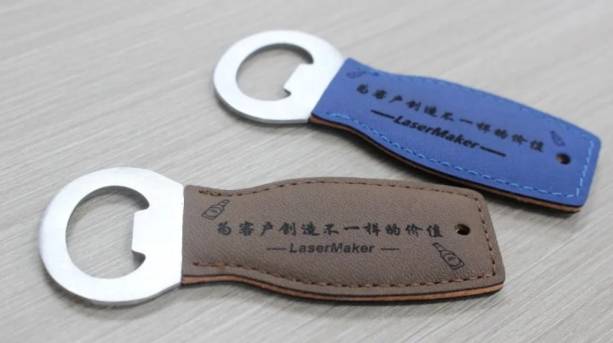
Une fois que les étudiants comprennent le flux de travail, ils peuvent concevoir leur propre ouvre-bouteille personnalisé. Ils peuvent remplacer le texte, changer le slogan, utiliser une icône différente, ajuster l'angle de rotation ou créer un design pour un événement scolaire, une activité de club, un restaurant, un café ou un cadeau personnel.
Idée d'extension: Demandez aux élèves de créer un ouvre-bouteille pour un public réel. Ils doivent expliquer pourquoi ils ont choisi leur texte, leur icône, leur style de police et leur mise en page, et comment le design s'inscrit dans la zone de gravure de 72mm sur 25mm.
Dans ce projet d'ouvre-bouteille en cuir personnalisé, les élèves apprennent à mesurer un produit réel, à créer du texte dans LaserMaker, à importer et à dupliquer des graphiques, à utiliser des raccourcis copier-coller, à faire pivoter des objets, à attribuer des couleurs de calque et à définir une gravure peu profonde pour le cuir artificiel.
Le projet montre que la modélisation numérique devient plus facile avec la pratique. En essayant de petites activités de personnalisation de produits comme celle-ci, les étudiants peuvent renforcer leur confiance avec les outils LaserMaker et comprendre comment la gravure au laser peut transformer des objets de tous les jours en designs personnalisés.
Créer plus de projets LaserMaker STEAM
Explorez les machines Thunder Laser pour les projets de gravure au laser en classe, les accessoires personnalisés, la gravure sur cuir artificiel, les activités des étudiants et les leçons pratiques de fabrication numérique.
Explorez la série BoltParlez à nos experts dès maintenant!
Veuillez laisser vos coordonnées afin que nous puissions mieux vous servir.
TROUVEZ LE LASER ADAPTÉ À VOTRE PROCHAIN PROJET
Découvrez les solutions Thunder Laser conçues pour différents matériaux, workflows et besoins de production.

 Stable & Consistent MachinesUnlimited ApplicationRobust After-sales SupportFactory Direct Supply


