


Projet de découpe au laser: un cours de vapeur LaserMaker Panneau routier de ville personnalisé
 2024-08-19

Série Bolt
Machine de gravure laser professionnelle de haute précision

Série Nova
Machine de découpe laser CO₂ grand format à tube en verre

Série Nova Plus
Découpeuse laser CO₂ RF professionnelle

Série Titan
Système laser CO₂ RF de qualité industrielle

Série Titan Pro
Système laser industriel à double source CO₂ RF et MOPA


Qu'est-ce que vous cherchez POUR?
Recherche à travers les produits, les articles de blog, le contenu de support et les ressources.

Projet de découpe au laser: un cours de vapeur LaserMaker Panneau routier de ville personnalisé
2024-08-19

Dans ce cours LaserMaker STEAM, les étudiants conçoivent et fabriquent un panneau routier de ville personnalisé en utilisant des formes simples, des outils de texte, des coins arrondis, une gravure peu profonde et une découpe. Le projet s'inspire des panneaux de signalisation populaires souvent partagés sur les médias sociaux, où un nom de lieu ou un message fait partie de l'identité visuelle d'une ville.
Grâce à cette activité, les élèves apprennent comment un signe plat peut communiquer l'emplacement, l'émotion et le style de conception. Ils construiront le signe à partir de rectangles, de coins arrondis, de texte, d'icônes de direction de triangle et de paramètres de traitement basés sur les couches dans LaserMaker.
Le projet fini est un petit panneau de signalisation personnalisé fabriqué à partir de panneau bicolore. Les élèves créeront le contour du panneau, ajouteront du texte directionnel et un grand message, dessineront des icônes en triangle, puis utiliseront différentes couches pour graver et découper.
Un point clé d'apprentissage dans cette leçon est l'utilisation d'un effet de style en creux et en relief. Lorsque deux zones gravées se chevauchent, la partie chevauchante est laissée non gravée. Ce contraste entre les zones gravées et non gravées permet de créer un lettrage clair et des effets graphiques sur la surface du panneau.
Note de l'enseignant: Cette leçon convient à une introduction à LaserMaker car elle combine une géométrie simple, une mise en page de texte, une édition de forme, un contrôle de couche, un ordre de gravure et une découpe laser dans un projet de classe compact.
Les panneaux routiers personnalisés sont souvent utilisés dans les espaces publics, les cafés, les expositions, les événements scolaires, les zones photo, les ateliers et les expositions créatives. Un simple panneau peut indiquer une direction, identifier un lieu ou exprimer un message encourageant les gens à prendre des photos et à partager leur expérience.
Dans une salle de classe ou un makerspace, ce projet peut être adapté en signes de club d'école, en signes d'emplacement de salle de classe, en affichages sur le thème de la ville, en signes d'événement, en étiquettes directionnelles, ou en signes personnalisés de bureau et de porte.
Préparez les matériaux suivants avant de commencer le projet de signalisation routière.
| Numéro | Nom du matériau | Quantité | Utilisation du projet |
|---|---|---|---|
| 1 | Conseil de Double-couleur de 1.5mm | 1 | Surface principale de signalisation routière pour la gravure et la coupe peu profondes |
| 2 | Conseil acrylique de 3mm | 1 | Matériel de projet répertorié; utiliser selon la version en classe du projet |
Note d'équipement pour des professeurs: Ce type de projet de signe de salle de classe peut être accompli sur un coupeur de laser approprié à graver et couper les matériaux minces de signe, tels queSérie de boulons laser Thunder. Toujours tester les matériaux et superviser le fonctionnement du laser.
Ouvrez LaserMaker et sélectionnez l'outil Rectangle dans les outils de dessin à gauche. Dans la zone de dessin, tracez le premier rectangle d'une longueur de 120mm et d'une largeur de 40mm. Dessinez ensuite un deuxième rectangle d'une longueur de 120mm et d'une largeur de 12mm. Déplacez le deuxième rectangle vers le bas afin qu'il chevauche le premier rectangle.
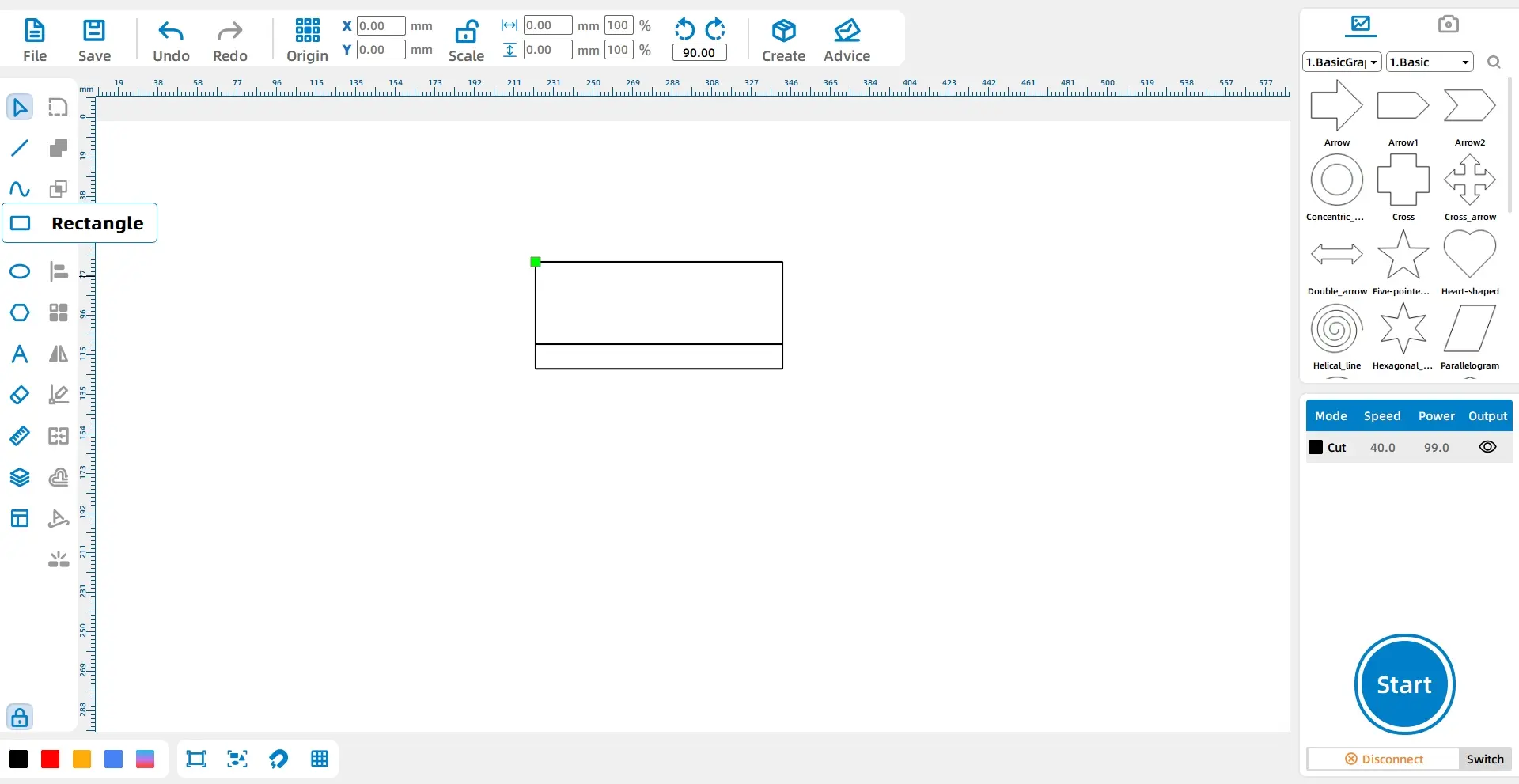
Sélectionnez le rectangle et choisissez l'outil Coins arrondis dans les outils de dessin. Définissez le rayon du coin arrondi sur 5mm, puis cliquez sur les coins du rectangle pour les arrondir.
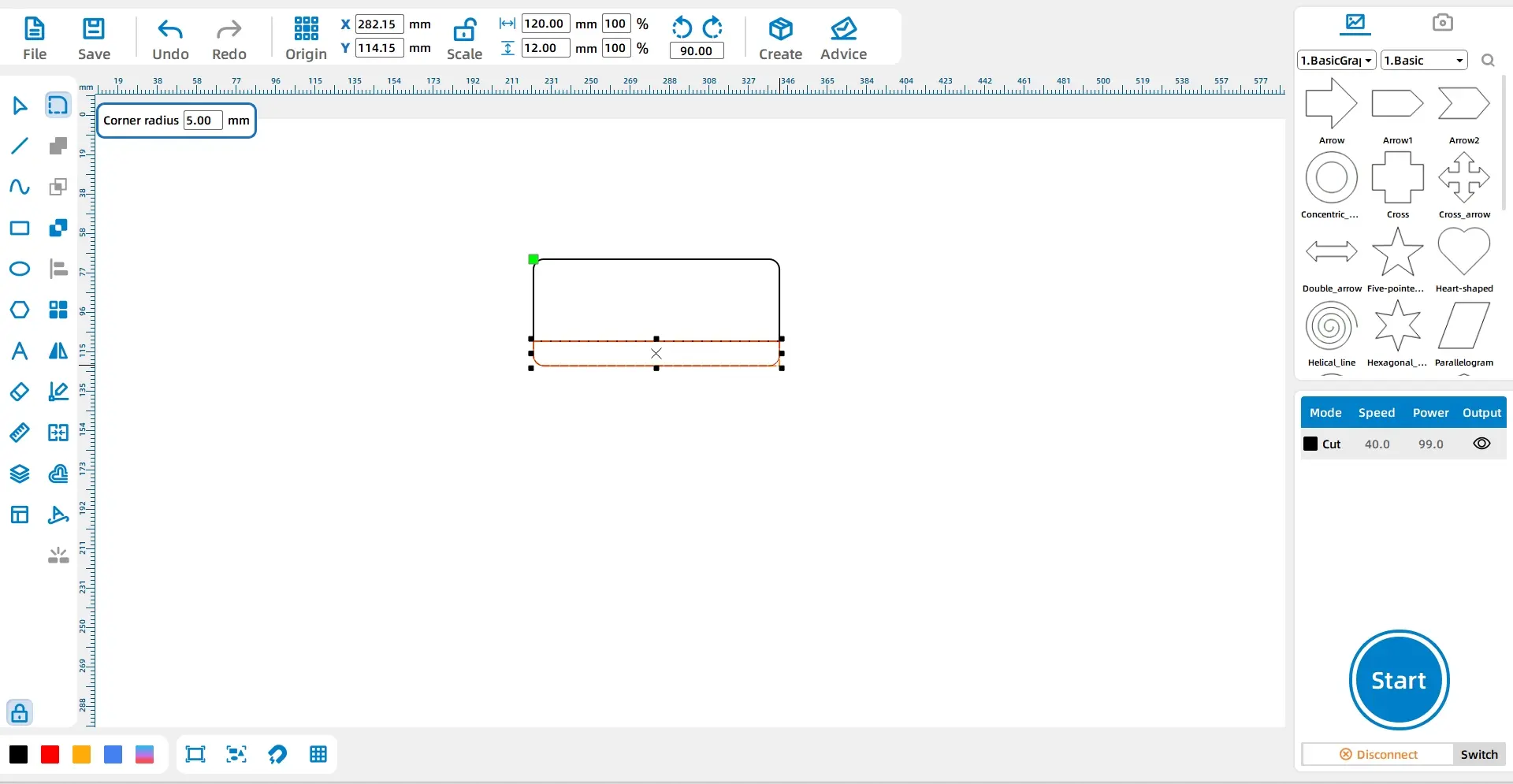
Astuce LaserMaker: Des outils tels que Coins arrondis et Union apparaissent uniquement après la sélection d'une forme. Si l'outil n'apparaît pas, vérifiez d'abord si la forme correcte est sélectionnée.
Sélectionnez le premier rectangle, appuyez sur Ctrl C pour le copier, puis appuyez sur Ctrl V pour le coller. Cela crée un troisième rectangle qui sera utilisé plus tard pour la couche de coupe.
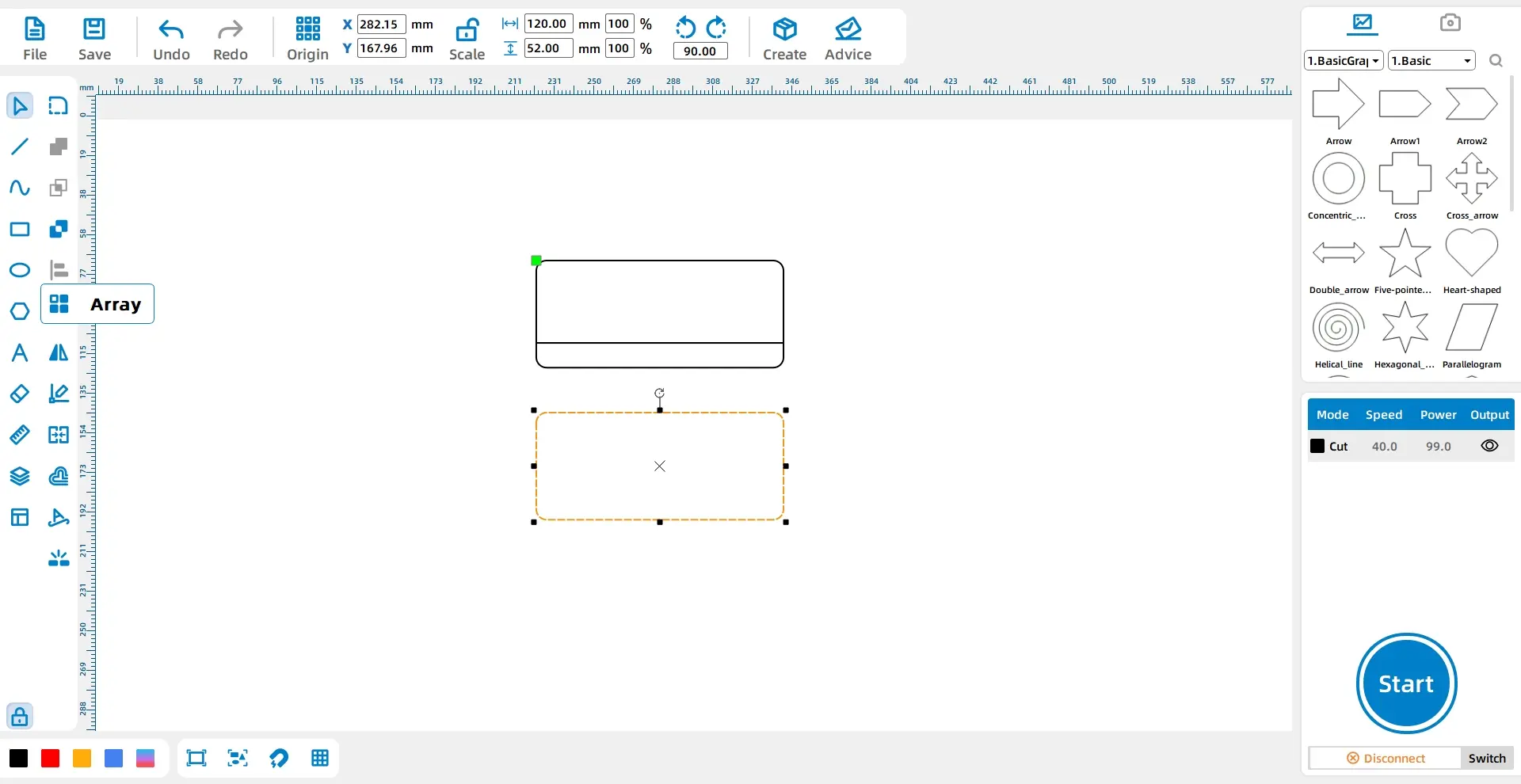
Sélectionnez l'outil Texte dans les outils de dessin. Entrez le texte “南兴洲路 68 号”. Définissez la police sur Alibaba PuhuiTi 2.0 Semibold et définissez la taille de la police sur 21.
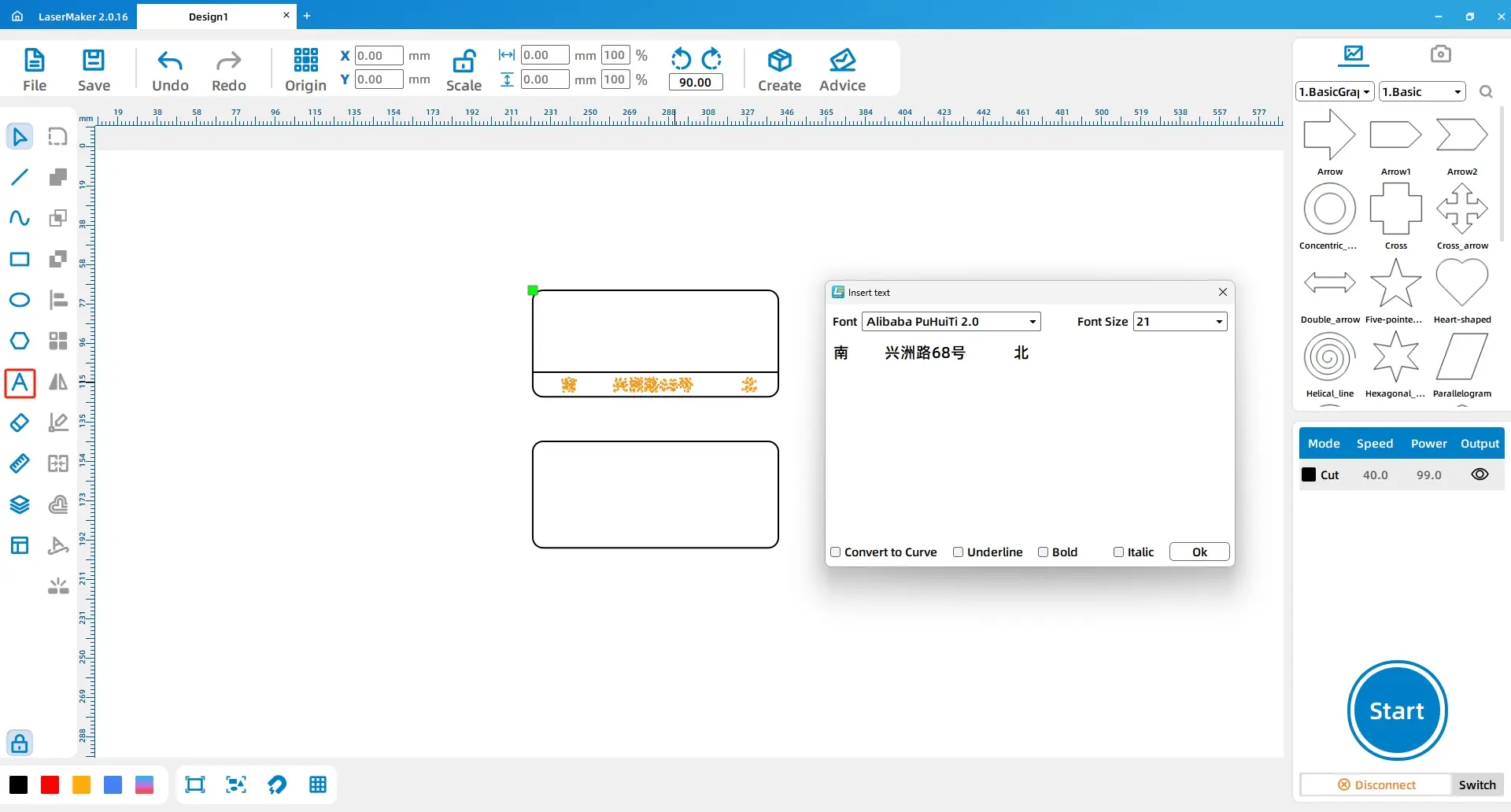
Utilisez à nouveau l'outil Texte et saisissez le message principal “我在东想很你”. Définissez la police sur Alibaba PuhuiTi 2.0 Semibold et définissez la taille de la police sur 42.
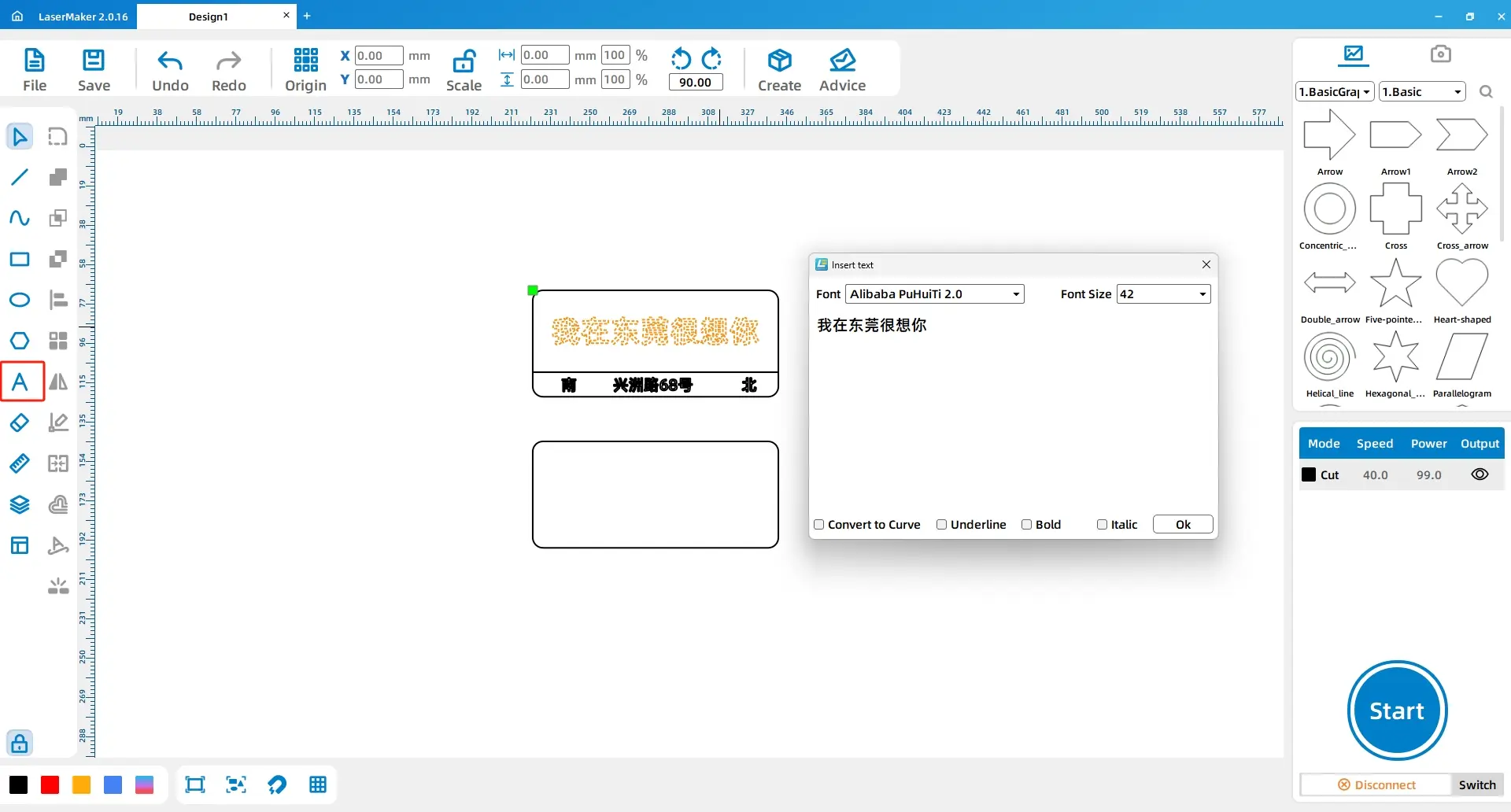
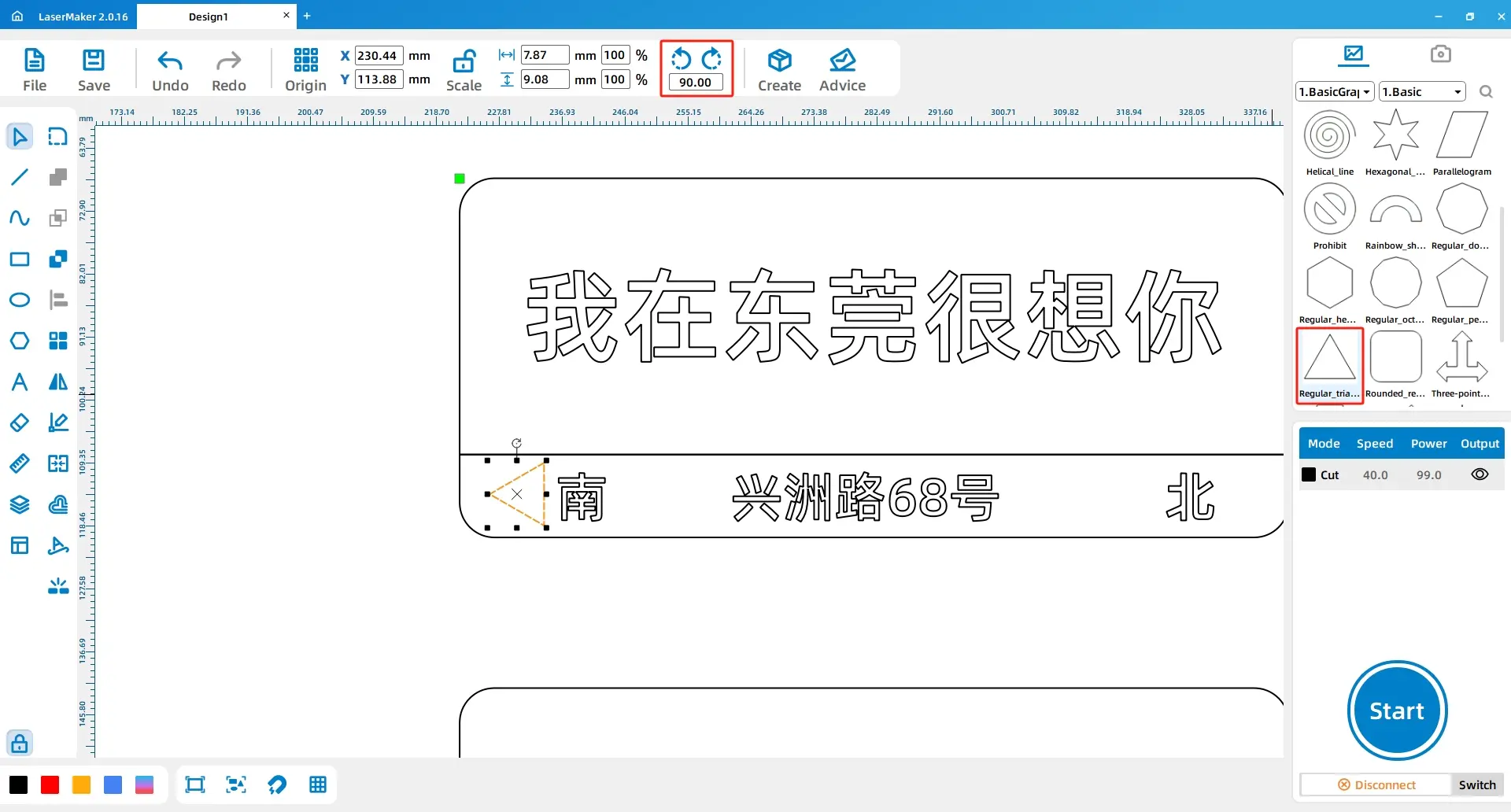
Dans la zone Formes de base, sélectionnez la forme Triangle équilatéral et faites-la glisser dans la zone de dessin. Redimensionnez-le à 6mm. Utilisez la commande de rotation et définissez la valeur sur-90 degrés pour créer le premier triangle de direction.
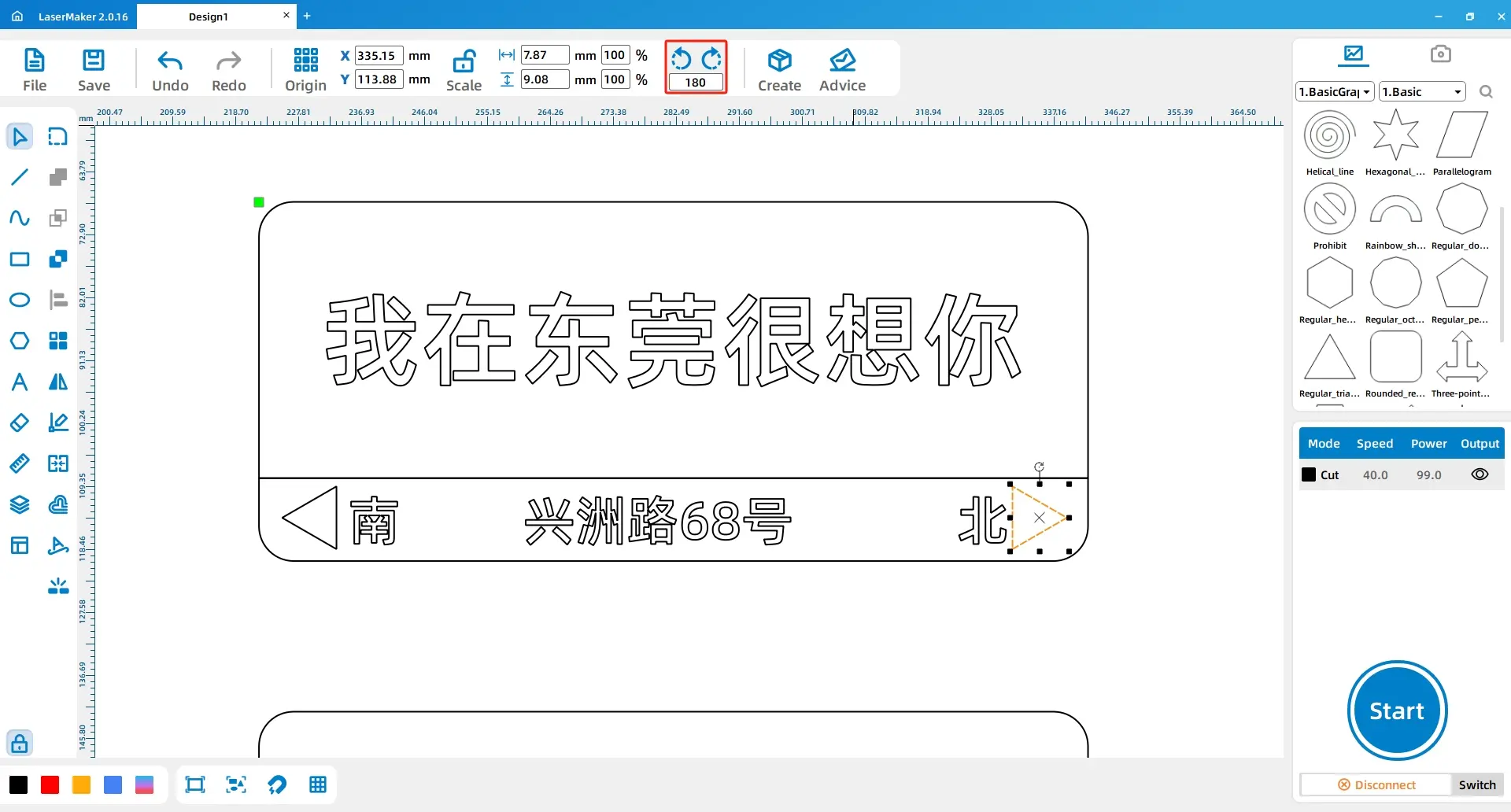
Cliquez sur le premier triangle, appuyez sur Ctrl C pour le copier et appuyez sur Ctrl V pour le coller. Faites pivoter le triangle copié de 180 degrés pour créer le deuxième triangle de direction.
Sélectionnez tout le contenu à l'intérieur du premier rectangle. Dans le panneau des calques en bas à gauche, changez la couleur du contour en jaune. Cette couche jaune sera utilisée pour la gravure peu profonde.
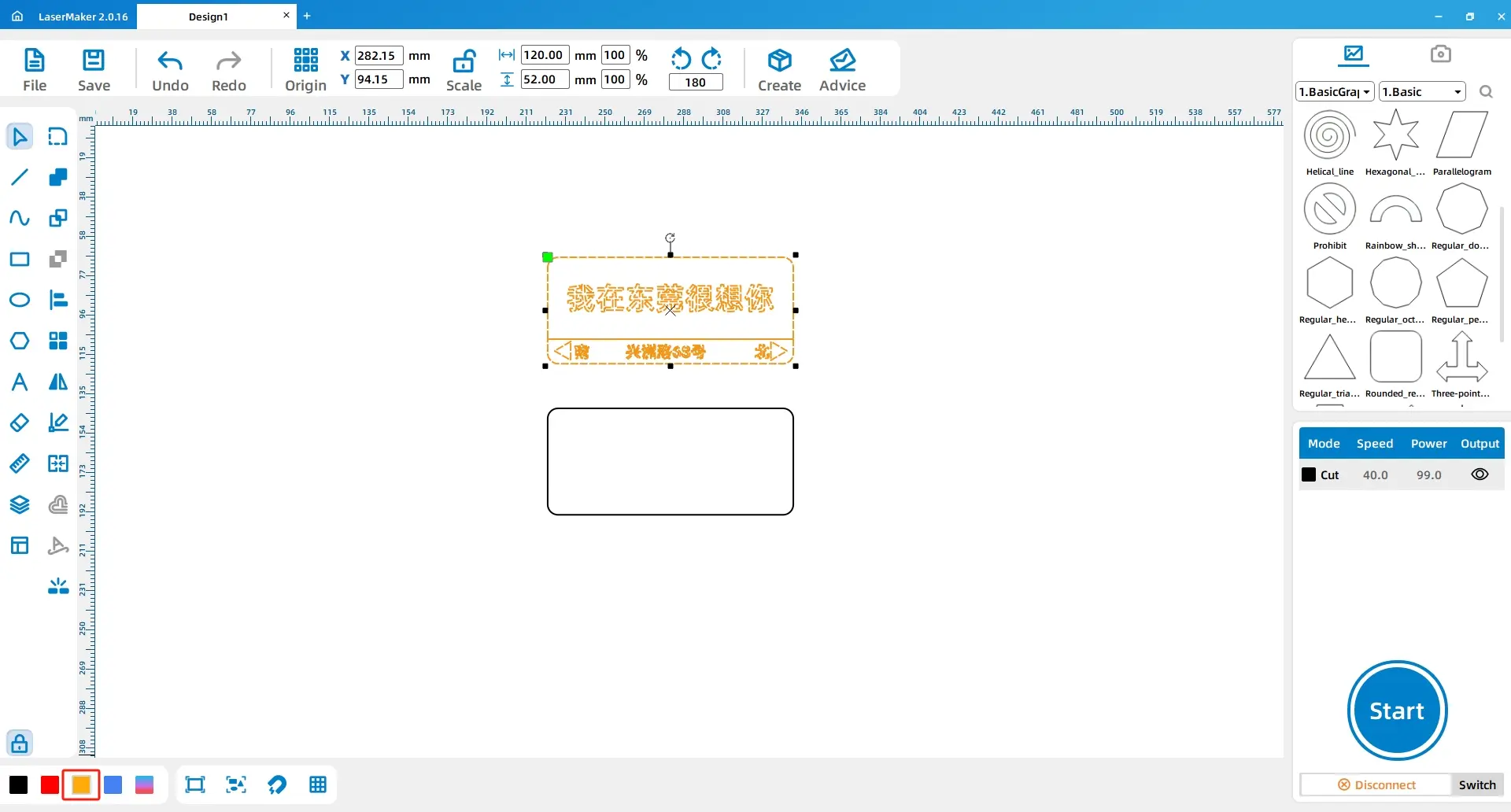
Ce projet utilise à la fois des effets d'intaille et de relief. Lorsque deux couches de gravure se chevauchent, la zone de chevauchement n'est pas gravée. Dans ce projet, la partie superposée entre le rectangle principal et le rectangle inférieur reste non gravée, tandis que la zone gravée environnante crée un contraste.
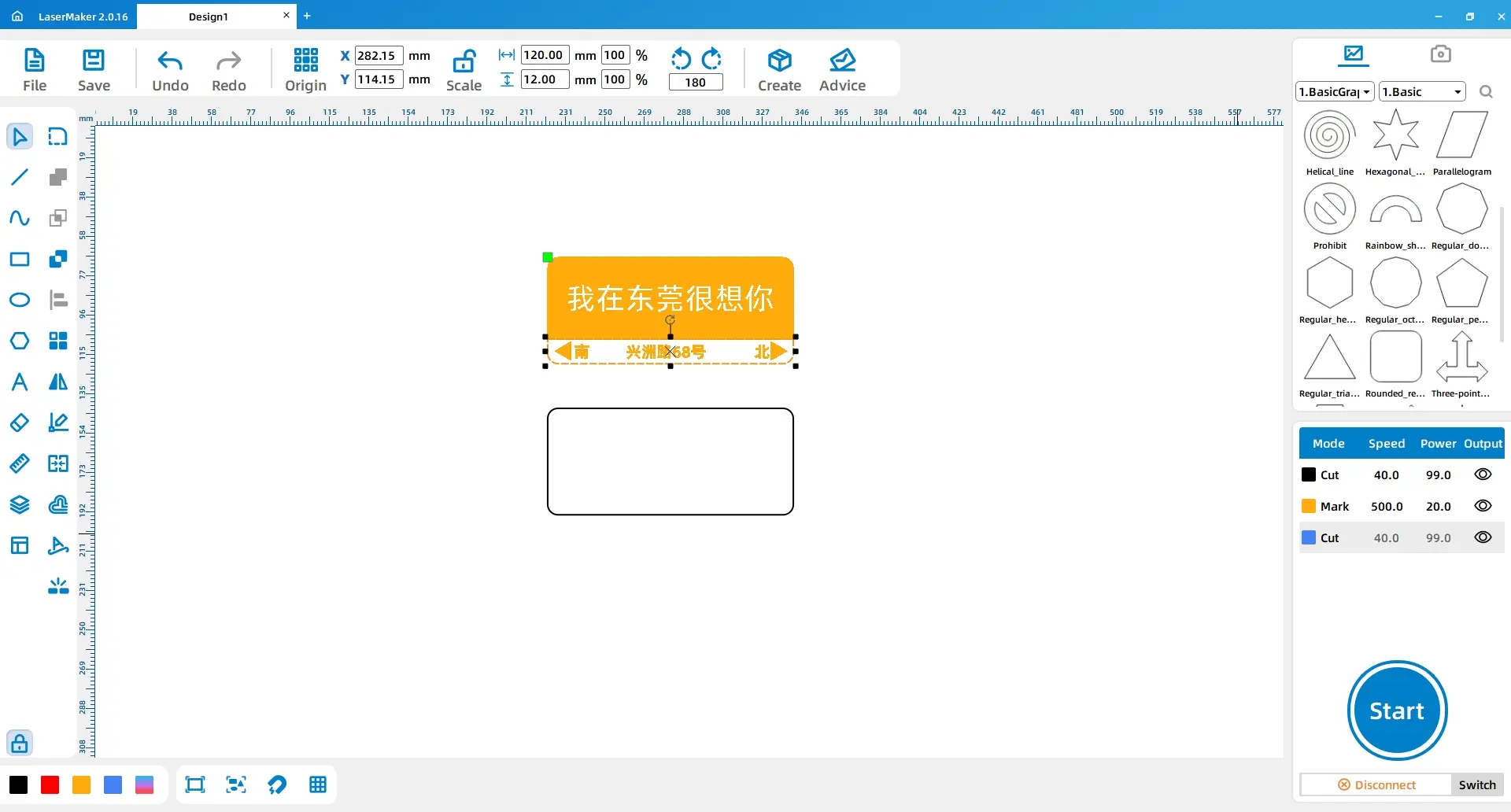
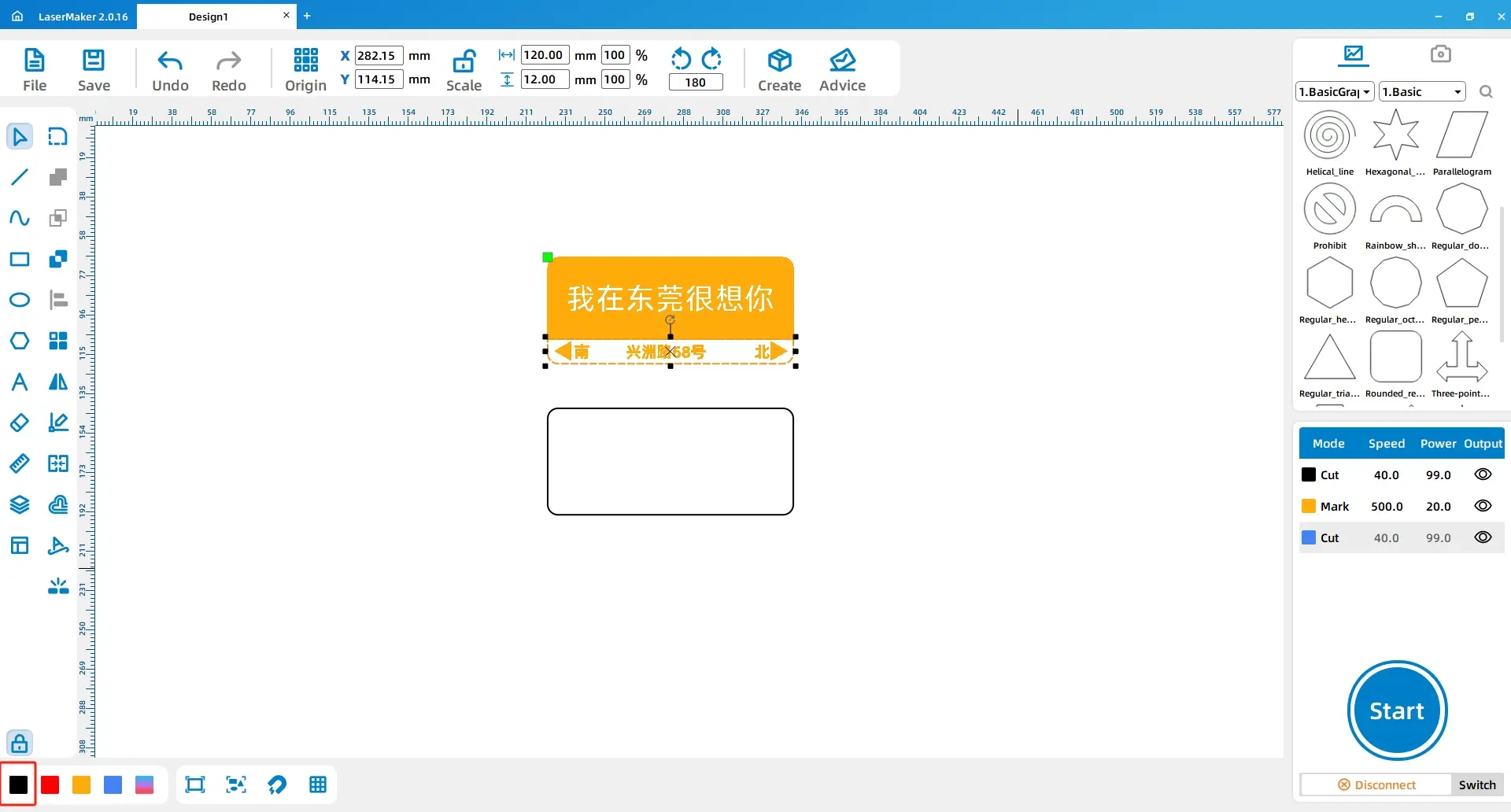
Sélectionnez le troisième rectangle et déplacez-le de sorte qu'il chevauche le premier rectangle. Avec le troisième rectangle sélectionné, changez sa couleur de contour en noir dans le panneau des calques. Cette couche noire sera utilisée pour découper le contour du signe final.
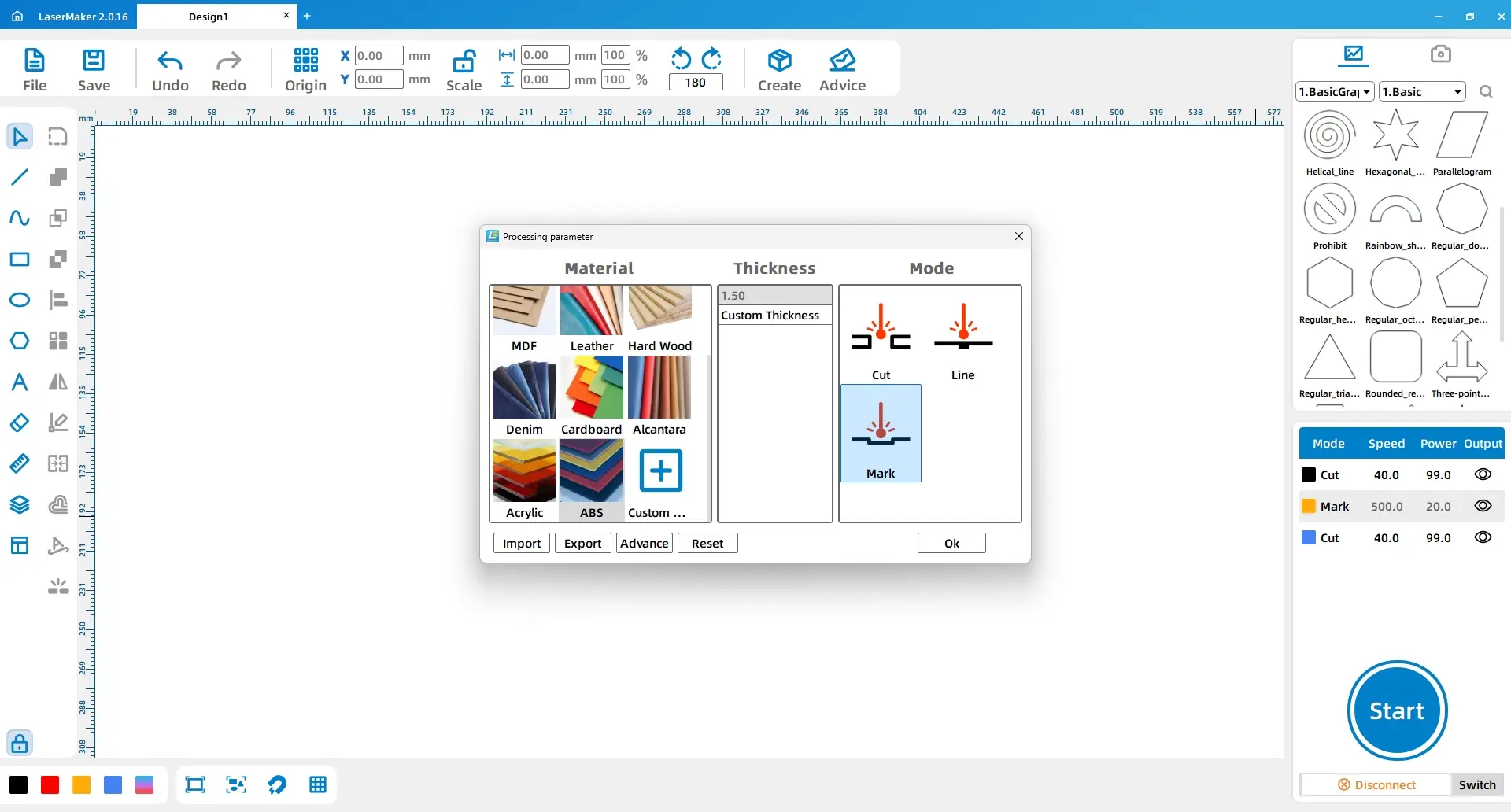
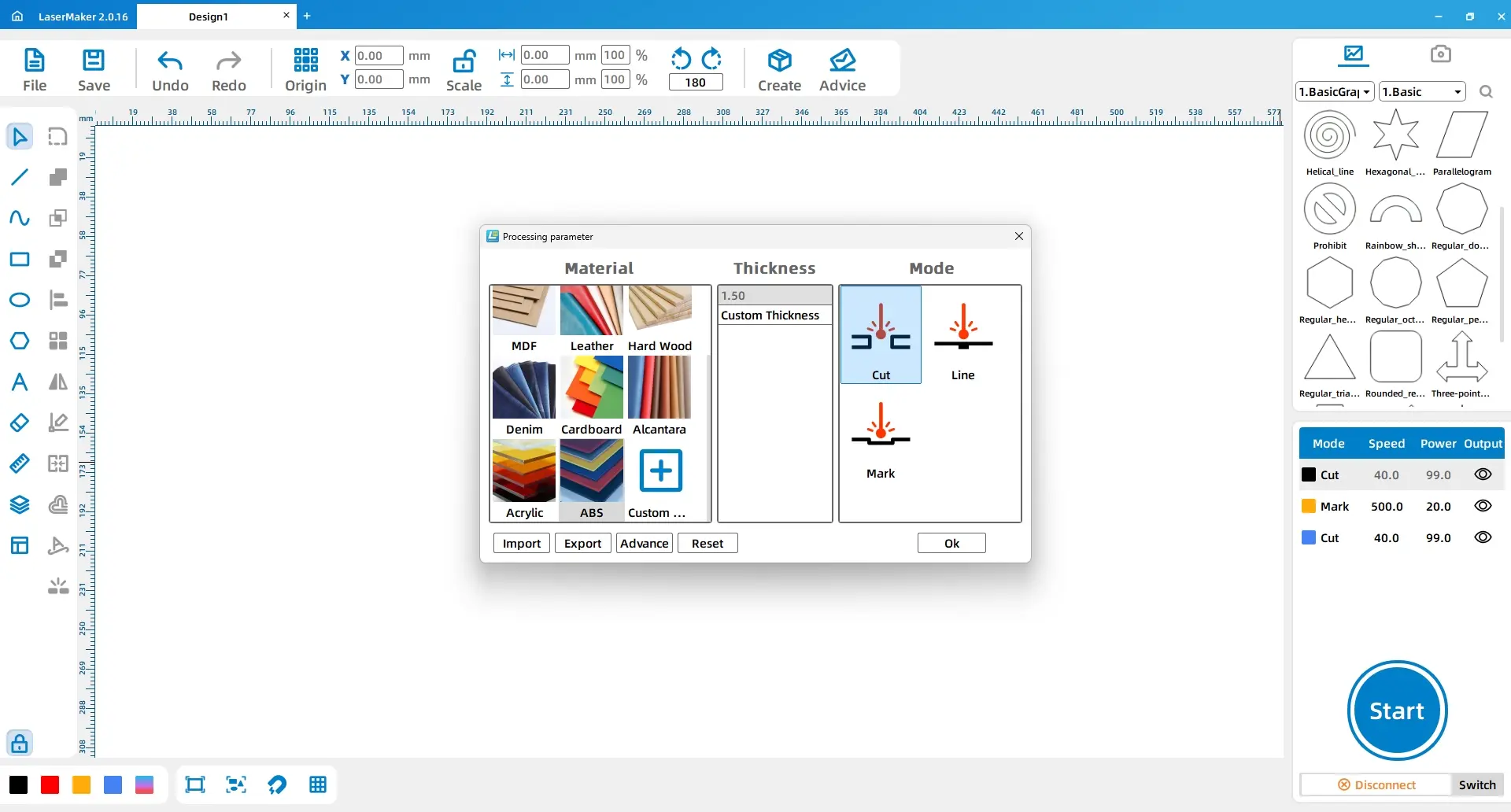
Dans le panneau de traitement, double-cliquez sur le calque jaune. Réglez le matériau sur le panneau bicolore, l'épaisseur à 1,5mm et le processus de gravure peu profonde. Double-cliquez ensuite sur la couche noire et définissez le matériau sur une carte bicolore, l'épaisseur à 1,5mm et le processus de coupe.
| Couche | Matériel | Épaisseur | Processus | Utilisation du projet |
|---|---|---|---|---|
| Jaune | Conseil de Double-couleur | 1,5mm | Gravure peu profonde | Texte, bloc inférieur et effet de surface graphique |
| Noir | Conseil de Double-couleur | 1,5mm | Coupe | Contour de la signalisation routière finale |
Conseil de processus: Placez la couche jaune au-dessus de la couche noire. Exécutez la gravure peu profonde avant de couper ainsi le signe reste stable tandis que les détails de surface sont traités.
Avant de faire le panneau de signalisation final, les élèves doivent vérifier la disposition de la conception, l'ordre des calques, la lisibilité du texte, les symboles de la direction du triangle et le contraste de la gravure. Un petit test sur la même carte bicolore peut aider à confirmer si l'effet de gravure peu profond est clair.
Après la gravure et la découpe, retirez le panneau de signalisation fini de la feuille de matériau. Vérifiez le contraste de la surface, l'arête coupée et la lisibilité du texte.
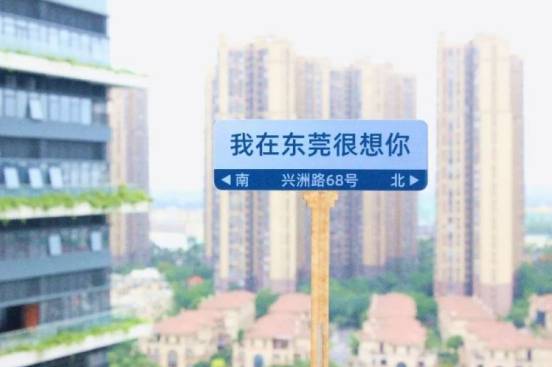
Une fois que les étudiants ont compris le flux de travail, ils peuvent créer leurs propres conceptions de panneaux de signalisation. Ils peuvent changer le nom de la ville, le nom de la classe, le nom du club scolaire, les mots de direction, le texte du message, la forme de l'icône, le tableau de couleur ou la taille du panneau.
Idée d'extension: Demandez aux élèves de concevoir un panneau pour un lieu d'école réel, comme une bibliothèque, un makerspace, un studio d'art, un laboratoire de sciences, une salle de classe, une zone d'exposition ou une zone de photo d'événement. Ils doivent expliquer comment leur texte et leurs symboles communiquent la signification du lieu.
Dans ce projet de panneau de signalisation urbain personnalisé, les élèves s'exercent à utiliser les outils LaserMaker tels que les rectangles, les coins arrondis, le texte, les formes de base, la rotation, le copier-coller, l'affectation des couleurs des calques, la gravure peu profonde et la découpe.
Le projet introduit également un concept important de gravure: lorsque deux régions gravées se chevauchent, la zone de chevauchement peut rester non gravée, créant un contraste en creux et en relief. En expérimentant le chevauchement des formes, la mise en page du texte et l'ordre des processus, les élèves peuvent créer des panneaux laser clairs et expressifs pour de nombreuses utilisations en classe et en communauté.
Créer plus de projets LaserMaker STEAM
Explorez les machines Thunder Laser pour les projets de découpe laser en classe, les enseignes personnalisées, la gravure sur carton bicolore, les activités des étudiants et les leçons pratiques de fabrication numérique.
Explorez la série BoltParlez à nos experts dès maintenant!
Veuillez laisser vos coordonnées afin que nous puissions mieux vous servir.
TROUVEZ LE LASER ADAPTÉ À VOTRE PROCHAIN PROJET
Découvrez les solutions Thunder Laser conçues pour différents matériaux, workflows et besoins de production.

 Stable & Consistent MachinesUnlimited ApplicationRobust After-sales SupportFactory Direct Supply


