


Adapter un modèle de découpe laser à toute épaisseur de matériau avec LaserMaker & LightBurn
 2026-07-30


Série Bolt
Machine de gravure laser professionnelle de haute précision

Série Nova
Machine de découpe laser CO₂ grand format à tube en verre

Série Nova Plus
Découpeuse laser CO₂ RF professionnelle

Série Nova Pro
Système professionnel de découpe et de gravure laser

Série Titan
Système laser CO₂ RF de qualité industrielle

Série Titan Pro
Système laser industriel à double source CO₂ RF et MOPA


Qu'est-ce que vous cherchez POUR?
Recherche à travers les produits, les articles de blog, le contenu de support et les ressources.

Adapter un modèle de découpe laser à toute épaisseur de matériau avec LaserMaker & LightBurn
2026-07-30

Vous avez téléchargé un fichier de découpe laser pour fabriquer une boîte, un organiseur, un support ou un modèle 3D, mais le fichier a été conçu pour un matériau de 3 mm alors que votre plaque mesure en réalité 3,2 mm, 4 mm ou 6 mm. Les fentes ne sont plus adaptées, les languettes sont trop serrées ou l'objet assemblé présente du jeu et devient instable.
Il existe deux méthodes principales pour adapter le fichier. Vous pouvez modifier uniquement les dimensions des fentes, des languettes et des assemblages lorsque les dimensions finales du produit doivent rester inchangées. Vous pouvez également redimensionner l'ensemble du design de manière proportionnelle si une modification des dimensions finales du produit est acceptable.
La meilleure méthode dépend du type d'assemblage, du logiciel utilisé et de la présence éventuelle d'éléments de fixation ou de dimensions fixes dans le projet. L'épaisseur du matériau n'est qu'un des facteurs à prendre en compte. Le trait de coupe (kerf), les tolérances de fabrication, les revêtements et le type d'ajustement souhaité peuvent également influencer l'assemblage final.
Ce guide explique comment choisir la méthode de redimensionnement adaptée, modifier les fichiers de découpe laser dans LightBurn et LaserMaker, utiliser la formule de mise à l'échelle selon l'épaisseur du matériau et vérifier le résultat avec une découpe d'essai.
Réponse rapide : Le moyen le plus rapide d'adapter un fichier de découpe laser à une autre épaisseur de matériau consiste à utiliser un outil dédié, si votre logiciel en propose un.
LightBurn : Utilisez l'outil Resize Slots in Selection pour ajuster la profondeur des fentes, leur largeur ou la hauteur des languettes tout en conservant les dimensions générales du projet.
LaserMaker : Utilisez l'outil Thickness-Based Scaling Tool pour redimensionner rapidement l'ensemble du design en fonction de l'épaisseur initiale et de la nouvelle épaisseur du matériau.
Si votre logiciel ne dispose pas d'un outil dédié à l'ajustement de l'épaisseur, redimensionnez l'ensemble du design à l'aide de cette formule : Nouvelle épaisseur du matériau ÷ Épaisseur initiale du matériau × 100%. Vous pouvez également ajuster manuellement les fentes, les languettes et les assemblages en modifiant les nœuds. Mesurez toujours l'épaisseur réelle du matériau et effectuez une petite découpe d'essai avant de lancer la découpe du projet complet.
Utilisez le tableau suivant pour déterminer la méthode la mieux adaptée à votre projet.
| Votre objectif | Méthode recommandée | Les dimensions finales changent-elles ? |
|---|---|---|
| Adapter les fentes et les languettes sans modifier les dimensions du produit | Outil Resize Slots de LightBurn ou modification manuelle des assemblages | Non |
| Adapter rapidement un design complet à une autre épaisseur de matériau | Outil Thickness-Based Scaling Tool de LaserMaker | Oui |
| Redimensionner le fichier dans un logiciel sans outil dédié aux fentes | Formule de mise à l'échelle proportionnelle | Oui |
| Conserver les dimensions des trous de vis, roulements, aimants ou autres éléments de taille fixe | Modification manuelle des assemblages | Non |
| Agrandir le produit fini tout en conservant la même épaisseur de matériau | Redimensionner le design, puis rétablir les dimensions des fentes et des languettes | Oui |
| Ajuster des fentes croisées internes ou des assemblages de géométrie inhabituelle | Modification manuelle et test d'ajustement | Généralement non |
Choisissez une méthode de redimensionnement selon que les dimensions finales du produit peuvent être modifiées ou non.
Pour la plupart des projets, un outil dédié au redimensionnement des assemblages permet un meilleur contrôle dimensionnel. La mise à l'échelle proportionnelle est plus rapide, mais elle modifie tous les éléments du fichier, y compris les dimensions du produit fini, les trous, les gravures et les détails décoratifs.
Une plaque de contreplaqué vendue avec une épaisseur nominale de 3 mm peut en réalité mesurer 2,8 mm, 3,1 mm ou une autre valeur selon le fabricant, la composition du matériau, l'humidité, le revêtement de surface et les tolérances de fabrication.
Mesurez toujours l'épaisseur réelle de la plaque à l'aide d'un pied à coulisse numérique avant de modifier le fichier.
Par exemple, une plaque annoncée comme ayant une épaisseur de 3 mm peut donner les mesures suivantes :
Une valeur de départ raisonnable serait d'environ 3,15 mm. Un petit test d'assemblage reste nécessaire avant de découper l'ensemble du projet.
L'épaisseur du matériau et le trait de coupe du laser influencent les assemblages de différentes manières. Traitez-les comme deux variables distinctes lorsque vous redimensionnez un modèle de découpe laser.
L'épaisseur du matériau détermine les dimensions de base de nombreuses fentes, languettes, rainures et zones d'emboîtement.
Par exemple, une fente croisée interne doit être suffisamment large pour accueillir l'épaisseur du panneau qui vient s'y insérer.
Le trait de coupe, ou kerf, correspond à la largeur de matière retirée par le faisceau laser pendant la découpe. Il varie selon le type de matériau, son épaisseur, la source laser, la lentille et la mise au point, la puissance, la vitesse, l'assistance d'air, la densité du matériau et son revêtement.
Lorsque le laser suit le centre d'une ligne vectorielle, il retire de la matière des deux côtés de cette ligne. Par conséquent, les pièces découpées selon un contour extérieur peuvent devenir légèrement plus petites, tandis que les fentes et les trous internes peuvent devenir légèrement plus grands.
La compensation du trait de coupe consiste à décaler la trajectoire de découpe pour tenir compte de la matière retirée. Elle doit être testée avec le matériau et les paramètres de découpe réellement utilisés. Pour en savoir plus sur le réglage des paramètres, consultez le guide de réglage des paramètres laser pour débutants.
Les dimensions correctes d'un assemblage dépendent également du type d'ajustement recherché.
| Type d'ajustement | Utilisation typique |
|---|---|
| Ajustement avec jeu | Panneaux amovibles ou projets fréquemment démontés |
| Ajustement glissant | Assemblage manuel facile avec un mouvement limité |
| Ajustement serré | Assemblage par friction sans colle |
| Ajustement pour collage | Petit jeu permettant l'application de colle |
| Ajustement avec interférence | Assemblage très serré nécessitant une force contrôlée |
La largeur correcte des fentes dépend de l'épaisseur du matériau, du trait de coupe et du type d'ajustement requis.
Il n'existe pas de largeur de fente universelle adaptée à toutes les plaques de 3 mm. Mesurez le matériau, testez le trait de coupe et découpez un petit échantillon pour vérifier l'ajustement avant de lancer la découpe du design complet.
LightBurn propose un outil dédié appelé Resize Slots in Selection, capable d'identifier et d'ajuster automatiquement les fentes ou les languettes en fonction de l'épaisseur initiale et de la nouvelle épaisseur du matériau.
Cette méthode est idéale lorsque vous devez adapter les assemblages à une autre épaisseur de plaque tout en conservant les dimensions générales du projet.
Avant d'utiliser l'outil, mesurez l'épaisseur réelle du matériau ainsi que les dimensions des assemblages existants dans le fichier. Un design prévu pour un matériau de 3 mm peut déjà intégrer un jeu d'assemblage ou une compensation du trait de coupe. Ses fentes ou ses languettes ne mesurent donc pas nécessairement exactement 3 mm.
Appliquez les modifications et effectuez une petite découpe d'essai.
| Option | Élément ajusté | Utilisation typique |
|---|---|---|
| Slot Depth | Profondeur à laquelle la fente s'étend vers l'intérieur | Fentes de bord, assemblages de panneaux et assemblages dont la profondeur dépend de l'épaisseur du matériau |
| Slot Width | Largeur de l'ouverture de la fente | Fentes internes, fentes croisées, séparateurs et zones d'emboîtement |
| Tab Height | Distance à laquelle la languette dépasse vers l'extérieur | Assemblages à entures, languettes de boîtes, languettes de bord et panneaux emboîtables |
LightBurn peut rencontrer des difficultés pour identifier les objets groupés, les coins de fentes arrondis, les fentes internes fermées, les géométries d'assemblage irrégulières ou les tracés vectoriels contenant des nœuds inutiles. Si les assemblages nécessaires ne sont pas correctement détectés, utilisez plutôt la modification manuelle des nœuds.
Pour découvrir d'autres conseils et méthodes de travail avec LightBurn, vous pouvez également consulter le guide officiel de LightBurn.
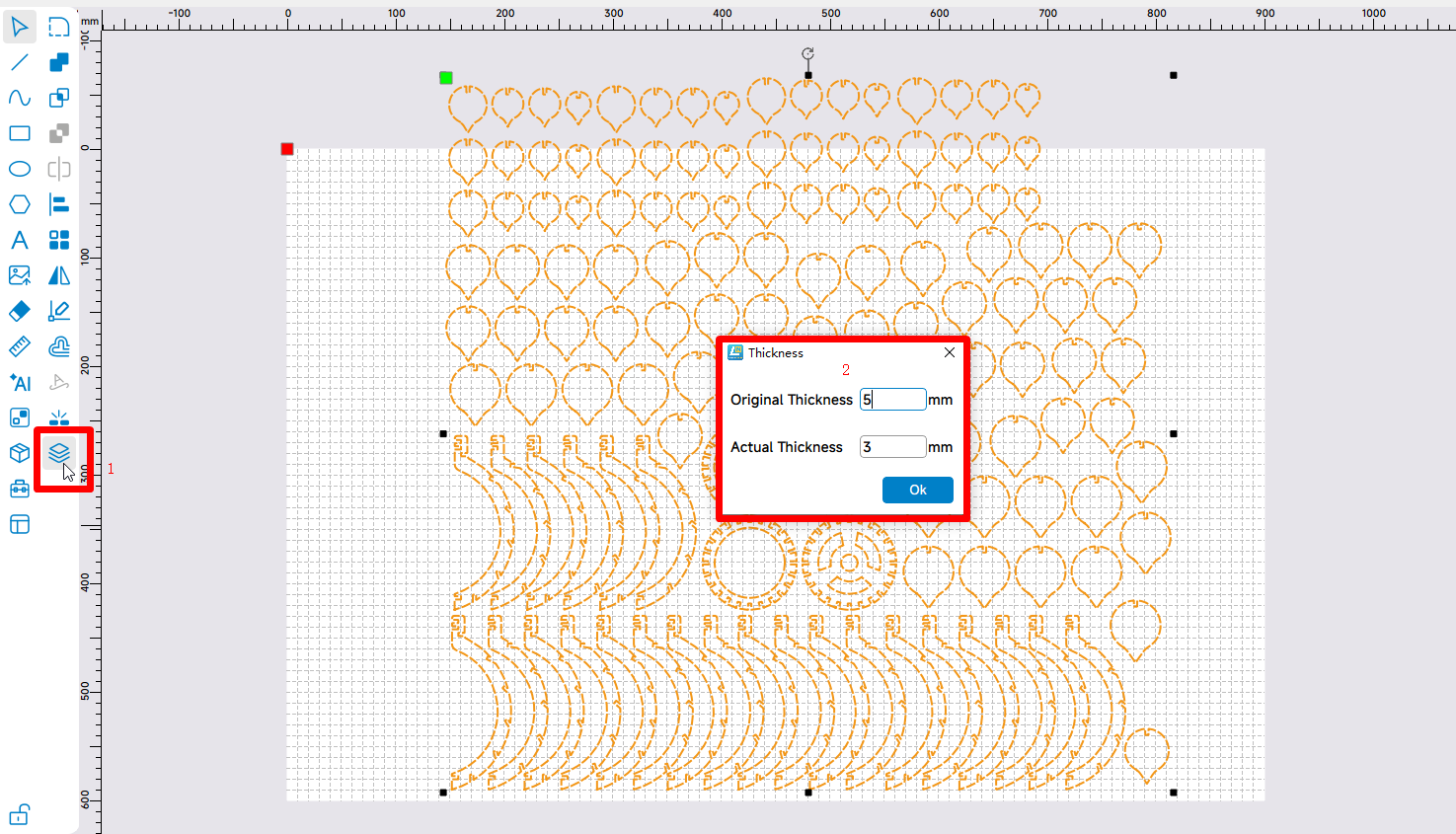
Pour ceux qui préfèrent une approche automatisée plus rapide, LaserMaker propose un outil de mise à l'échelle selon l'épaisseur (Thickness-Based Scaling Tool) permettant d'adapter un projet à une autre épaisseur de matériau.
Cette méthode est utile pour les projets de taille moyenne ou lorsque le design comporte de nombreuses fentes, languettes et assemblages à entures dont l'ajustement manuel prendrait trop de temps.
LaserMaker permet de redimensionner les dessins vectoriels et prend également en charge les formes ouvertes et les éléments de gravure. Cela signifie que les textes gravés, les motifs décoratifs, les tracés ouverts, les trous et les dimensions extérieures peuvent également être modifiés.
Important : L'outil de mise à l'échelle selon l'épaisseur redimensionne l'ensemble du fichier. Vérifiez les dimensions finales, les trous destinés aux éléments de fixation, les textes, les gravures et les éléments décoratifs avant de lancer la découpe.
Privilégiez une méthode d'ajustement spécifique aux assemblages lorsque le projet comporte :
Dans ces situations, redimensionner l'ensemble du design peut résoudre les problèmes d'ajustement des fentes tout en créant d'autres problèmes.
Cette méthode fonctionne avec tous les logiciels laser ou de dessin vectoriel permettant une mise à l'échelle proportionnelle. Au lieu d'ajuster chaque fente ou languette individuellement, vous pouvez redimensionner l'ensemble du design en fonction du rapport entre l'épaisseur réelle de votre matériau et l'épaisseur prévue dans le design d'origine.
Cette méthode est utile pour les projets simples ou lorsque le design ne comporte pas d'assemblages serrés complexes.
Formule : Pourcentage de mise à l'échelle = Nouvelle épaisseur du matériau ÷ Épaisseur initiale du matériau × 100%
Épaisseur prévue dans le design d'origine : 3.00 mm
Épaisseur mesurée du matériau : 3.18 mm
Calcul :
Redimensionnez l'ensemble du design à 106%.
Un projet mesurant initialement 200 mm de large aurait alors une largeur de :
Les fentes et les languettes sont agrandies proportionnellement, mais le produit entier devient également 6% plus grand.
La formule de mise à l'échelle suppose que le design d'origine a été correctement dimensionné pour l'épaisseur de matériau indiquée.
Si le fichier d'origine intègre un jeu d'assemblage ou une compensation du trait de coupe dont la valeur est inconnue, la mise à l'échelle proportionnelle risque d'agrandir également cette marge au lieu de produire l'ajustement exact recherché. Une découpe d'essai reste donc nécessaire.
La modification manuelle offre le meilleur contrôle et constitue souvent l'option la plus sûre lorsque les dimensions finales doivent rester inchangées.
Cette méthode consiste à mesurer précisément l'épaisseur réelle du matériau, à calculer l'écart par rapport au design d'origine, puis à ajuster chaque fente, languette et assemblage à entures en conséquence. Elle est particulièrement utile pour les petits projets, les pièces critiques ou les fichiers dans lesquels seules les dimensions des assemblages doivent être modifiées.
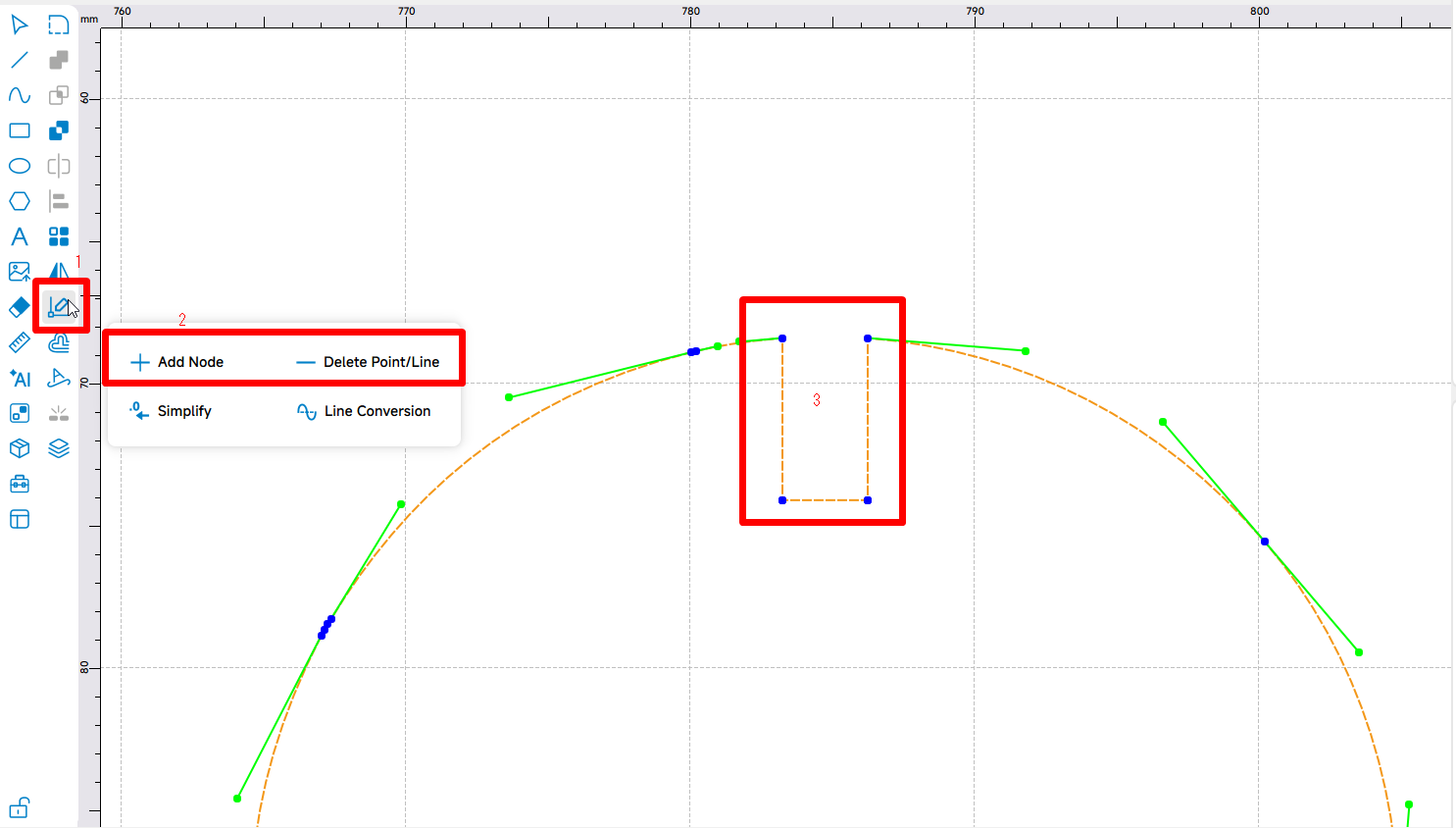
Les ajustements nécessaires dépendent du type d'assemblage.
Les fentes croisées sont couramment utilisées pour les séparateurs, les inserts de plateaux, les présentoirs, les puzzles 3D et les sculptures à emboîtement.
La largeur de la fente dépend généralement de l'épaisseur du panneau qui vient s'y insérer. Sa profondeur est généralement déterminée par la longueur de chevauchement ou par l'emplacement où les panneaux se croisent. Elle n'est donc pas automatiquement égale à l'épaisseur du matériau.
La hauteur d'une languette correspond à la distance sur laquelle elle dépasse du bord d'un panneau.
Dans de nombreux assemblages de boîtes et d'angles, la hauteur de la languette correspond à l'épaisseur du panneau adjacent. Une modification de l'épaisseur du matériau peut donc nécessiter un ajustement de cette hauteur.
La profondeur d'une fente correspond à la distance sur laquelle elle s'étend à l'intérieur d'un panneau.
Pour les assemblages de bord, la profondeur de la fente peut correspondre à l'épaisseur du matériau. Son ajustement permet de préserver les dimensions extérieures de l'objet assemblé.
Une rainure ou une entaille permet de recevoir le bord d'un autre panneau.
Sa largeur doit être ajustée en fonction de l'épaisseur réelle du panneau inséré, en tenant compte de la tolérance d'ajustement souhaitée et de la compensation du trait de coupe.
Dans les boîtes à assemblages à entures, les languettes traversent l'épaisseur du panneau adjacent ou s'étendent sur celle-ci. Leur hauteur peut donc nécessiter un ajustement lorsqu'une autre épaisseur de plaque est utilisée.
La largeur et le nombre des entures restent généralement inchangés, sauf si l'ensemble du produit est repensé ou redimensionné.
Conservez la géométrie extérieure lorsque le projet doit s'adapter à une étagère, un boîtier, une machine, un insert d'emballage ou un autre objet existant.
La largeur des entures se mesure le long du bord du panneau. Elle influence leur répartition, l'apparence et la résistance de l'assemblage.
Une modification de l'épaisseur du matériau ne nécessite pas automatiquement de modifier le nombre ou la largeur des entures.
Les motifs, les ouvertures de ventilation décoratives, les ornements, les illustrations et les découpes décoratives n'ont généralement aucun lien direct avec l'épaisseur du matériau.
Les logos, les textes, les photos, les dessins au trait et les motifs de gravure peuvent généralement conserver leurs dimensions d'origine.
Vérifiez la largeur minimale des lignes et la taille des textes lorsque l'ensemble du projet est réduit.
Les trous de vis, les logements d'aimants, les trous de roulements, les trous de tourillons, les découpes pour charnières et les ouvertures destinées aux composants électroniques doivent conserver des dimensions adaptées aux éléments correspondants.
Les points de fixation et les repères d'alignement doivent rester inchangés lorsqu'ils servent à connecter le projet à un équipement existant ou à des pièces extérieures.
| Erreur | Pourquoi cela pose problème | Meilleure approche |
|---|---|---|
| Utiliser l'épaisseur nominale | Une plaque annoncée comme ayant une épaisseur de 3 mm ne mesure pas nécessairement exactement 3 mm. | Utilisez un pied à coulisse numérique avant de modifier le fichier. |
| Confondre le trait de coupe et l'épaisseur du matériau | L'épaisseur du matériau détermine la géométrie de l'assemblage, tandis que le trait de coupe correspond à la matière retirée par le faisceau. | Traitez-les comme deux variables distinctes. |
| Redimensionner un seul axe | Modifier la largeur sans modifier la hauteur déforme l'ensemble du projet. | Verrouillez les proportions lors d'une mise à l'échelle proportionnelle. |
| Redimensionner les éléments destinés aux pièces de fixation | La mise à l'échelle de l'ensemble du design modifie les trous de vis, les logements d'aimants, les trous de roulements et les ouvertures destinées aux composants. | Vérifiez individuellement les dimensions des éléments de fixation. |
| Modifier la largeur des languettes au lieu de leur hauteur | La largeur des entures se mesure le long du bord du panneau, tandis que la hauteur des languettes correspond à leur dépassement par rapport au panneau. | Ajustez la dimension qui dépend réellement de l'épaisseur du matériau. |
| Modifier la profondeur des fentes croisées au lieu de leur largeur | Pour un séparateur interne, la largeur de la fente correspond généralement à l'épaisseur du panneau qui vient s'y insérer. | Ajustez la largeur de la fente lorsque l'épaisseur du panneau inséré change. |
| Ignorer le jeu déjà prévu dans le design | Le concepteur d'origine peut avoir déjà intégré un jeu d'assemblage ou une compensation du trait de coupe. | Mesurez les dimensions réelles des tracés vectoriels avant de saisir l'ancienne épaisseur du matériau. |
| Découper l'ensemble du projet sans effectuer de test | Un assemblage complet qui ne s'emboîte pas correctement entraîne une perte de temps et de matériau plus importante. | Effectuez d'abord un petit test d'assemblage avec une fente et une languette. |
La plupart des erreurs de redimensionnement surviennent lorsque l'épaisseur du matériau, le trait de coupe et les éléments de taille fixe sont traités comme un seul et même problème.
La découpe d'essai doit être réalisée avec la même plaque de matériau, la même machine laser, la même lentille, la même mise au point, la même vitesse de découpe, la même puissance, la même assistance d'air, la même compensation du trait de coupe et la même orientation du grain ou du matériau que pour le projet final.
Créez plusieurs fentes de largeurs légèrement différentes autour de l'épaisseur mesurée du matériau.
Pour un matériau mesurant 3.15 mm, le test peut comprendre les largeurs suivantes :
Indiquez directement la largeur de chaque fente dans le fichier. Découpez l'échantillon, vérifiez l'ajustement et notez le meilleur résultat.
Un bon fichier de test peut également comporter des languettes de différentes dimensions afin de comparer les ajustements avec jeu, glissants, pour collage et serrés.
Pour les matériaux présentant un grain visible ou une structure directionnelle, effectuez des tests selon les orientations X et Y. Le contreplaqué, le carton et certains faisceaux laser peuvent produire des résultats légèrement différents selon la direction de découpe.
Pour obtenir des résultats fiables, suivez les étapes suivantes :
La bonne méthode pour redimensionner un fichier de découpe laser dépend des dimensions qui doivent rester inchangées.
Utilisez l'outil Resize Slots de LightBurn ou la modification manuelle des assemblages lorsque les dimensions du produit fini doivent rester inchangées. Utilisez l'outil Thickness-Based Scaling Tool de LaserMaker ou la formule de mise à l'échelle proportionnelle lorsque l'ensemble du design peut être agrandi ou réduit.
Pour obtenir des résultats précis, commencez par mesurer l'épaisseur réelle du matériau et terminez par une découpe d'essai. Le trait de coupe, les tolérances du matériau, les revêtements de surface et les exigences d'ajustement peuvent tous influencer l'assemblage final, même lorsque les dimensions vectorielles semblent correctes.
LaserMaker simplifie la conception laser, l'adaptation aux matériaux, la préparation des fichiers et les processus de production. Découvrez LaserMaker pour créer ou adapter des fichiers de boîtes à découper au laser, des projets d'assemblage serré, des designs à fentes et languettes et d'autres modèles de découpe laser à l'épaisseur réelle de votre matériau.
Besoin d'aide pour préparer vos fichiers de découpe laser ?
Utilisez LaserMaker et les paramètres de matériaux Thunder Laser pour préparer des fichiers de boîtes à découper au laser, des modèles d'assemblage serré, des projets à fentes et languettes et des fichiers de découpe prêts pour la production, adaptés à l'épaisseur réelle de votre matériau.
Découvrir LaserMaker Voir les paramètres du laser CO₂Parlez à nos experts dès maintenant!
Veuillez laisser vos coordonnées afin que nous puissions mieux vous servir.
BESOIN D’AIDE POUR TROUVER LA BONNE SOLUTION ?
Échangez avec notre équipe pour obtenir des recommandations de machines, des conseils d’application et un accompagnement adaptés à vos besoins.

 Stable & Consistent MachinesUnlimited ApplicationRobust After-sales SupportFactory Direct Supply


