


Comment copier des objets rapidement avec RDWorks
 2024-07-24

Série Bolt
Machine de gravure laser professionnelle de haute précision

Série Nova
Machine de découpe laser CO₂ grand format à tube en verre

Série Nova Plus
Découpeuse laser CO₂ RF professionnelle

Série Titan
Système laser CO₂ RF de qualité industrielle

Série Titan Pro
Système laser industriel à double source CO₂ RF et MOPA


Qu'est-ce que vous cherchez POUR?
Recherche à travers les produits, les articles de blog, le contenu de support et les ressources.

Comment copier des objets rapidement avec RDWorks
2024-07-24

Lorsque vous travaillez sur des projets de découpe ou de gravure au laser, copier le même objet plusieurs fois est une tâche courante. Que vous fassiez des lots de produits, que vous organisiez des motifs répétés ou que vous prépariez plusieurs pièces identiques sur une feuille, RDWorks fournit un moyen simple de dupliquer des objets rapidement et avec précision.
Dans ce guide, nous allons montrer comment copier des objets rapidement dans RDWorks à l'aide de l'outil Copier une matrice. Cette fonctionnalité vous permet de créer plusieurs copies dans les lignes et les colonnes tout en contrôlant la quantité et l'espacement entre chaque objet.
Découvrez comment dupliquer rapidement des objets dans RDWorks à l'aide de l'outil Copier une matrice.
Copier des objets manuellement un par un peut prendre du temps et entraîner un espacement inégal. RDWorks facilite ce processus en permettant aux utilisateurs de dupliquer les objets sélectionnés dans une matrice structurée. Ceci est particulièrement utile lorsque vous avez besoin de pièces répétées pour la découpe laser, la gravure, le marquage ou la mise en page de production.
Avec l'outil Copier la matrice, vous pouvez contrôler le nombre de copies créées le long de l'axe X et de l'axe Y. Vous pouvez également ajuster l'espacement horizontal et vertical entre les copies, vous aidant à créer une mise en page plus propre et plus efficace.
Conseil: Avant de copier des objets, assurez-vous que le design original est correctement dimensionné et prêt pour la production. Toute erreur dans l'objet original sera répétée sur toutes les copies.
Suivez ces étapes pour dupliquer rapidement des objets dans RDWorks. Le procédé est simple et convient aussi bien aux débutants qu'aux utilisateurs qui souhaitent améliorer l'efficacité de la production.
Lancez RDWorks et ouvrez le fichier que vous souhaitez dupliquer. Vous pouvez importer une nouvelle conception ou ouvrir un fichier de projet existant. Assurez-vous que la conception apparaît correctement dans l'espace de travail avant de passer à l'étape suivante.
Cliquez sur l'image, la forme ou l'objet vectoriel que vous souhaitez dupliquer. L'objet doit être sélectionné avant d'utiliser la fonction Copier la matrice. Si votre conception comprend plusieurs parties, regroupez ou sélectionnez soigneusement tous les éléments requis afin que la copie comprenne la conception complète.
Dans la barre d'outils RDWorks, cliquez sur «Dessiner», puis choisissez «Copier la matrice» dans le menu déroulant. Cet outil vous permet de créer une grille d'objets dupliqués en fonction des valeurs de quantité et d'espacement que vous entrez.
Dans la boîte de dialogue Copier la matrice, entrez le nombre de copies souhaité le long de l'axe X et de l'axe Y. L'axe X contrôle la direction horizontale, tandis que l'axe Y contrôle la direction verticale. Ceci est utile pour organiser les objets en lignes et en colonnes.
Ensuite, définissez l'espacement entre chaque copie. X Space contrôle la distance horizontale entre les objets, et Y Space contrôle la distance verticale. Laissez suffisamment d'espace entre les pièces pour éviter les chevauchements et assurer une découpe ou une gravure en toute sécurité.
Après avoir réglé la quantité et l'espacement, cliquez sur «OK». RDWorks générera automatiquement les copies en fonction de vos paramètres. Vérifiez soigneusement la mise en page avant d'envoyer le fichier à la machine laser.
L'outil Copier la matrice est simple, mais quelques habitudes de mise en page peuvent vous aider à éviter les erreurs courantes et à améliorer les résultats de production.
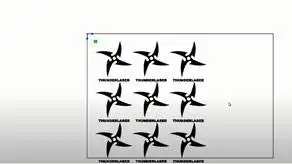
La fonction Copy Matrix est utile dans de nombreux flux de production laser. Il peut aider les utilisateurs à produire des articles répétés plus rapidement tout en maintenant un espacement et une disposition cohérents.
Copier des objets rapidement dans RDWorks est un moyen facile d'améliorer votre flux de travail de découpe laser. À l'aide de l'outil Copier une matrice, vous pouvez dupliquer les conceptions sélectionnées en lignes et colonnes, contrôler le nombre de copies et ajuster l'espacement pour une mise en page de production plus propre.
Pour de meilleurs résultats, préparez soigneusement la conception originale, choisissez les quantités X et Y appropriées, définissez l'espacement approprié et examinez la disposition avant la sortie. Ces étapes simples permettent de gagner du temps, d'améliorer la précision et de faciliter la gestion des projets laser par lots.
Vous voulez un flux de travail de découpe laser plus efficace?
Contactez Thunder Laser pour trouver la bonne machine laser et le flux de travail logiciel pour la découpe, la gravure, la production par lots et les projets créatifs.
Contactez-nousParlez à nos experts dès maintenant!
Veuillez laisser vos coordonnées afin que nous puissions mieux vous servir.
FAQS DES OBJETS DE COPIE DE RDWORKS
Sélectionnez l'objet, accédez à Dessiner, choisissez Copier la matrice, définissez les quantités X et Y, ajustez X Espace et Y Espace, puis cliquez sur OK pour générer les copies.
L'outil Copier une matrice est une fonction qui duplique un objet sélectionné dans une disposition de grille, permettant aux utilisateurs de créer plusieurs copies en lignes et colonnes.
X Quantité contrôle le nombre de copies créées horizontalement, tandis que Y Quantité contrôle le nombre de copies créées verticalement.
X Space contrôle la distance horizontale entre les objets copiés, et Y Space contrôle la distance verticale entre les objets copiés.
Copy Matrix économise du temps, maintient un espacement cohérent, réduit les erreurs de positionnement manuel et facilite la préparation des schémas de découpe ou de gravure au laser par lots.
TROUVEZ LE LASER ADAPTÉ À VOTRE PROCHAIN PROJET
Découvrez les solutions Thunder Laser conçues pour différents matériaux, workflows et besoins de production.

 Stable & Consistent MachinesUnlimited ApplicationRobust After-sales SupportFactory Direct Supply


