


Configuration de Chuck Rotary dans LightBurn et RDWorks
 2024-06-04

Série Bolt
Machine de gravure laser professionnelle de haute précision

Série Nova
Machine de découpe laser CO₂ grand format à tube en verre

Série Nova Plus
Découpeuse laser CO₂ RF professionnelle

Série Titan
Système laser CO₂ RF de qualité industrielle

Série Titan Pro
Système laser industriel à double source CO₂ RF et MOPA


Qu'est-ce que vous cherchez POUR?
Recherche à travers les produits, les articles de blog, le contenu de support et les ressources.

Configuration de Chuck Rotary dans LightBurn et RDWorks
2024-06-04

Le laser de tonnerre offre différents styles des attachements rotatoires de mandrin. Avant de configurer votre rotatif, vérifiez d'abord quel type de raccord rotatif et de connecteur votre machine utilise. Si votre style rotatif ou votre connecteur est différent, les étapes de configuration peuvent également varier.
Ce guide explique les raisons courantes pour lesquelles la taille de la gravure rotative peut être incorrecte, comment vérifier l'impulsion du cercle et le diamètre de l'objet, comment différents connecteurs rotatifs affectent la configuration et comment configurer un mandrin rotatif dans LightBurn et RDWorks.
Si la taille de gravure finale ne correspond pas à votre conception, le problème est généralement lié aux paramètres d'impulsion rotative, au diamètre de l'objet, au type de connecteur, au flux de travail logiciel ou aux paramètres d'attachement rotatif. Commencez par vérifier les causes communes suivantes.
Tout d'abord, vérifiez le rapport d'engrenage sur votre accessoire rotatif. L'impulsion de cercle, également appelée pas par rotation dans LightBurn, doit correspondre à la structure rotative.
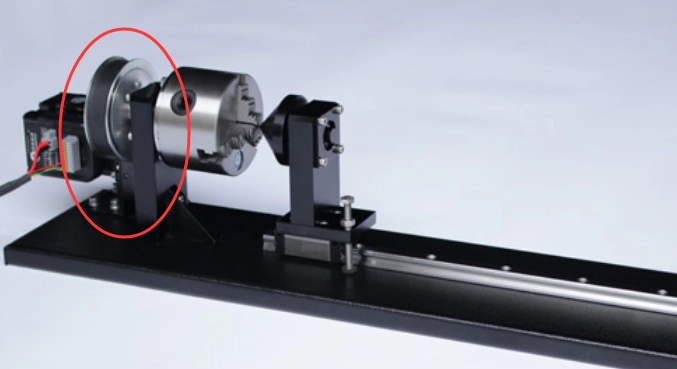
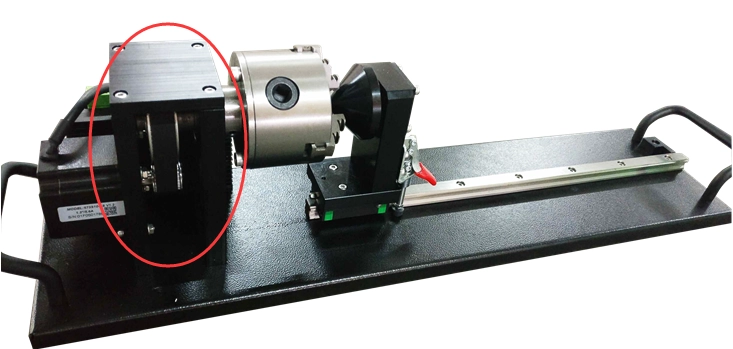
La valeur de diamètre entrée dans le logiciel doit être le diamètre extérieur de l'objet que vous voulez graver ou couper. Si le diamètre est erroné, la taille de sortie sera également erronée.
Solution: Entrez l'impulsion de cercle correcte ou les étapes par rotation, puis entrez le diamètre extérieur correct de l'objet.
Ensuite, vérifiez le connecteur rotatif sur votre machine. Le connecteur rotatif est situé à l'intérieur de l'avant droit de la machine. Différents types de connecteurs nécessitent différentes méthodes de configuration logicielle.
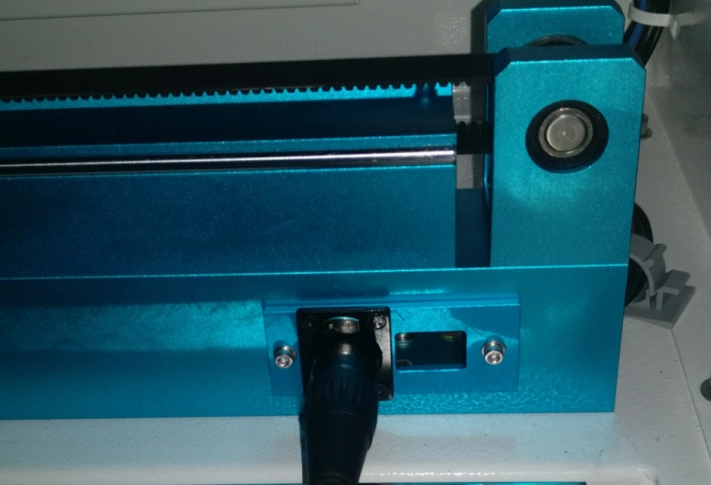
Pour ce type de connecteur, l'axe de rotation est contrôlé par l'axe U. Dans RDWorks, le réglage «Activer la rotation graver» a besoin des boutons de lecture et d'écriture pour que le réglage puisse être enregistré dans l'axe U.
Dans RDWorks, suivez ce flux de travail: Lire, cochez «Activer la rotation graver», définissez «Impulsion de cercle» et «Diamètre», puis cliquez sur Écrire.
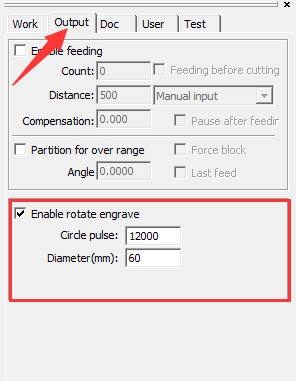
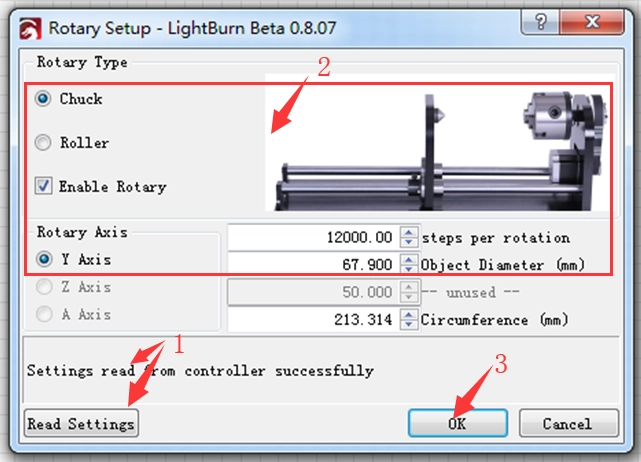
Dans LightBurn, lisez les paramètres avec succès, cochez «Chuck» et «Activer le rotatif», définissez «Étapes par rotation» et «Diamètre de l'objet», puis cliquez sur OK. Le réglage doit être enregistré dans le contrôleur, alors assurez-vous que votre ordinateur et votre machine laser sont connectés.
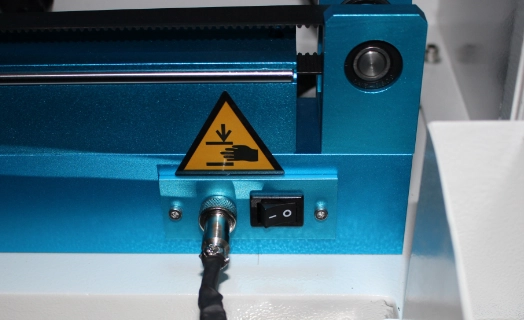
Pour ce type de connecteur, l'axe rotatif est contrôlé par l'axe Y après la mise en marche du commutateur rotatif. Dans RDWorks, il ne devrait pas y avoir de boutons de lecture et d'écriture sur le paramètre «Activer la rotation graver».
Dans RDWorks, cochez «Activer la rotation graver», puis réglez «Circle pulse» et «Diameter».
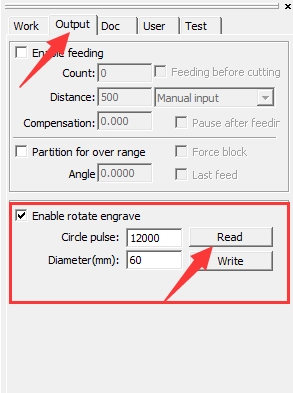
La machine avec un connecteur rotatif à 5 broches ne fonctionne pas correctement avec LightBurn.
Solution: Vérifiez votre type de connecteur rotatif et actionnez l'accessoire rotatif avec la méthode logicielle correcte.
Pour activer ou désactiver les boutons de lecture et d'écriture sur «Activer la rotation graver» dans RDWorks, accédez au répertoire racine RDWorks, ouvrez le fichier texte nommé «soft», modifiez le paramètre «ShowRWRotate» et enregistrez le fichier texte.
Si l'accessoire rotatif lui-même n'est pas réglé correctement, la taille de gravure peut également être inexacte. Vérifiez si votre rotatif utilise un moteur et un pilote séparés ou un moteur intégré, puis confirmez les réglages du commutateur DIP.
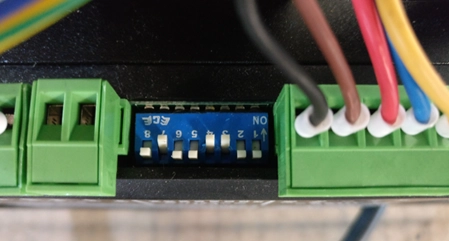
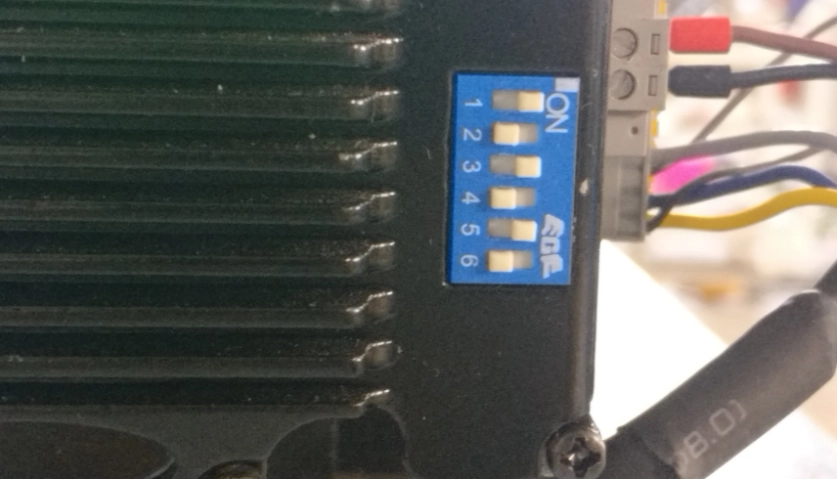
Solution: Changez les commutateurs DIP en fonction du réglage correct pour votre type d'attache rotatif.
Dans le menu principal de LightBurn, cliquez sur Outils laser. Dans le menu déroulant, sélectionnez Rotary Setup pour ouvrir la fenêtre Rotary Setup. Suivez ensuite les étapes ci-dessous pour configurer votre mandrin rotatif.
Vidéo de référence de la configuration et de l'alignement du mandrin rotatif
Lorsque vous utilisez un accessoire rotatif de mandrin, une taille de gravure incorrecte est généralement causée par de mauvaises étapes par rotation, un diamètre d'objet incorrect, un flux de travail de connecteur incorrect ou des paramètres de fixation rotatifs incorrects. La vérification de ces éléments en premier peut faire gagner du temps et réduire les travaux échoués.
Avant d'exécuter la production finale, confirmez votre rapport d'engrenage rotatif, le type de connecteur, les paramètres LightBurn ou RDWorks, le diamètre de l'objet, l'alignement et la mise au point. Testez toujours votre graphique et vos mesures avant de graver l'objet final.
Besoin d'aide pour l'installation rotative?
Contactez Thunder Laser pour obtenir des conseils sur la configuration rotative du mandrin, les paramètres LightBurn, les paramètres RDWorks, l'alignement rotatif et le dépannage de la gravure au laser.
Contactez-nousParlez à nos experts dès maintenant!
Veuillez laisser vos coordonnées afin que nous puissions mieux vous servir.
FAQS DE CONFIGURATION ROTATIVE DE CHUCK
Taille incorrecte est généralement causée par la mauvaise impulsion de cercle ou étapes par rotation, diamètre de l'objet incorrect, le mauvais flux de travail du connecteur, ou des réglages de commutateur DIP de fixation rotatif incorrect.
Pour une structure rotative à rapport d'engrenage 3:1, l'impulsion circulaire ou les pas par rotation doivent être réglés sur 12000.
Pour une structure rotative à rapport d'engrenage 4:1, l'impulsion circulaire ou les pas par rotation doivent être réglés sur 16000.
Différents types de connecteurs contrôlent différemment l'axe rotatif. Un connecteur à 7 broches utilise l'axe U et nécessite des réglages enregistrés sur le contrôleur, tandis qu'un connecteur à 5 broches utilise l'axe Y après la mise en marche du commutateur rotatif.
Selon le contenu source, les machines avec un connecteur rotatif à 5 broches ne fonctionnent pas correctement avec LightBurn. Utilisez le flux de travail RDWorks correct pour ce type de connecteur.
TROUVEZ LE LASER ADAPTÉ À VOTRE PROCHAIN PROJET
Découvrez les solutions Thunder Laser conçues pour différents matériaux, workflows et besoins de production.

 Stable & Consistent MachinesUnlimited ApplicationRobust After-sales SupportFactory Direct Supply


