


Guía de instalación del software EzCAD Laser para máquinas de marcado láser Thunder
 2024-07-01

Serie Bolt
Máquina láser de CO₂ RF profesional para grabado de alta precisión

Serie Nova
Máquina de corte láser CO₂ de gran formato con tubo de vidrio

Serie Nova Plus
Cortadora láser CO₂ RF profesional

Serie Titan
Sistema láser CO₂ RF de grado industrial

Serie Titan Pro
Sistema láser industrial de doble fuente CO₂ RF y MOPA


¿Qué estás buscando ¿Para?
Buscar en productos, entradas de blog, contenido de soporte y recursos.

Guía de instalación del software EzCAD Laser para máquinas de marcado láser Thunder
2024-07-01

Esta guía a estudiantes, profesores y usuarios de makerspace a través de la instalación del software láser EzCAD en una computadora con Windows. Cubre la conexión de la máquina, las comprobaciones del Administrador de dispositivos, la instalación del controlador y la verificación final para que la máquina de marcado láser pueda comunicarse correctamente con la computadora.
Esta lección es útil antes de iniciar actividades de marcado láser con EzCAD. Una configuración exitosa ayuda a evitar problemas comunes del controlador y brinda a los usuarios un punto de partida confiable para el grabado, el marcado y el control de la máquina basado en software.
| Artículo | Detalles |
|---|---|
| Tema | Instalación del software láser EzCAD y configuración del controlador |
| Sistema operativo | Equipo con Windows |
| Habilidades principales | Conexión USB, navegación del Administrador de dispositivos, flujo de trabajo de actualización de controladores, selección de carpetas de controladores y verificación de instalación |
| Equipo | Máquina de la marca del laser, PC de Windows, cable del USB, y la impulsión USB proporcionada con los archivos del software y del conductor |
| Aula Fit | Laboratorios de fabricación digital, capacitación en marcado láser, incorporación de makerspace, lecciones de configuración de equipos y preparación de flujo de trabajo de software para principiantes |
Los estudiantes o usuarios conectarán una máquina de marcado láser a una computadora con Windows, localizarán el dispositivo recién conectado en el Administrador de dispositivos, instalarán el controlador correcto desde la unidad USB proporcionada y confirmarán que el dispositivo está listo para funcionar con el software EzCAD.
Para profesores:Utilice esta guía como una lista de comprobación de configuración antes de introducir los flujos de trabajo del software de marcado láser.
Para los estudiantes:Siga los pasos para comprender cómo el software, los controladores y la comunicación de hardware funcionan juntos.
Para makerspaces:Úselo como referencia de incorporación para estaciones de trabajo Windows conectadas a máquinas de marcado láser.
Conecte una máquina de marcado láser a una PC con Windows mediante un cable USB.
Abra el Administrador de dispositivos e identifique un dispositivo recién conectado.
Reconoce cuándo un dispositivo necesita un controlador, como cuando aparece con un icono de advertencia amarillo.
Utilice el flujo de trabajo Actualizar controlador para buscar la carpeta de controlador correcta.
Confirme que el controlador se ha instalado correctamente antes de iniciar EzCAD.
Pensamiento de flujo de trabajo digital:Comprender la relación entre software, controladores, reconocimiento de hardware y control de la máquina.
Solución de problemas de pensamiento:Utilice los indicadores del Administrador de dispositivos para identificar si el equipo con Windows ha reconocido correctamente la máquina de marcado láser.
Pensamiento de proceso técnico:Siga una secuencia de configuración estructurada y verifique cada paso antes de pasar al trabajo de grabado o marcado.
Solo instale controladores y software de archivos de confianza proporcionados por Thunder Laser o recursos escolares aprobados. Los estudiantes deben seguir las instrucciones del maestro o del supervisor de laboratorio al conectar el equipo, cambiar la configuración del sistema o preparar una máquina de marcado láser para su uso.
El software de marcado láser necesita una conexión adecuada entre el ordenador y la máquina. Incluso cuando el cable USB está conectado, es posible que Windows no se comunique con la máquina de marcado láser hasta que se instale el controlador correcto.
El Administrador de dispositivos ayuda a los usuarios a comprobar si se ha detectado la máquina y si falta un controlador. Una vez que el controlador se instala correctamente, la máquina de marcado láser puede interactuar con el software EzCAD.
Antes de comenzar la instalación, prepare la computadora, la máquina, el cable y los archivos de software.
Ordenador:Un PC de Windows usado para la operación de EzCAD.
Conexión:Un cable USB para conectar la máquina de marcado láser a la computadora.
Máquina:Una máquina de marcado láser compatible que se controlará a través de EzCAD.
Archivos de controlador:La unidad USB proporcionada que contiene el software y la carpeta de controladores correctos.
Ruta de acceso del controlador:El flujo de trabajo de origen apunta a Unidad USB> AURORA 8/AURORA 8 UV/AURORA 8 PRO> Software de fibra/software UV> Controlador.
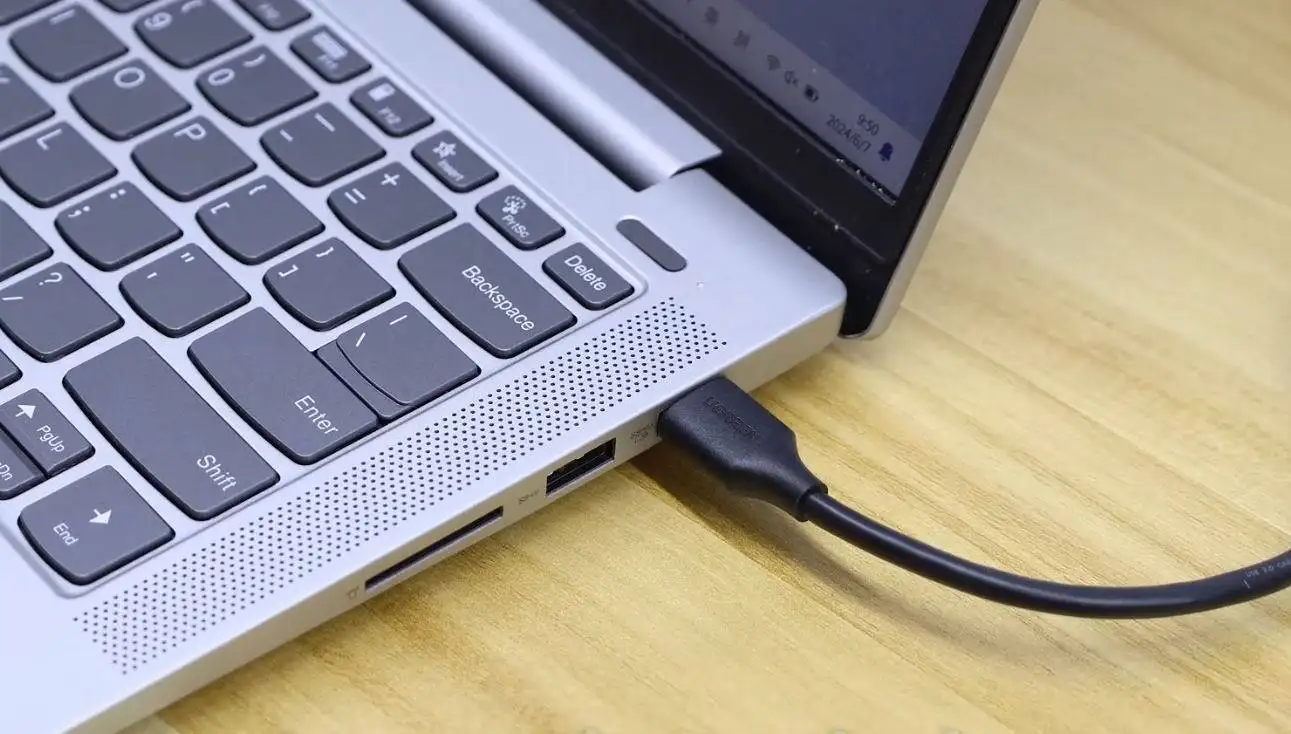
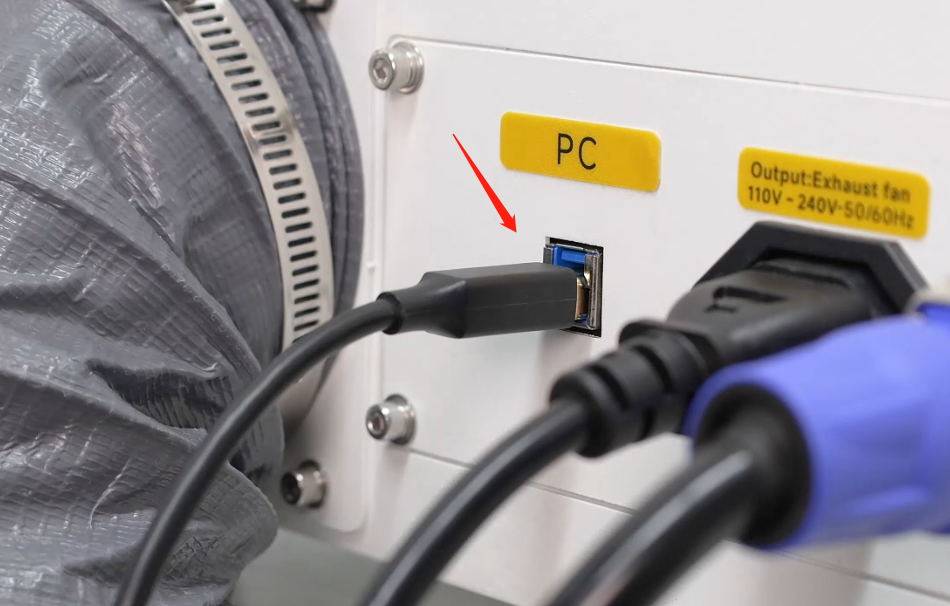
Utilice un cable USB para conectar la máquina de marcado láser a la PC con Windows. Asegúrese de que el cable esté bien conectado para que la computadora pueda comunicarse con el dispositivo.
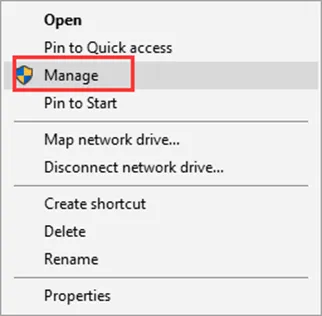
En la computadora con Windows, haga clic derecho en el botón Inicio y seleccione Administrador de dispositivos en el menú. El Administrador de dispositivos permite a los usuarios comprobar el hardware conectado e instalar o actualizar los controladores.
En el Administrador de dispositivos, busque el dispositivo de marcado láser recién conectado. Puede aparecer en Otros dispositivos con un icono de advertencia amarillo. Esto generalmente significa que Windows ha detectado el dispositivo, pero el controlador aún no se ha instalado.
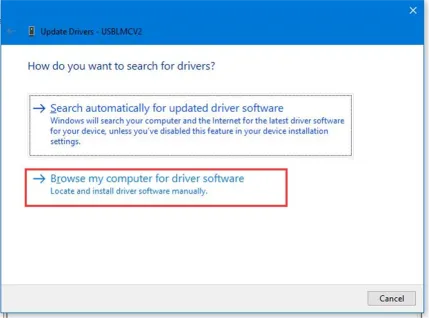
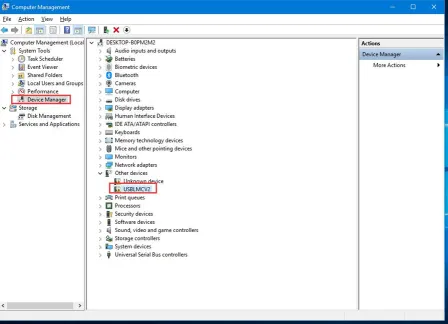
Haga clic con el botón derecho en el nuevo dispositivo y seleccione Actualizar controlador. A continuación, elija Buscar controladores en mi equipo para que Windows pueda instalar el controlador desde la unidad USB proporcionada.
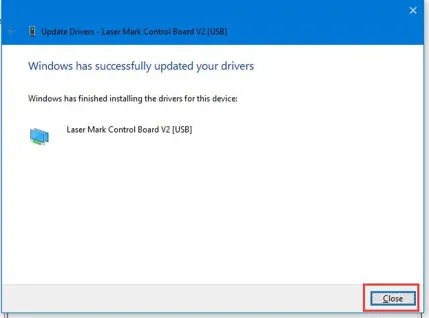
Vaya a la carpeta correcta en la unidad USB. En el flujo de trabajo de origen, la carpeta de controladores se encuentra en Unidad USB> AURORA 8/AURORA 8 UV/AURORA 8 PRO> Software de fibra/software UV> Controlador. Seleccione el archivo de controlador correcto y siga las indicaciones en pantalla para completar la instalación.
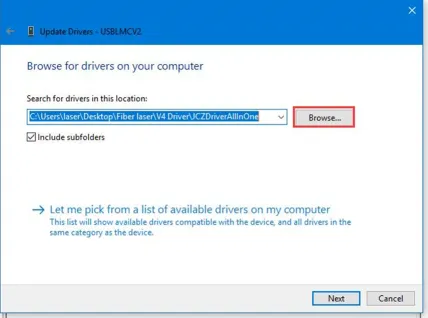
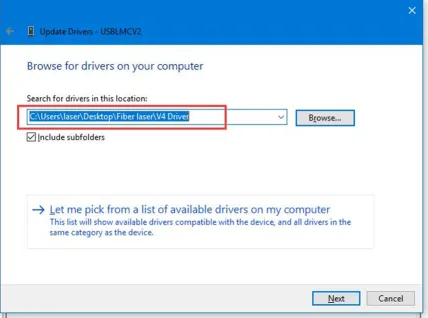
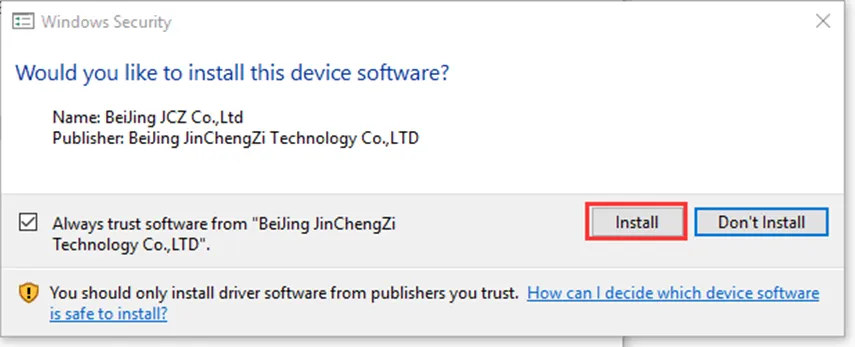
Una vez completada la instalación del controlador, el dispositivo debería aparecer en el Administrador de dispositivos sin un icono de advertencia amarillo. Esto confirma que el controlador se ha instalado correctamente y que la máquina está lista para comunicarse con el software EzCAD.
Después de completar los pasos anteriores, se puede iniciar el software láser EzCAD para comenzar a trabajar con la máquina de marcado láser. Los usuarios pueden explorar las herramientas de software y la configuración para prepararse para los proyectos de grabado o marcado.
Tip del profesor:Antes de que los estudiantes comiencen a marcar proyectos, verifique que la conexión de la máquina, la instalación del controlador y el lanzamiento del software funcionen correctamente en la computadora del aula.
Si el dispositivo no aparece en el Administrador de dispositivos, compruebe la conexión del cable USB e intente volver a conectar la máquina.
Si el dispositivo aparece con un icono de advertencia amarillo, instale o actualice el controlador desde la carpeta de controladores correcta.
Si no se puede encontrar la carpeta del controlador, verifique la unidad USB proporcionada y confirme la ruta de la carpeta del software Aurora.
Si el dispositivo aún no se instala correctamente, solicite a un maestro, gerente de laboratorio o contacto de soporte de Thunder Laser que verifique la configuración.
Esta guía de configuración es especialmente relevante para los flujos de trabajo de marcado Thunder Laser que utilizan archivos de software EzCAD y relacionados con Aurora. Para escuelas, makerspaces y laboratorios que trabajan con aplicaciones de marcado láser compacto, una máquina como laSerie Thunder Laser AuroraPuede requerir la instalación correcta del controlador antes de la operación del software.
Los maestros pueden usar esta página como una lista de verificación de preparación antes de ejecutar las lecciones de marcado láser. Confirme la computadora con Windows, la conexión USB, la carpeta del controlador y el lanzamiento del software antes de que los estudiantes comiencen el trabajo práctico de marcado.
¡Habla con nuestros expertos ahora!
Por favor, deje su información de contacto para que podamos servirle mejor.
ENCUENTRA EL LÁSER ADECUADO PARA TU PRÓXIMO PROYECTO
Descubre las soluciones Thunder Laser diseñadas para distintos materiales, flujos de trabajo y necesidades de producción.

 Stable & Consistent MachinesUnlimited ApplicationRobust After-sales SupportFactory Direct Supply


