


Guía de instalación de RDWorks
 2024-05-30

Serie Bolt
Máquina láser de CO₂ RF profesional para grabado de alta precisión

Serie Nova
Máquina de corte láser CO₂ de gran formato con tubo de vidrio

Serie Nova Plus
Cortadora láser CO₂ RF profesional

Serie Nova Pro
Sistema profesional de corte y grabado láser

Serie Titan
Sistema láser CO₂ RF de grado industrial

Serie Titan Pro
Sistema láser industrial de doble fuente CO₂ RF y MOPA


¿Qué estás buscando ¿Para?
Buscar en productos, entradas de blog, contenido de soporte y recursos.

Guía de instalación de RDWorks
2024-05-30

RDWorks es un software de control láser comúnmente utilizado para la preparación de corte láser y grabado trabajos. Cuando se utiliza con CorelDRAW, el plug-in de RDWorks puede ayudar a los usuarios importar gráficos más convenientemente de CorelDRAW en RDWorks.
Esta guía explica el flujo de trabajo básico de instalación de RDWorks, incluida la configuración del parámetro CorelDRAW, la instalación del complemento RDWorks, la inicialización de macros y el uso del botón Ejecución láser para importar gráficos.
Antes de instalar el complemento de CorelDRAW, asegúrese de que el programa principal de RDWorks ya se ha instalado en el equipo.
En primer lugar, ejecute CorelDRAW y establezca los parámetros de acuerdo con las instrucciones que se muestran a continuación. La configuración correcta del parámetro ayuda a preparar CorelDRAW para el flujo de trabajo del complemento RDWorks.
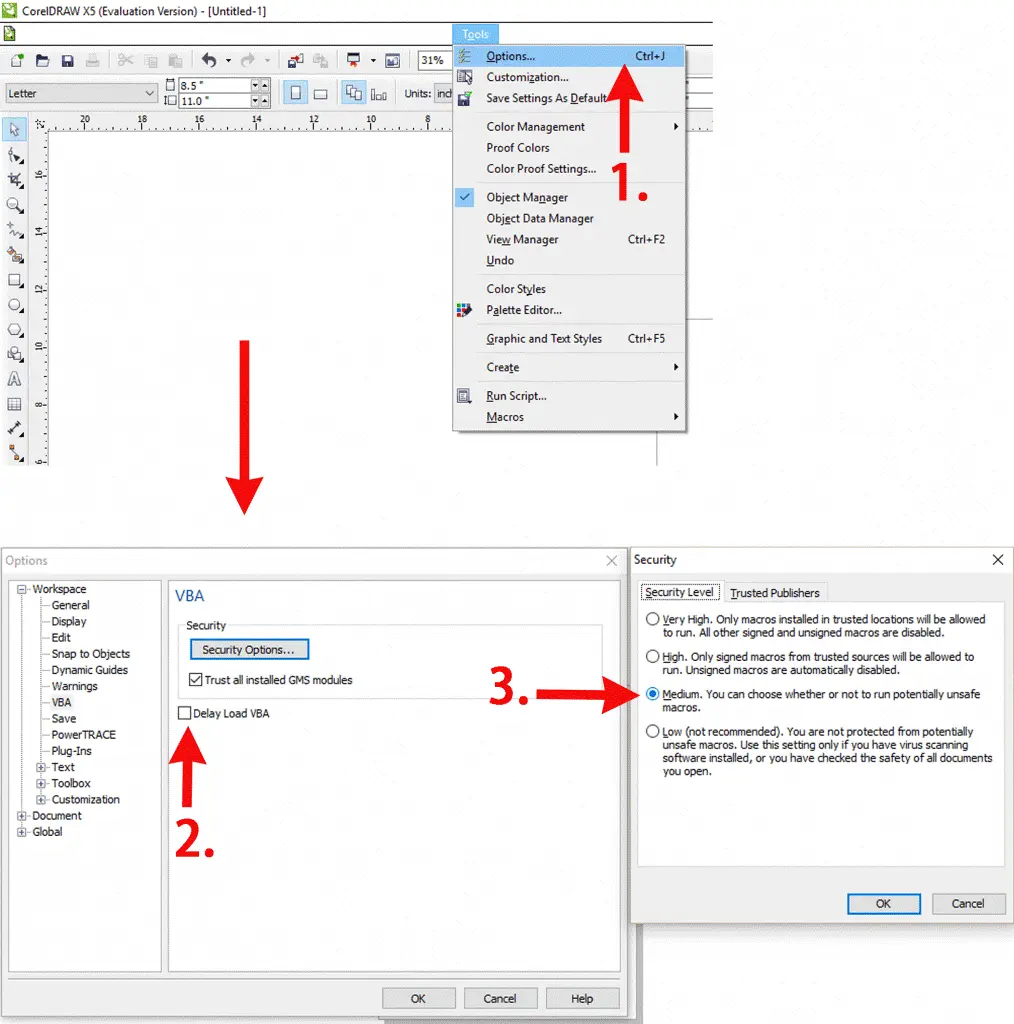
Después de establecer los parámetros de CorelDRAW, cierre CorelDRAW. A continuación, haga doble clic para abrir el programa de instalación de RDWorks.
Elija el tipo CorelDraw_Laser, asegúrese de que el programa principal de RDWorks ya se ha instalado y, a continuación, marque el elemento de RDWorks como se muestra a continuación. Haga clic en "Instalar" y espere a que se complete la instalación.
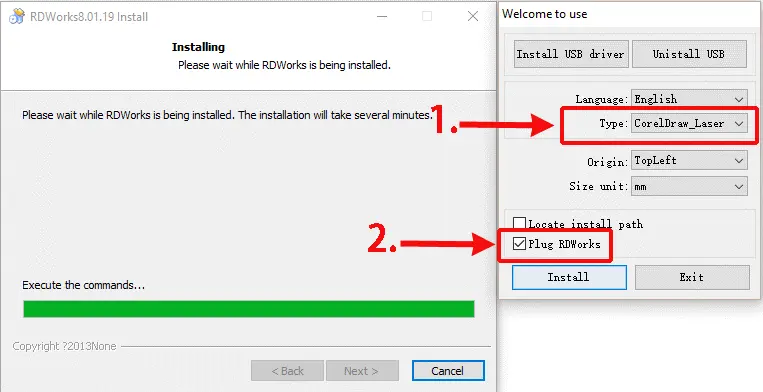
Una vez finalizada la instalación, vuelva a ejecutar CorelDRAW. Ir aHerramientas> Macros> Ejecutar macro.
En el área de selección de macros, seleccioneGlobalmacros (RDWorks15/16/17V8.gms), Luego seleccioneRDWorksV8.UserInit. Haga clic en “Ejecutar” para inicializar la macro de RDWorks.
Después de inicializar la macro, aparecerán dos botones adicionales en CorelDRAW. Puede mover estos botones a cualquier posición conveniente en la interfaz.
Después de terminar su diseño gráfico en CorelDRAW, haga clic en “Laser Running” para importar directamente los gráficos en RDWorks.
La instalación de RDWorks con CorelDRAW implica principalmente establecer los parámetros de CorelDRAW, instalar el plug-in de RDWorks, ejecutar la macro de RDWorks y usar el botón de Ejecución láser para enviar gráficos a RDWorks.
Una vez que se completa la configuración, los usuarios pueden crear gráficos en CorelDRAW e importarlos a RDWorks de manera más eficiente para el corte por láser y la preparación del grabado.
Una configuración suave de RDWorks comienza con los parámetros CorelDRAW correctos, una instalación completa del programa principal de RDWorks y una inicialización de macro adecuada.
¡Habla con nuestros expertos ahora!
Por favor, deje su información de contacto para que podamos servirle mejor.
Preguntas frecuentes sobre la instalación de RDWORKS
Asegúrese de que el programa principal de RDWorks ya está instalado. A continuación, abra CorelDRAW primero y establezca los parámetros necesarios antes de ejecutar la instalación del complemento.
Cerrar CorelDRAW ayuda al programa de instalación de RDWorks a instalar el complemento correctamente sin conflictos durante la instalación.
Elija el tipo CorelDraw_Laser y marque el elemento RDWorks, como se muestra en la pantalla de instalación.
Abra CorelDRAW, vaya a Herramientas> Macros> Ejecutar macro, elija Globalmacros (RDWorks15/16/17V8.gms), seleccione RDWorksV8.UserInit y haga clic en Ejecutar.
El botón de ejecución láser importa gráficos CorelDRAW terminados directamente en RDWorks, lo que hace que el flujo de trabajo de preparación del trabajo láser sea más conveniente.
ENCUENTRA EL LÁSER ADECUADO PARA TU PRÓXIMO PROYECTO
Descubre las soluciones Thunder Laser diseñadas para distintos materiales, flujos de trabajo y necesidades de producción.

 Stable & Consistent MachinesUnlimited ApplicationRobust After-sales SupportFactory Direct Supply


