


Proyecto de corte por láser con LaserMaker Bolsa de documentos de fieltro de vapor
 2024-08-21

Serie Bolt
Máquina láser de CO₂ RF profesional para grabado de alta precisión

Serie Nova
Máquina de corte láser CO₂ de gran formato con tubo de vidrio

Serie Nova Plus
Cortadora láser CO₂ RF profesional

Serie Titan
Sistema láser CO₂ RF de grado industrial

Serie Titan Pro
Sistema láser industrial de doble fuente CO₂ RF y MOPA


¿Qué estás buscando ¿Para?
Buscar en productos, entradas de blog, contenido de soporte y recursos.

Proyecto de corte por láser con LaserMaker Bolsa de documentos de fieltro de vapor
2024-08-21

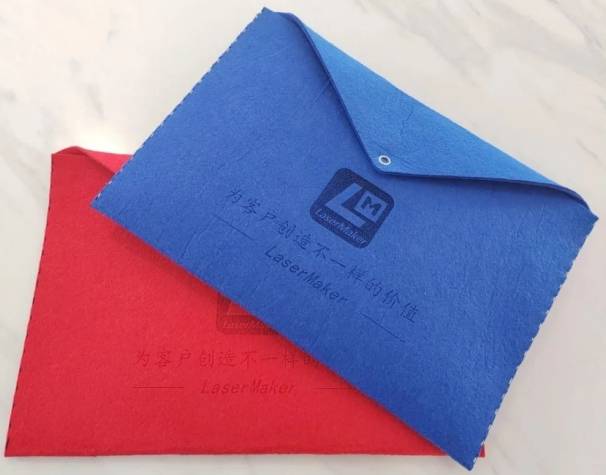
En este proyecto de fabricante de STEAM, los estudiantes diseñan y hacen una bolsa de documentos de fieltro usando LaserMaker y una máquina de corte por láser. La lección conecta la observación del producto, la redacción de patrones digitales, las guías de costura discontinuas, el corte de telas, el grabado ligero, la colocación de botones a presión, la costura a mano y el ensamblaje final.
Este proyecto ayuda a los estudiantes a ver cómo el corte por láser puede apoyar proyectos de materiales blandos, no solo madera y acrílico. Los estudiantes crean una carpeta de fieltro utilizable diseñando el patrón plano, agregando líneas de referencia de costura, grabando la decoración, cortando el contorno y terminando la bolsa con hilo y un botón a presión.
| Artículo | Detalles |
|---|---|
| Proyecto | Proyecto de corte por láser de bolsa de documentos de fieltro |
| Software | Por LaserMaker |
| Habilidades principales | Dibujo rectangular, edición de líneas, segmento de línea de ruptura, matriz vertical, diseño de guía de costura discontinua, dibujo de tapa, redondeo de esquinas, dibujo de círculo, importación de imágenes, manipulación de imágenes, entrada de texto, configuración de capas, corte de fieltro, grabado de luz, costura e instalación de botones a presión |
| Materiales y piezas sugeridos | Tejido de fieltro de 3mm, aguja e hilo, botón a presión de cinco prong y abrazadera de prensa manual |
| Aula Fit | Proyectos de corte por láser y fabricante, diseño textil, creación de prototipos de materiales blandos, diseño de carpetas de documentos, práctica de LaserMaker para principiantes y proyectos prácticos de manualidades en el aula |
Los estudiantes diseñarán un patrón de bolsa de documentos de fieltro plano en LaserMaker, agregarán guías de costura discontinuas y un agujero de botón a presión, colocarán elementos decorativos de imagen y texto, establecerán parámetros de procesamiento de fieltro personalizados, procesarán con láser el fieltro, cosirán los lados e instalarán un botón a presión de cinco agujas.
Para profesores:Utilice este proyecto para conectar el diseño del producto, la medición, el dibujo digital, el procesamiento de tejidos y el ensamblaje práctico.
Para los estudiantes:Use la actividad para hacer una bolsa de documentos útil mientras aprende cómo los patrones digitales se convierten en proyectos físicos de bienes blandos.
Para makerspaces:Utilícelo como un proyecto de fieltro amigable para principiantes que combina corte por láser, grabado, costura e instalación de hardware.
Entender cómo una bolsa de documentos puede ser diseñado como un patrón plano antes de ser doblado y cosido.
Use rectángulos, herramientas de línea, matrices, esquinas redondeadas y círculos para crear un diseño práctico de bolsa de fieltro.
Cree guías de costura discontinuas con un segmento de línea corto y una configuración de matriz vertical.
Agregue imágenes decorativas y texto, luego separe el corte de contorno, el grabado de luz y las capas de corte.
Coser los lados de la bolsa de fieltro e instalar un botón a presión de cinco prong con una abrazadera de prensa de mano.
Design thinking:Cree un objeto útil de almacenamiento planificando la forma, la dirección de apertura, el cierre, la decoración y la experiencia del usuario.
Pensamiento Computacional:Utilice cotas, líneas discontinuas repetidas, colores de capa, orden de proceso y parámetros de material personalizados para que el patrón sea repetible.
Pensamiento de ingeniería:Considere el grosor del fieltro, la dirección del pliegue, la conveniencia de coser, la colocación del botón, la resistencia del borde y cómo la hoja plana se convierte en una bolsa funcional.
Los estudiantes deben operar el cortador láser solo bajo la guía del maestro o supervisor de laboratorio. Antes de procesar el fieltro, confirme que el material está aprobado para uso con láser, verifique la ventilación, el enfoque, el orden de las capas y la configuración de la máquina. Durante el montaje, los estudiantes deben manejar las agujas, el hilo y las herramientas de prensa manuales con cuidado.
Las bolsas de documentos se utilizan para almacenar documentos, documentos de identidad, pequeños materiales de estudio y artículos personales. Se pueden hacer en diferentes estilos, como carpetas estilo hebilla o soportes estilo manga, y pueden usar materiales como PP, PVC, papel kraft, tela Oxford o fieltro.
En esta lección, los estudiantes usan tela de fieltro porque es flexible, suave y adecuada para coser después del procesamiento con láser. El proceso de diseño anima a los estudiantes a pensar en cómo un material plano se puede cortar, doblar, coser y cerrar para convertirse en un objeto de almacenamiento útil.
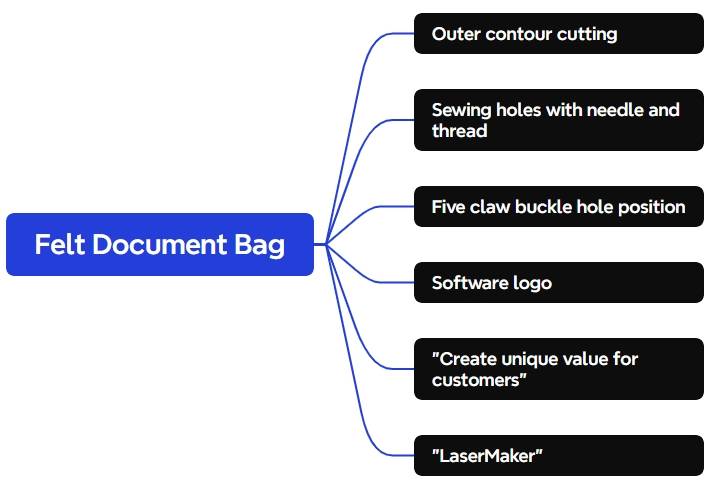
Antes de abrir LaserMaker, los estudiantes deben preparar el material de fieltro, las herramientas de costura, el botón a presión y la abrazadera de prensa manual utilizada para el ensamblaje final.
| No. | Material o herramienta | Cantidad |
|---|---|---|
| 1 | 3mm tejido de fieltro | 1 |
| 2 | Aguja e hilo | 1 set |
| 3 | Botón a presión de cinco puntas | 1 |
| 4 | Abrazadera de la prensa de la mano | 1 |
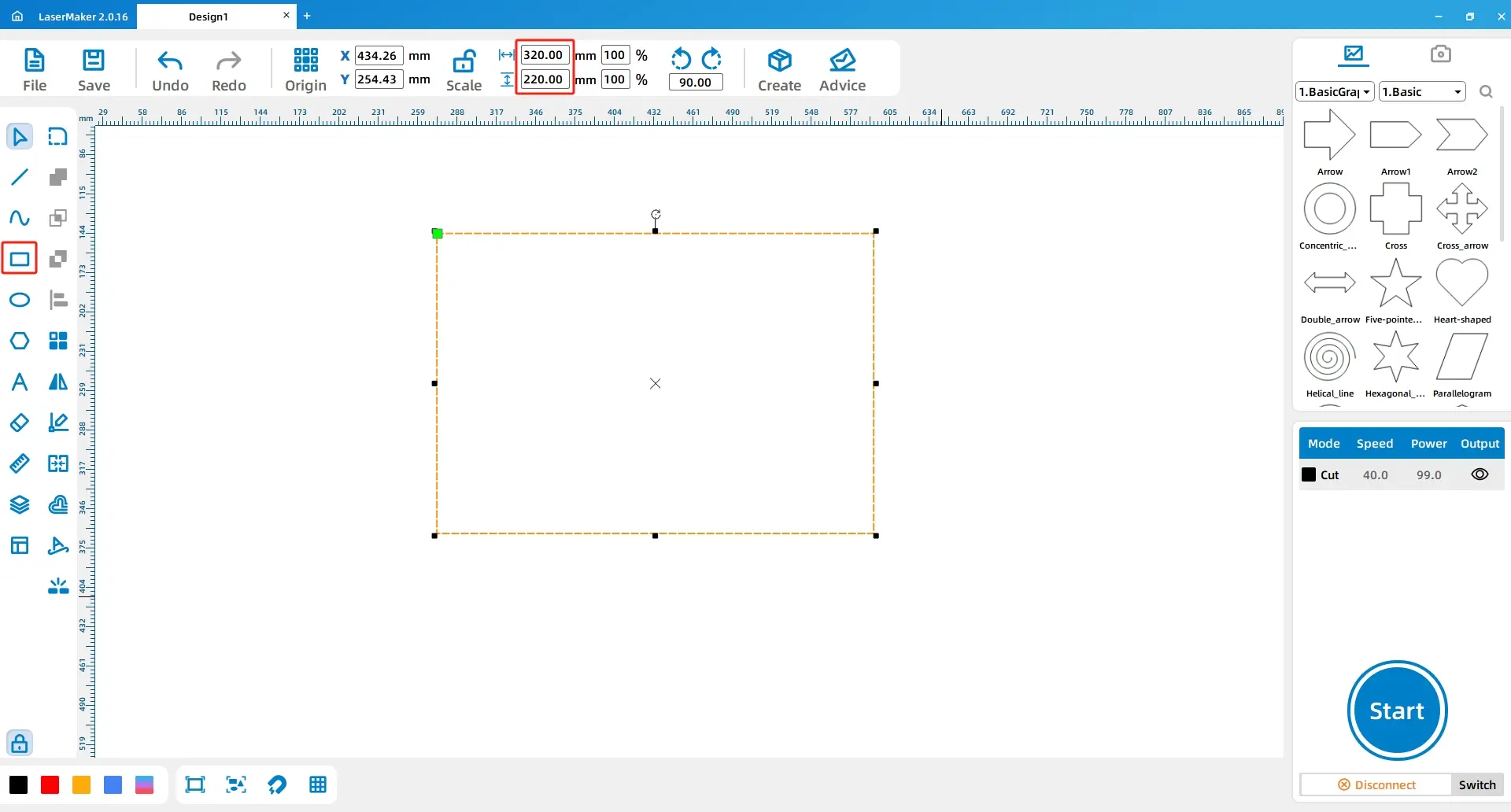
Abra LaserMaker. Seleccione la herramienta Rectángulo en la barra de herramientas de dibujo y dibuje un rectángulo de 320mm por 220mm en el lienzo.
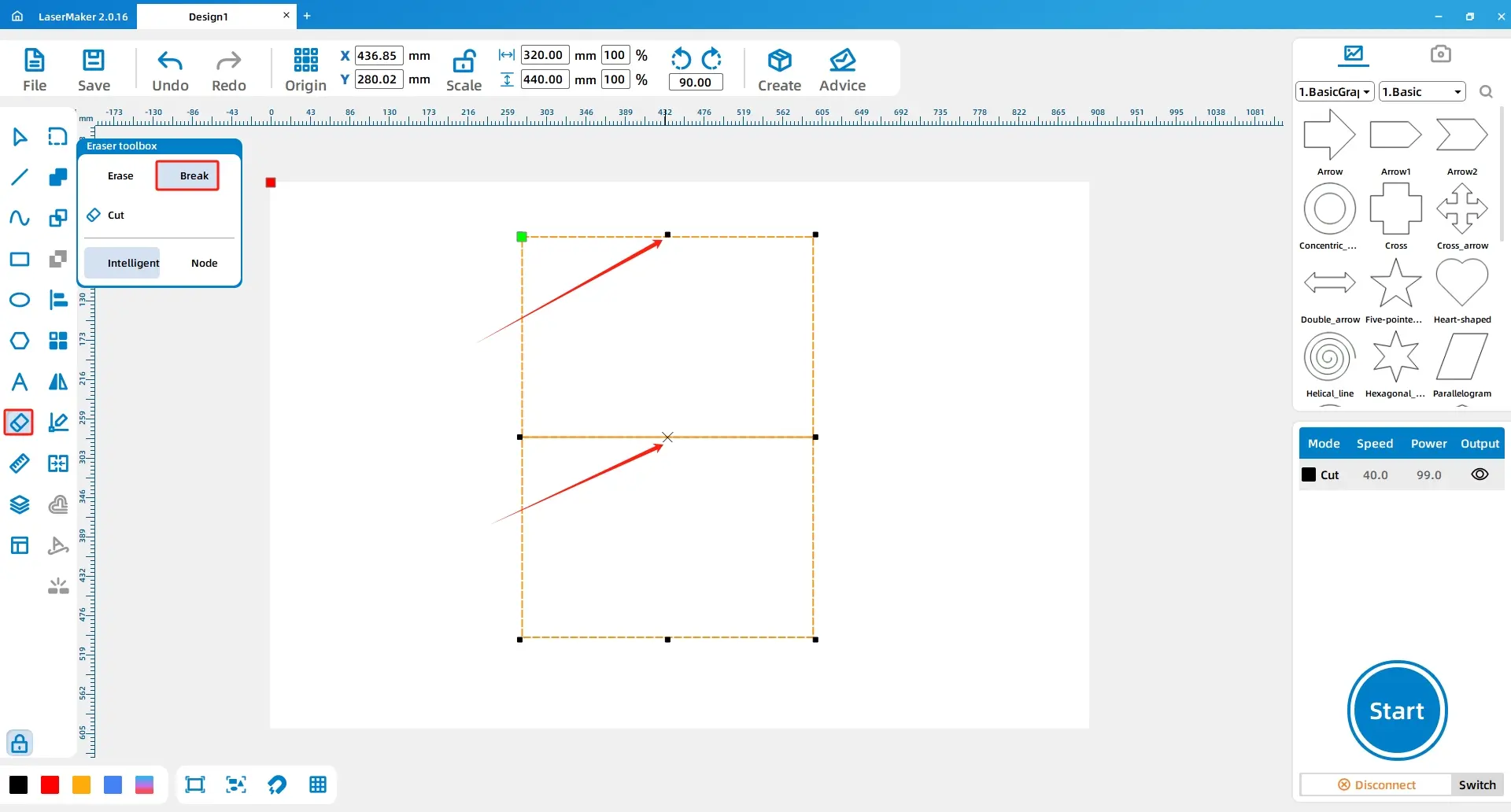
Seleccione el rectángulo, cópielo con Ctrl C y péguelo con Ctrl V. Alinee los dos rectángulos para que sus extremos se encuentren. A continuación, utilice la herramienta Borrador y la función Romper segmento de línea para romper y eliminar los segmentos de línea seleccionados, creando el patrón de bolsa continuo necesario para la forma de fieltro plegado.

Utilice la herramienta Línea para dibujar una línea de 3mm. Seleccione la línea y utilice la herramienta Matriz para crear una matriz vertical con un recuento vertical de 75 y un espaciado vertical de 3mm. Mueva la línea discontinua al borde interior izquierdo del rectángulo. Use el mismo método para crear la guía de costura discontinua en el lado derecho.
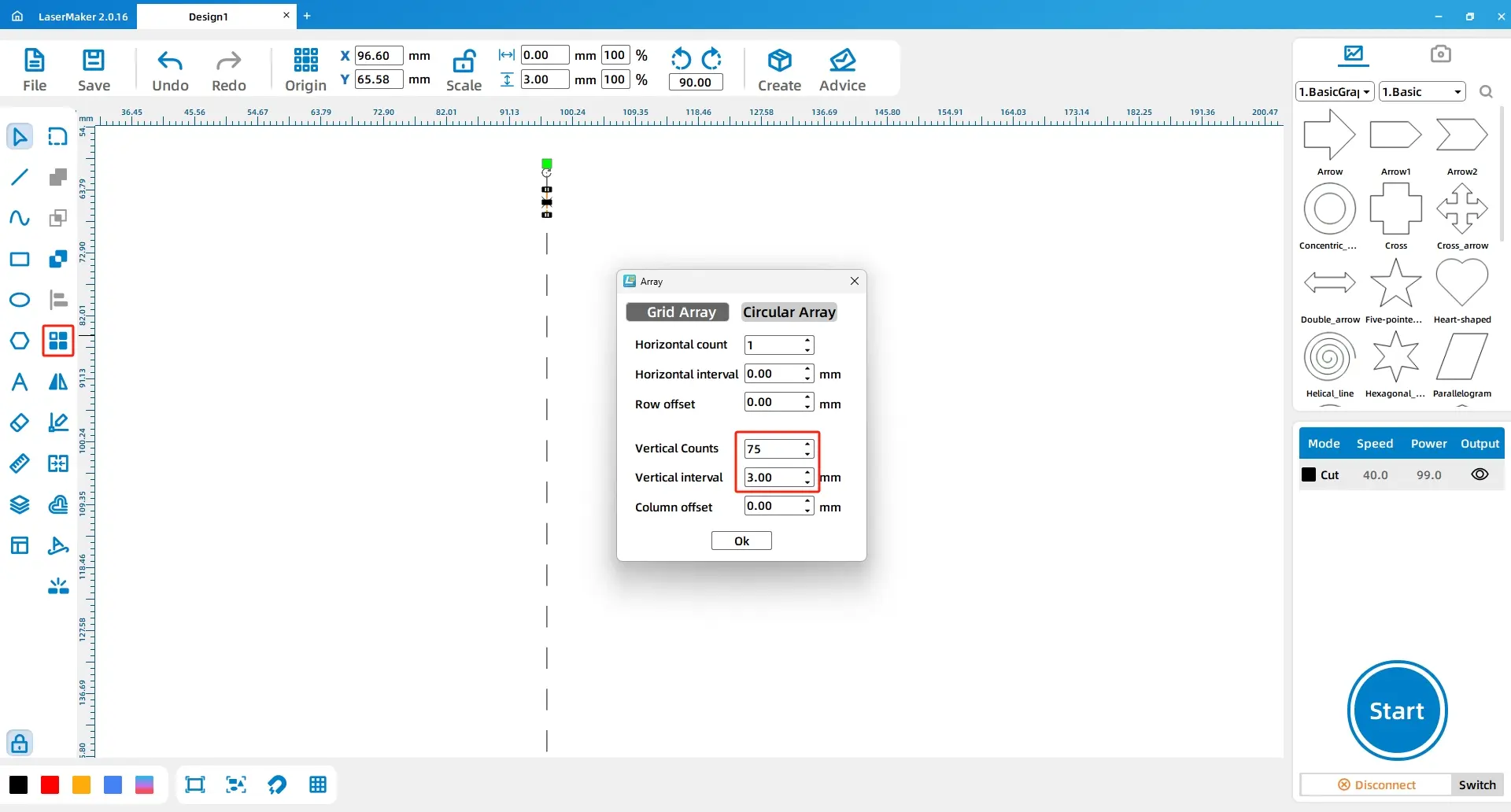
Sugerencia de diseño:Las líneas discontinuas facilitan la costura al dar a los estudiantes una guía visible. Este es un ejemplo útil de diseño del archivo para el proceso de ensamblaje, no solo para el proceso de corte por láser.
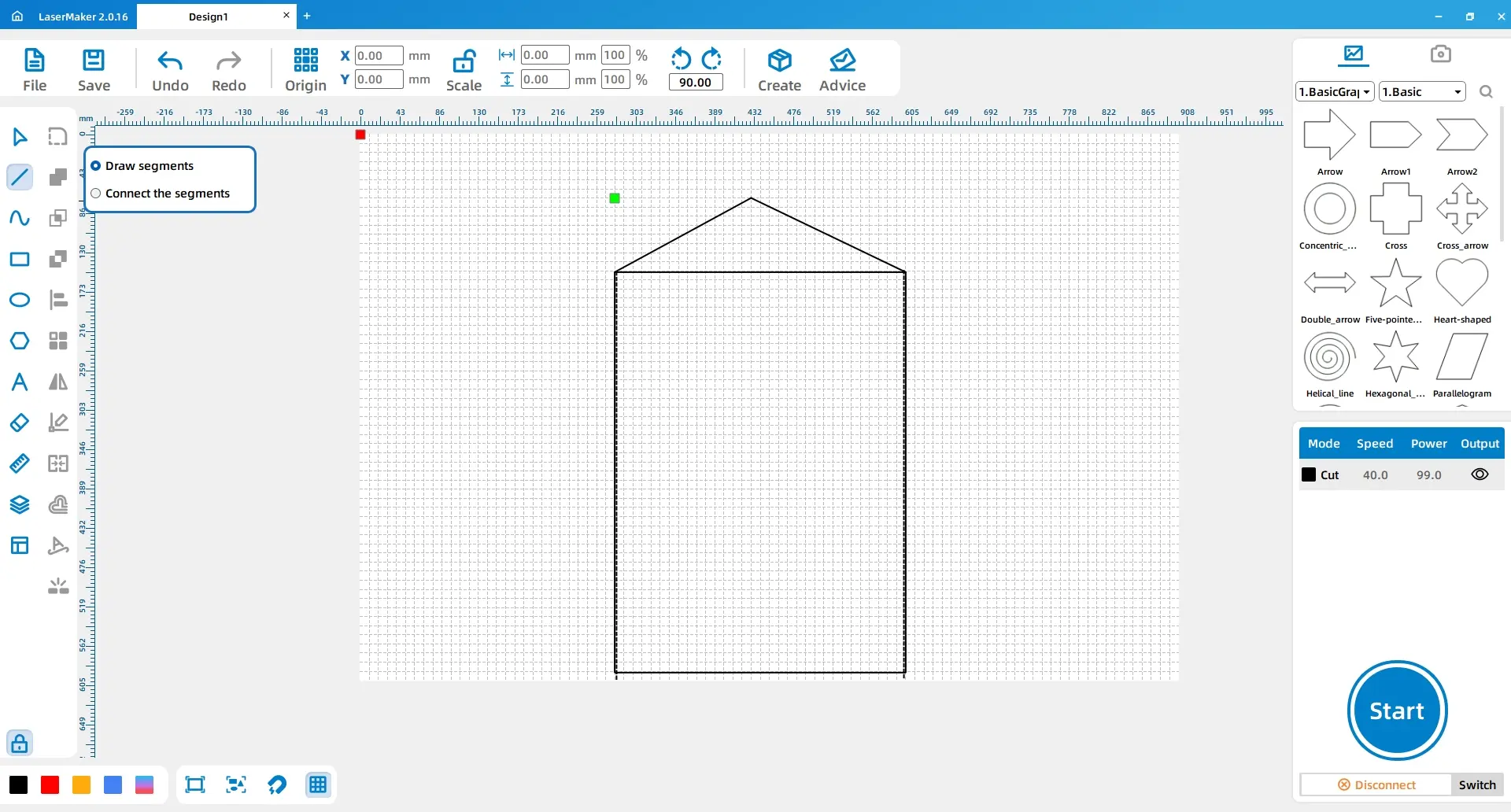
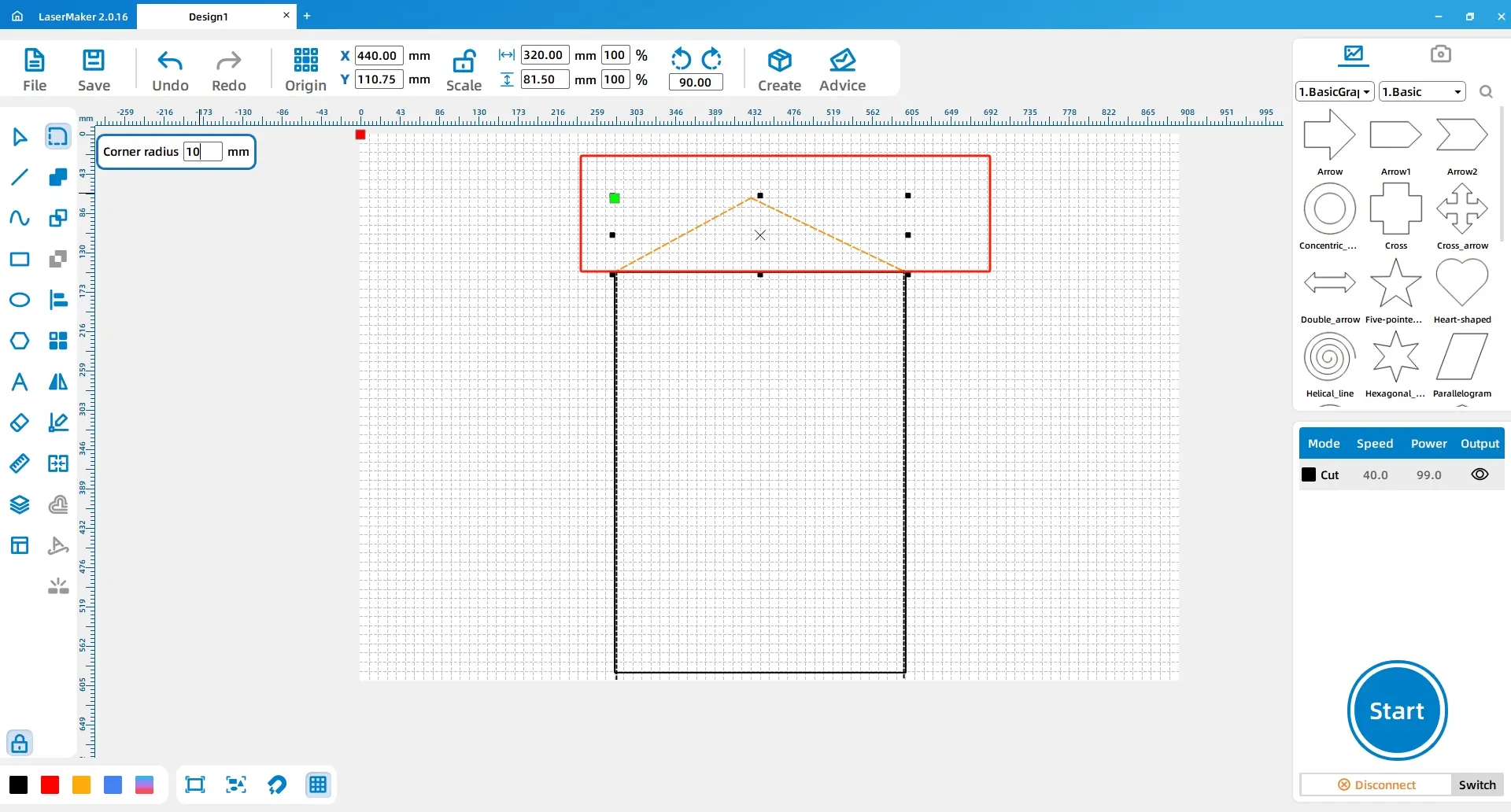
Active la herramienta Cuadrícula situada debajo del lienzo. Utilice la herramienta Segmento de línea para dibujar la forma de la tapa de la bolsa del documento. Seleccione la tapa y utilice la herramienta Redondeo con un ajuste de 10mm para redondear las esquinas.
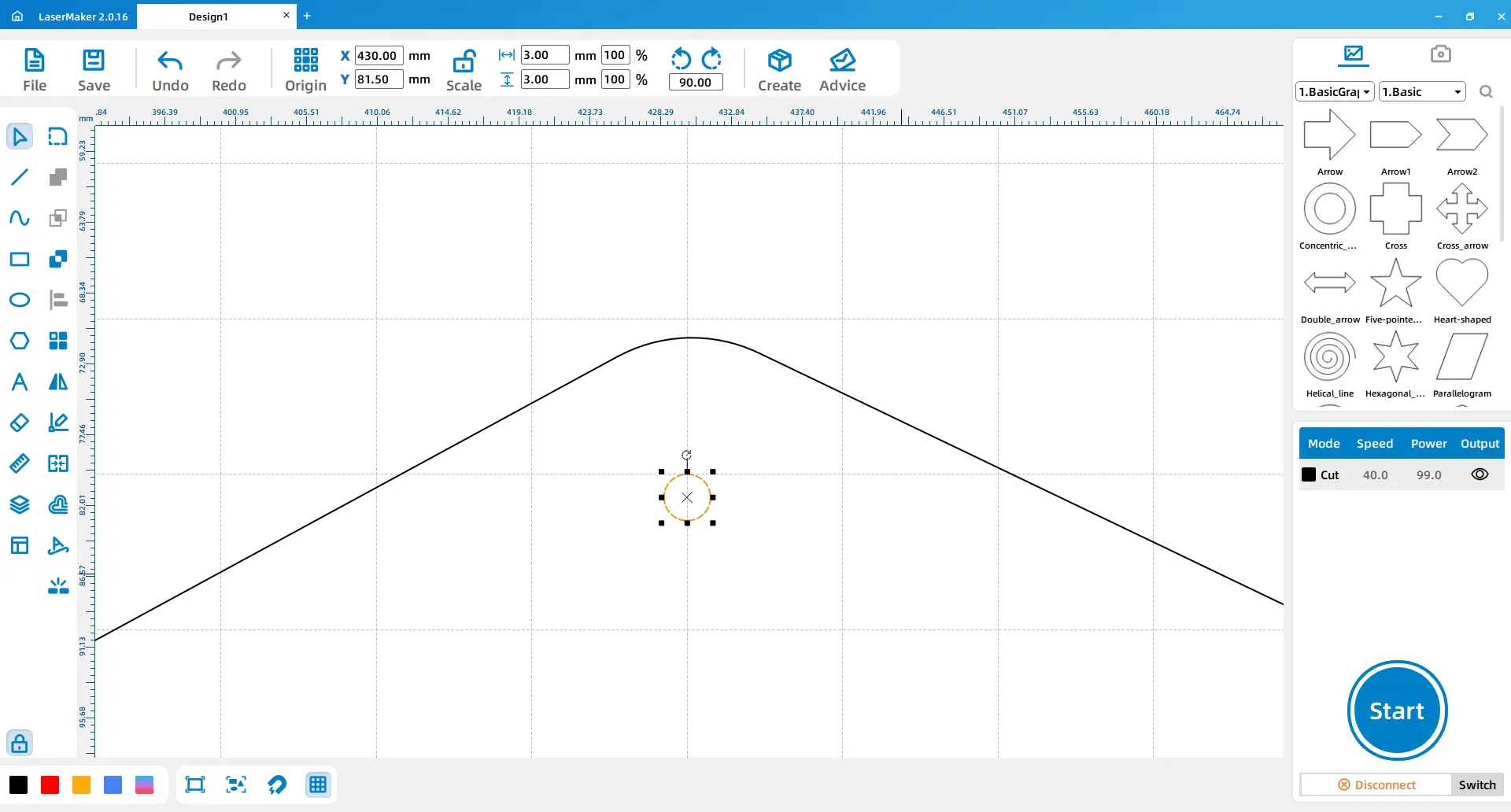
Utilice la herramienta Elipse para dibujar un círculo de 3mm de diámetro y colocarlo directamente debajo de la tapa. Este círculo marca la posición para instalar el botón a presión de cinco prong.
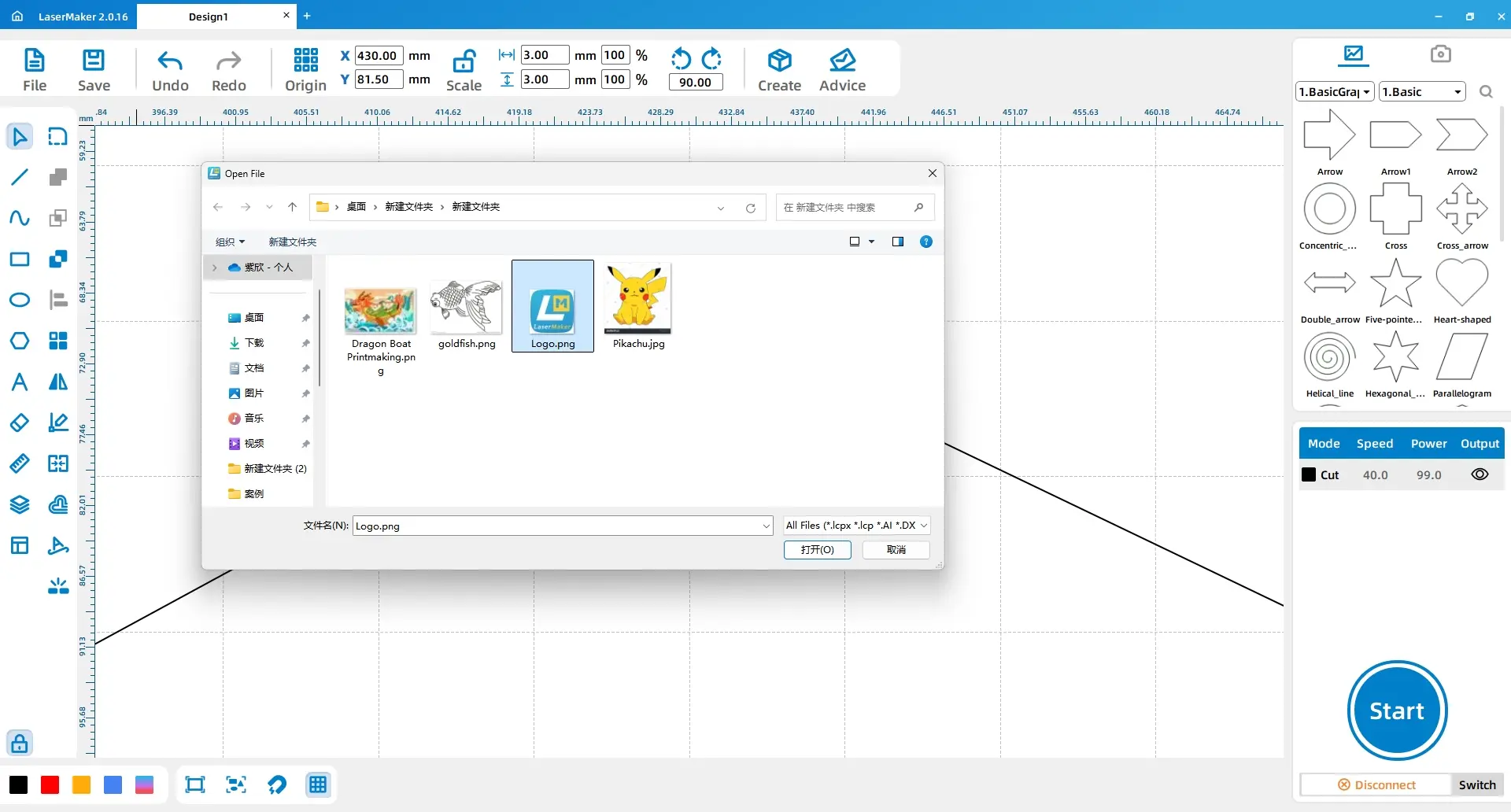
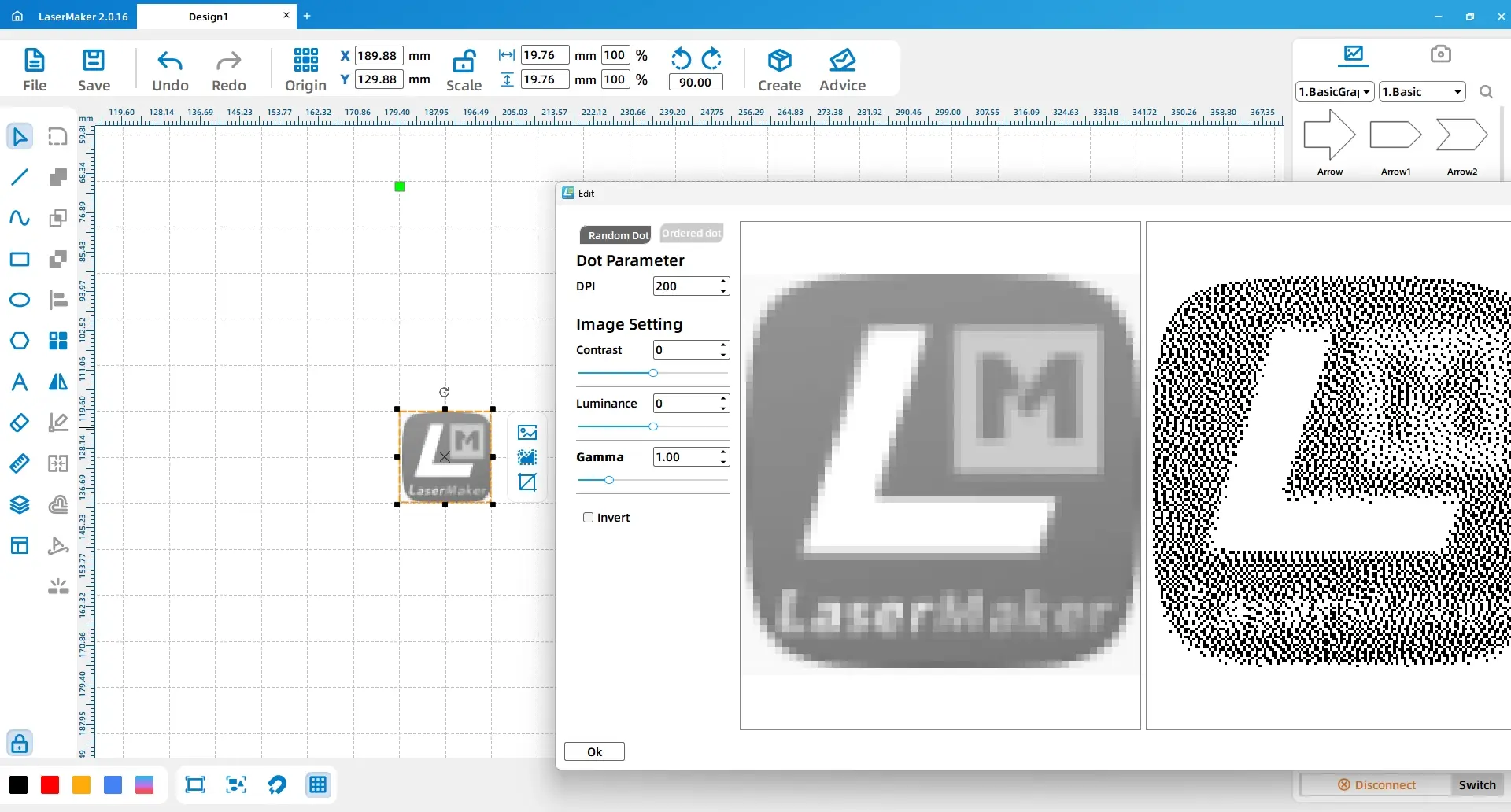
Haga clic en Archivo, elija Abrir e importe una imagen favorita en LaserMaker. Haga doble clic en la imagen, abra Manipulación de imagen y ajuste los parámetros de la imagen para que pueda grabarse ligeramente en la superficie del fieltro.
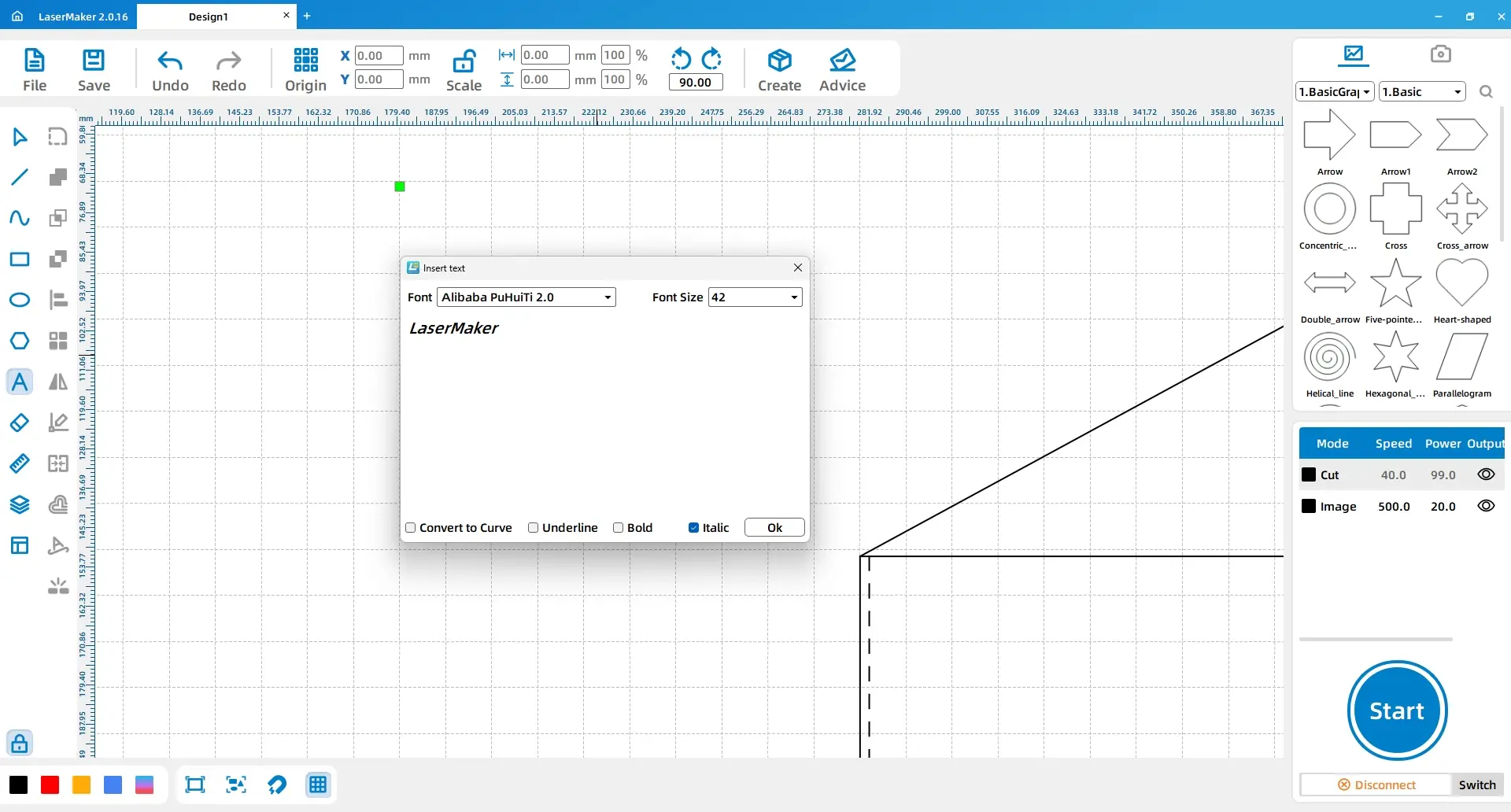
Utilice la herramienta Fuente para introducir las frases "Creación de un valor único para los clientes" y "LaserMaker" por separado. En el flujo de trabajo de origen, la fuente se establece en Kai, el tamaño se establece en Chuhao y “LaserMaker” se establece en cursiva. A continuación, utilice la herramienta Segmento de línea para dibujar una línea recta a cada lado de “LaserMaker”.
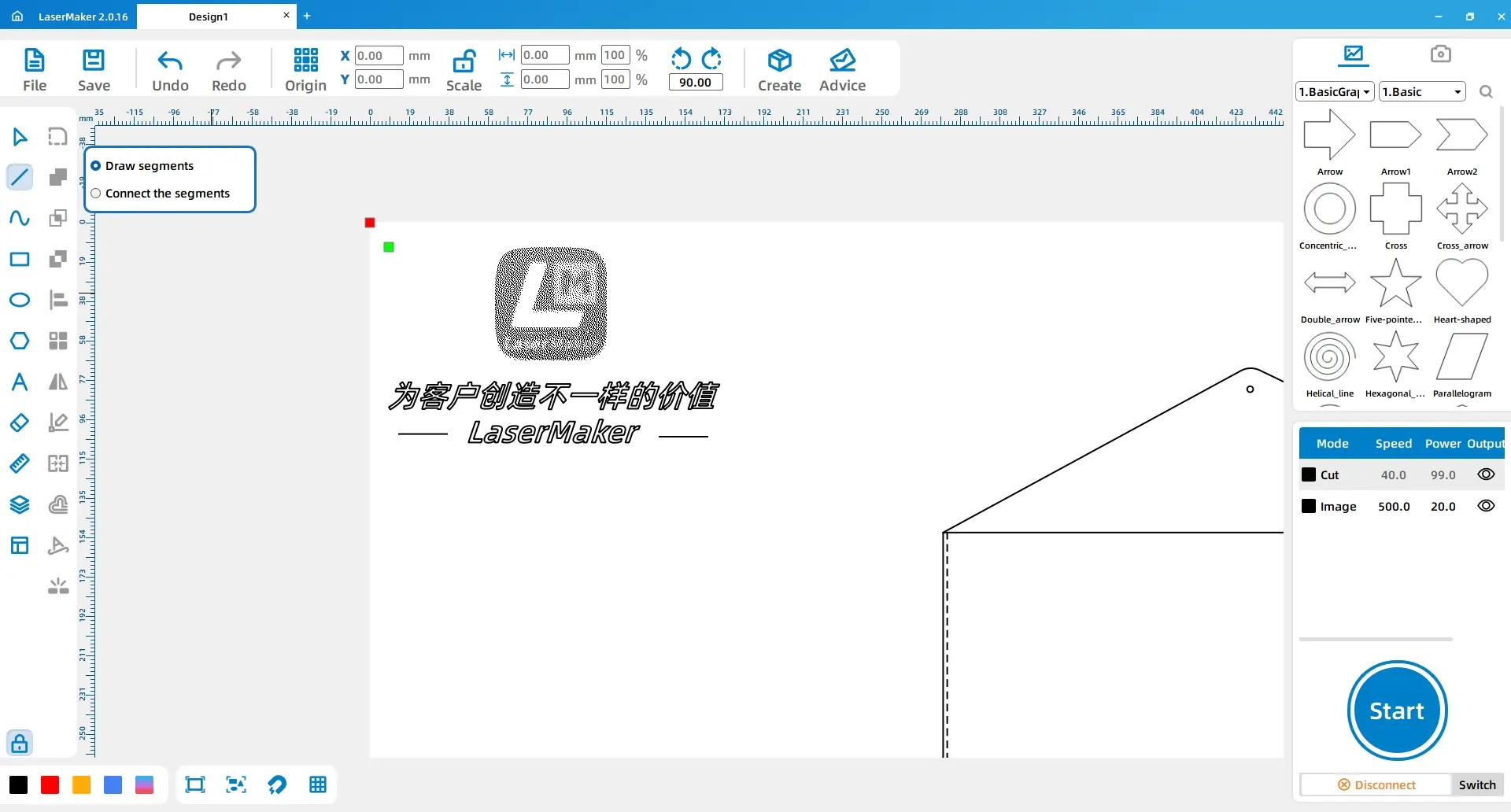
Seleccione las guías de costura discontinuas y las dos líneas rectas junto al texto, luego establezca la capa roja. Seleccione los elementos de imagen y fuente y establezca la capa amarilla. Seleccione el contorno de la bolsa del documento y el círculo de botón de ajuste y configurarlos en la capa negra.
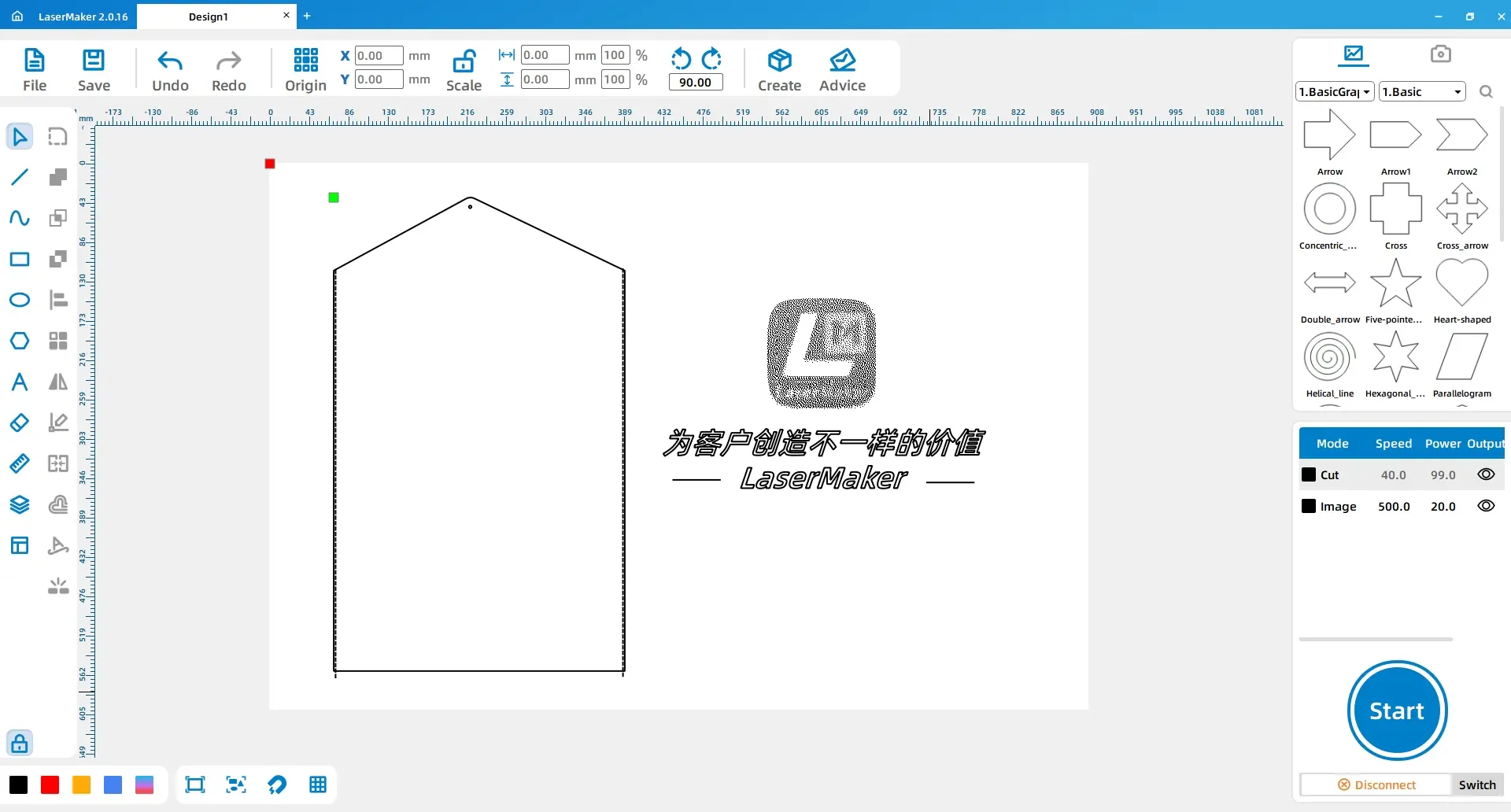
En el Panel de procesamiento, haga doble clic en la capa roja y agregue un material personalizado llamado "fieltro". En el flujo de trabajo de origen, el grosor del material se establece en 3mm y se selecciona una imagen de material de fieltro para el icono de material personalizado.
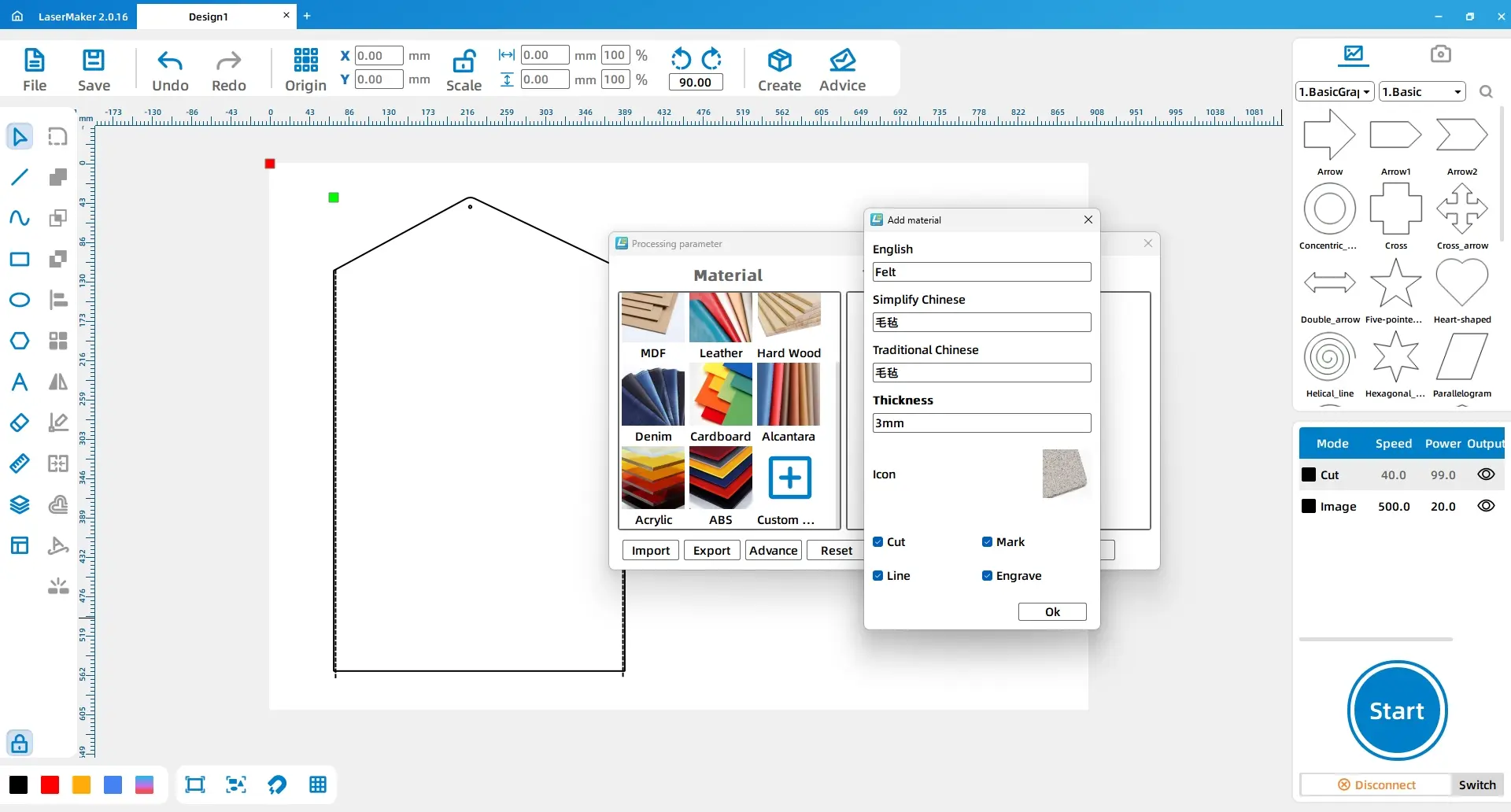
Establezca la capa roja en Corte de contorno, la capa amarilla en Grabado de luz y la capa negra en Corte. Organizar el orden de las capas como Corte de contorno, Grabado de luz y Corte.
| Capa | Material | Espesor | Proceso | Propósito |
|---|---|---|---|---|
| Rojo | Fieltro | 3mm | Corte del esquema | Guías de costura discontinuas y marcas de línea decorativas |
| Amarillo | Fieltro | 3mm | Grabado de luz | Imagen y texto decoración |
| Negro | Fieltro | 3mm | Corte | Esquema de la bolsa de documentos y agujero de botón a presión |
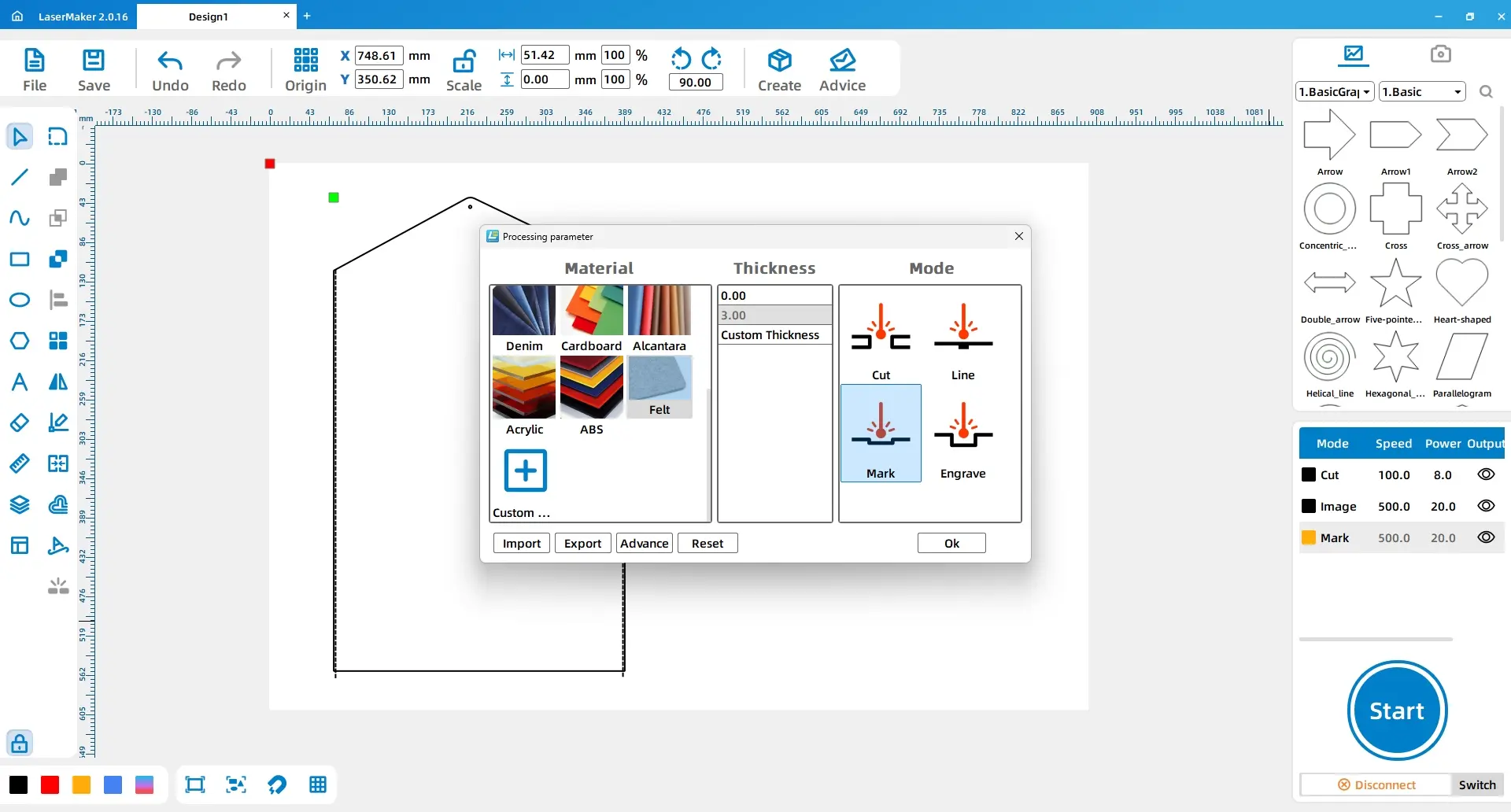
Después de verificar el diseño, la colocación del material, el enfoque, el material de fieltro personalizado, el orden de la capa y la configuración del proceso, envíe el archivo a la máquina de corte por láser. Procese el fieltro utilizando los ajustes de corte de contorno, grabado de luz y corte seleccionados.
Después del procesamiento, retire el fieltro de la cama de la máquina. Doble la bolsa de documentos en forma y use una aguja e hilo para coser los lados izquierdo y derecho a lo largo de las guías de costura discontinuas.
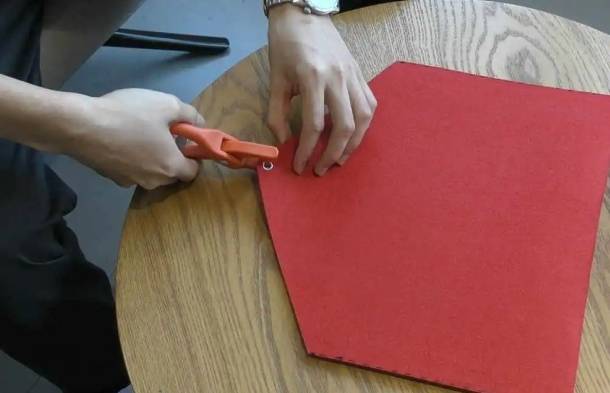
Utilice la abrazadera de la prensa de la mano para atar el botón rápido del cinco-diente en la posición del círculo de 3 milímetros en el bolso del documento. Pruebe el cierre a presión para asegurarse de que la tapa pueda abrirse y cerrarse correctamente.
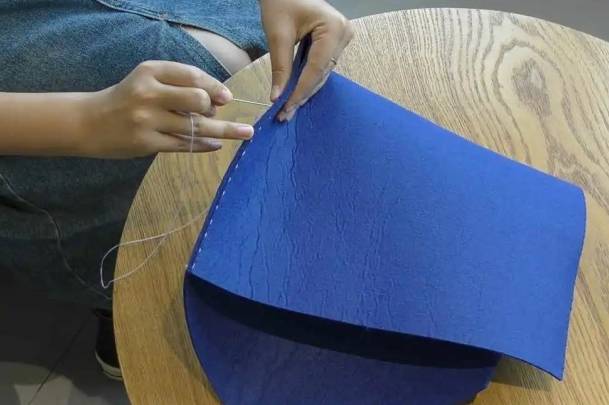
La bolsa de documentos de fieltro terminada muestra cómo el corte por láser puede ayudar a los estudiantes a preparar proyectos de materiales blandos con precisión. Las guías de costura discontinuas facilitan el paso de costura a mano, mientras que el círculo de botones a presión proporciona una ubicación de hardware clara.
Patrón de redacción:Los estudiantes dibujan los rectángulos principales, editan segmentos de línea y crean la forma de la tapa.
Diseño de guía de costura:Los estudiantes usan una línea de 3mm y una matriz vertical para crear guías discontinuas para coser.
Decoración:Los estudiantes importan una imagen, añaden texto y preparan elementos de grabado de luz.
Configuración de capa:Los estudiantes asignan capas rojas, amarillas y negras para el corte de contorno, el grabado de luz y el corte.
Asamblea:Los estudiantes cosen los lados e instalan el botón a presión bajo la guía del maestro.
Prepare una bolsa de documentos de fieltro de muestra para que los estudiantes puedan entender la forma plegada final antes de dibujar el patrón plano.
Demuestre la diferencia entre el corte de contorno, el grabado ligero y el corte completo antes de que los estudiantes configuren sus capas.
Verifique que las guías de costura discontinuas no estén configuradas como contornos de corte completos a menos que ese sea el proceso de clase previsto.
Pida a los estudiantes que prueban el grabado en un pequeño trozo de fieltro antes de procesar la bolsa final.
Permita que los estudiantes comparen diferentes formas de tapa, diseños de texto e imágenes decorativas en una pantalla de aula.
Después de terminar la bolsa básica de documentos de fieltro, los estudiantes pueden rediseñar la forma de la tapa, cambiar la imagen decorativa, ajustar el espaciado de la guía de costura o crear una posición de cierre diferente. También pueden diseñar carpetas temáticas para asignaturas del aula, carteras de estudiantes, actividades del club o eventos escolares.
Para un desafío de fabricante más amplio, los estudiantes pueden probar diferentes materiales blandos, comparar la visibilidad del grabado y discutir cómo la elección del material afecta la calidad del corte, la comodidad de la costura y la durabilidad del producto final.
Este proyecto es adecuado para cortadores láser en el aula que admiten corte y grabado ligero de materiales de fieltro aprobados para proyectos de fabricantes principiantes. Para las escuelas y los laboratorios STEAM para principiantes, proyectos como bolsas de documentos de fieltro, carpetas de materiales blandos, organizadores de aulas y actividades de LaserMaker para principiantes se pueden completar con un cortador láser para el aula como elSerie Thunder Laser Bolt.
Los maestros pueden elegir la configuración de la máquina y el material según el espacio del aula, las necesidades de supervisión de los estudiantes, el grosor del material, la configuración de la ventilación y la lista de materiales aprobados. Los estudiantes siempre deben probar la configuración, verificar el enfoque y seguir las reglas de seguridad láser de la escuela antes del procesamiento final.
¡Habla con nuestros expertos ahora!
Por favor, deje su información de contacto para que podamos servirle mejor.
ENCUENTRA EL LÁSER ADECUADO PARA TU PRÓXIMO PROYECTO
Descubre las soluciones Thunder Laser diseñadas para distintos materiales, flujos de trabajo y necesidades de producción.

 Stable & Consistent MachinesUnlimited ApplicationRobust After-sales SupportFactory Direct Supply


