


STEAM Marcador personalizado Proyecto de corte por láser con LaserMaker
 2024-08-19

Serie Bolt
Máquina láser de CO₂ RF profesional para grabado de alta precisión

Serie Nova
Máquina de corte láser CO₂ de gran formato con tubo de vidrio

Serie Nova Plus
Cortadora láser CO₂ RF profesional

Serie Titan
Sistema láser CO₂ RF de grado industrial

Serie Titan Pro
Sistema láser industrial de doble fuente CO₂ RF y MOPA


¿Qué estás buscando ¿Para?
Buscar en productos, entradas de blog, contenido de soporte y recursos.

STEAM Marcador personalizado Proyecto de corte por láser con LaserMaker
2024-08-19

En este proyecto de fabricante de STEAM, los estudiantes diseñan y hacen un marcador personalizado utilizando LaserMaker y una máquina de corte por láser. La lección conecta los hábitos de lectura cotidianos con el diseño digital, el grabado de imágenes, el diseño del texto, las esquinas redondeadas, la configuración de capas y el procesamiento láser.
Los marcadores son objetos prácticos en el aula porque protegen los libros mientras ayudan a los lectores a marcar páginas importantes. Al diseñar su propio marcador, los estudiantes pueden combinar el diseño de productos útiles con obras de arte personales, citas, patrones o imágenes.
| Artículo | Detalles |
|---|---|
| Proyecto | Proyecto de corte por láser marcador personalizado |
| Software | Por LaserMaker |
| Habilidades principales | Dibujo rectangular, esquinas redondeadas, importación de imágenes, redimensionamiento de imágenes, entrada de texto, diseño de texto vertical, configuración de capas, grabado superficial, contorno, corte y carga de archivos |
| Material sugerido | Tablero de basswood de 3mm |
| Aula Fit | Corte láser para principiantes, herramientas de lectura personalizadas, proyectos de artes del lenguaje, práctica de diseño digital, regalos en el aula y actividades de fabricantes |
Los estudiantes diseñarán un marcador dibujando un rectángulo largo, agregando una pequeña ranura superior, redondeando las esquinas, importando una imagen, agregando texto, configurando capas de grabado y corte, cargando el archivo y produciendo un marcador cortado con láser terminado.
Para profesores:Utilice este proyecto para introducir las herramientas de dibujo de LaserMaker, la colocación de la imagen, el diseño del texto y la diferencia entre el grabado, el contorno y el corte.
Para los estudiantes:Use la actividad para crear un marcador personalizado con una imagen, frase, poema, lema o tema de lectura favorito.
Para makerspaces:Úselo como un proyecto rápido para principiantes que produce un objeto útil mientras enseña los pasos principales del flujo de trabajo del láser.
Dibuje piezas de marcador con dimensiones precisas utilizando la herramienta Rectángulo.
Utilice la herramienta Esquina redondeada para hacer un marcador más seguro, más suave y con un aspecto más acabado.
Importar una imagen, cambiar su tamaño y colocarla en el diseño de marcador.
Agregue texto y organícelo verticalmente mediante saltos de línea entre caracteres o palabras.
Configure correctamente las capas de mapa de bits, texto y contorno para el grabado superficial, el contorno y el corte.
Design thinking:Cree un accesorio de lectura que sea útil, personal y visualmente equilibrado.
Pensamiento Computacional:Utilice dimensiones precisas, valores de radio de esquina, colocación de texto, escala de imagen y orden de capa para preparar un archivo láser repetible.
Pensamiento de ingeniería:Considere el tamaño del marcador, el grosor del material, la forma de la esquina, el tamaño de la ranura superior, la claridad del grabado y la estabilidad del corte.
Los estudiantes deben operar el cortador láser solo bajo la guía del maestro o supervisor de laboratorio. Antes de procesar, verifique el material, el enfoque, la configuración de la capa, el orden de corte y si la imagen y el texto importados se colocan de manera segura dentro del contorno del marcador.
Un marcador es un objeto simple con un propósito claro: ayuda a los lectores a marcar páginas sin doblar o dañar el libro. Esto lo convierte en un desafío práctico de diseño de aula porque los estudiantes pueden comprender rápidamente la necesidad del usuario y luego mejorar el objeto con decoración, texto y significado personal.
La lección de origen también introduce marcadores como objetos con una larga historia. Los maestros pueden usar esto como un puente entre la cultura de la lectura, el diseño y la fabricación digital moderna. Los estudiantes pueden comparar los marcadores tradicionales con las versiones cortadas con láser y discutir cómo los materiales, la forma y la decoración afectan la experiencia final.
| No. | Material o elemento | Uso |
|---|---|---|
| 1 | Tablero de basswood de 3mm | Material de marcador principal |
| 2 | Imagen importada | Grabado de mapa de bits decorativo |
| 3 | Texto o cita | Mensaje del personal, motocicleta, poema, tema de lectura de oro |
Sugerencia de planificación:Antes de abrir LaserMaker, los estudiantes pueden dibujar el diseño del marcador en papel y decidir dónde deben ir la imagen, el texto y la ranura superior.
Abra LaserMaker y seleccione la herramienta Rectángulo en la barra de herramientas de dibujo izquierda. Dibuje un rectángulo grande con un ancho de 35mm y una longitud de 135mm. Esto se convierte en el cuerpo principal del marcador.
Usando el mismo método, dibuje un rectángulo más pequeño con un ancho de 7mm y una altura de 2,5mm. Coloque este pequeño rectángulo directamente sobre el cuerpo del marcador principal como la ranura superior o la función de corte decorativo.
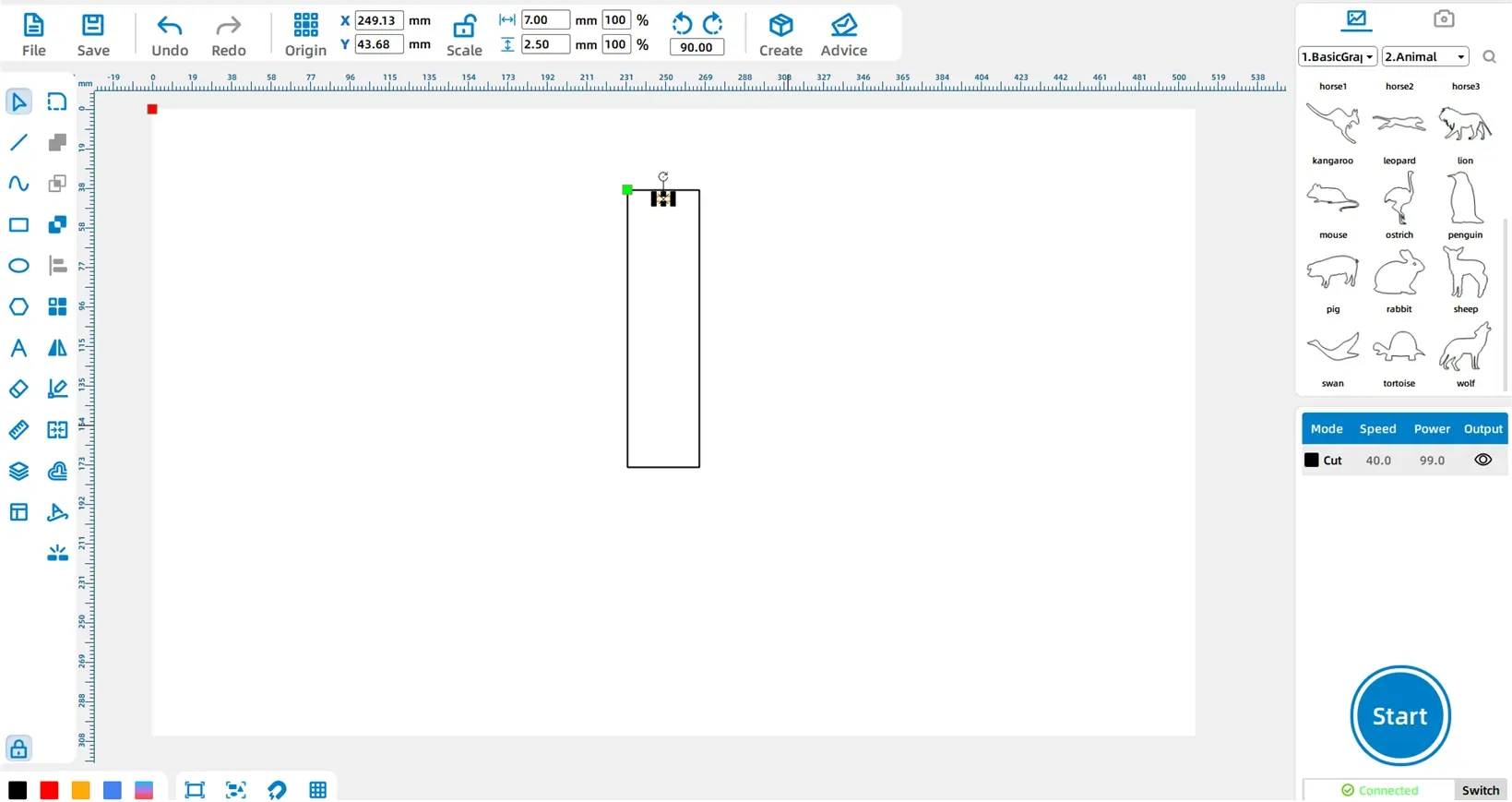
Seleccione el rectángulo de marcador principal. Haga clic en la herramienta Esquina redondeada y defina el radio en 5mm. Aplique el radio a las cuatro esquinas del cuerpo del marcador.
A continuación, seleccione el rectángulo más pequeño, establezca el radio en 1mm y redondee también sus cuatro esquinas. Las esquinas redondeadas hacen que el marcador se vea más pulido y puede reducir los bordes afilados.
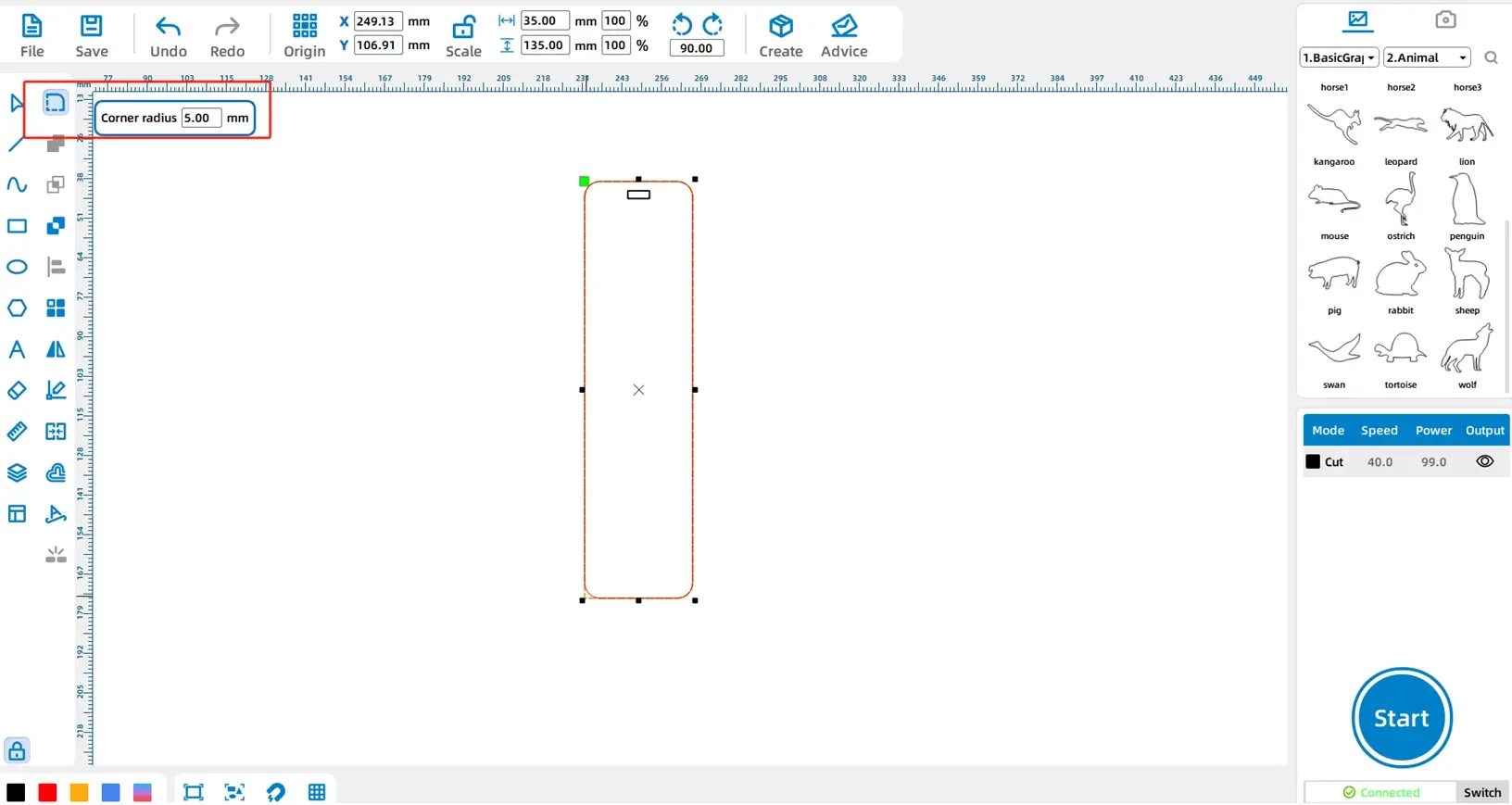
Punta de herramienta:Herramientas como Esquina redondeada y Unión sólo aparecen cuando se selecciona una forma, por lo que los estudiantes deben seleccionar el objeto correcto antes de buscar las opciones de la herramienta.
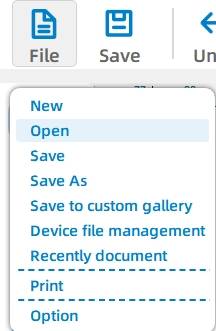
Haga clic en Archivo en el área de función superior, luego elija Abrir e importe la imagen que se grabará en el marcador. Esto puede ser una ilustración, un patrón, un símbolo u obra de arte aprobados por el aula.
Seleccione la imagen y cambie su tamaño arrastrando los puntos de esquina. Coloque la imagen dentro del cuerpo del marcador. Mantenga suficiente espacio alrededor de la imagen para que no se superponga al contorno de corte o al área de texto.
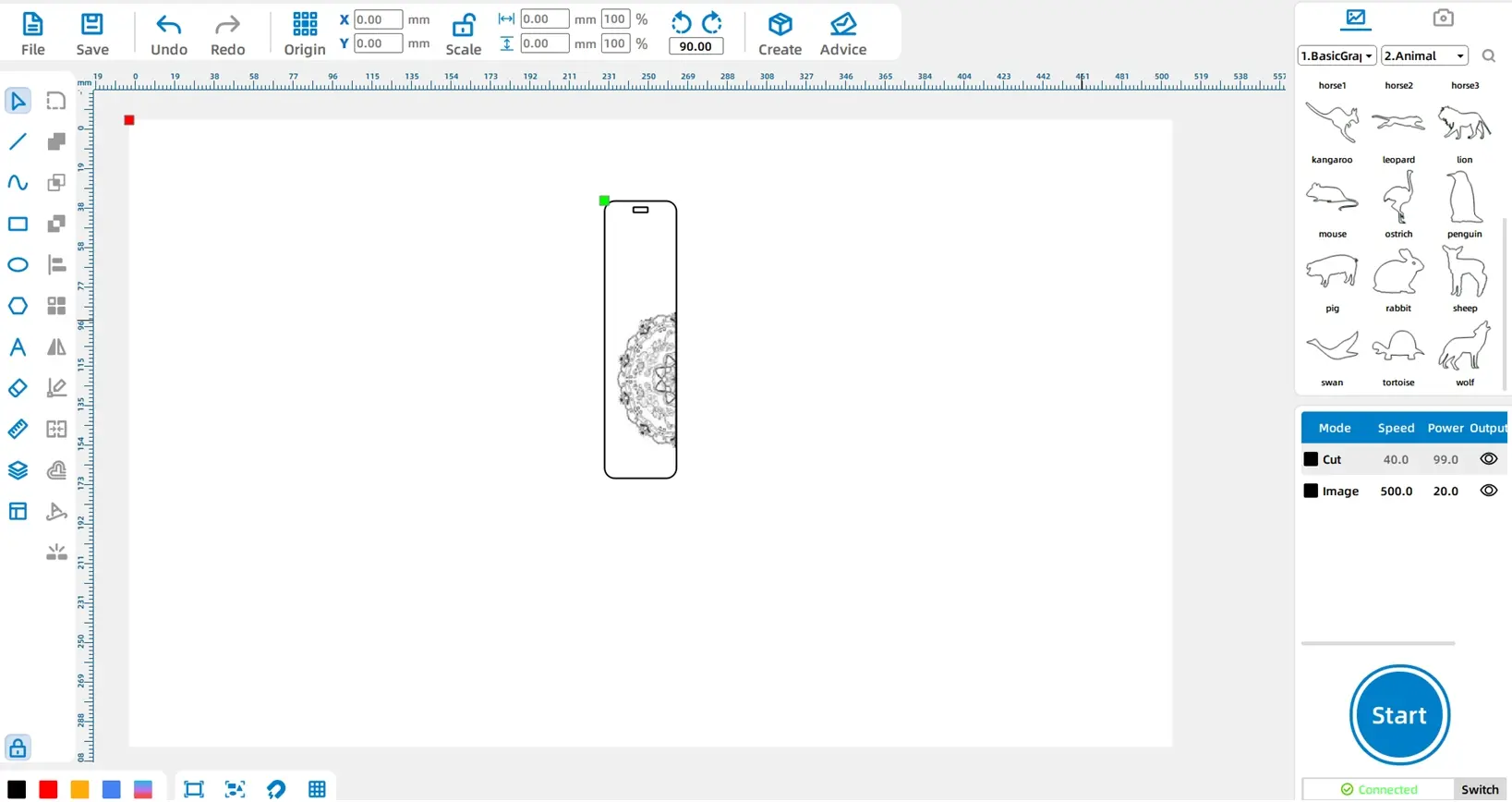
Sugerencia de imagen:Al arrastrar los puntos de esquina se cambia el tamaño de la imagen proporcionalmente, mientras que al arrastrar los puntos laterales sólo se cambia la anchura o la altura. El redimensionamiento proporcional ayuda a evitar las obras de arte estiradas.
Haga clic en la herramienta Fuente de la barra de herramientas de dibujo izquierda e introduzca el texto del marcador. El ejemplo de origen utiliza una cita dispuesta verticalmente. Para crear texto vertical, presione ENTRAR después de cada carácter o línea para que las palabras se apilen cuidadosamente.
Los estudiantes pueden usar una cita corta, una línea de poema, un lema de lectura, el título del libro, el nombre o el tema de la clase. El flujo de trabajo de origen utiliza un estilo de fuente decorativo y un tamaño de fuente pequeño para que el texto quepa dentro del marcador.
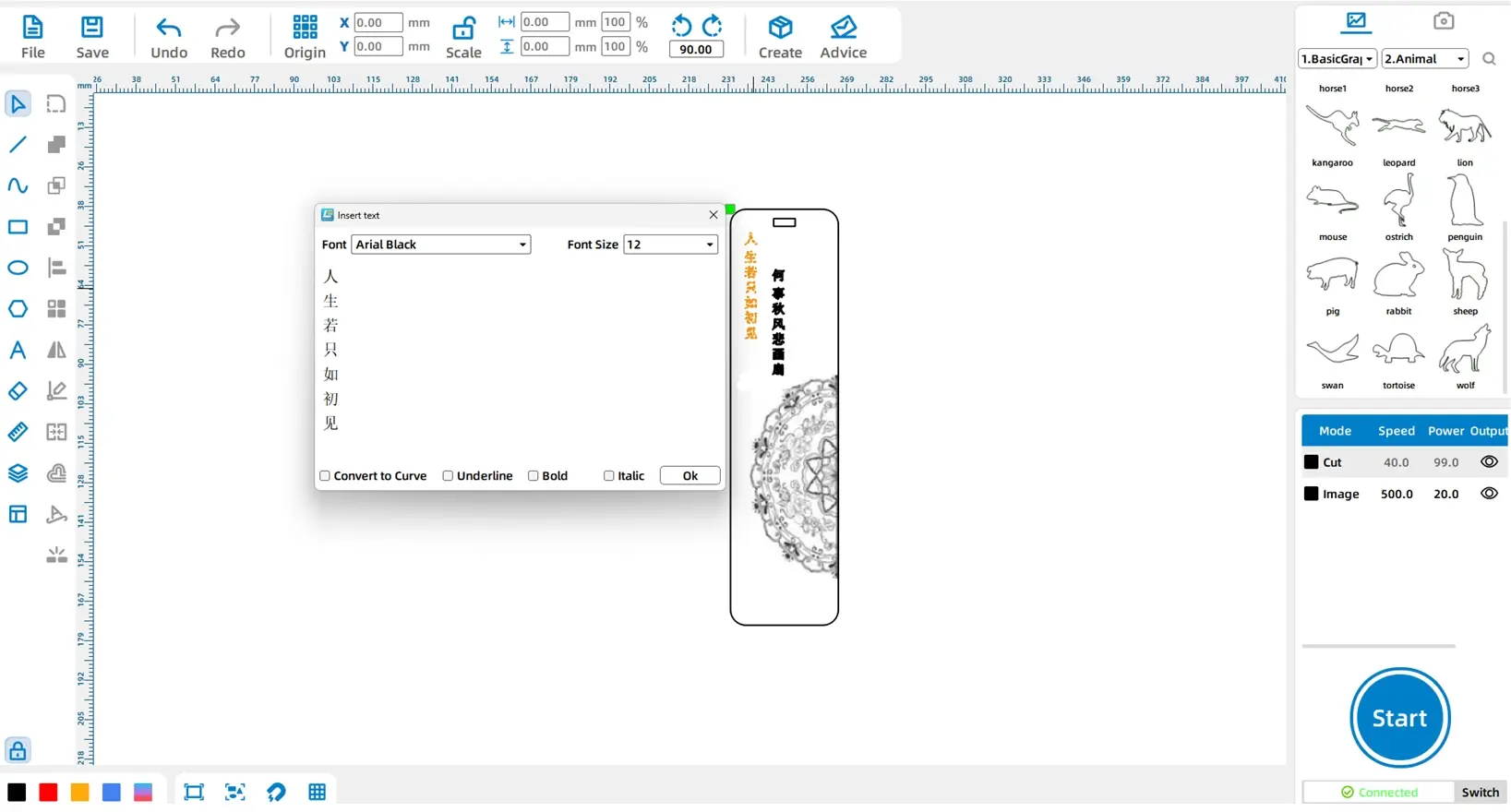
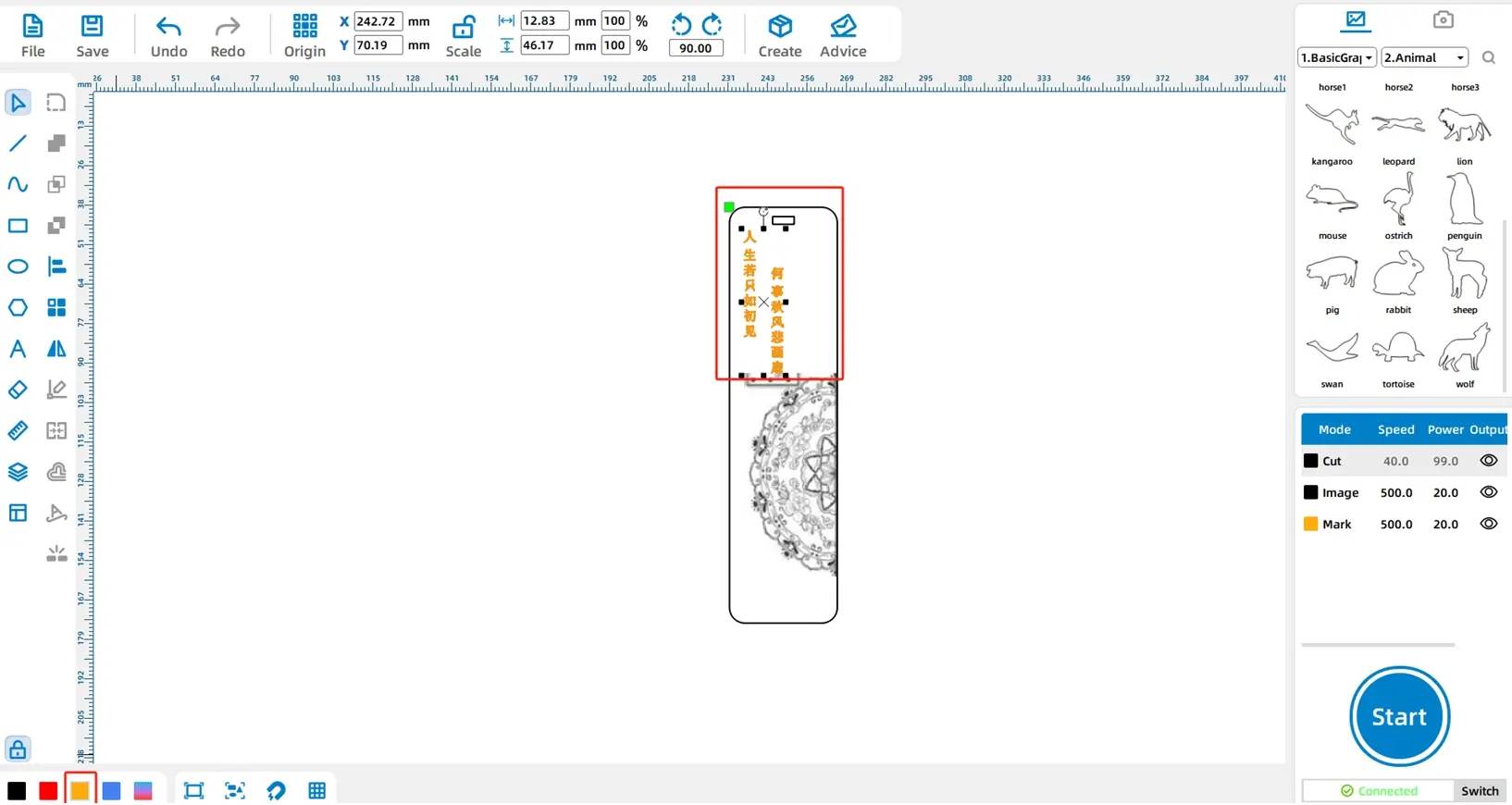
Seleccione el gráfico de texto y haga clic en la capa amarilla en la paleta de capas inferior izquierda. En el flujo de trabajo de origen, la capa amarilla se utiliza para perfilar el texto.
Ajuste la capa de corte negro a basswood, 3mm, y corte. Para la capa de imagen de mapa de bits, establezca el material y el grosor en tilo y 3mm, luego elija el grabado superficial. Para la capa de texto amarilla, establezca el material y el grosor en tilo y 3mm, luego elija el contorno.
Arrastre la capa de corte negra hasta la parte inferior de la pila de procesamiento. Dado que la máquina procesa las capas de arriba a abajo, cortar en último lugar ayuda a mantener el marcador estable mientras se procesan la imagen y el texto.
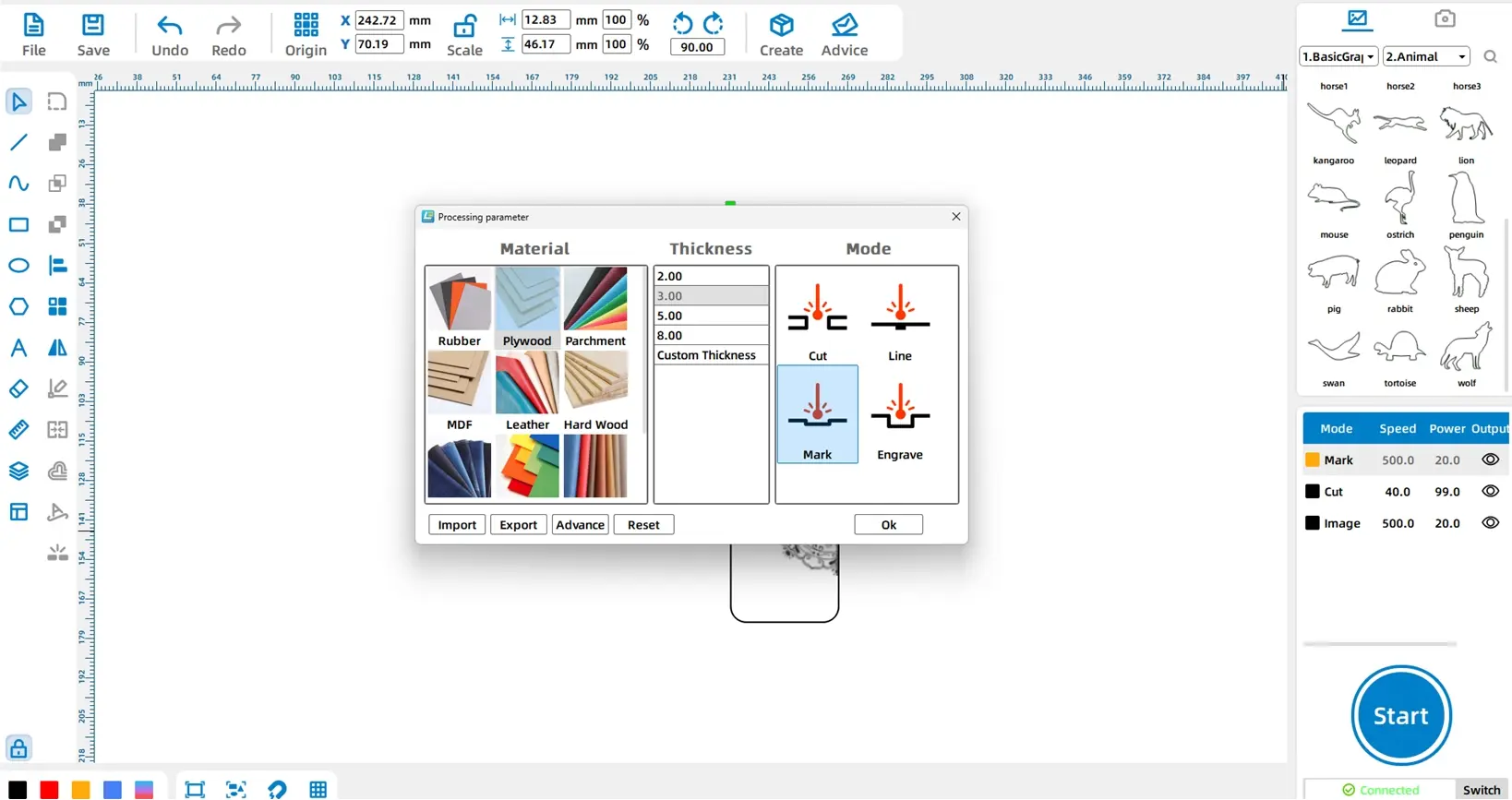
Recordatorio de procesamiento:Las imágenes de mapa de bits generalmente se procesan con grabado superficial o grabado profundo, mientras que los contornos vectoriales se pueden usar para delinear o cortar.
Haga clic en Inicio en el panel de procesamiento inferior derecho para cargar el archivo de marcadores completado en la máquina de corte por láser. Antes de iniciar el trabajo, compruebe la colocación del material, el enfoque y el orden de las capas una vez más.
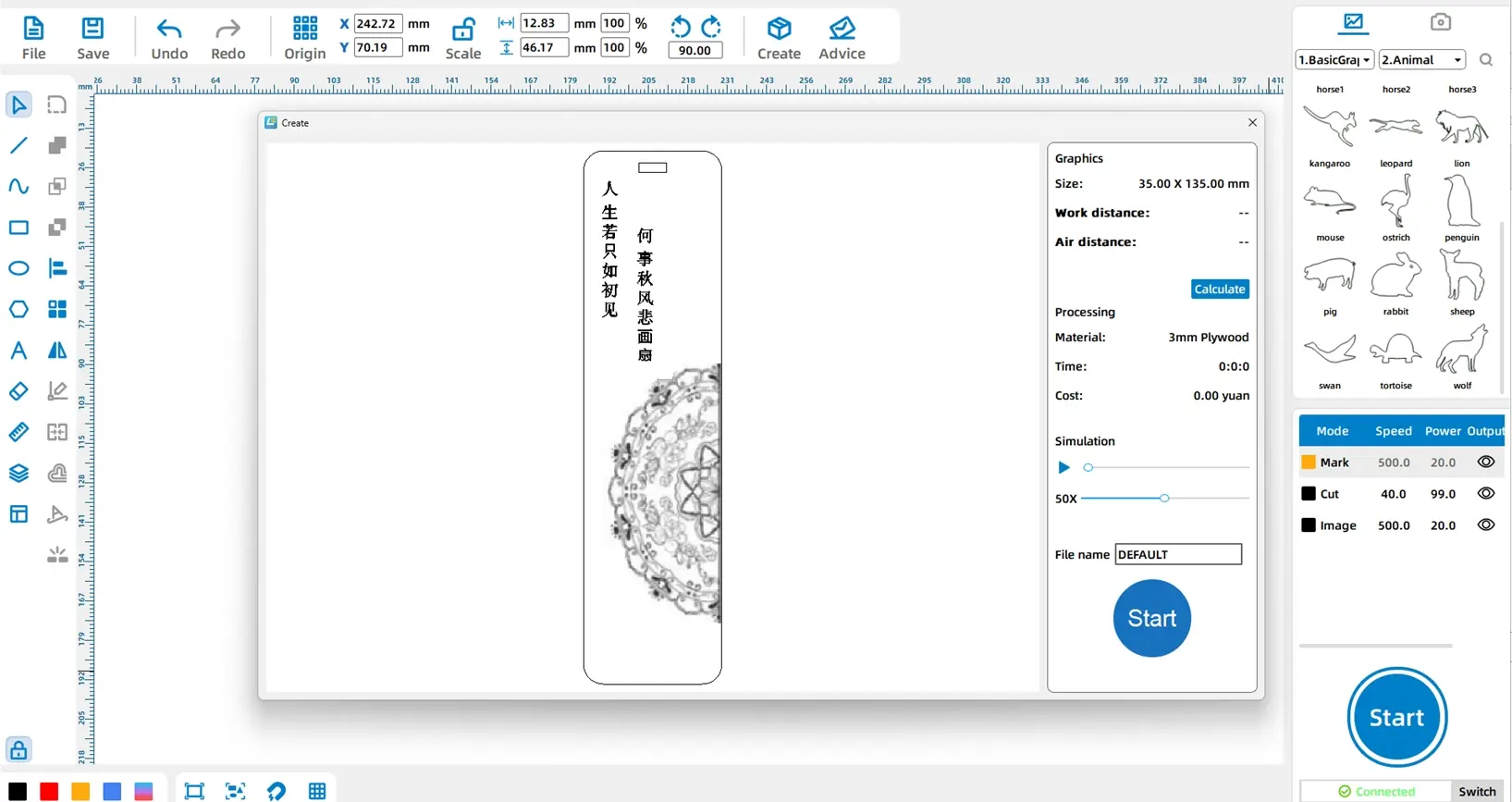
Después de que se complete el procesamiento con láser, retire el marcador de la cama de la máquina y verifique el resultado. La imagen debe ser clara, el texto debe ser legible, las esquinas redondeadas deben ser lisas y la forma exterior debe estar completamente cortada.
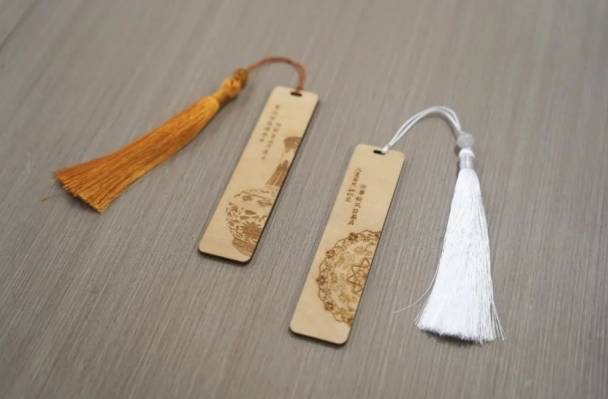
Compruebe si el tamaño del marcador se siente cómodo para los libros que los estudiantes usan con más frecuencia.
Compruebe si la imagen importada tiene suficiente contraste después del grabado superficial.
Compruebe si el texto es legible y no toca la línea de corte exterior.
Compruebe si las esquinas redondeadas y la ranura superior están completamente cortadas y lisas.
Pruebe una segunda versión con una cita, imagen, radio de esquina o diseño diferente.
Diseño del esquema:Los estudiantes dibujan el cuerpo del marcador y el pequeño rectángulo superior, luego redondean las esquinas.
Diseño gráfico:Los estudiantes importan una imagen, la redimensionan y la colocan dentro del marcador.
Diseño de texto:Los estudiantes agregan una cita o frase corta y la organizan claramente.
Configuración de capa:Los estudiantes establecen grabado de mapa de bits, contorno de texto y capas de corte exteriores.
Producción:Los estudiantes cargan el archivo, procesan el marcador y revisan el objeto terminado bajo la supervisión del maestro.
Prepare algunos diseños de marcadores de muestra para que los estudiantes puedan comparar diseños de imágenes pesadas, texto pesado y equilibrados.
Recuerde a los estudiantes que mantengan el texto y las imágenes dentro del cuerpo del marcador con suficiente margen.
Utilice el paso de imagen de mapa de bits para explicar la diferencia entre el grabado de imágenes y el corte vectorial.
Pida a los estudiantes que procesen el grabado interno y el contorno antes de la capa de corte final.
Anime a los estudiantes a conectar el diseño del marcador con un libro favorito, proyecto de lectura de clase o objetivo de lectura personal.
¿Cómo ayuda un marcador a proteger los libros en comparación con las esquinas de página plegables?
¿Qué opciones de diseño hicieron que tu marcador se sintiera personal?
¿Por qué debe procesarse la capa de corte después del grabado y delinear las capas?
¿Qué cambiarías si hicieras un segundo marcador?
Los estudiantes pueden evaluar su propio trabajo y dar retroalimentación basada en la creatividad, proceso técnico, acabado apariencia, y la colaboración en el aula.
| Elemento Evaluación | Autoevaluación | Evaluación por pares |
|---|---|---|
| Diseño y creatividad, 30 puntos | ||
| Proceso técnico, 30 puntos | ||
| Apariencia final, 20 puntos | ||
| Colaboración y cuidado, 20 puntos | ||
| Total, 100 puntos |
Después de terminar el marcador básico, los estudiantes pueden diseñar una serie de marcadores para un programa de lectura en el aula, un club de lectura, una actividad de la biblioteca o un proyecto de regalo para estudiantes. Cada marcador puede usar una imagen, cita, forma o tema diferente mientras se mantiene el mismo flujo de trabajo de producción.
Para un desafío de diseño, los estudiantes pueden comparar diferentes anchos de marcadores, radios de esquina, tamaños de imagen, diseños de texto y configuraciones de grabado para ver qué versión es la más legible, atractiva y práctica.
Este proyecto es adecuado para cortadores láser en el aula que admiten corte, grabado superficial y contorno de tablero de tilo delgado. Para las escuelas y los laboratorios STEAM para principiantes, los proyectos como marcadores personalizados, accesorios de lectura, obsequios para el aula y actividades LaserMaker para principiantes se pueden completar con un cortador láser para el aula, como elSerie Thunder Laser Bolt.
Los maestros pueden elegir la configuración de la máquina y el material según el espacio del aula, las necesidades de supervisión de los estudiantes, el grosor del material, el tamaño del proyecto y la configuración de ventilación. Los estudiantes siempre deben probar los ajustes, verificar el enfoque y seguir las reglas de seguridad láser de la escuela antes del corte final.
¡Habla con nuestros expertos ahora!
Por favor, deje su información de contacto para que podamos servirle mejor.
ENCUENTRA EL LÁSER ADECUADO PARA TU PRÓXIMO PROYECTO
Descubre las soluciones Thunder Laser diseñadas para distintos materiales, flujos de trabajo y necesidades de producción.

 Stable & Consistent MachinesUnlimited ApplicationRobust After-sales SupportFactory Direct Supply


