


Proyecto de corte por láser STEAM Animal Keychain con LaserMaker
 2024-08-19

Serie Bolt
Máquina láser de CO₂ RF profesional para grabado de alta precisión

Serie Nova
Máquina de corte láser CO₂ de gran formato con tubo de vidrio

Serie Nova Plus
Cortadora láser CO₂ RF profesional

Serie Titan
Sistema láser CO₂ RF de grado industrial

Serie Titan Pro
Sistema láser industrial de doble fuente CO₂ RF y MOPA


¿Qué estás buscando ¿Para?
Buscar en productos, entradas de blog, contenido de soporte y recursos.

Proyecto de corte por láser STEAM Animal Keychain con LaserMaker
2024-08-19

En este proyecto de fabricante de STEAM, los estudiantes diseñan y hacen un llavero animal simple usando LaserMaker y una máquina de corte por láser. La lección presenta herramientas básicas de dibujo, tamaño de círculo, colocación de ojo de cerradura, gráficos de animales desde el panel de la biblioteca, escala proporcional, configuración de capa láser, conexión de dispositivo y el flujo de trabajo completo desde el diseño digital hasta un objeto físico terminado.
Un llavero es un elemento cotidiano familiar, lo que lo convierte en un proyecto útil para principiantes. Los estudiantes pueden comenzar con un llavero redondo simple, agregar un gráfico de animales y luego personalizar el diseño con diferentes animales, formas o detalles decorativos.
| Artículo | Detalles |
|---|---|
| Proyecto | Proyecto de corte por láser de llavero animal |
| Software | Por LaserMaker |
| Habilidades principales | Dibujo elipse, herramienta Seleccionar, dibujo de círculo clave Ctrl, guías de alineación, gráficos de panel de biblioteca, escala isométrica, configuración de capa, orden de procesamiento, prueba de comunicación USB y carga de archivos |
| Materiales sugeridos | Junta de tilo de 3mm y llavero |
| Aula Fit | Corte láser para principiantes, proyectos de fabricantes, objetos personalizados, práctica de diseño digital, regalos en el aula y lecciones de introducción a LaserMaker |
Los estudiantes crearán un llavero de animal redondo dibujando un círculo exterior de 45mm, agregando un ojo de cerradura de 3mm, colocando un gráfico de animal en el centro, configurando las capas correctas de grabado y corte, cargando el archivo en el cortador láser y ensamblando el llavero terminado con un llavero.
Para profesores:Utilice este proyecto como primera actividad de LaserMaker para introducir formas simples, gráficos de biblioteca, colores de capa y comunicación entre máquinas.
Para los estudiantes:Utilice la actividad para convertir un pequeño diseño digital en un objeto útil que se puede llevar, dotar o personalizar.
Para makerspaces:Úselo como un proyecto de incorporación rápida para estudiantes que son nuevos en el corte por láser y desean un primer resultado exitoso.
Utilice la herramienta Elipse y la tecla Ctrl para dibujar círculos precisos en LaserMaker.
Coloque un pequeño ojo de cerradura correctamente para que el llavero terminado pueda conectarse a un llavero.
Importe un gráfico de animal desde el panel de biblioteca de LaserMaker y cambie su tamaño proporcionalmente con la función isométrica.
Asigne elementos de diseño a diferentes capas de procesamiento para perfilar y cortar.
Conecte LaserMaker a la máquina de corte por láser, pruebe la comunicación, cargue el archivo y complete un producto físico.
Design thinking:Elija un objeto práctico, agregue un tema visual y haga que el diseño final sea personal y utilizable.
Pensamiento Computacional:Utilice cotas, escala proporcional, guías de alineación y orden de capa para crear un archivo de producción repetible.
Pensamiento de ingeniería:Considere el grosor del material, el tamaño del ojo de la cerradura, el orden de corte, la colocación gráfica y si el llavero terminado es lo suficientemente fuerte para el uso diario.
Los estudiantes deben operar el cortador láser solo bajo la guía del maestro o supervisor de laboratorio. Antes de procesar, verifique el material, la distancia focal, el orden de las capas, la conexión USB, el nombre del archivo y la configuración de corte. Después del procesamiento, manipule las piezas pequeñas con cuidado y coloque el llavero solo después de que la parte cortada se retire por completo de la cama de la máquina.
| No. | Material o parte | Cantidad |
|---|---|---|
| 1 | Tablero de basswood de 3mm | 1 |
| 2 | Llavero | 1 |
La lección fuente utiliza una estructura de llavero de tilo simple. Los maestros pueden preparar tableros adicionales y llaveros para que los estudiantes puedan probar diferentes gráficos de animales o hacer una segunda versión si el tiempo lo permite.
Un llavero es pequeño, práctico y fácil de personalizar. Eso lo convierte en un buen primer proyecto para aprender cómo el diseño de software se convierte en un objeto real. Los estudiantes pueden usar un conejo, otro animal o un tema en el aula para expresar sus intereses mientras practican la fabricación digital precisa.
El proyecto también ayuda a los estudiantes a comprender que incluso un objeto simple necesita decisiones de diseño. La forma exterior debe ser lo suficientemente grande como para contener el gráfico, el ojo de la cerradura debe colocarse cuidadosamente y las capas láser deben ajustarse correctamente para que la máquina contornee y corte en el orden correcto.
En la barra de herramientas de dibujo del lado izquierdo, seleccione la herramienta Elipse. Mueva el mouse al área de dibujo, mantenga presionado el botón izquierdo del mouse y presione la tecla Ctrl mientras arrastra para dibujar un círculo perfecto. Crea un círculo de 45mm para la forma exterior del llavero y un círculo de 3mm para el ojo de la cerradura.
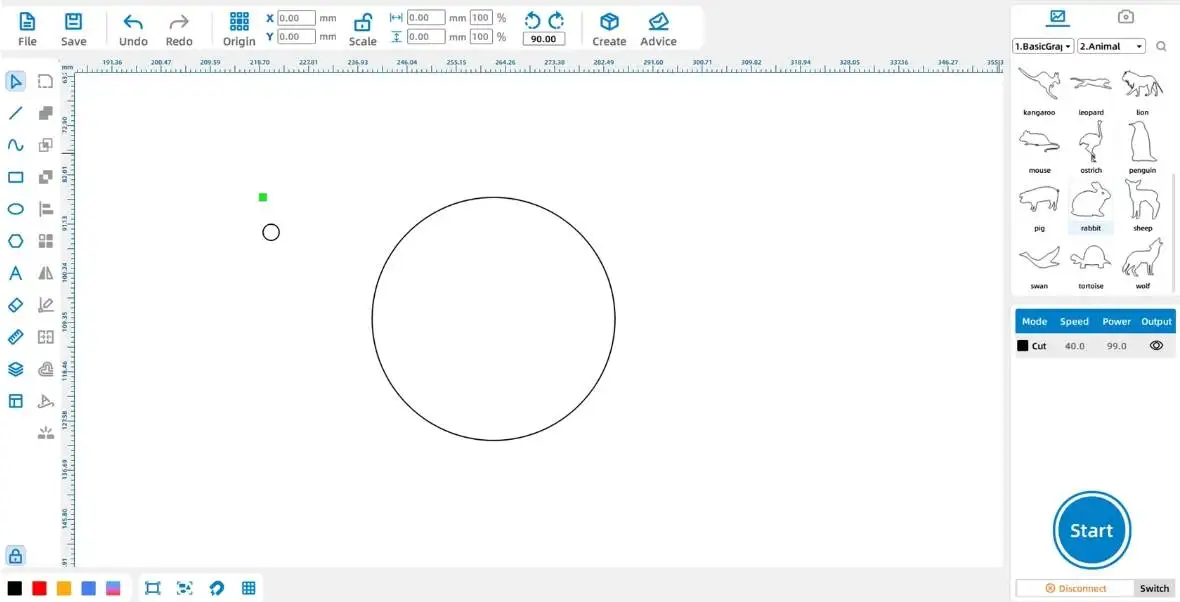
Punta de herramienta:Cuando se utilizan las herramientas Rectángulo o Elipse, manteniendo pulsada la casilla Ctrl mientras se arrastra se crea una forma 1:1, como un cuadrado o un círculo perfecto.
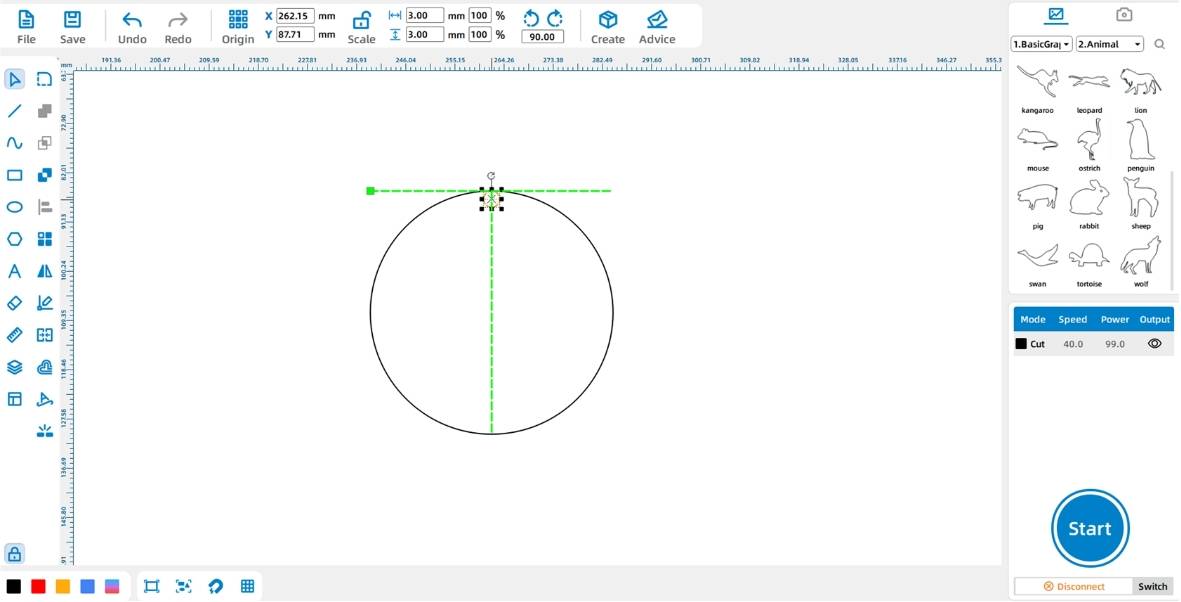
Haga clic en la herramienta Seleccionar y mueva el círculo de 3mm al área superior del círculo de 45mm. Utilice las guías de alineación del software para ayudar a colocar el ojo de la cerradura de forma precisa y precisa.
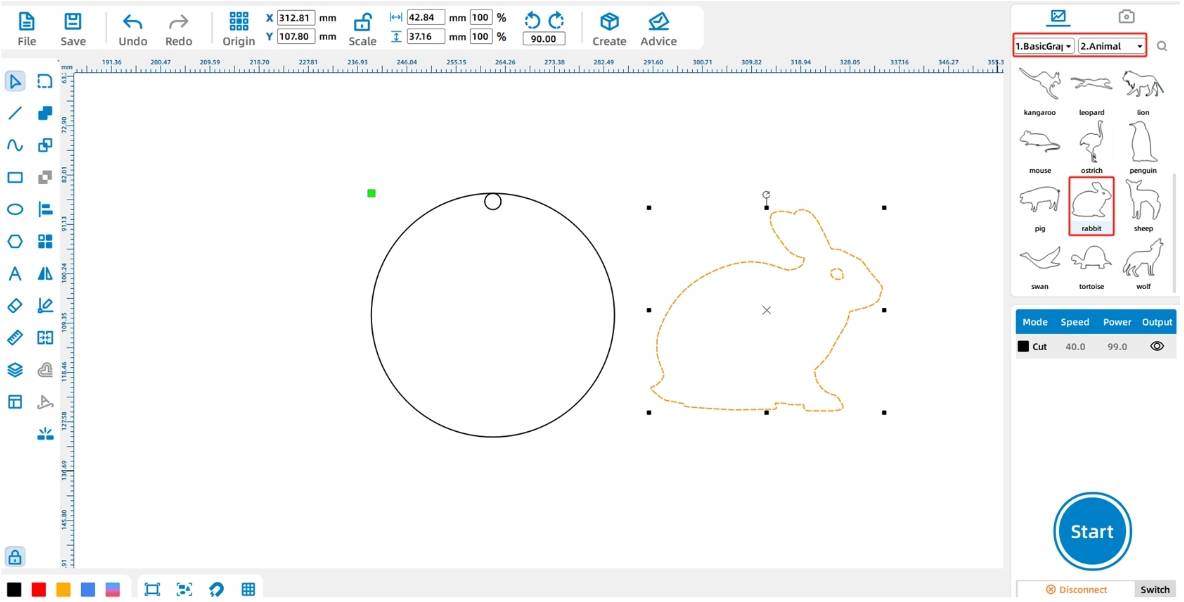
Encuentre Gráficos de animales en el panel de la biblioteca del lado derecho. Arrastre el gráfico Conejo al área de dibujo. Los maestros también pueden dejar que los estudiantes elijan otro animal si la actividad del aula permite la personalización.
Seleccione la forma del conejo y haga clic en la función isométrica en el área de función. Ajuste el ancho a 32mm. La altura cambiará automáticamente en función de la relación anchura-altura original. Luego coloque el conejo en el centro del círculo de 45mm.
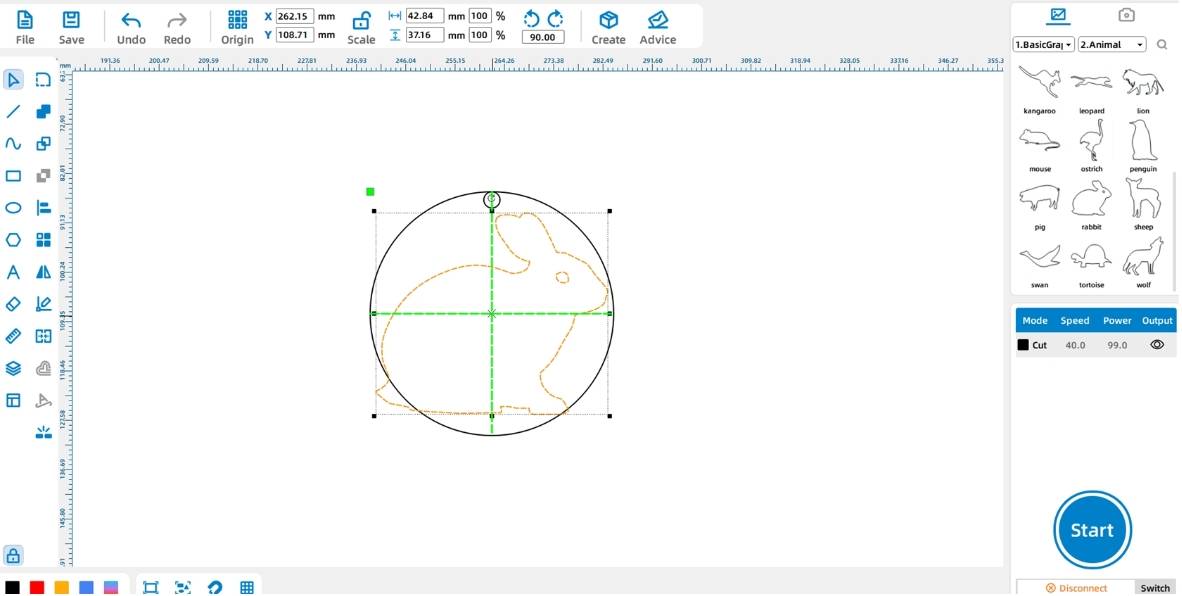
Sugerencia de diseño:La función isométrica bloquea la relación anchura-altura. Esto ayuda a los estudiantes a cambiar el tamaño de los gráficos sin estirar o distorsionar el animal.
Seleccione la forma de conejo y haga clic en la capa roja en la paleta de capas inferior izquierda. Esto establece el gráfico de conejo en la capa roja para el contorno.
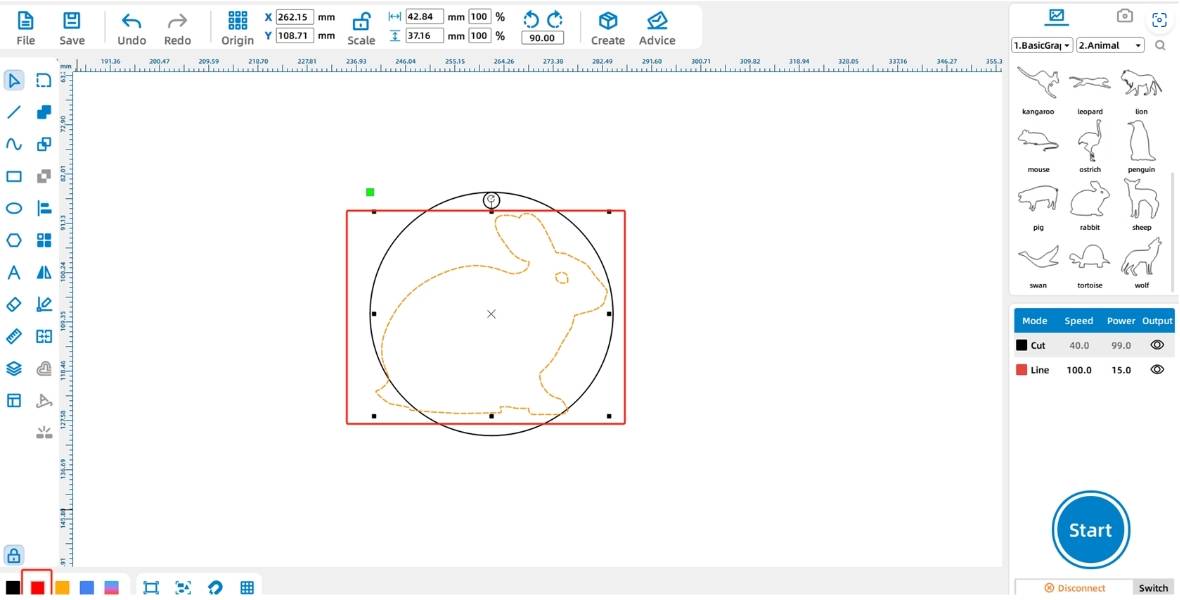
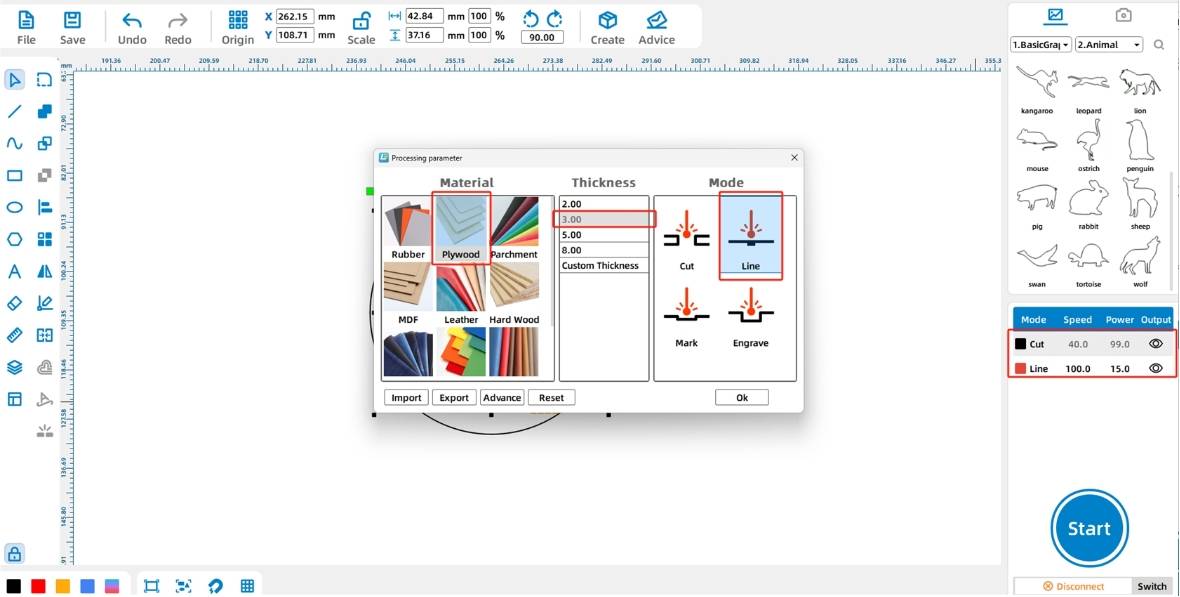
En el flujo de trabajo de origen, las técnicas de capa predeterminadas son el negro para el corte, el rojo para el contorno, el amarillo para el grabado superficial y el azul para el grabado profundo. Para este llavero, ajuste la capa negra al tablero de basswood, 3mm, corte. Fije la capa roja al tablero del basswood, 3mm, perfilando.
Arrastre la capa de corte negra hasta la parte inferior de la pila de procesamiento. Esto ayuda a mantener la pieza de trabajo estable porque el corte exterior final ocurre después de que se procesa el contorno interno.
Haga clic en el botón Cambiar en el panel de procesamiento inferior derecho para ingresar a la interfaz de administración de dispositivos. Haga clic en el icono Prueba en la fila etiquetada usb. Continúe después de que aparezca el mensaje Comunicación correcta.
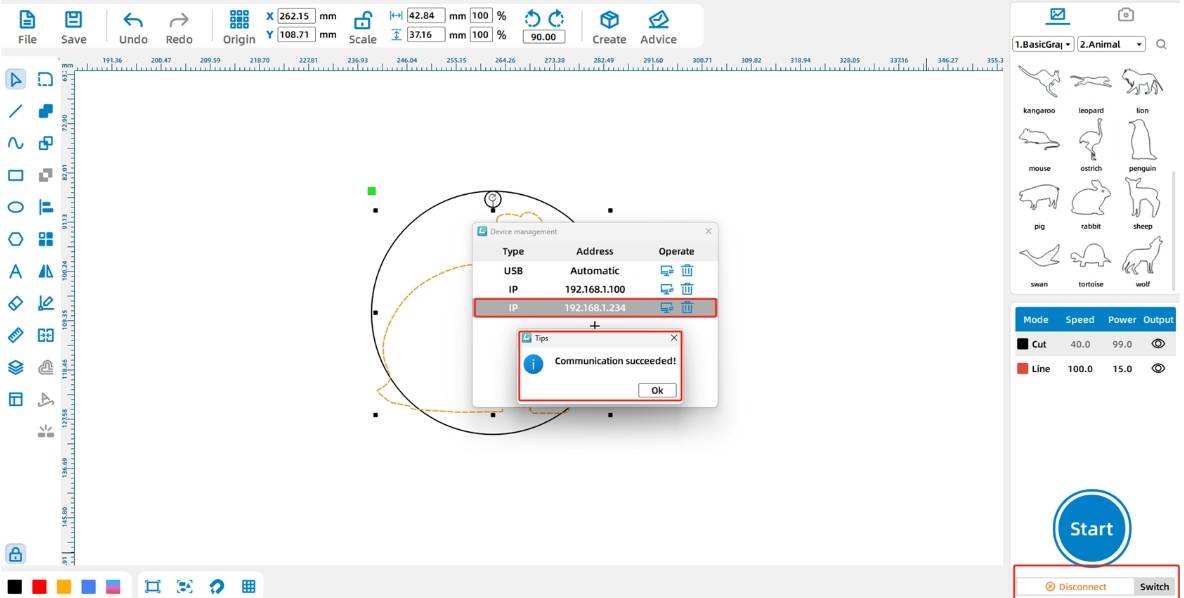
Recordatorio de conexión:Antes de conectar el dispositivo, asegúrese de que el cable de PC-USB esté conectado al dispositivo y al ordenador, y de que el dongle necesario esté insertado en el puerto USB del ordenador si la configuración del aula utiliza uno.
Haga clic en el botón Inicio en el panel de procesamiento inferior derecho para cargar el archivo en la máquina. Recuerde a los estudiantes que cargar un archivo con el mismo nombre puede sobrescribir un archivo previamente cargado en el dispositivo.
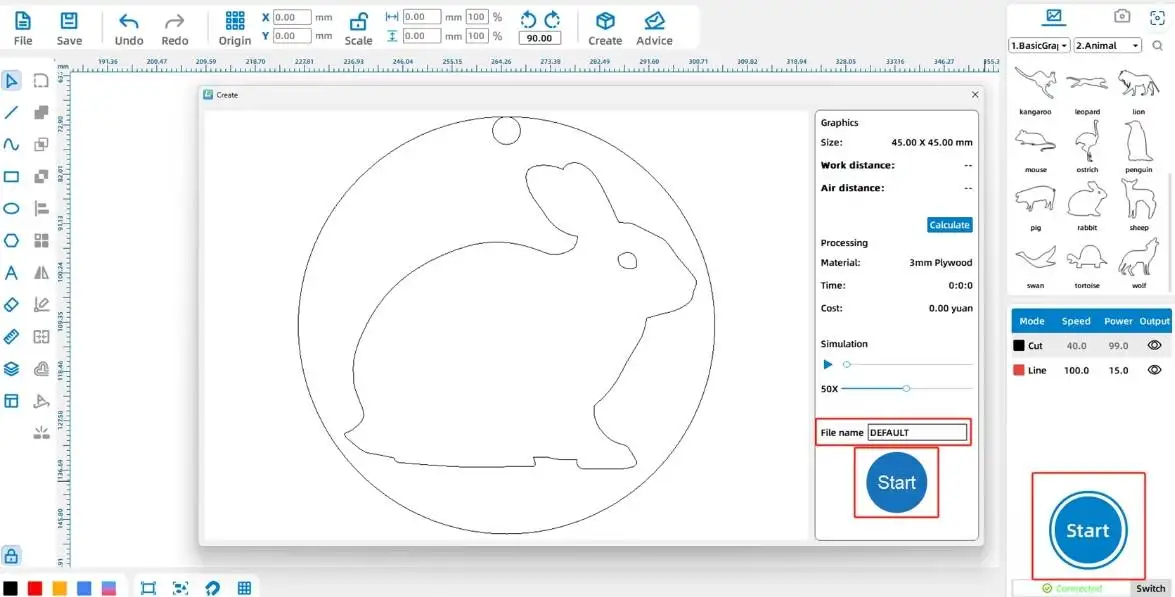
Después de cargar el archivo y de que el profesor confirme la configuración, procese el llavero con la máquina de corte por láser. Una vez que se complete el corte, retire el llavero de la cama de la máquina, verifique la calidad del ojo de la cerradura y el contorno, y coloque el llavero.
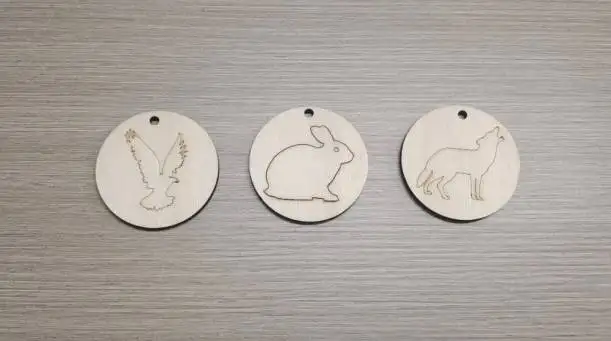
Compruebe si el ojo de la cerradura está completamente cortado y lo suficientemente grande para el llavero.
Compruebe si el contorno del animal está claro y centrado dentro del círculo.
Compruebe si la capa de corte se procesó en último lugar para mantener la pieza de trabajo estable.
Compare diferentes gráficos de animales y discuta qué diseños funcionan mejor en un tamaño pequeño.
Pruebe una segunda versión con otro animal, nombre, fecha o borde decorativo.
Diseño de la forma:Los estudiantes dibujan el círculo exterior y el ojo de la cerradura usando la herramienta Elipse y la tecla Ctrl.
Diseño gráfico:Los alumnos importan un gráfico animal, lo redimensionan proporcionalmente y lo colocan en el centro.
Configuración de capa:Los estudiantes asignan capas de contorno y corte y colocan la capa de corte en la parte inferior de la pila de procesamiento.
Flujo de trabajo de la máquina:Los estudiantes prueban la comunicación del dispositivo y suben el archivo bajo la supervisión del maestro.
Asamblea:Los estudiantes adjuntan el llavero y revisan el llavero terminado.
Demostrar cómo mantener la Ctrl crea un círculo perfecto antes de que los estudiantes comiencen a dibujar.
Pida a los estudiantes que mantengan el gráfico del animal lo suficientemente simple como para leerlo claramente en el tamaño del llavero.
Utilice el paso de configuración de capas para explicar la diferencia entre el contorno y el corte.
Recuerde a los estudiantes que la capa de corte normalmente debe procesarse después de los detalles de diseño interno.
Prepare llaveros adicionales y pequeñas piezas de desecho para los estudiantes que desean probar un segundo diseño.
¿Qué herramientas usaste para crear el llavero animal?
¿Por qué el ojo de la cerradura debe colocarse con cuidado?
¿Por qué se debe procesar la capa de corte después de la capa de contorno?
¿Cómo harías que el llavero sea más personal en una segunda versión?
Los estudiantes pueden evaluar su propio trabajo y dar retroalimentación a los compañeros sobre la base de la claridad del diseño, el proceso técnico, la apariencia final y la colaboración en el aula.
| Elemento Evaluación | Autoevaluación | Evaluación por pares |
|---|---|---|
| Diseño y creatividad, 30 puntos | ||
| Proceso técnico, 30 puntos | ||
| Apariencia final, 20 puntos | ||
| Colaboración y cuidado, 20 puntos | ||
| Total, 100 puntos |
Al final de la lección, los estudiantes pueden presentar sus llaveros de animales, explicar qué animal eligieron, describir cómo configuraron las capas y discutir qué mejorarían la próxima vez. Esto ayuda a los estudiantes a conectar las operaciones de software con decisiones de diseño reales.
Después de terminar el llavero básico de animales, los estudiantes pueden crear una colección de llaveros temáticos con mascotas, mascotas escolares, vida silvestre, íconos estacionales o símbolos diseñados por los estudiantes. También pueden agregar texto, iniciales, fechas o marcos decorativos si el diseño sigue siendo claro y fuerte.
Para un desafío de diseño, los estudiantes pueden comparar diferentes formas externas, tamaños de animales, posiciones de ojo de cerradura y estilos de contorno para ver qué versión es la más atractiva y práctica.
Este proyecto es adecuado para cortadores láser en el aula que soportan el corte y el contorno de tableros de tilo delgado para proyectos de pequeños fabricantes. Para las escuelas y los laboratorios STEAM para principiantes, proyectos como llaveros de animales, etiquetas de aula, pequeños regalos y actividades LaserMaker para principiantes se pueden completar con un cortador láser para el aula como elSerie Thunder Laser Bolt.
Los maestros pueden elegir la configuración de la máquina y el material según el espacio del aula, las necesidades de supervisión de los estudiantes, el grosor del material, el tamaño del proyecto y la configuración de ventilación. Los estudiantes siempre deben probar los ajustes, verificar el enfoque y seguir las reglas de seguridad láser de la escuela antes del corte final.
¡Habla con nuestros expertos ahora!
Por favor, deje su información de contacto para que podamos servirle mejor.
ENCUENTRA EL LÁSER ADECUADO PARA TU PRÓXIMO PROYECTO
Descubre las soluciones Thunder Laser diseñadas para distintos materiales, flujos de trabajo y necesidades de producción.

 Stable & Consistent MachinesUnlimited ApplicationRobust After-sales SupportFactory Direct Supply


