


Sello postal de corte láser que recoge el curso de vapor
 2024-08-22

Serie Bolt
Máquina láser de CO₂ RF profesional para grabado de alta precisión

Serie Nova
Máquina de corte láser CO₂ de gran formato con tubo de vidrio

Serie Nova Plus
Cortadora láser CO₂ RF profesional

Serie Titan
Sistema láser CO₂ RF de grado industrial

Serie Titan Pro
Sistema láser industrial de doble fuente CO₂ RF y MOPA


¿Qué estás buscando ¿Para?
Buscar en productos, entradas de blog, contenido de soporte y recursos.

Sello postal de corte láser que recoge el curso de vapor
2024-08-22

El coleccionismo de sellos de postales es una actividad de viaje y cultural en la que las personas presionan un sello único de una oficina de correos, un lugar pintoresco, un museo o una atracción local en una postal. Cada sello registra un lugar, un recuerdo y una historia.
En esta lección avanzada de láser STEAM, los estudiantes diseñan y hacen una herramienta de recolección de sellos postales con una base, mango y sello de goma. La actividad combina la observación cultural, el dibujo digital, la planificación de materiales, el grabado láser, el corte láser y el ensamblaje final.
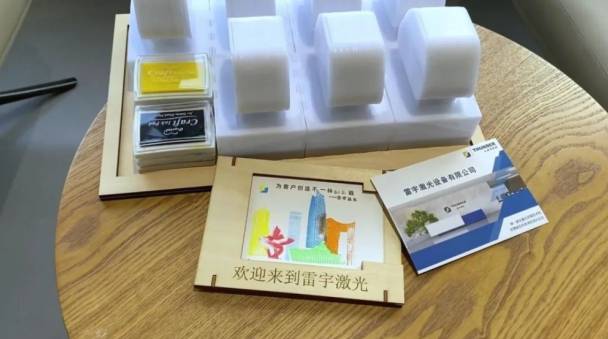
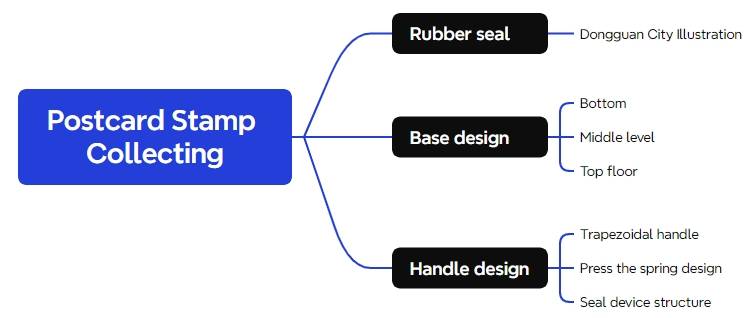
Nota del profesor: Este es un proyecto avanzado. Los estudiantes deben estar listos para seguir instrucciones de modelado de varios pasos, verificar las dimensiones con cuidado y hacer pequeños ajustes de compensación láser para que las piezas se ensamblen sin problemas.
Coleccionar sellos en tarjetas postales es tanto una experiencia cultural como una forma de coleccionismo personal. Durante el proceso de estampación, los estudiantes pueden aprender sobre puntos de referencia locales, espacios públicos, cultura turística y la forma en que los pequeños objetos físicos llevan recuerdos emocionales a través del tiempo y la distancia.
Los profesores pueden conectar esta lección con geografía, diseño visual, estudios culturales, historia local y diseño de productos. Los estudiantes pueden adaptar el patrón de sello para una ciudad, escuela, club, actividad de museo, proyecto de viaje o exposición en el aula.
El proyecto se divide en tres partes principales: la base, el mango y el sello de goma. Los estudiantes deben analizar cómo cada parte apoya la función terminada antes de dibujar el archivo final.
Consejo de montaje: la lección de origen recuerda a los estudiantes que consideren la compensación láser. Dependiendo del material y el resultado de la máquina, las posiciones de los orificios y las ranuras pueden necesitar pequeños ajustes de aproximadamente 1-2mm para facilitar el montaje.
| Número | Material o herramienta | Cantidad |
|---|---|---|
| 1 | 3mm acrílico | 1 |
| 2 | 3mm panel de basswood | 1 |
| 3 | 2mm de caucho | 1 |
| 4 | Pegamento | 1 |
| 5 | Postal | 1 |
| 6 | Manantiales | 2 |
| 7 | Almohadilla de tinta | 7 |
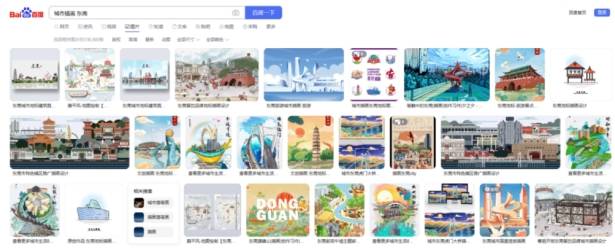
Primero, prepare una ilustración de la ciudad o una imagen basada en el lugar para el sello. La lección de origen utiliza "Ilustración de la ciudad de Dongguan" como ejemplo. Para el uso en el aula, los maestros pueden pedir a los estudiantes que usen una imagen aprobada por el maestro, dibujen su propia ilustración original de la ciudad o creen obras de arte basadas en un punto de referencia local.
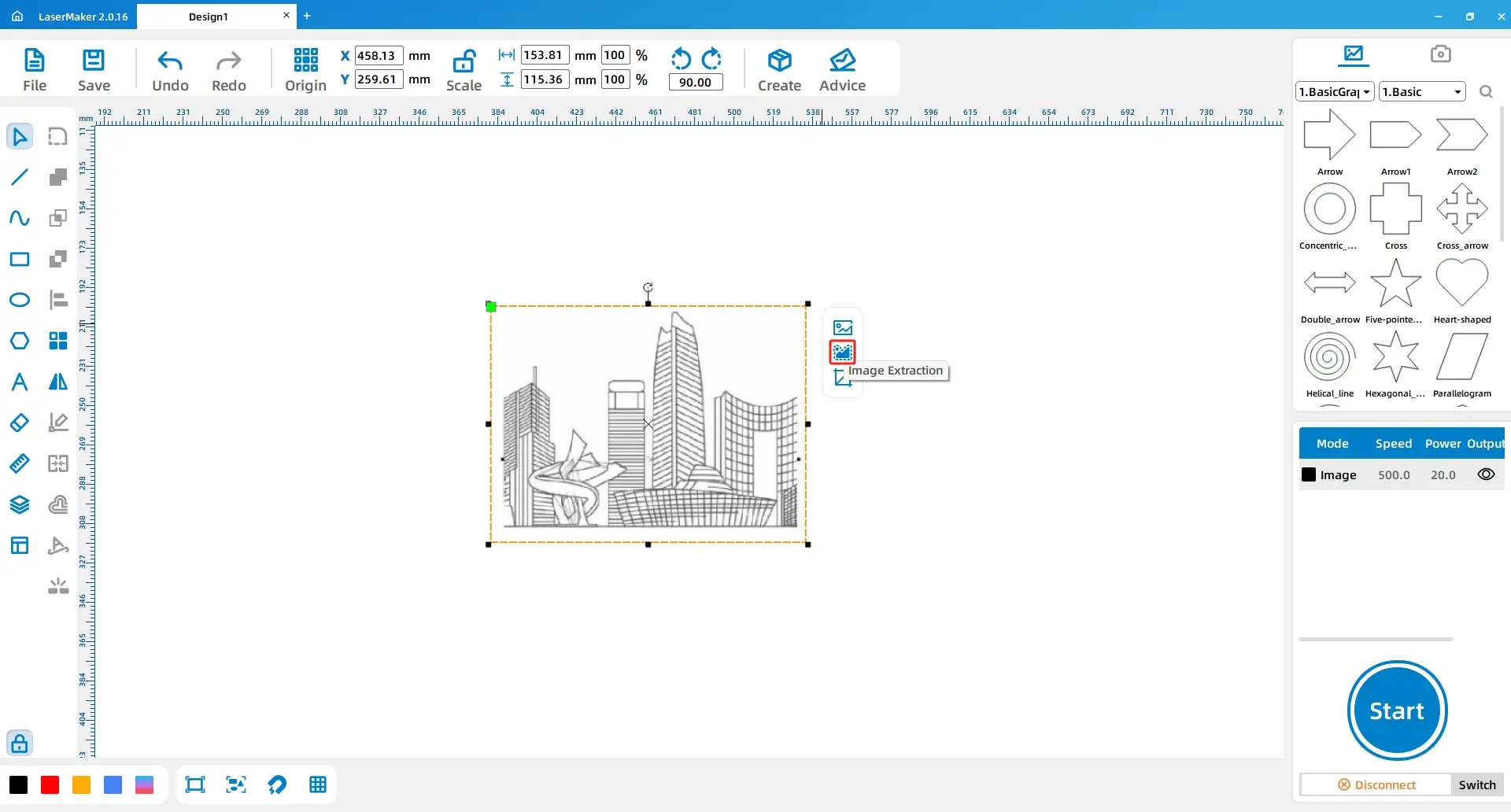
Seleccione la imagen y useRastreo de contornoPara convertir la ilustración en un dibujo lineal. Esto crea la ilustración de línea básica para el sello de goma.
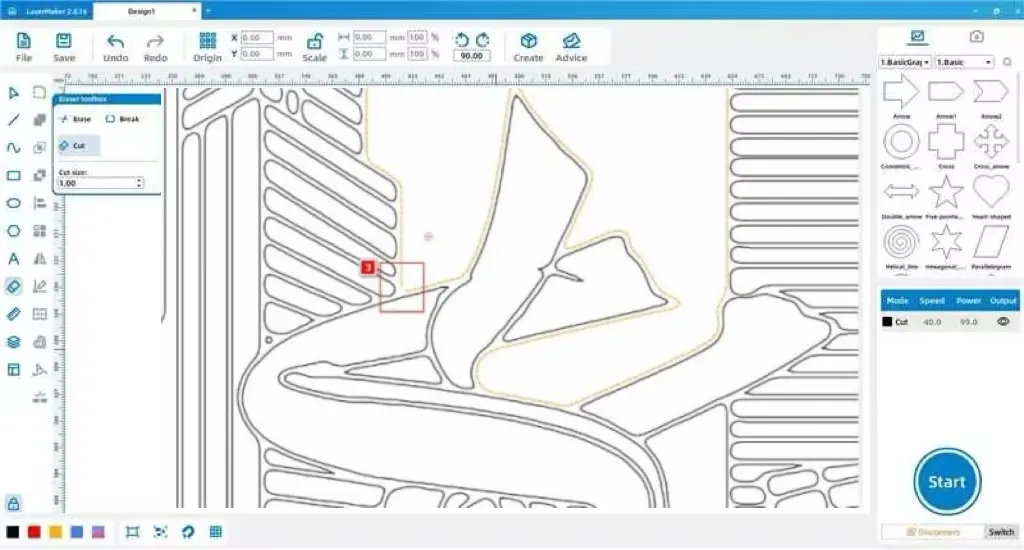
Utilice elHerramienta de borradorPara separar edificios conectados y refinar la ilustración. Los estudiantes deben mantener las características arquitectónicas importantes mientras simplifican los detalles que pueden ser demasiado finos para un efecto de sello claro.
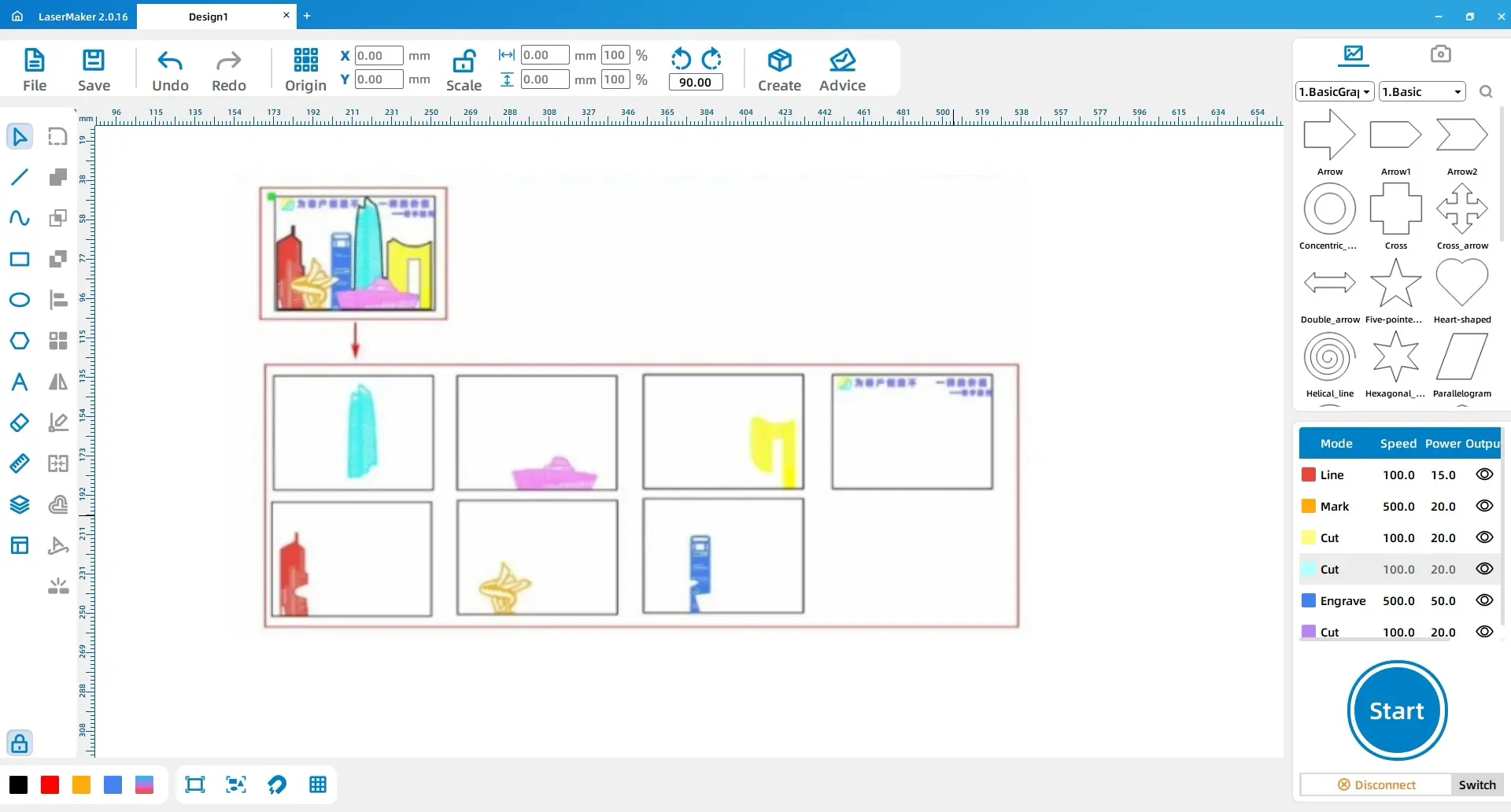
Utilice elHerramienta RectánguloDibuja dos rectángulos. Establecer rectángulo 1 enAnchura 180, altura 130, Y Rectángulo 2 aAnchura 150, altura 100. Duplique estos rectángulos dos veces para crear los rectángulos 3, 4, 5 y 6. Ajuste Rectángulo 4 aAnchura 107, altura 87, Y Rectángulo 6 aAnchura 102, altura 165. Insertar rectángulo 7 entre los rectángulos 3 y 4 con dimensionesAnchura 36,5, altura 70.
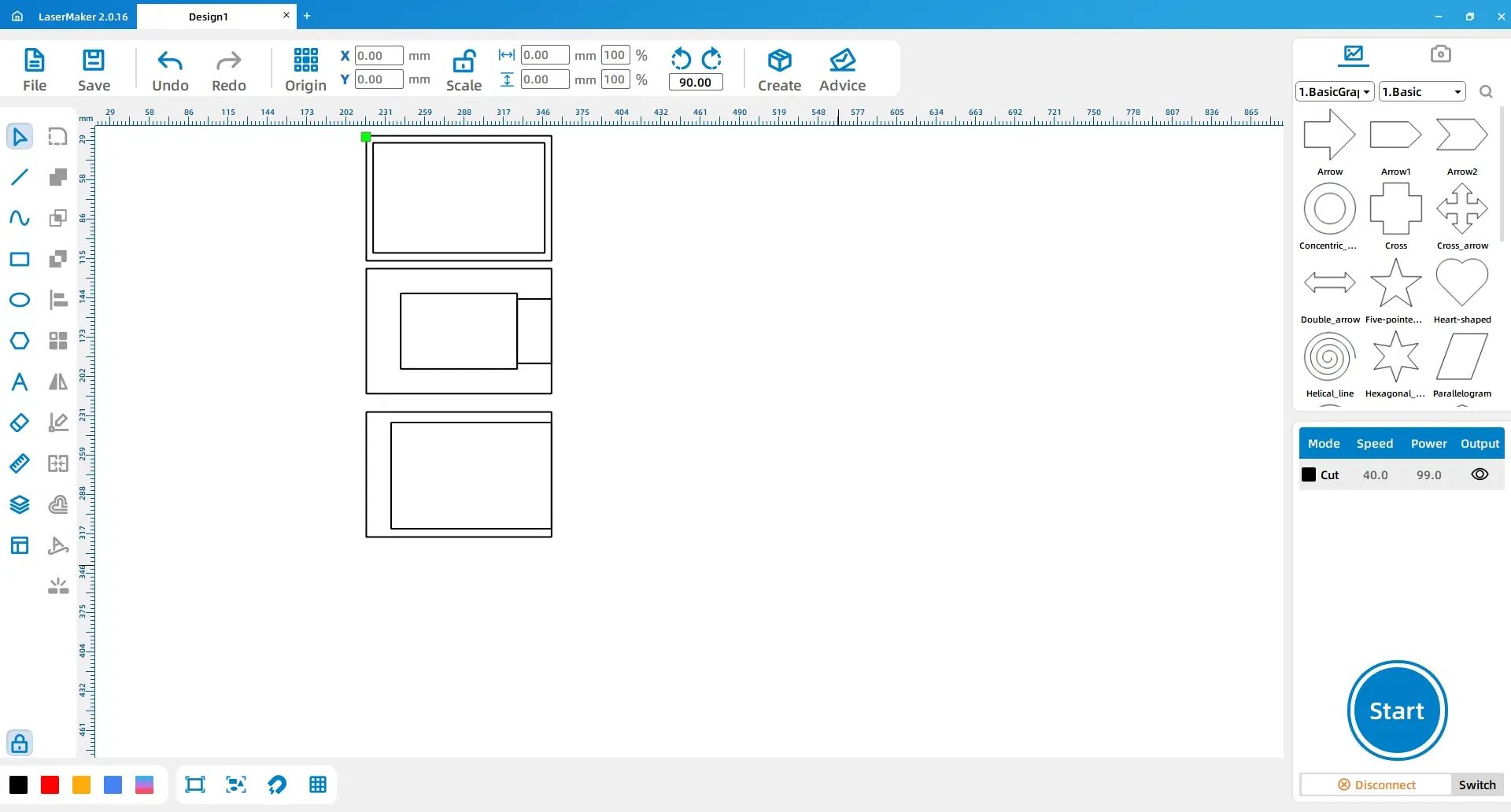
Nota de la capa base: el rectángulo 1 es la capa inferior de la base, el rectángulo 3 es la capa media y el rectángulo 5 es la capa superior.
Dibujar Notch 1 con dimensionesAnchura 2,6, altura 10. Copie y pegue esta muesca tres veces para crear el Grupo de muescas 1 y, a continuación, coloque el grupo en la posición correcta dentro del Rectángulo 1. Duplique el grupo de muescas dos veces y coloque el Grupo de muescas 2 en el Rectángulo 3 y el Grupo de muescas 3 en el Rectángulo 5.
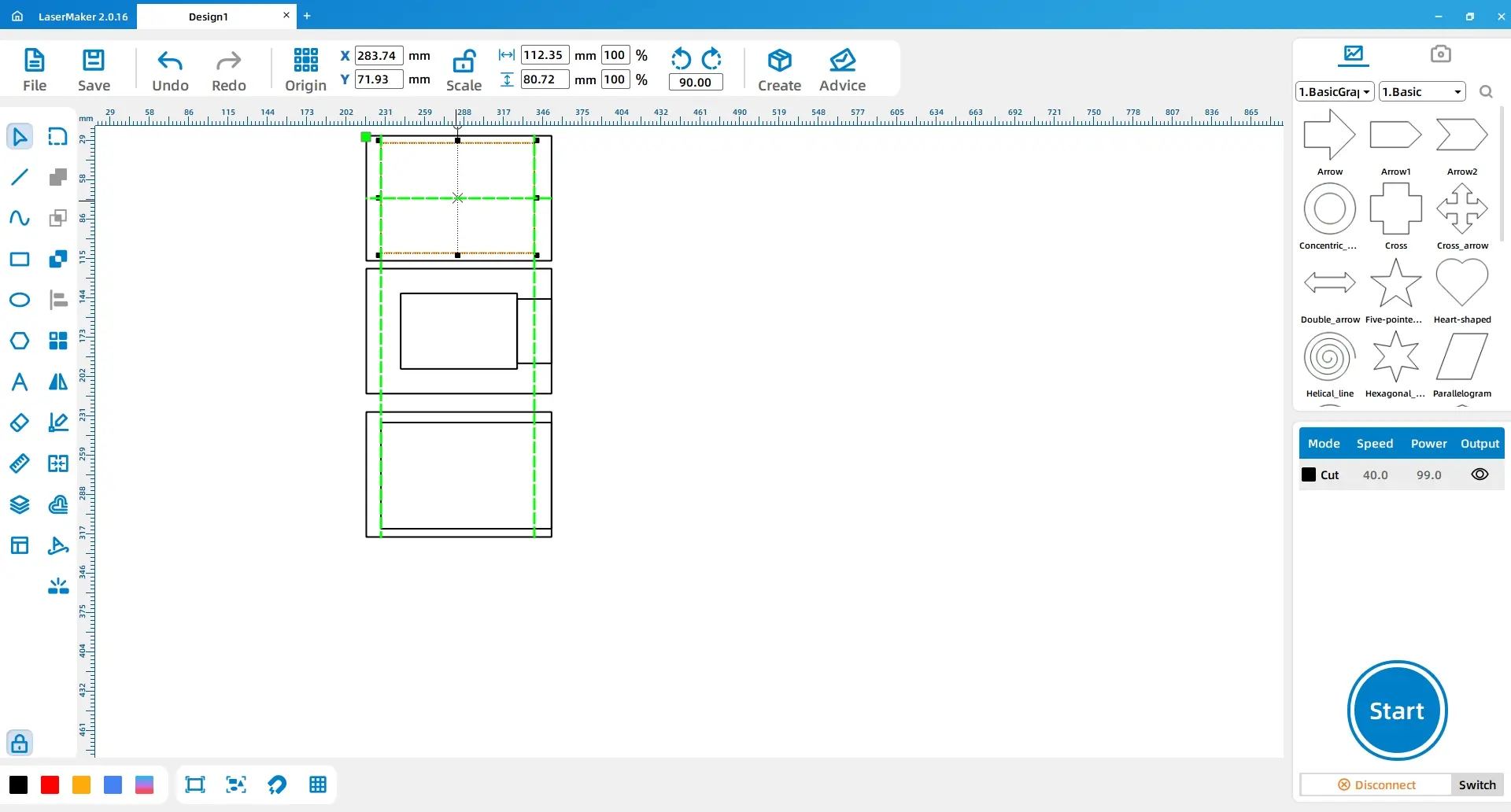
Haga clic enOrigenEn la barra de herramientas superior y seleccioneMedio-TopComo punto de origen. Cambie la altura de las dos muescas superiores en el Grupo de muescas 3 a3. Luego, elijaMedio-InferiorComo el punto de origen y cambie la altura de las dos muescas inferiores en el Grupo de muescas 3 a3.
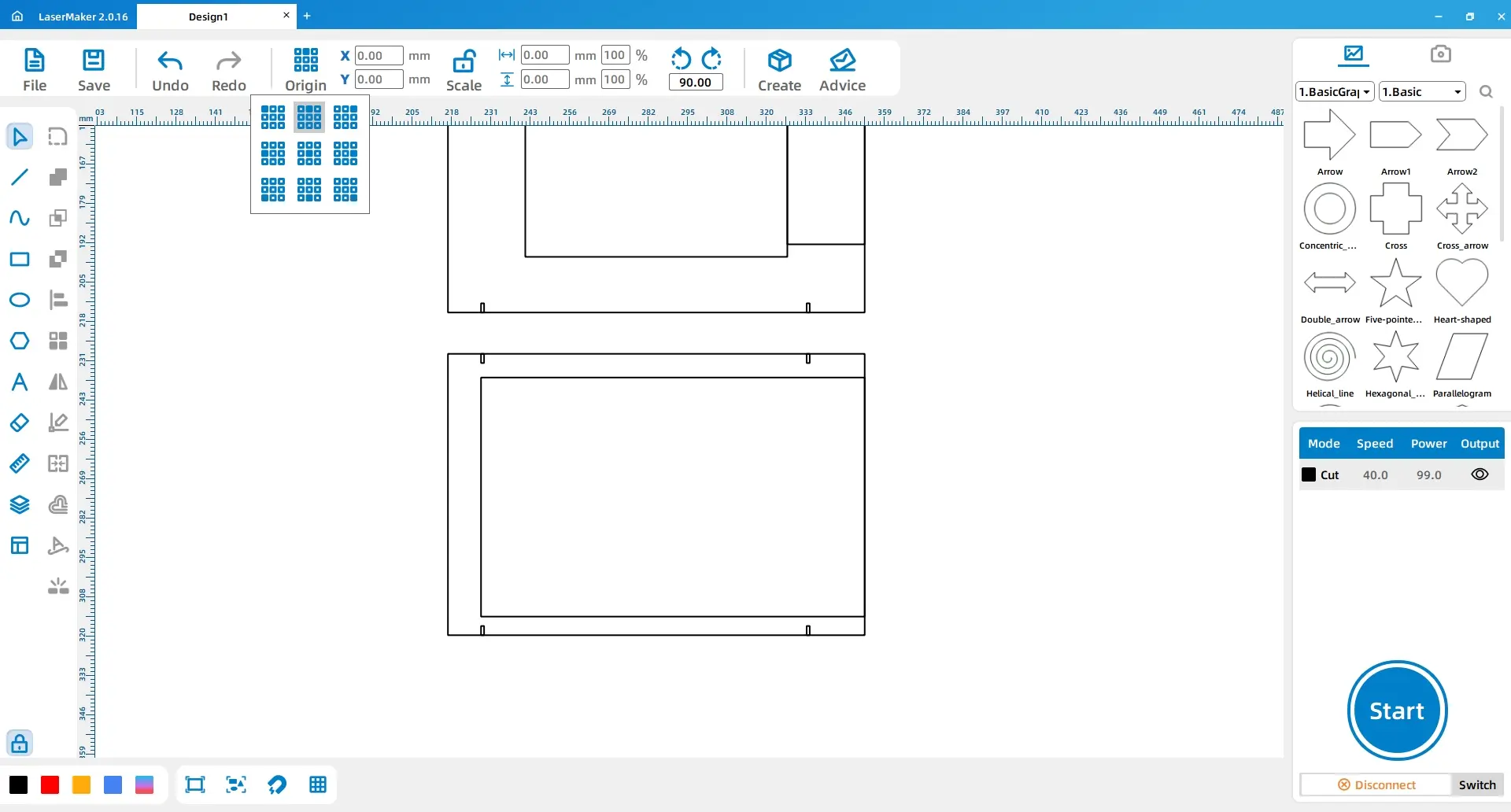
Draw Card Slot 1 con dimensionesAnchura 9, altura 10, Y Ranura para tarjeta 2 con dimensionesAnchura 2,6, altura 7. Utilice elAlinearHerramienta para aplicar la alineación horizontal y la alineación inferior. Duplique el par de ranuras para tarjetas tres veces.
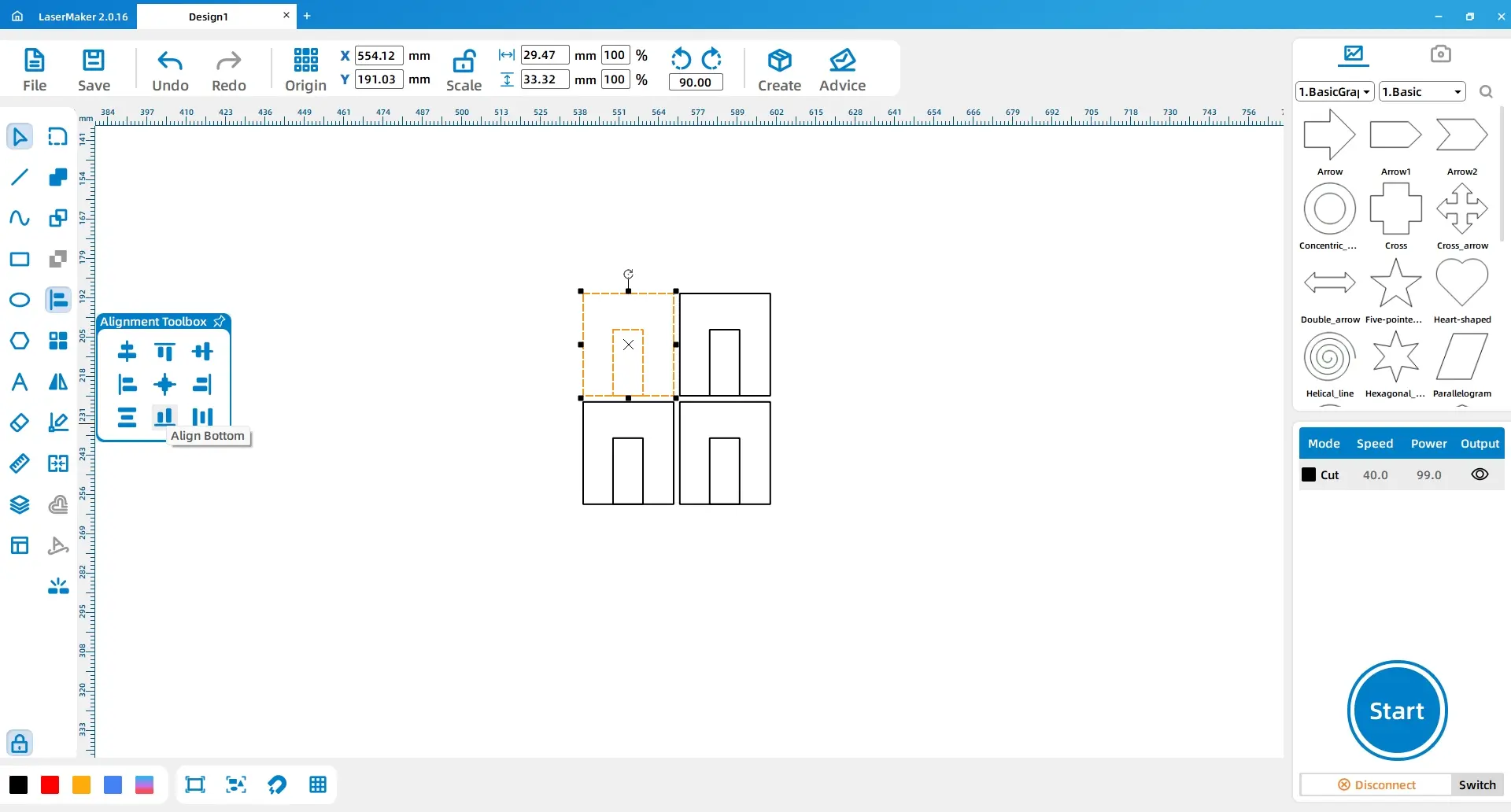
SeleccionarTrapezoideDe la sección Formas básicas. Utilice elRedondeoPara redondear las cuatro esquinas, luego ajuste el trapezoide aAnchura 95, altura 60.
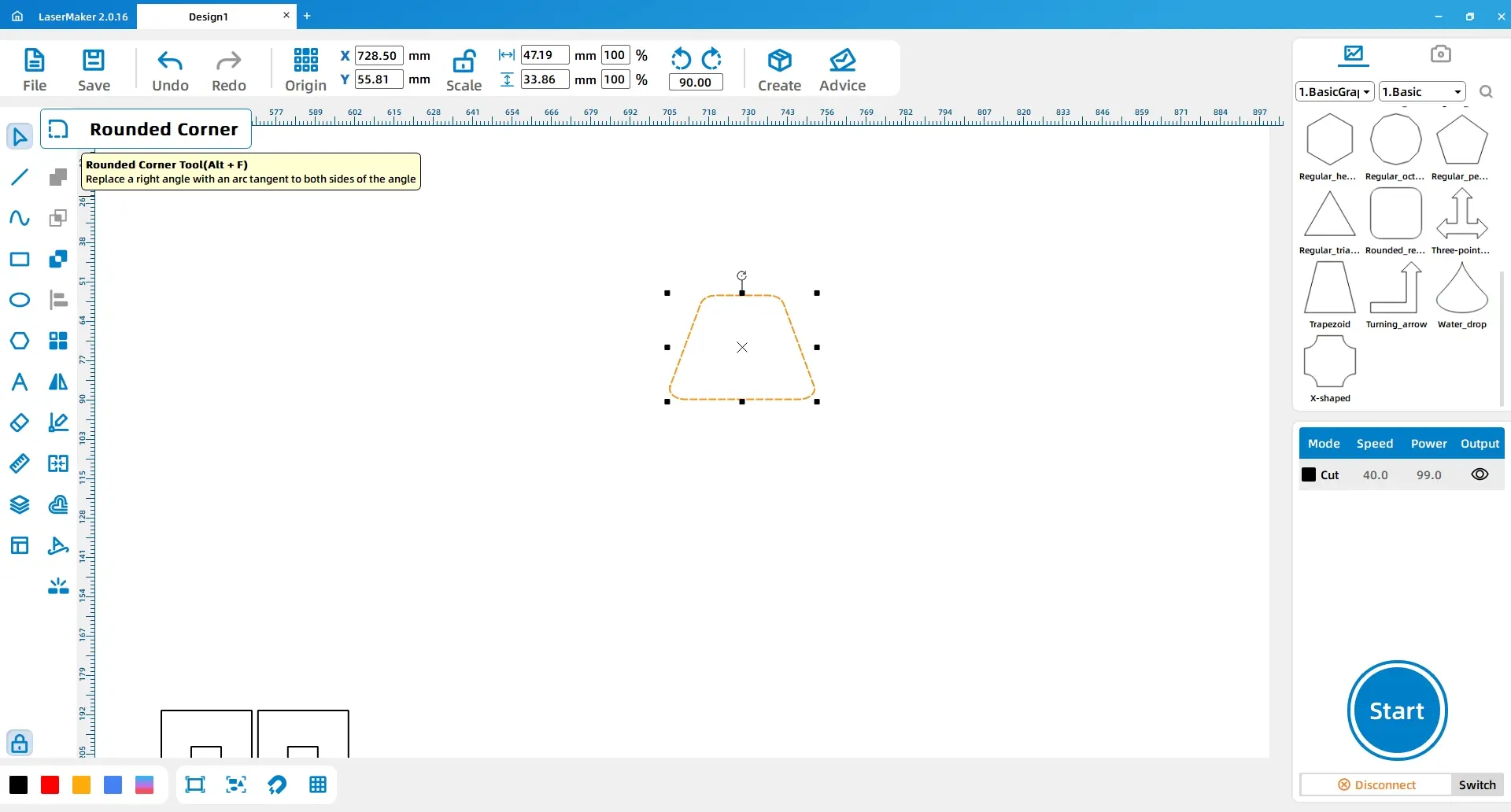
Dibujar rectángulo 1 con dimensionesAnchura 60, altura 36, Y Rectángulo 2 con dimensionesAnchura 5,1, altura 36. Duplicar el rectángulo 2 una vez. Centro-alinear el rectángulo 1 con el trapezoide y alinearlo a la parte inferior. Coloque los dos rectángulos estrechos en los lados izquierdo y derecho del Rectángulo 1.
Haga clic enOrigenY seleccionarMiddle-Top como origen. Cambiar Rectángulo 1 aAltura 84. Dibujar rectángulo 3 con dimensionesAnchura 16, altura 84Y el centro de alinear con el rectángulo 1. dibujar rectángulo 4 con dimensionesAnchura 2,6, altura 42, Duplíquelo una vez y coloque ambos rectángulos como se muestra.
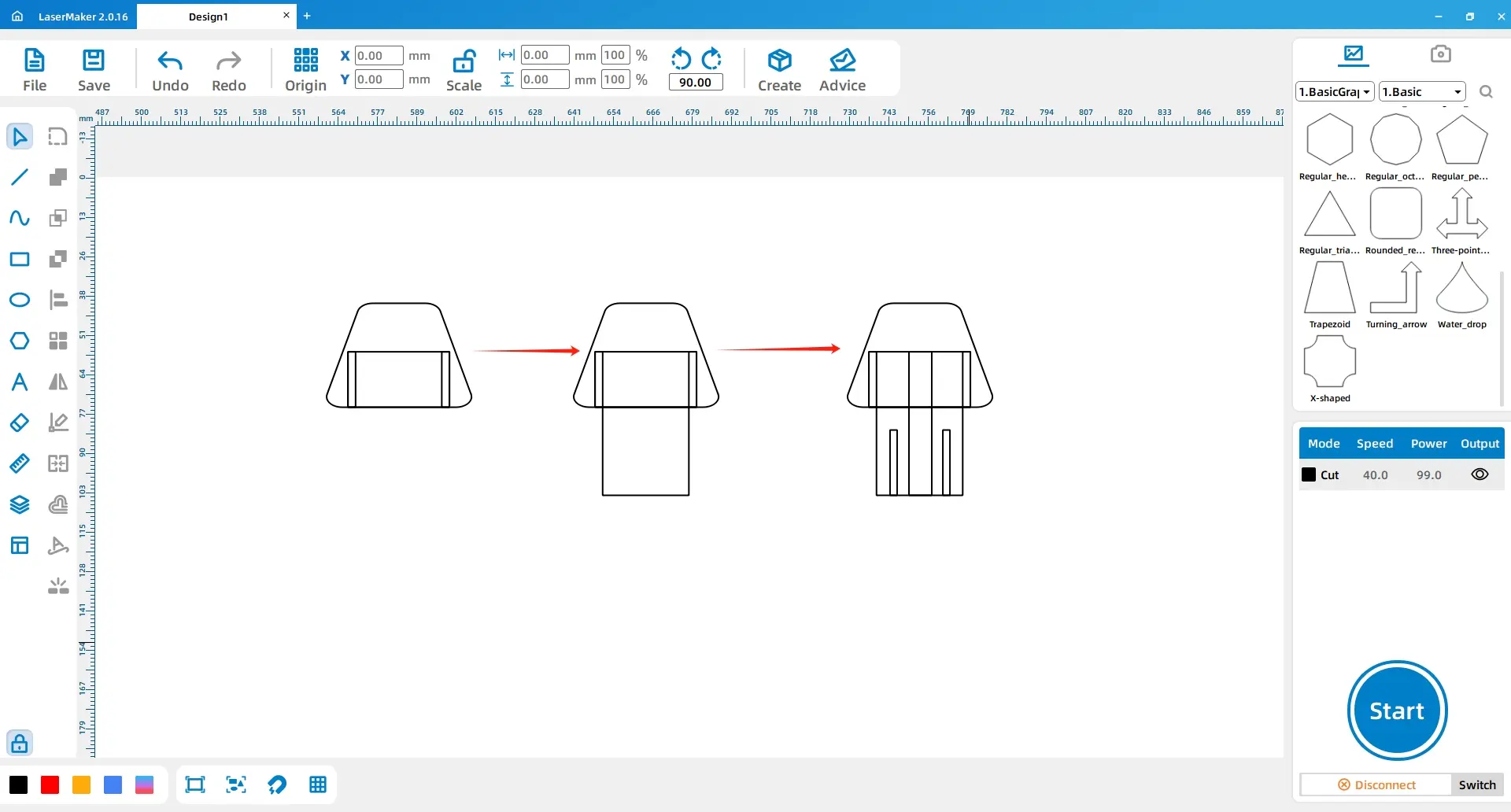
Dibujar rectángulo 1 con dimensionesAnchura 35, altura 3. Duplíquelo y aplique una matriz vertical con un recuento de2Y espaciado de4.35Para crear Rectángulo 2. Seleccione el trapezoide, Rectángulo 1 y Rectángulo 2 y, a continuación, duplique para crear Trapezoide 1 y Rectángulos 1,1 y 2,2.
Dibujar rectángulo 3 con dimensionesAnchura 71, altura 36Y alinearlo horizontal y verticalmente con Trapezoide 1. Duplique el patrón combinado dos veces. Dibujar rectángulo 4 con dimensionesAnchura 10, altura 3, Aplique una matriz horizontal con un recuento de2Y espaciado de10, Agrupe los dos rectángulos, alinearlos al centro con Rectángulo 2,2 y elimine Rectángulo 2,2.
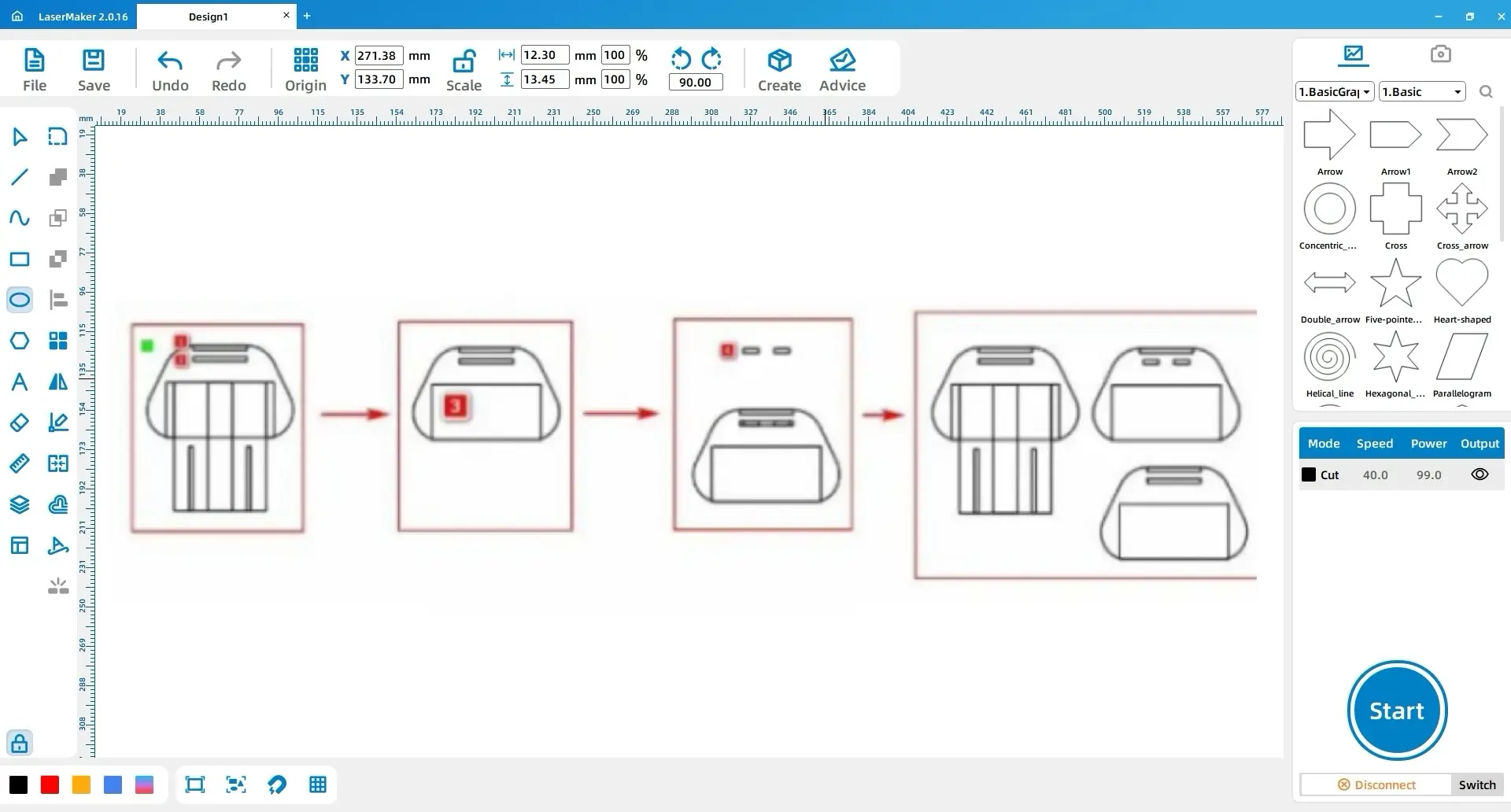
Dibujar rectángulo 1 con dimensionesAnchura 22, altura 84, Y Rectángulo 2 con dimensionesAnchura 2,6, altura 42. Alinee en el centro y alinee en la parte superior los dos rectángulos. Dibujar rectángulo 3 con dimensionesAnchura 6, altura 3, Duplíquelo para crear el Rectángulo 4 y colocarlos en las esquinas inferior izquierda e inferior derecha del Rectángulo 1.
Mover los rectángulos 3 y 4 hacia arriba por3mm. Aplique una matriz vertical a los rectángulos 3 y 4 con un recuento de2Y espaciado de-30,2mm.
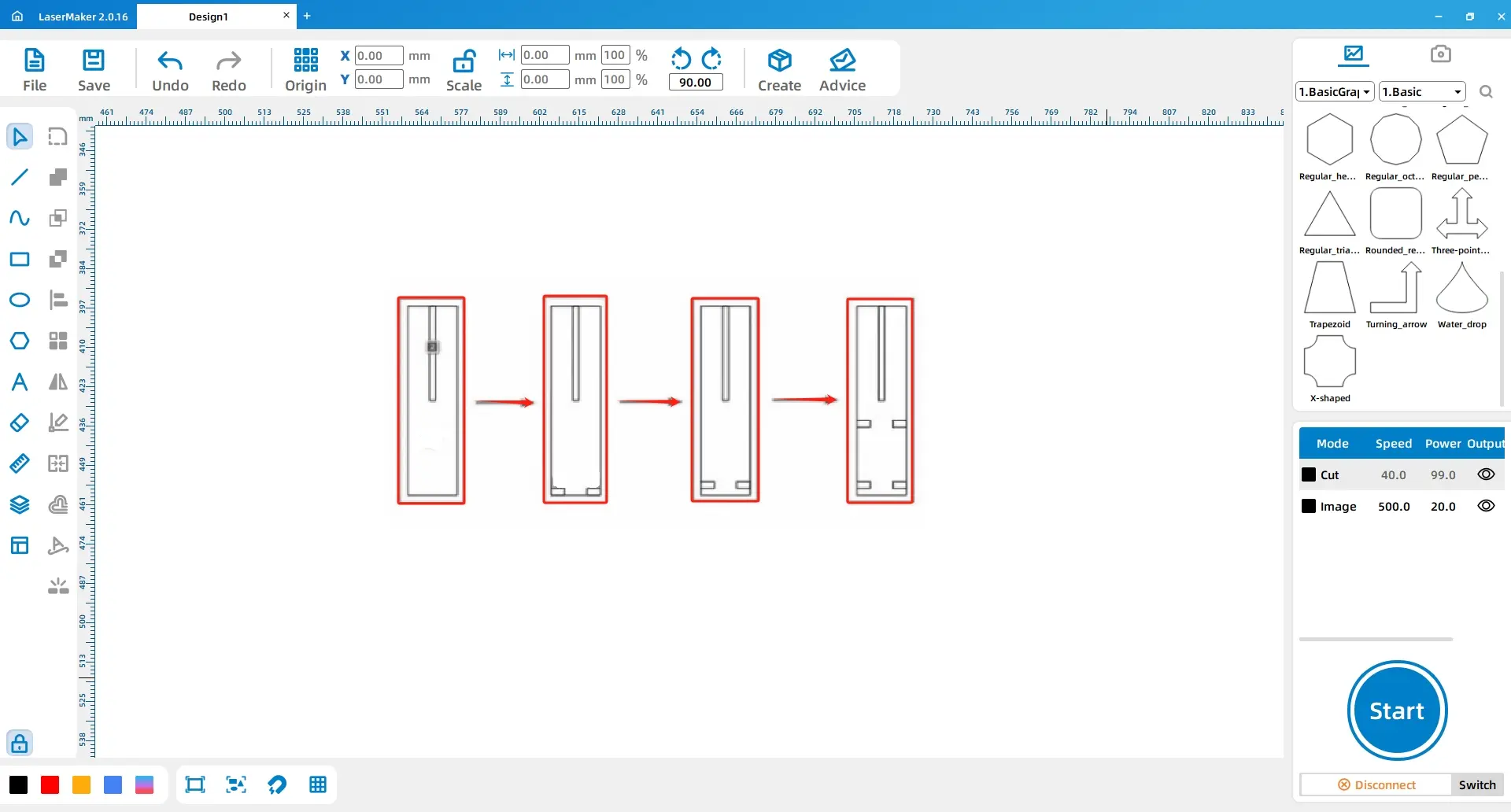
Dibujar rectángulo 1 con dimensionesAnchura 40, altura 20, Y Rectángulo 2 con dimensionesAnchura 6, altura 69. Aplique una matriz horizontal al Rectángulo 2 una vez con el espaciado de10Para crear Rectángulo 3. Agrupar los Rectángulos 2 y 3 como Grupo 1 y alinear al centro el Grupo 1 con el Rectángulo 1. Dibujar el Rectángulo 4 con cotasAnchura 2,6, altura 9, Luego horizontalmente y alinearlo con Rectángulo 1.
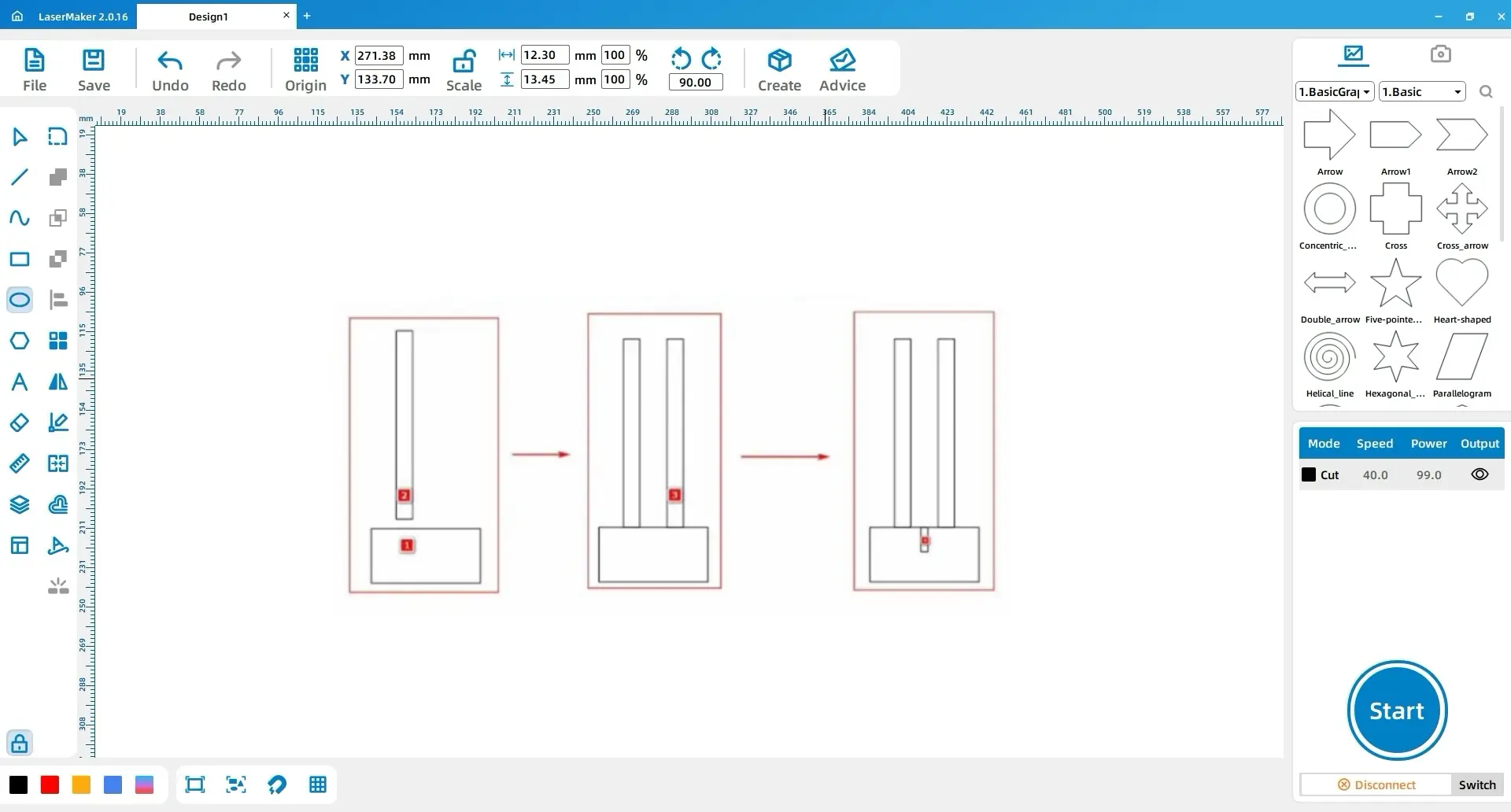
Dibujar rectángulo 1 con dimensionesAnchura 36, altura 10, Y Rectángulo 2 con dimensionesAnchura 3, altura 35. Alinearlos horizontalmente para que el lado derecho del Rectángulo 1 se conecte con el lado izquierdo del Rectángulo 2. Duplique el Rectángulo 1 dos veces para crear los Rectángulos 3 y 4. Mueva el Rectángulo 3 por encima del Rectángulo 1 y el Rectángulo 4 por debajo del Rectángulo 1 para que se conecten y elimine el Rectángulo 1.
Utilice elCrearEn la barra de herramientas superior y elijaCaja rectangular. Establezca los parámetros del cuadro enLongitud 100, anchura 80, altura 40, Y elegirSin cubierta superior.
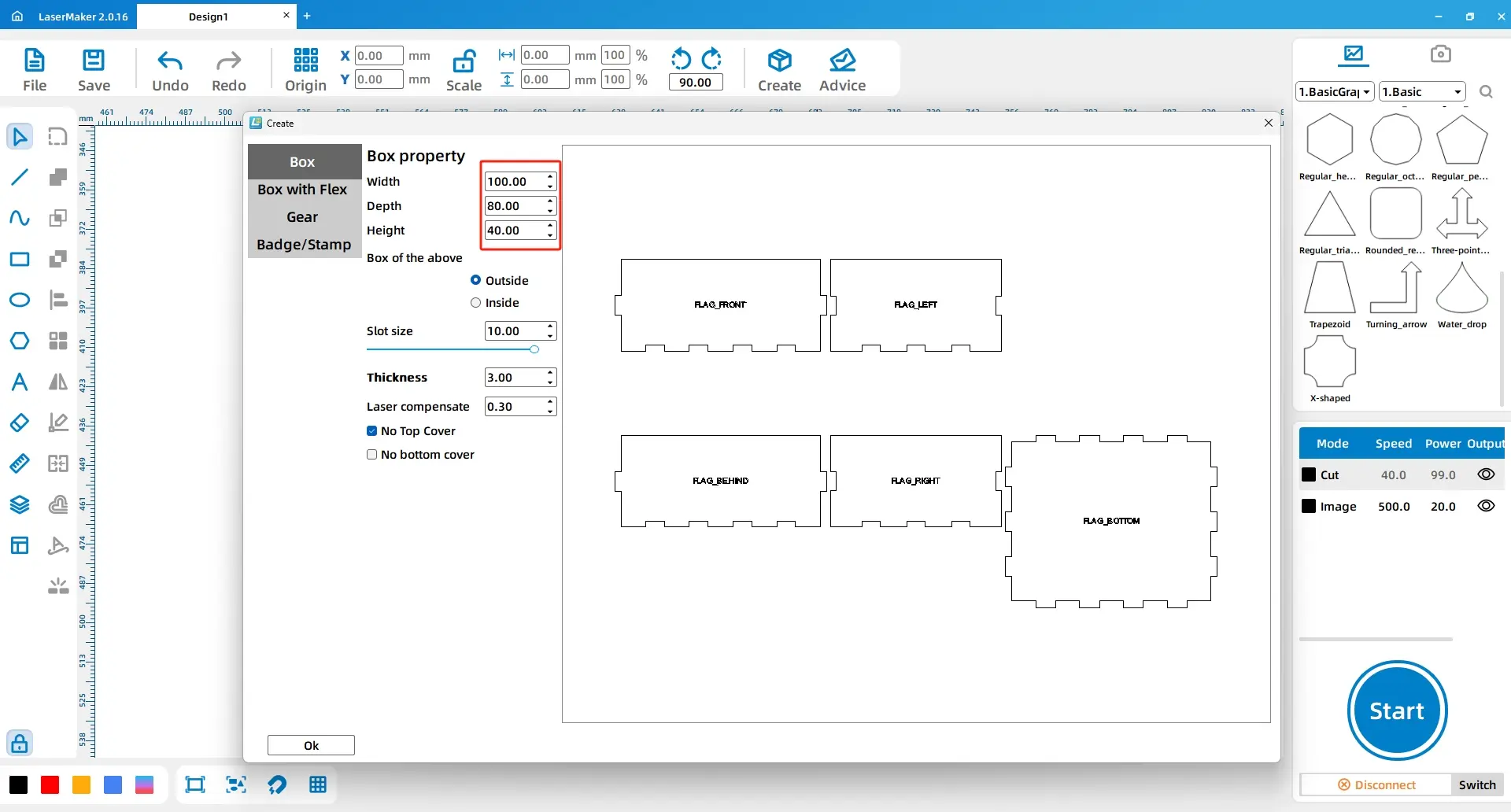
Dibujar rectángulo 1 con dimensionesAnchura 69,8, altura 39,6Y alinearlo horizontal y verticalmente con la cubierta inferior de la caja rectangular. Dibujar rectángulo 2 con dimensionesAnchura 14,9, altura 9, Y Rectángulo 3 con dimensionesAnchura 4, altura 24. Duplicar el rectángulo 3 como rectángulo 4, girar el rectángulo 4 por90°, Alinee los rectángulos 3 y 4 en el centro para crear el grupo 1.
Alinee el rectángulo 2 con el rectángulo 1. Coloque el grupo 1 a la izquierda del rectángulo 2 y conéctelo al rectángulo 2. Duplique el grupo 1 como grupo 2 y coloque el grupo 2 a la derecha del rectángulo 2. Elimine el rectángulo 2 después de colocar los grupos laterales.
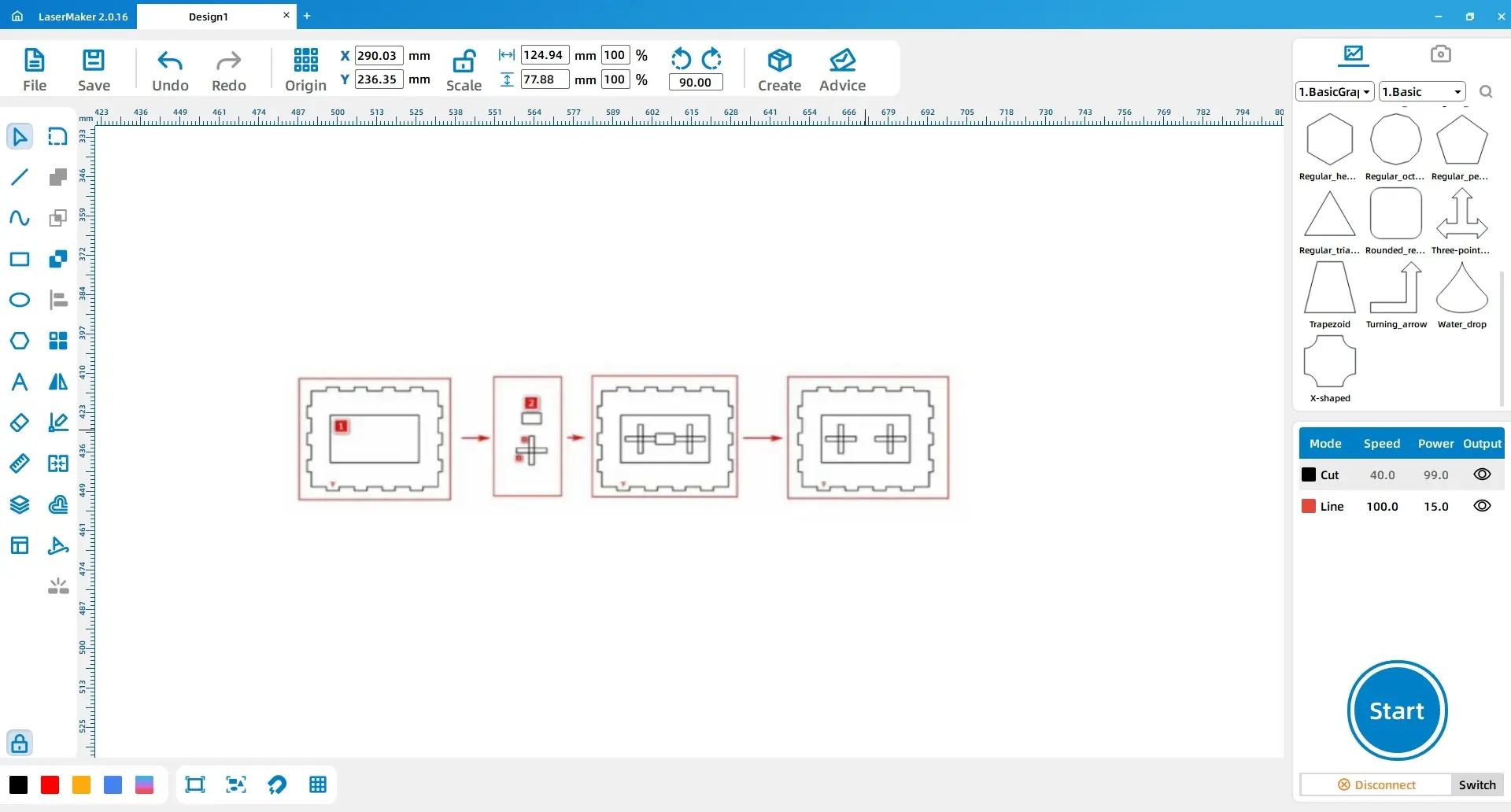
Dibujar rectángulo 1 con dimensionesAnchura 2,6, altura 10, Rectángulo 2 con dimensionesAnchura 13, altura 3, Y Rectángulo 3 con dimensionesAnchura 10, altura 2,6. Posiciónalos como se muestra y agruparlos como Grupo 1. Duplique el Grupo 1 como Grupo 2 y el Grupo 2 de espejo horizontalmente. Duplique los grupos 1 y 2 juntos para crear el grupo 3, el grupo 3 del espejo verticalmente, y colocarlo como se muestra. Mantenga el rectángulo necesario y los detalles en forma de cruz, luego retire los rectángulos adicionales.
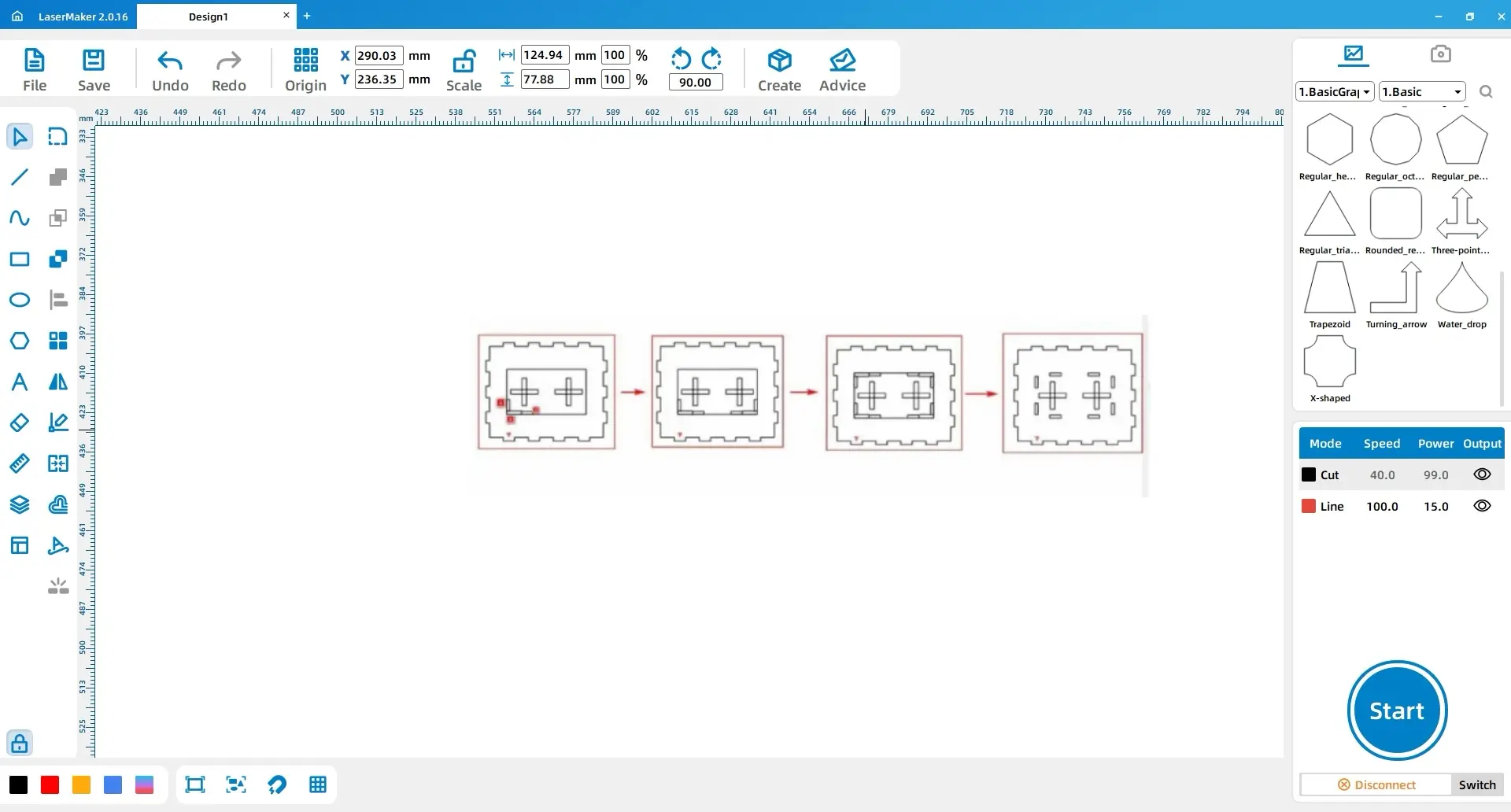
Dibujar rectángulo 1 con dimensionesAnchura 25, altura 37, Y Rectángulo 2 con dimensionesAnchura 68, altura 25. Dibuje los rectángulos 3 y 4 por encima y por debajo del rectángulo 1, ambos con dimensionesAnchura 10, altura 3. Dibuja los rectángulos 5 y 6 arriba y debajo del rectángulo 2.
Mueva el área indicada fuera de la cubierta inferior de la caja. Cambie el ancho de los dos rectángulos del lado izquierdo del Rectángulo 1 a3, Y cambie la altura de los dos rectángulos por encima del Rectángulo 2 a3. Combina el rectángulo 1 con los rectángulos 3, 4 y los rectángulos del lado izquierdo para crear el patrón 1. Combina el rectángulo 2 con los rectángulos 5, 6 y los rectángulos superiores para crear el patrón 2. Duplica el patrón 1 y el patrón 2 y colózalos como se muestra.
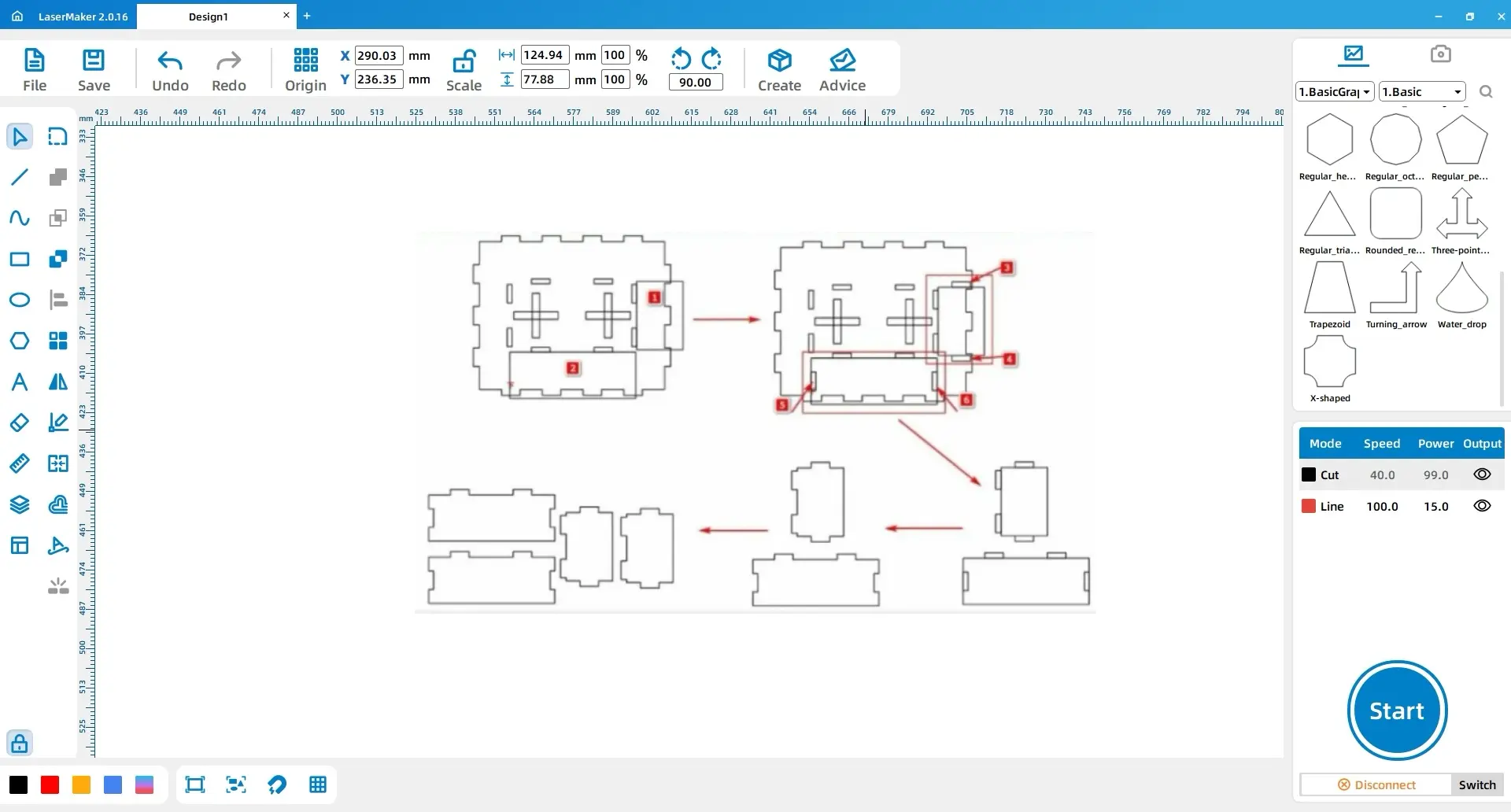
Dibujar un rectángulo con cotasAnchura 36,4, altura 35,4. Utilice elHerramienta TextoPara agregar una etiqueta corta. Para una muestra de sitio web de aula internacional, use texto en inglés comoLáser ThunderNombre de una escuela o el nombre de un evento. Ajuste el tamaño del texto para que sea ligeramente mayor que el predeterminado y organícelo dentro o cerca del rectángulo.
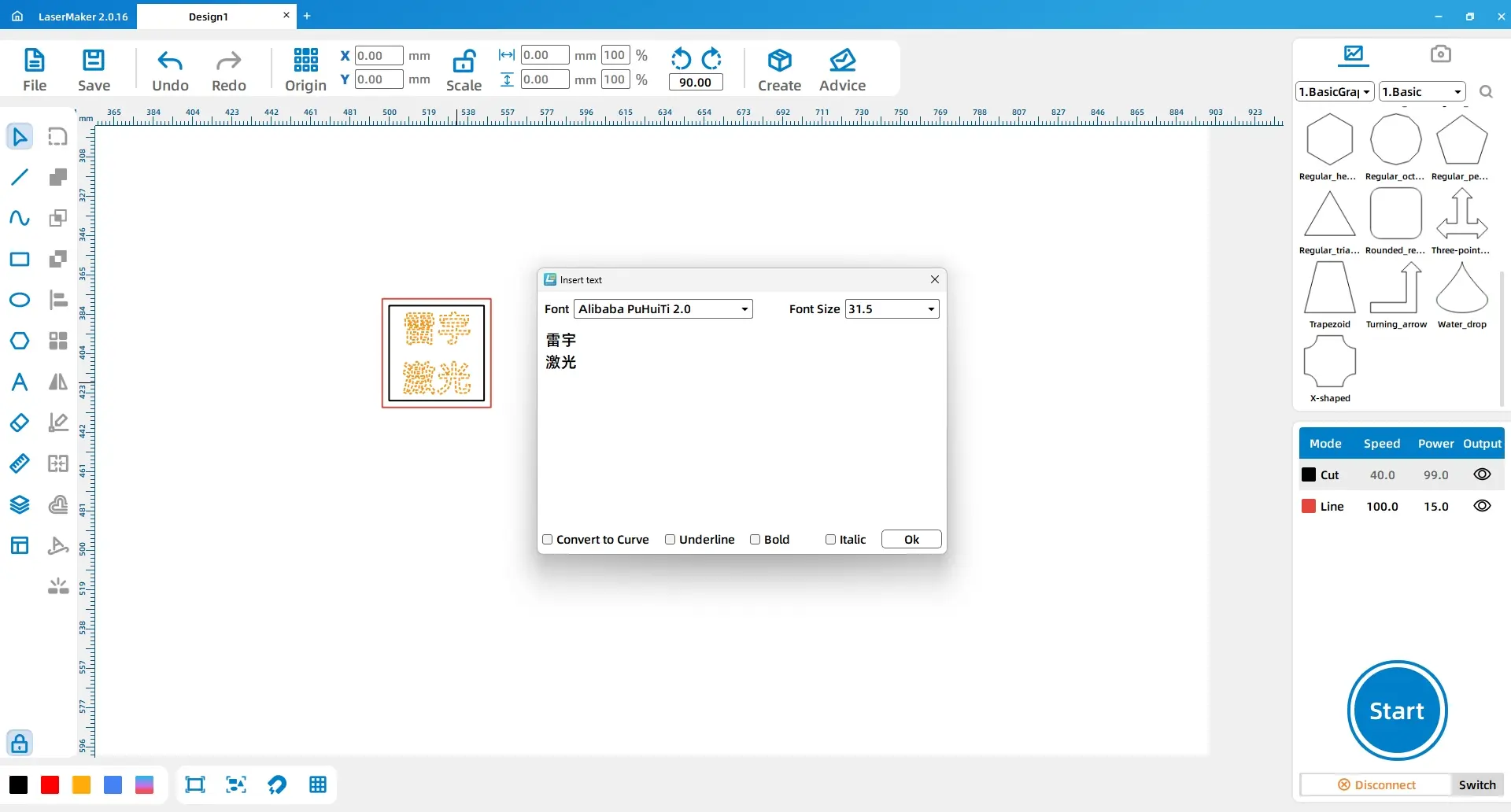
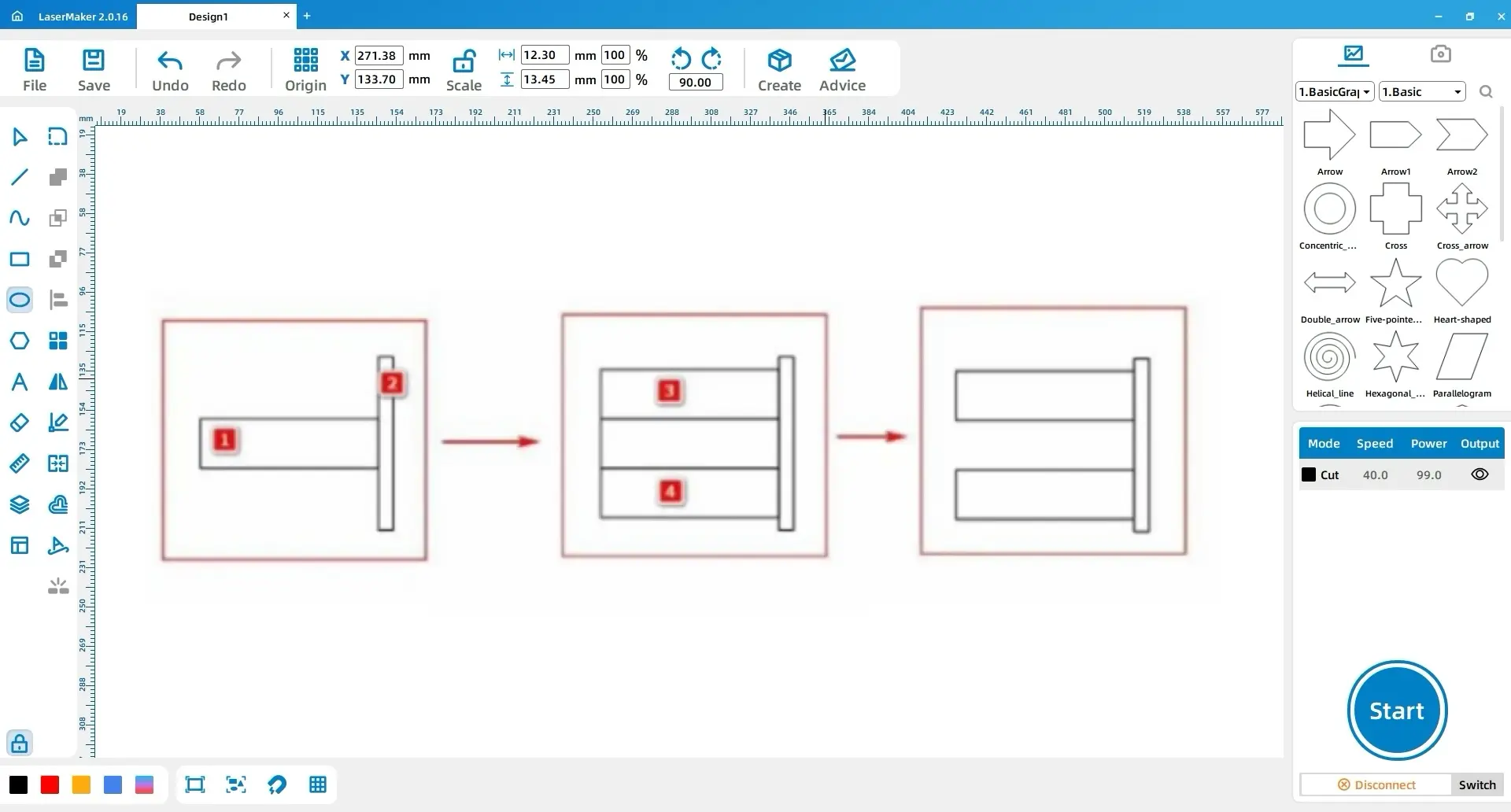
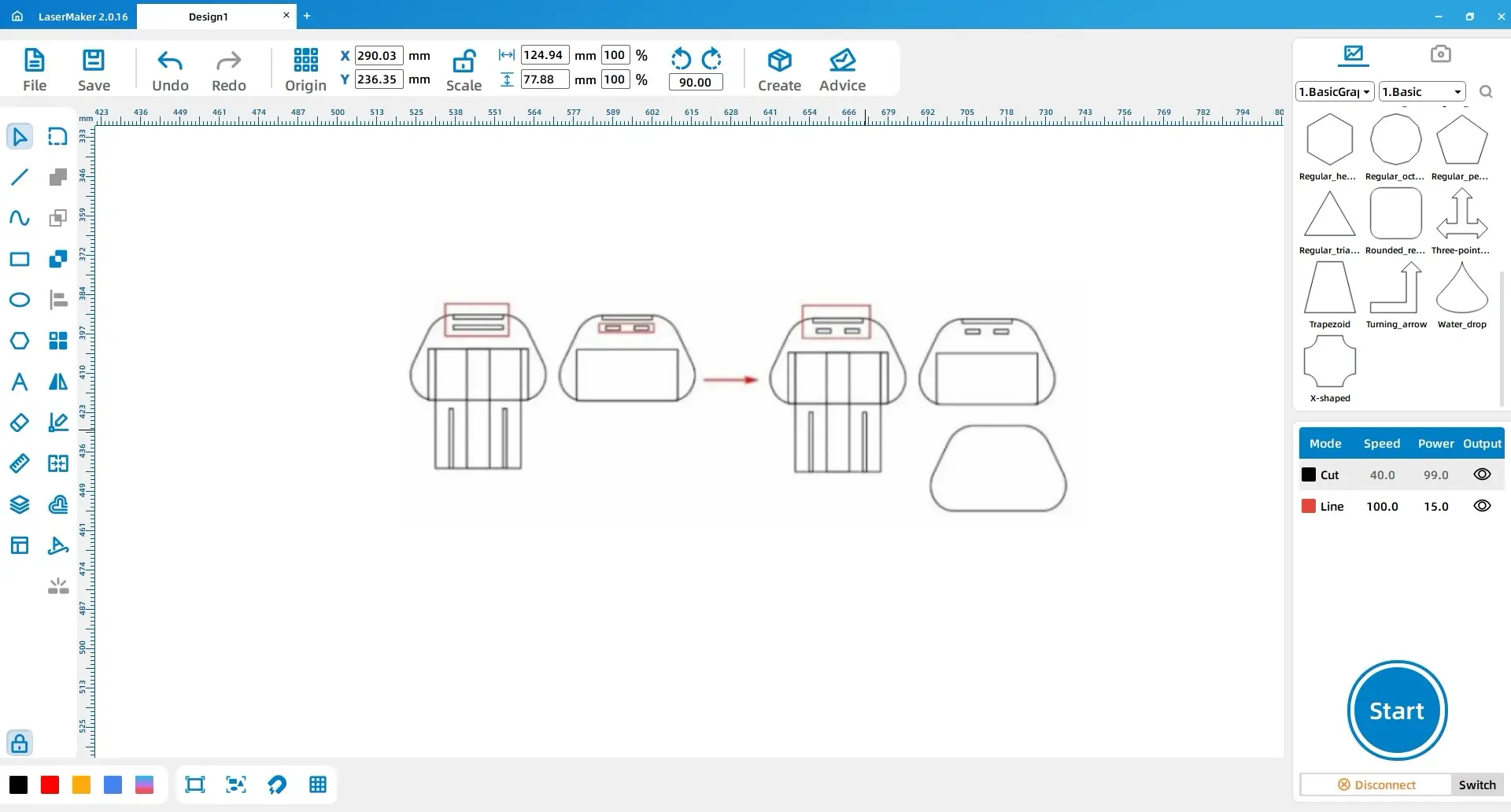
Ubique los dos rectángulos en el área resaltada del patrón del lado derecho y dupliquelos. Mueva los rectángulos duplicados al segundo rectángulo en el área resaltada en el lado izquierdo. Después de colocar los rectángulos, elimine el segundo rectángulo del patrón del lado izquierdo. A continuación, seleccione y duplique el contorno exterior del patrón del lado derecho y colócelo para que coincida con el diseño.
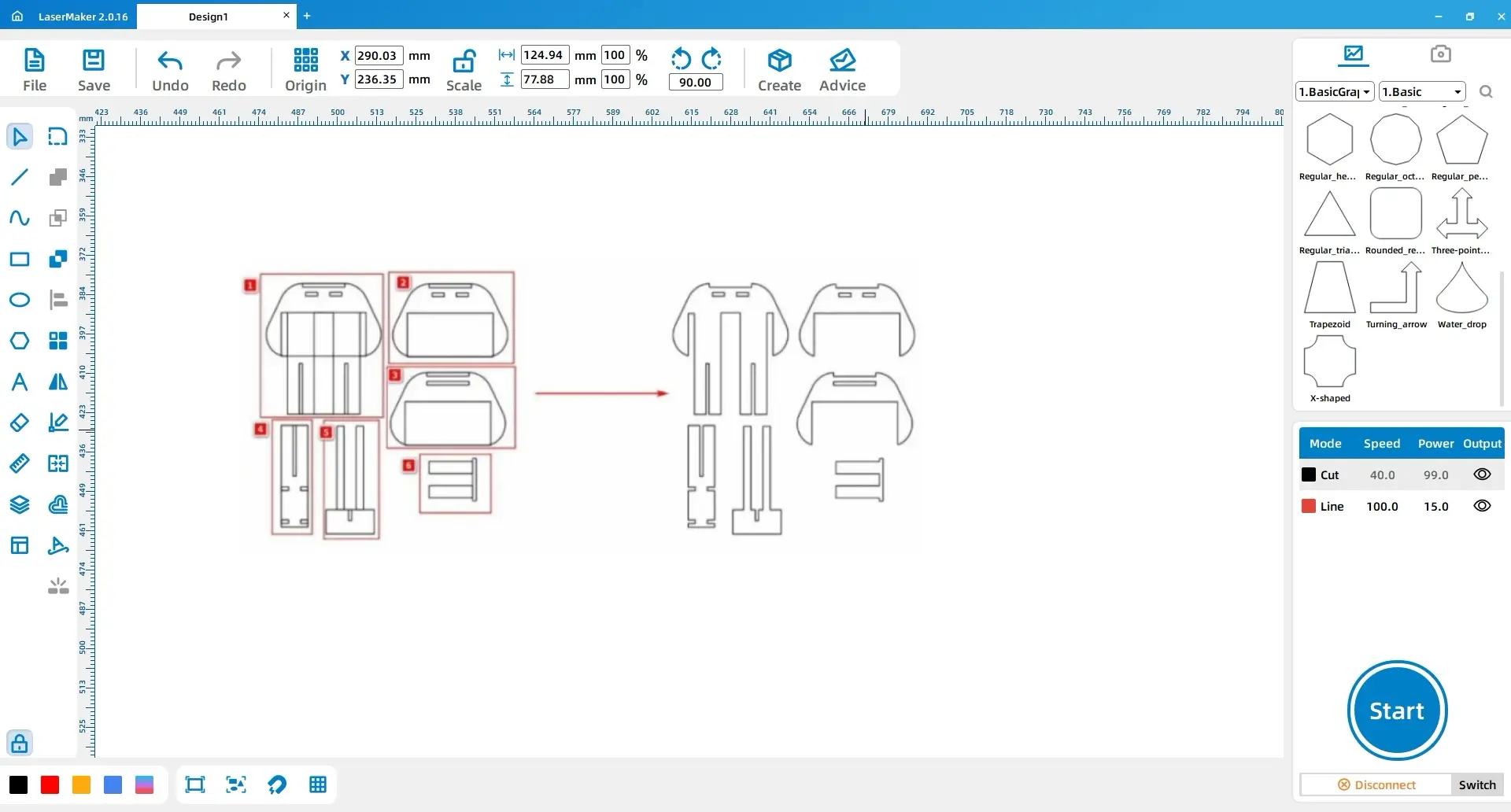
Repita la operación de duplicación y colocación del rectángulo para la siguiente área resaltada. Mueva los rectángulos copiados a la posición coincidente en el patrón del lado izquierdo, elimine el rectángulo innecesario y duplique el contorno exterior según sea necesario para mantener el diseño alineado.
Utilice la función de matriz para crear varias instancias de los patrones. Organizará el patrón 1 en una matriz de11Patrones idénticos, y organizar el patrón 2 en una matriz de2Patrones.
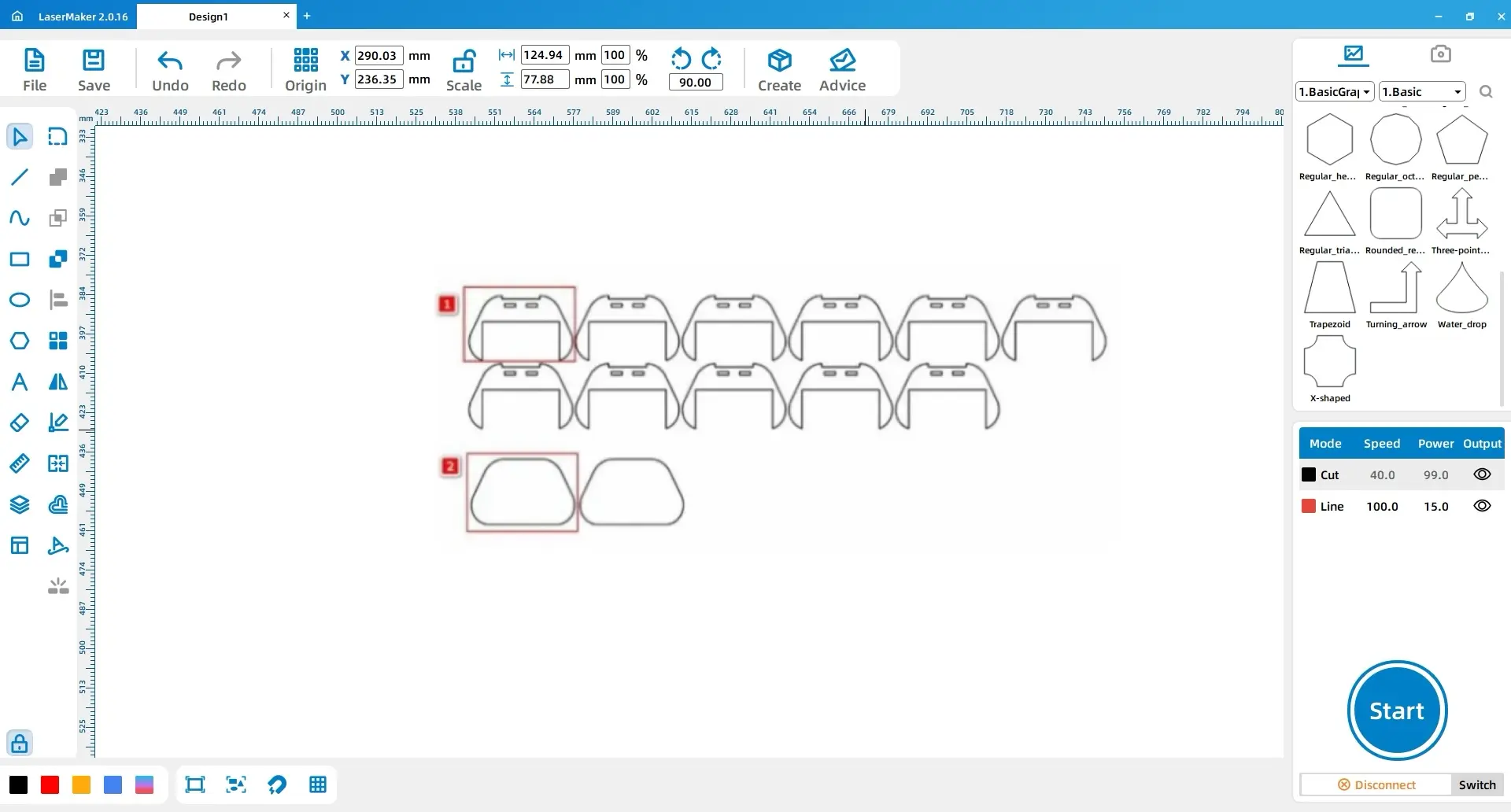
Después de completar estos pasos, el dibujo de diseño para el mango está listo para el procesamiento con láser.
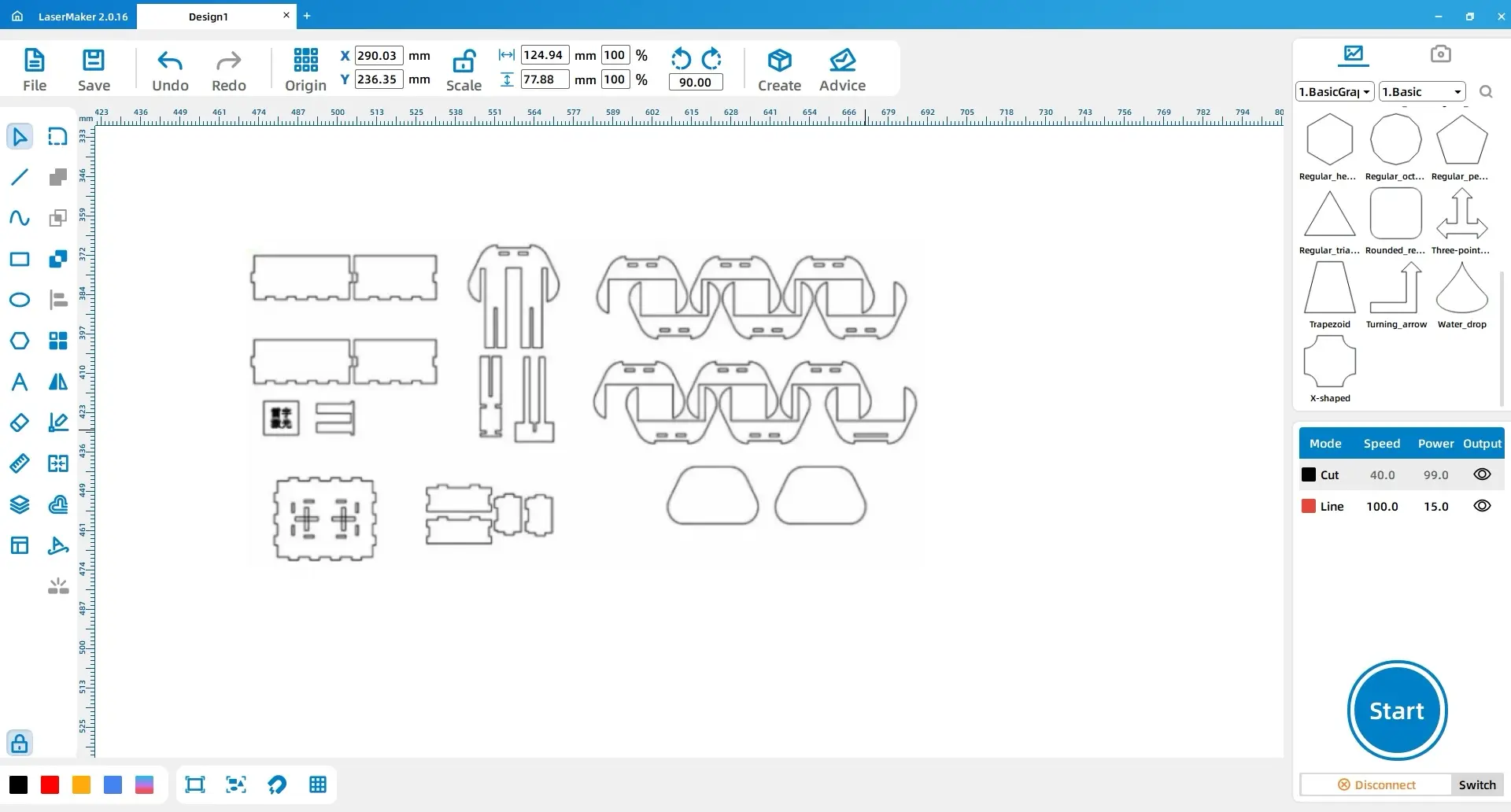
Configure los parámetros de material y capa antes del procesamiento. Los maestros deben revisar la idoneidad del material, supervisar el funcionamiento de la máquina y seguir los procedimientos de seguridad láser de la escuela y la guía de funcionamiento de la máquina.
| Parte | Capa o material | Espesor | Proceso |
|---|---|---|---|
| Sello de caucho | Caucho | 2mm | Grabado superficial |
| Base, capa roja | Acrílico | 3mm | Esbozar |
| Base, capa negra | Acrílico | 3mm | Corte |
| Mango, capa amarilla | Acrílico | 3mm | Grabado superficial |
| Mango, capa negra | Acrílico | 3mm | Corte |
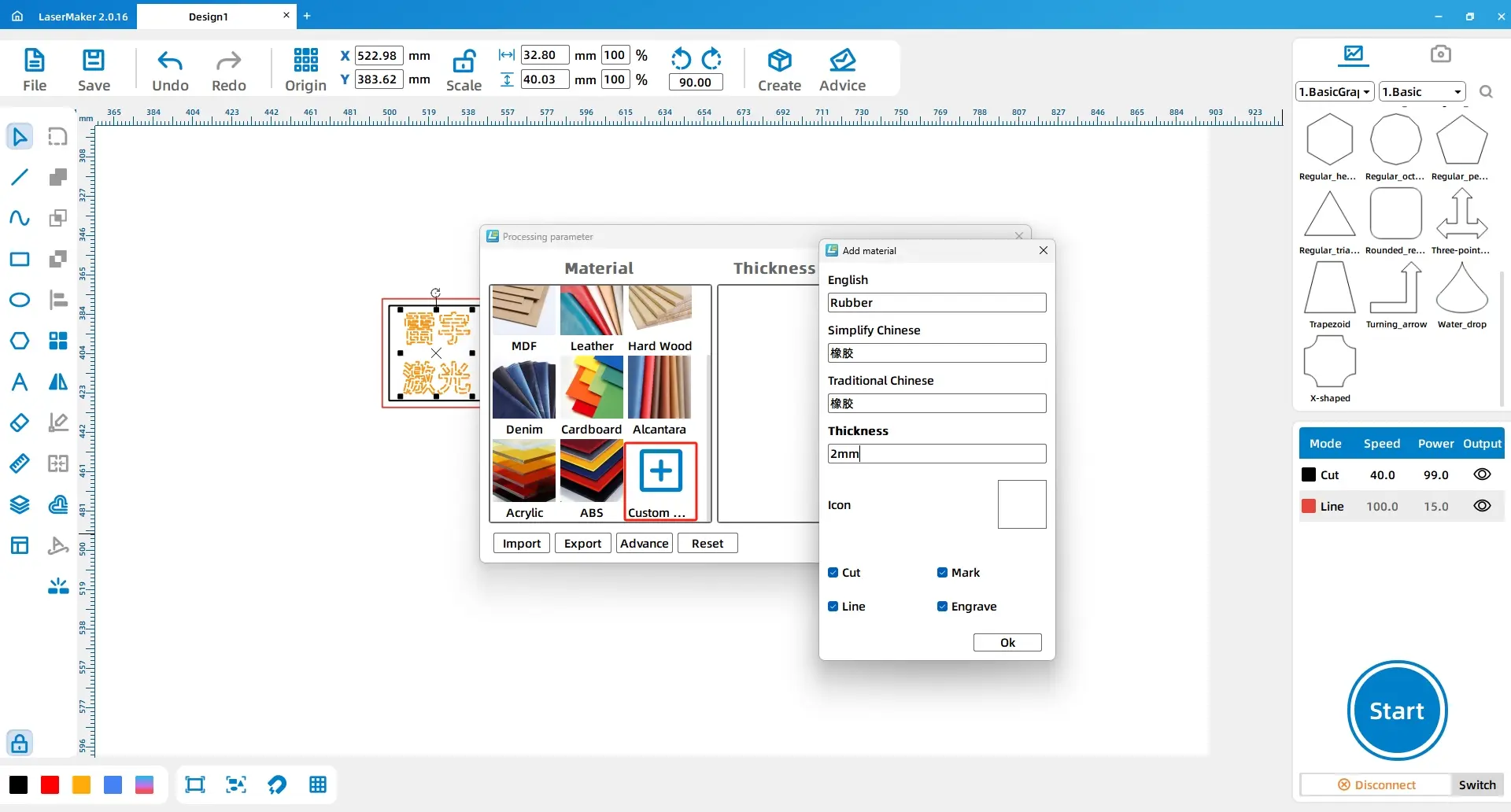
Para el sello de goma, haga doble clic en la capa azul en el Panel de procesamiento y agregue un material personalizado llamadoCaucho. Establezca el nombre del material en inglés, chino simplificado y chino tradicional según lo requiera el software, establezca el grosor en2mm, Seleccione la imagen del material de caucho y elijaCaucho, 2mm, grabado superficial.
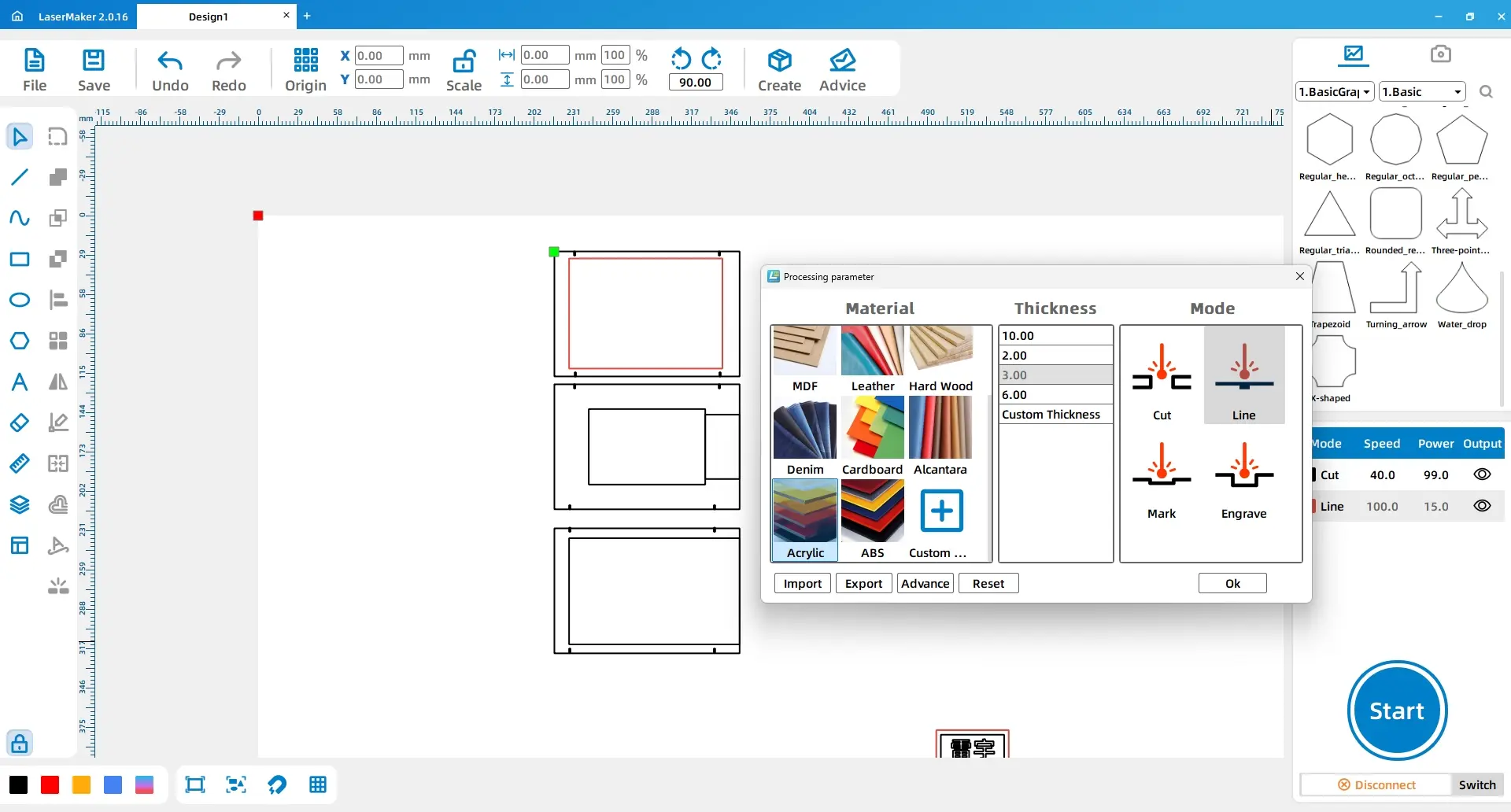
Para la base, seleccione Rectángulo 1 y cambie su color de capa a rojo. Establezca la capa roja enAcrílico, 3mm, Contorno. Establezca la capa negra enAcrílico, 3mm, De Corte.
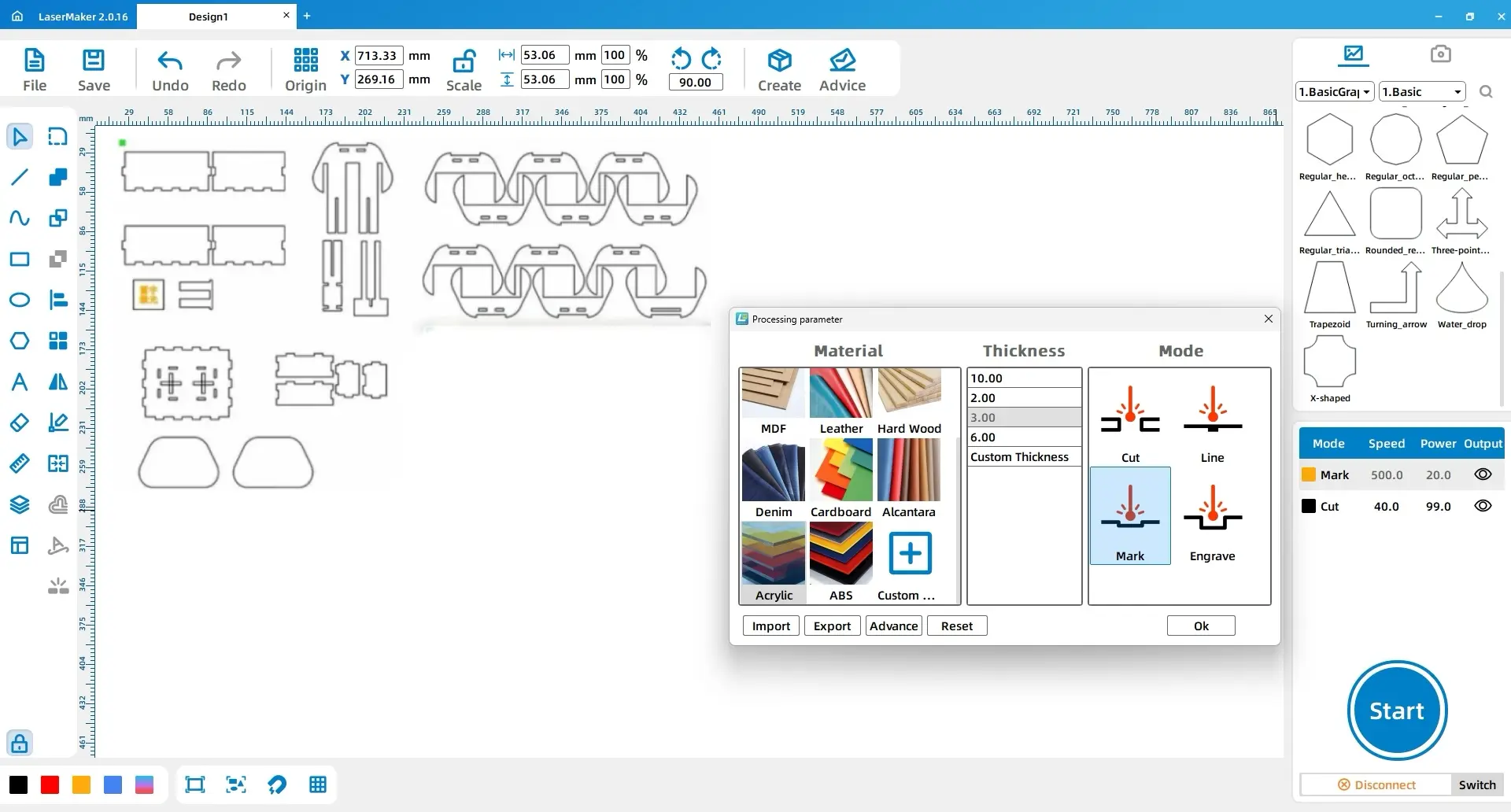
Para el controlador, seleccione el texto de la etiqueta y cambie su color de capa a amarillo. Establezca la capa amarilla enAcrílico, 3mm, grabado superficial. Establezca la capa negra enAcrílico, 3mm, De Corte.
Este proyecto pide a los estudiantes que piensen cuidadosamente sobre la estructura antes de la producción. Deben dividir el trabajo en partes funcionales, completar los dibujos de diseño, considerar la compensación de ranuras y agujeros, y ensamblar el objeto final con paciencia.
Después del montaje, los estudiantes pueden probar el sello en una postal y comparar el resultado con el diseño original. Animarlos a reflexionar sobre el grosor de la línea, la claridad del grabado, la comodidad del manejo, la alineación y si el sello cuenta una historia clara basada en el lugar.
Para las escuelas y los laboratorios STEAM para principiantes, este proyecto se puede completar en un cortador láser para el aula, como elSerie Thunder Laser Bolt. Los maestros deben elegir los materiales adecuados, probar los parámetros antes de la producción de la clase y supervisar todas las operaciones de corte y grabado.
¡Habla con nuestros expertos ahora!
Por favor, deje su información de contacto para que podamos servirle mejor.
ENCUENTRA EL LÁSER ADECUADO PARA TU PRÓXIMO PROYECTO
Descubre las soluciones Thunder Laser diseñadas para distintos materiales, flujos de trabajo y necesidades de producción.

 Stable & Consistent MachinesUnlimited ApplicationRobust After-sales SupportFactory Direct Supply


