


Proyecto de corte por láser de placa de puerta de bricolaje: un curso de vapor LaserMaker
 2024-08-21

Serie Bolt
Máquina láser de CO₂ RF profesional para grabado de alta precisión

Serie Nova
Máquina de corte láser CO₂ de gran formato con tubo de vidrio

Serie Nova Plus
Cortadora láser CO₂ RF profesional

Serie Titan
Sistema láser CO₂ RF de grado industrial

Serie Titan Pro
Sistema láser industrial de doble fuente CO₂ RF y MOPA


¿Qué estás buscando ¿Para?
Buscar en productos, entradas de blog, contenido de soporte y recursos.

Proyecto de corte por láser de placa de puerta de bricolaje: un curso de vapor LaserMaker
2024-08-21

En este curso de LaserMaker STEAM, los estudiantes diseñarán y crearán una placa de puerta de bricolaje en capas utilizando tilo, grabado, corte, diseño de texto, extracción de contorno y clasificación automática. El proyecto se basa en actividades de creación láser tridimensional anteriores y ayuda a los estudiantes a pasar de elementos digitales separados a un proyecto de creación de aula terminado.
Una placa de la puerta es un letrero que se usa para mostrar información de la habitación, una dirección, el nombre de una calle o la identidad de un espacio creativo. En esta actividad, los estudiantes harán una placa de puerta personalizada de "Taller de Creación" combinando una placa base, texto, elementos de engranaje, una forma de hexagrama y patrones decorativos grabados.
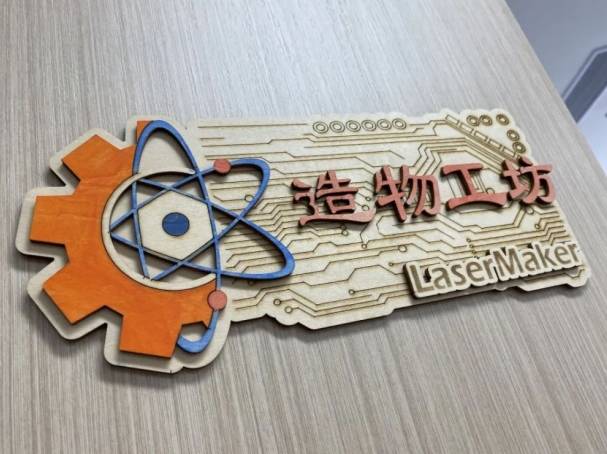
Esta lección muestra cómo construir una placa de puerta a partir de múltiples componentes diseñados con láser. Los estudiantes crearán o prepararán elementos de diseño separados, los organizarán en LaserMaker, asignarán capas de proceso y utilizarán el ensamblaje de apilamiento para crear un efecto tridimensional a partir de piezas de tilo planas.
El diseño de ejemplo se llama "Taller de creación". Representa una sala de manualidades y combina varios símbolos visuales: una estructura atómica para la ciencia, un patrón de circuito electrónico para la tecnología, un engranaje para la ingeniería, un hexagrama para el arte y texto LaserMaker para conectar el proyecto con el diseño digital y la fabricación láser.
Nota del maestro: Este proyecto es útil para las aulas de STEAM porque conecta el simbolismo visual, el dibujo digital, las herramientas de diseño que ahorran material, el grabado, el corte y el ensamblaje físico.
Las placas de puerta se utilizan en escuelas, laboratorios, oficinas, estudios, centros comunitarios, makerspaces y hogares. Ayudan a las personas a identificar espacios y también pueden comunicar personalidad, propósito y estilo visual.
En un entorno de aula, este proyecto se puede adaptar para clubes escolares, salas de arte, laboratorios de ciencias, estudios de diseño, placas de identificación de estudiantes, letreros de aula o exhibiciones de eventos. Los estudiantes pueden cambiar el texto, los iconos, el diseño y la decoración para que coincidan con sus propios objetivos de diseño.
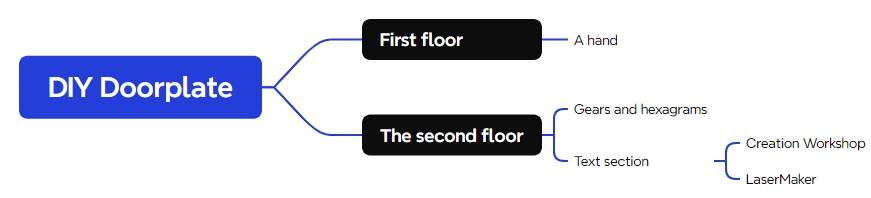
Antes de usar el cortador láser, los estudiantes deben analizar la placa de la puerta como un producto. El trabajo terminado no es una sola forma plana. Incluye una placa base, una sección de texto y elementos decorativos y hexagramas. Algunas partes están grabadas, mientras que otras se cortan y se apilan.
Prepare los siguientes materiales para el proyecto de placa de puerta de bricolaje.
| Número | Nombre | Cantidad | Uso del proyecto |
|---|---|---|---|
| 1 | Tablero de 3mm Basswood | 1 | Placa base, texto y elementos decorativos de la placa de puerta |
| 2 | Pintura | 1 | Acabado opcional y decoración de color |
Nota del equipo para los maestros: Este proyecto de aula de tilo se puede completar en un cortador láser adecuado para las actividades del fabricante de la escuela, como elSerie Thunder Laser Bolt. Los maestros deben revisar la idoneidad del material y supervisar el funcionamiento del láser.
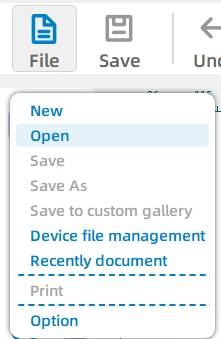
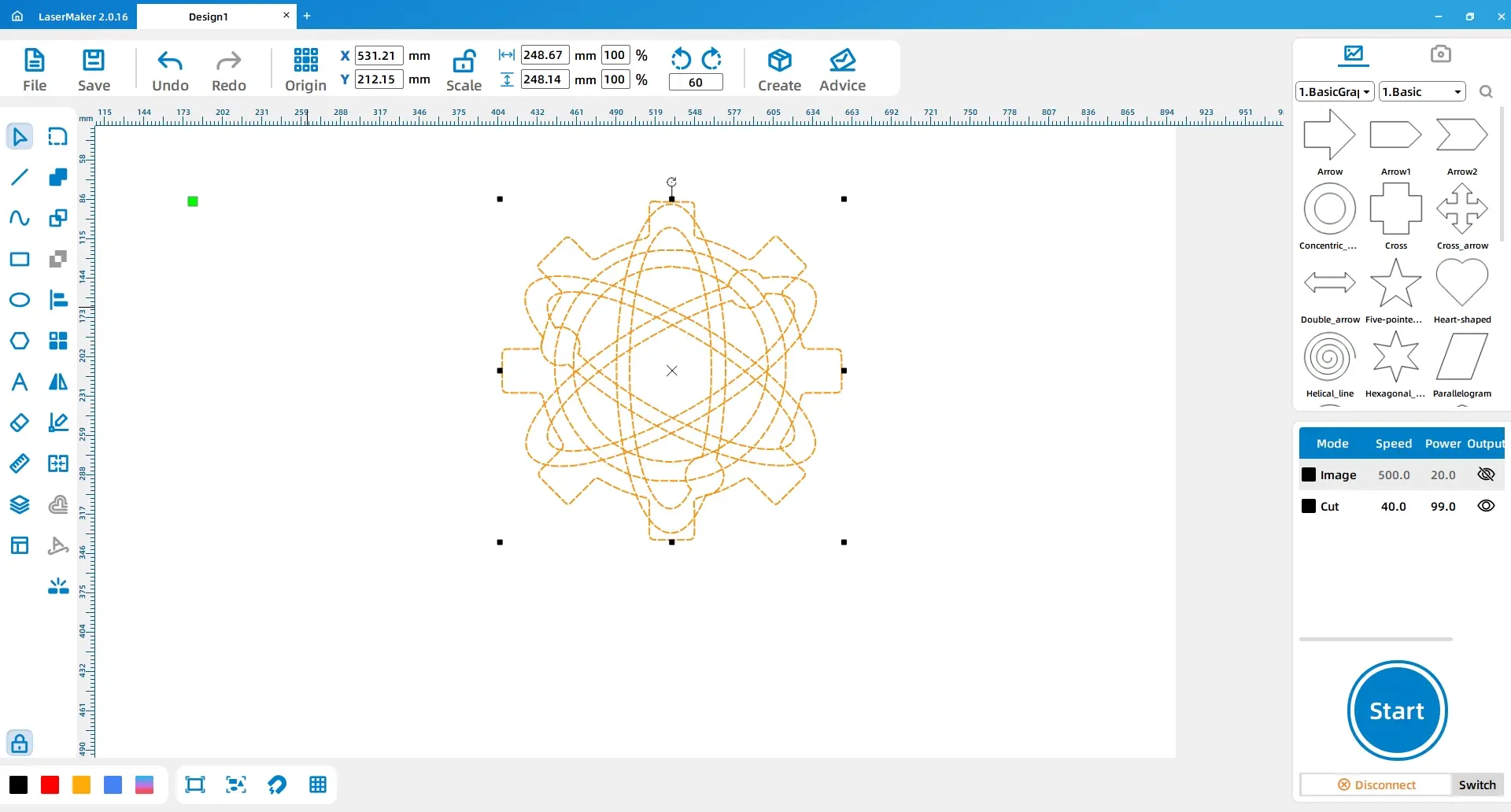
Para hacer la placa de la puerta, los estudiantes primero preparan los elementos visuales separados. Comience por encontrar un dibujo de línea de engranaje simple, guardar la imagen y abrirlo en LaserMaker a través de Archivo y Abrir.
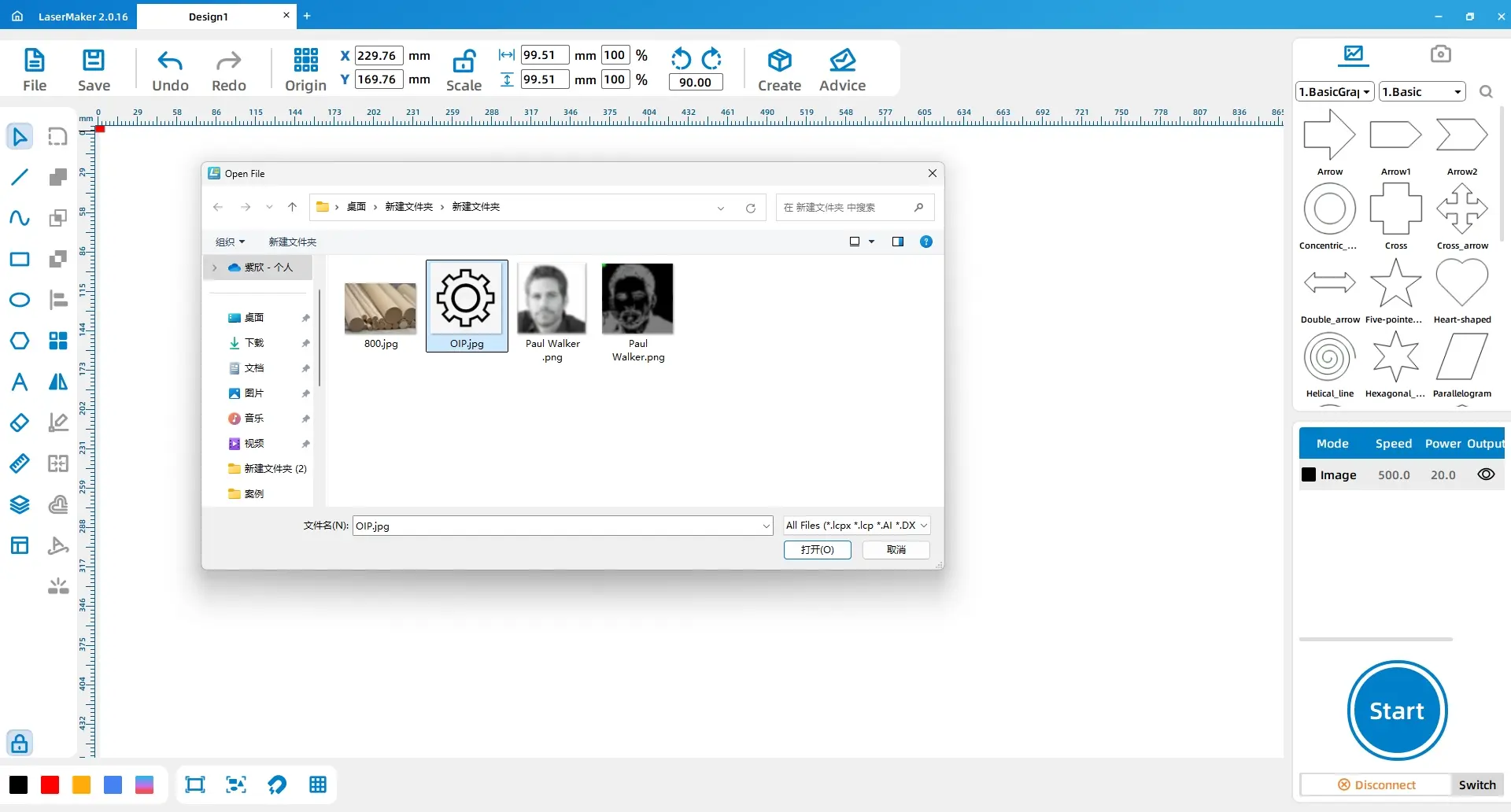
Seleccione la imagen, utilice Extraer contorno y elimine líneas innecesarias. El objetivo es mantener un esquema de engranaje simplificado que pueda usarse como elemento de corte por láser.
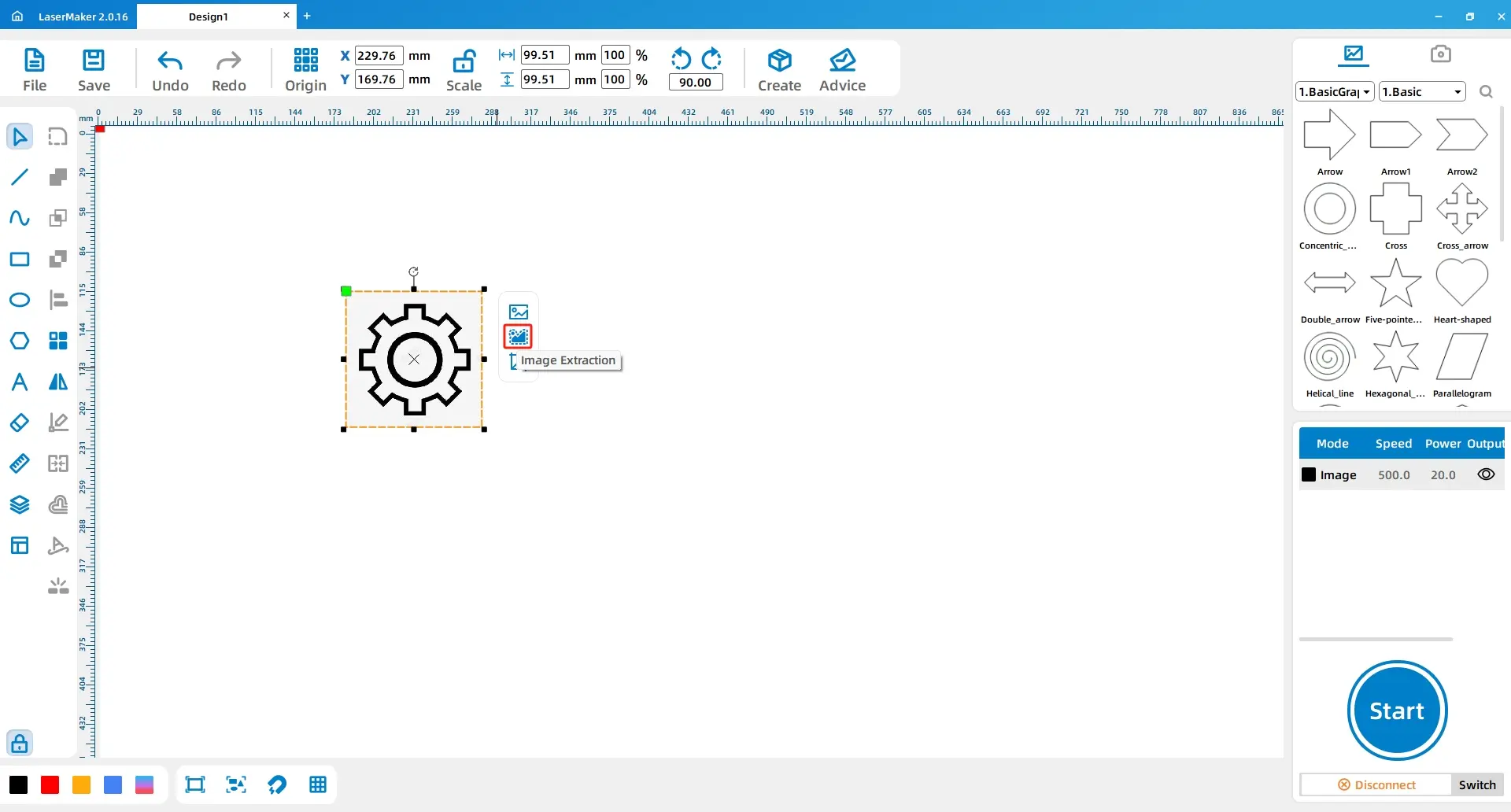
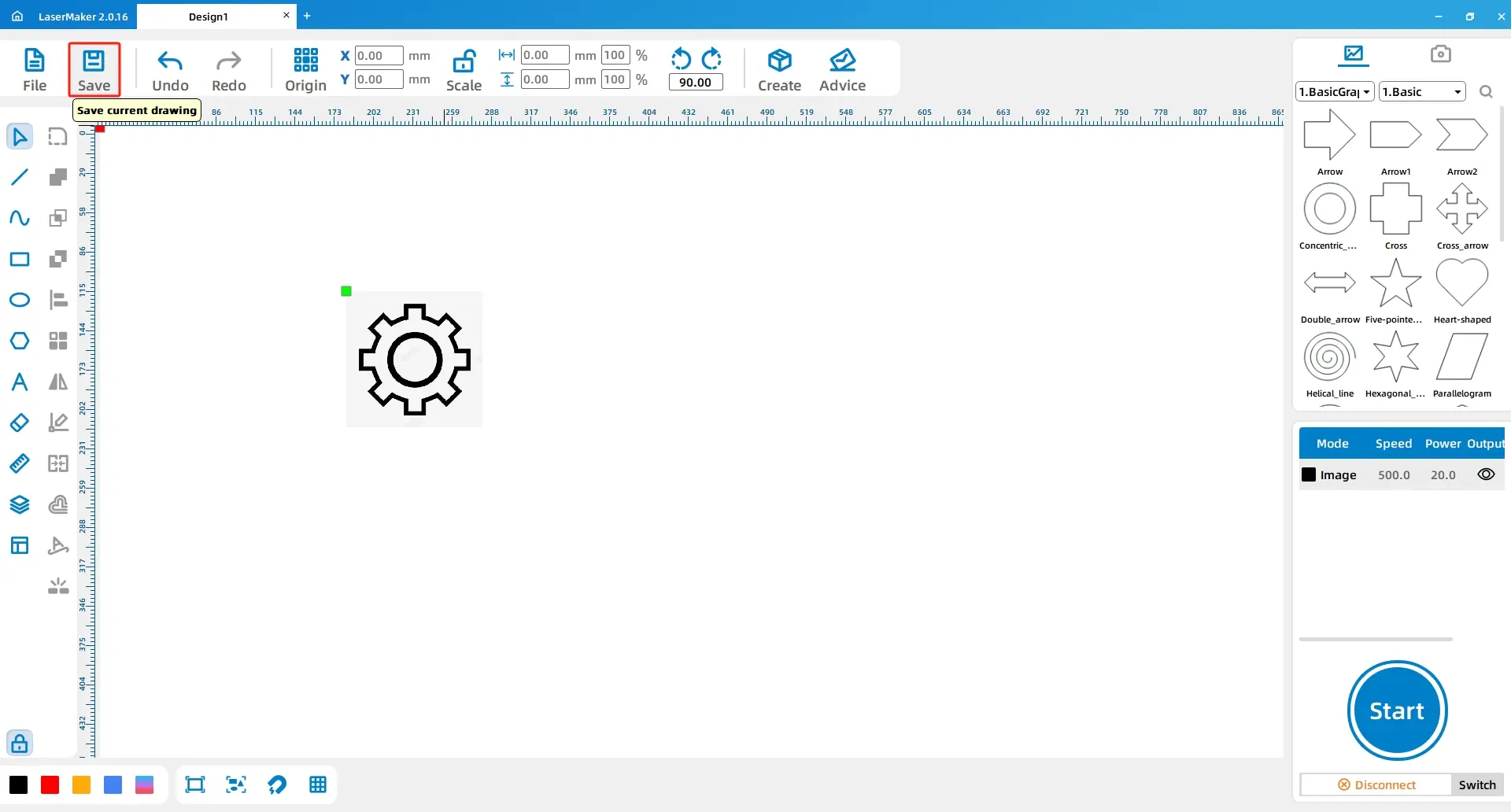
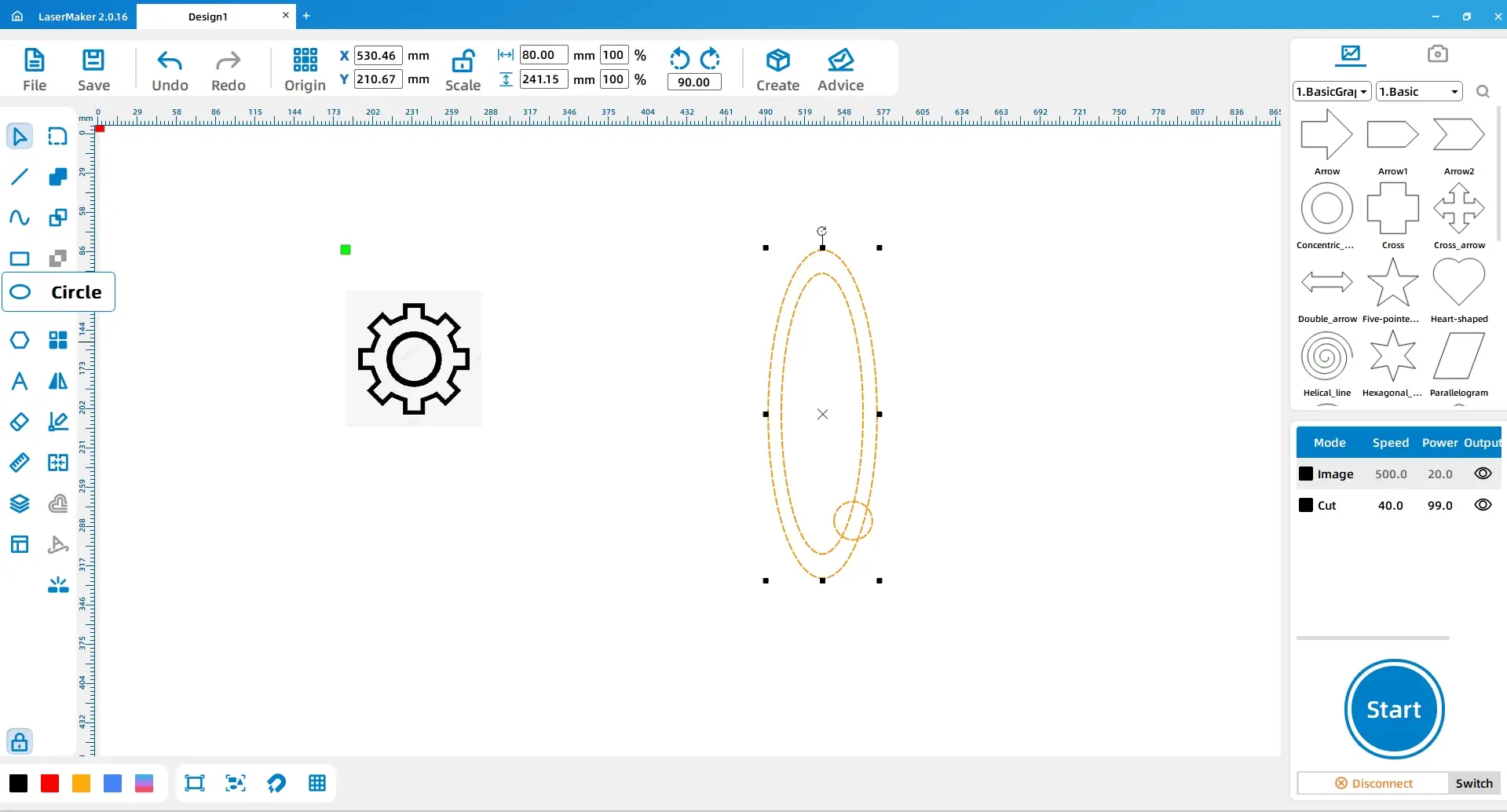
En la barra de herramientas de dibujo, seleccione la herramienta Elipse. Dibuja dos elipses grandes y un círculo perfecto en el área de dibujo. Combínalos, elimina líneas adicionales y gira las copias 60 grados y 180 grados para formar el hexagrama. Añadir un círculo perfecto en el centro.
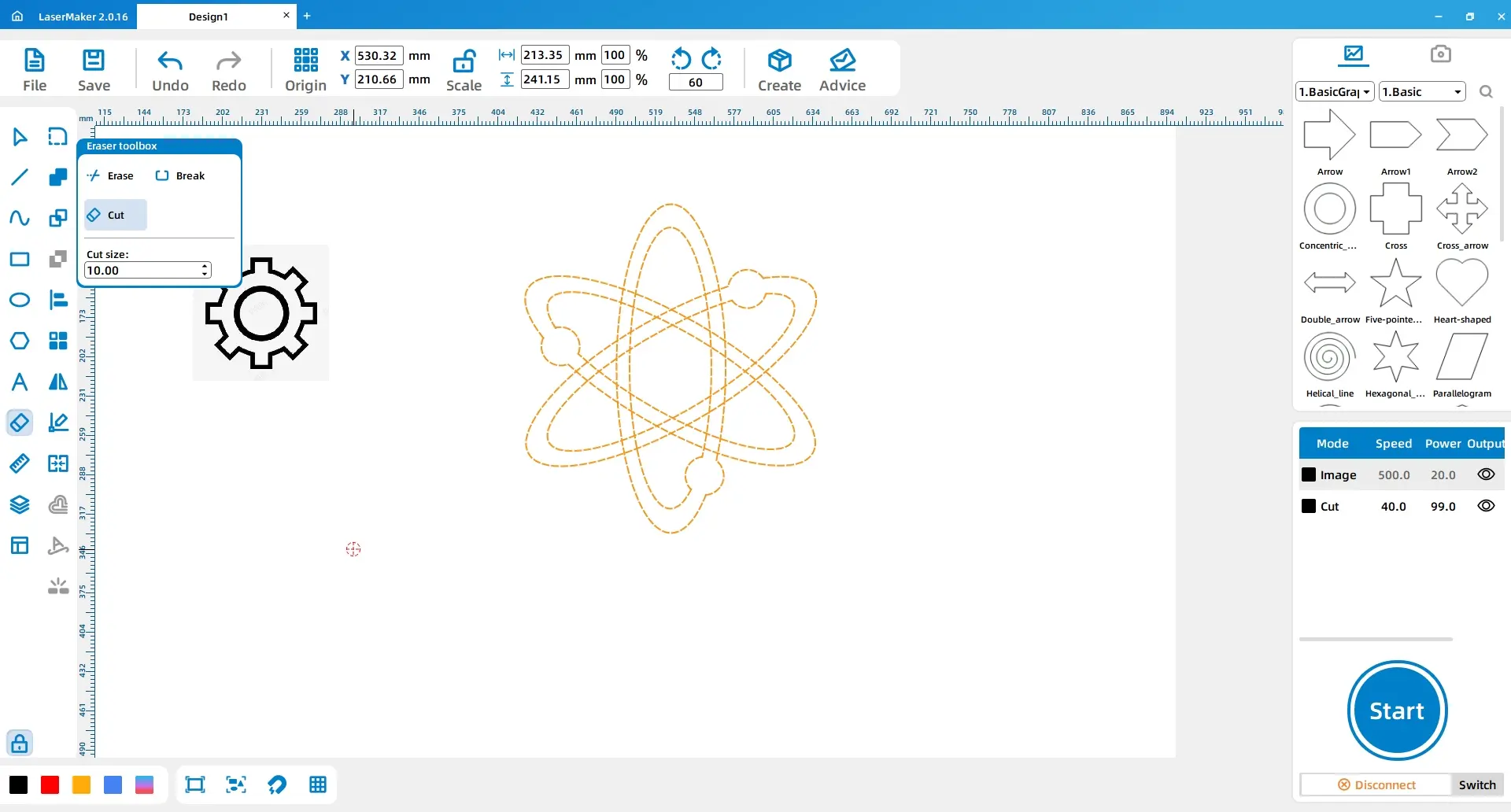
Ajuste la posición del engranaje y el hexagrama para que se alineen visualmente. Utilice la herramienta Borrador para eliminar la mitad de cada forma, luego combine las partes restantes en un elemento decorativo de engranaje y hexagrama.
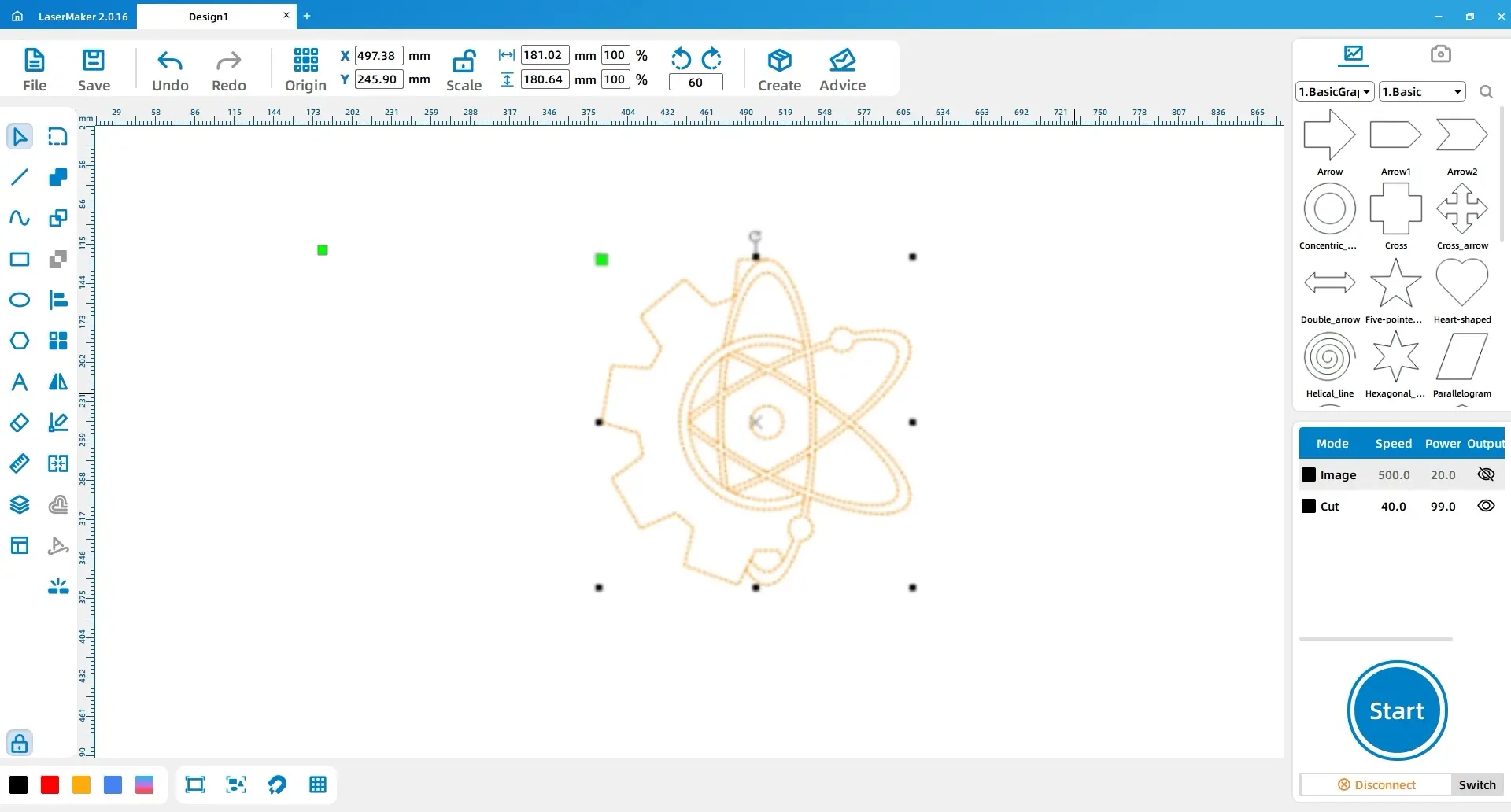
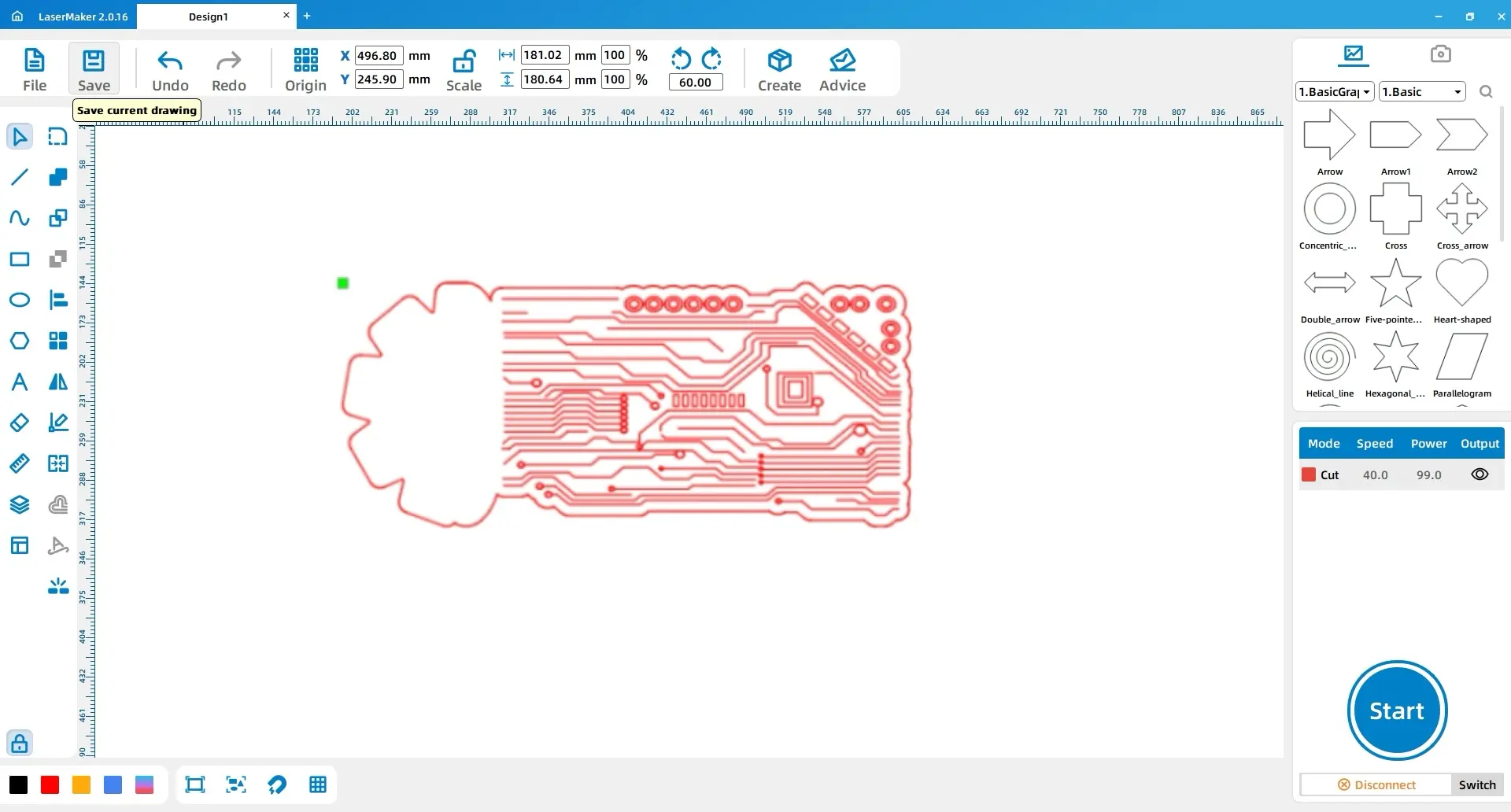
A continuación, elija una imagen abstracta de estilo de placa de circuito. Ábralo en LaserMaker, use Extract Contour y elimine las líneas innecesarias para preparar el patrón de circuito decorativo para la placa base.
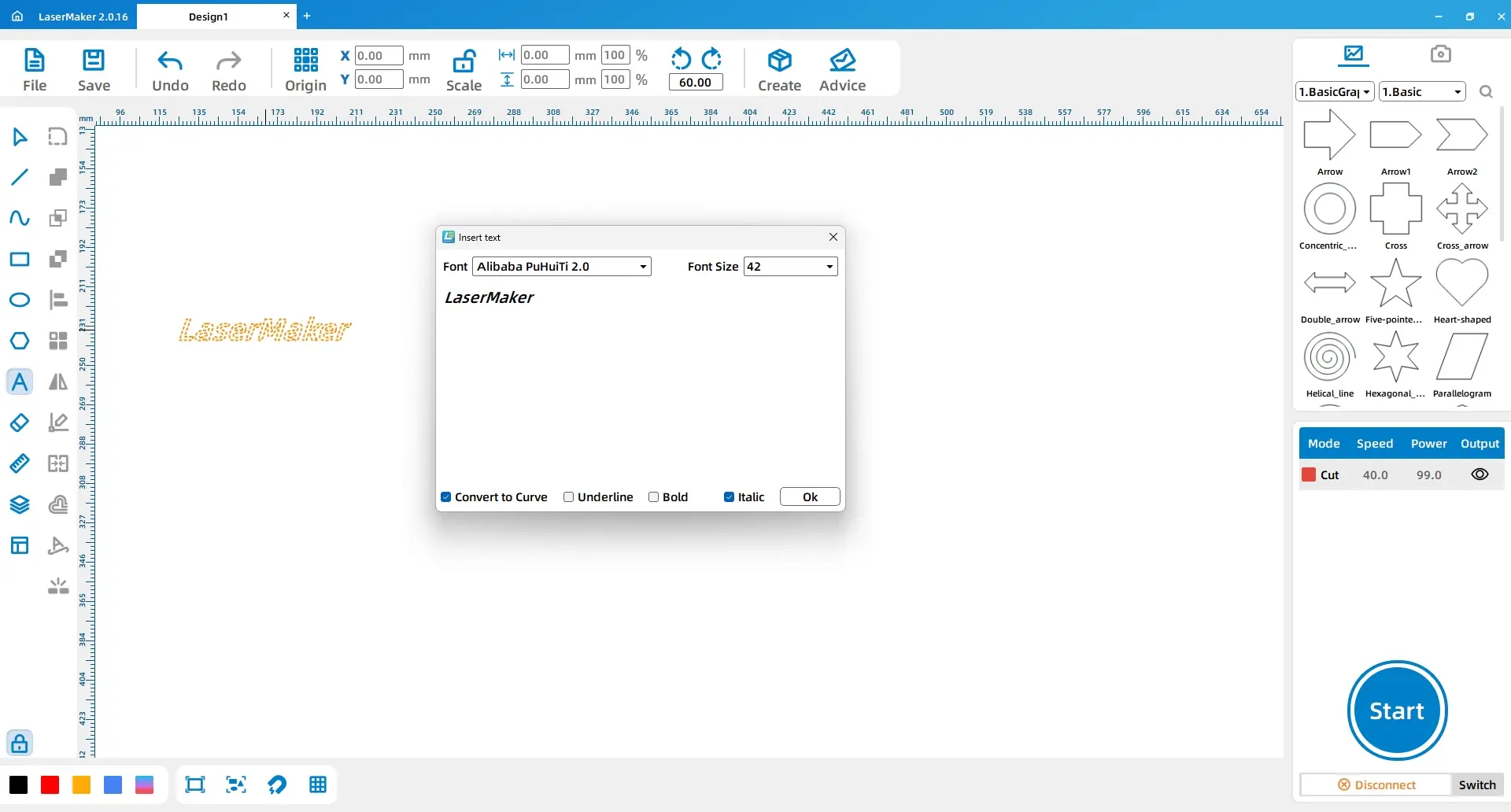
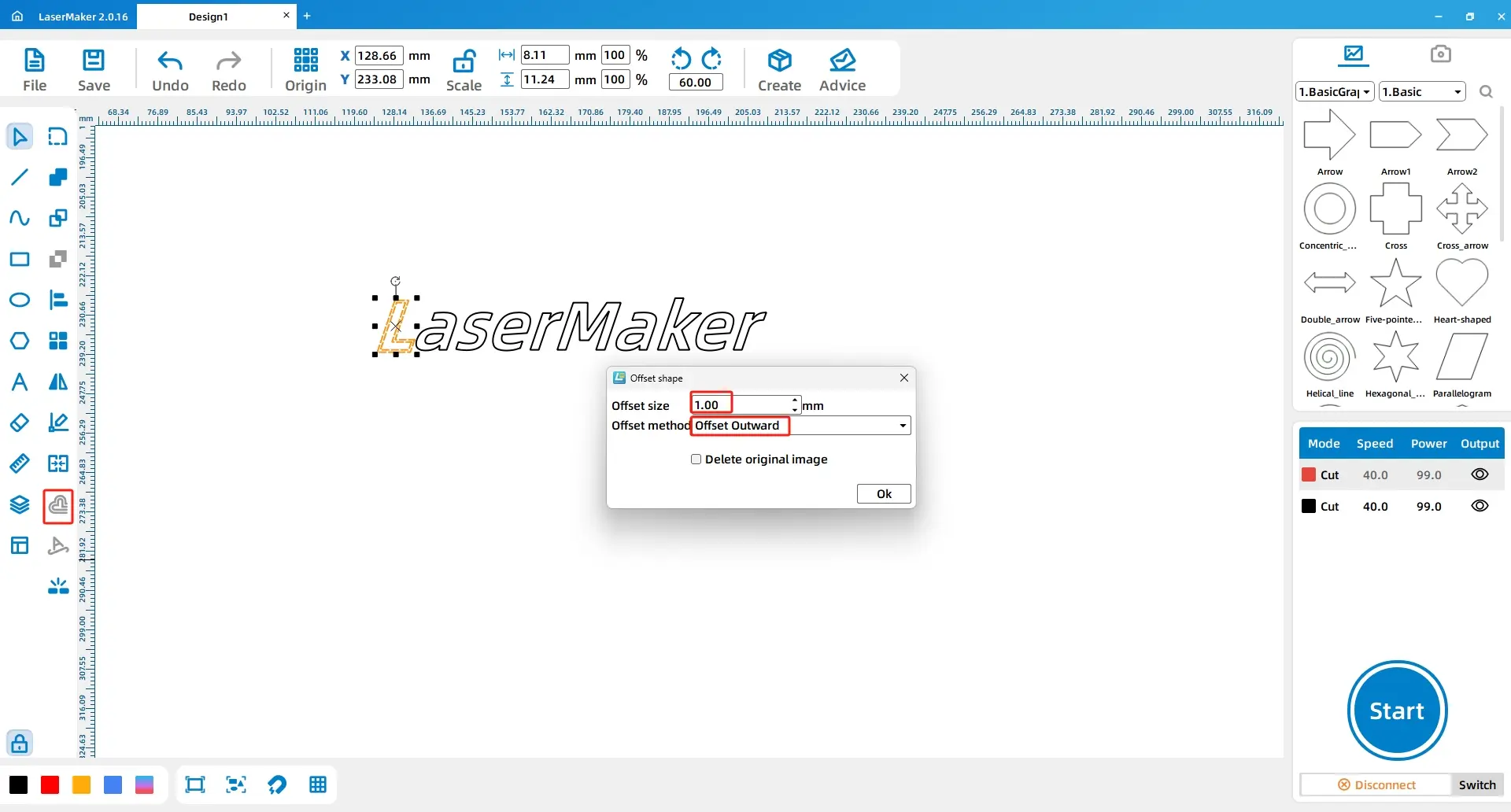
Utilice la herramienta Fuente para escribir "LaserMaker". Convierta el texto en curvas, defínalo en cursiva y, a continuación, utilice la herramienta Curva de desplazamiento para desplazar 1mm cada letra hacia fuera. Combine las curvas de desplazamiento con la función de unión para que el texto sea adecuado para cortar o grabar.
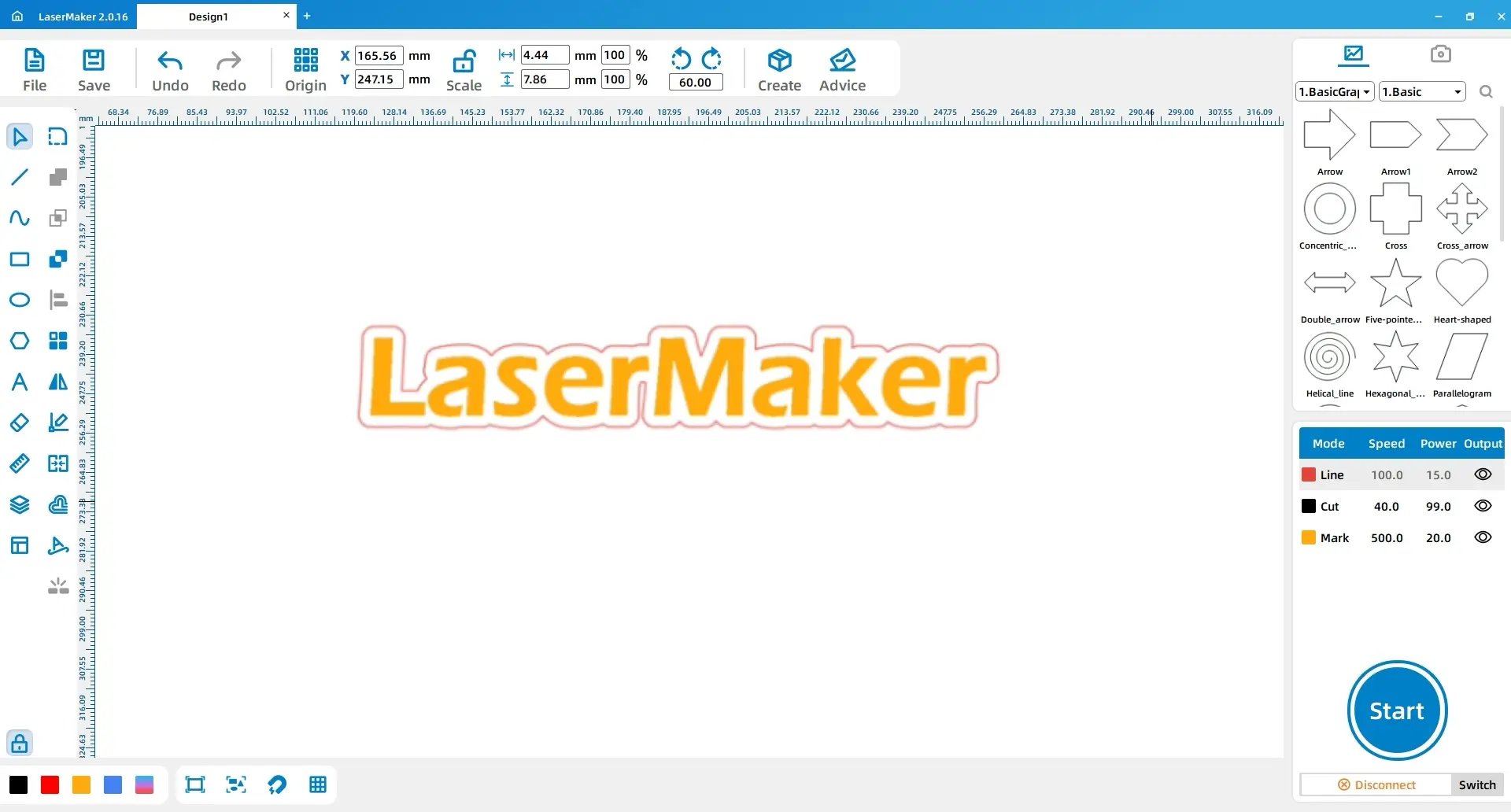
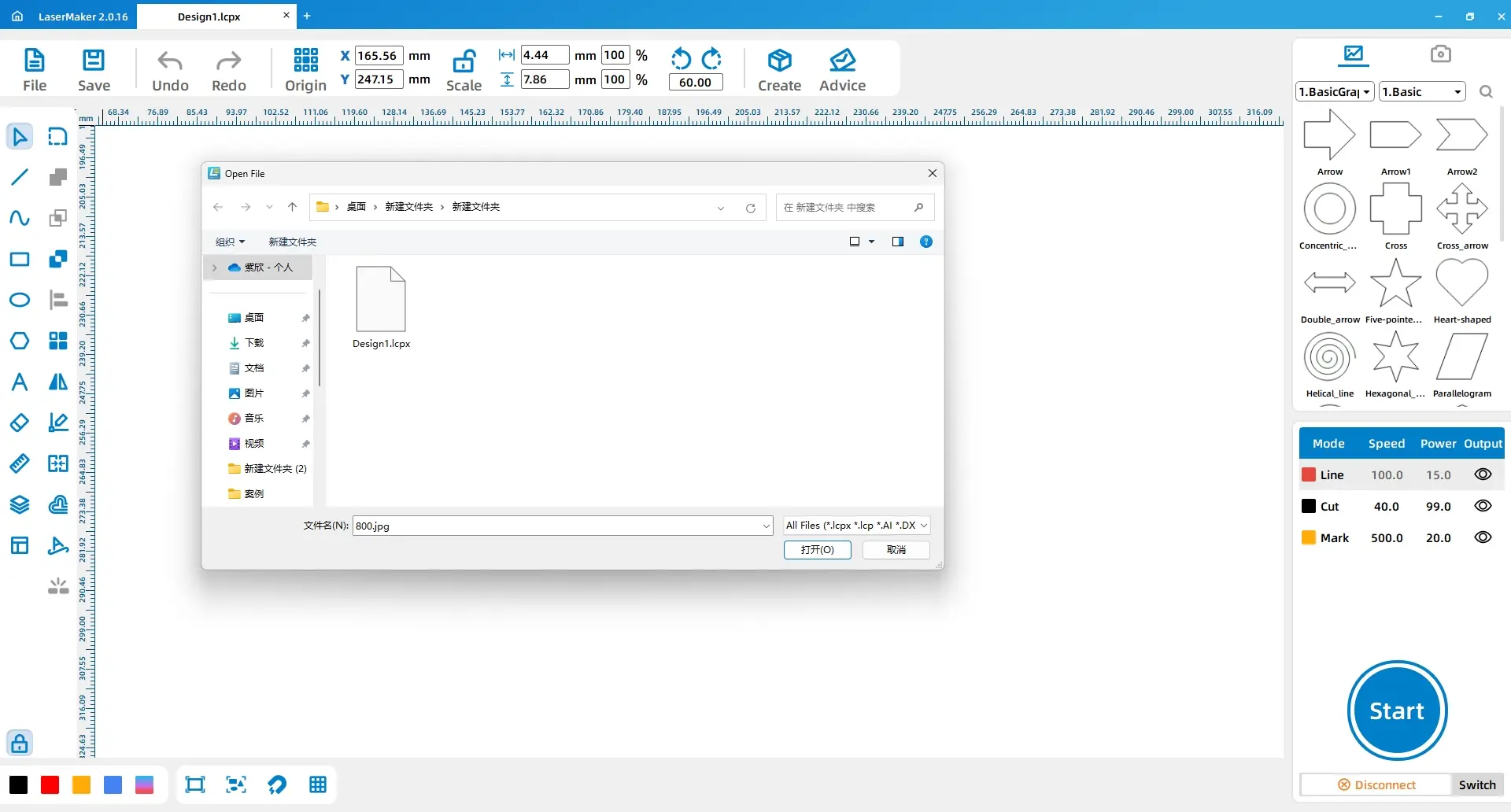
Abra los archivos de material necesarios, incluida la placa base, el engranaje y el hexagrama, y el texto de LaserMaker. Estos se organizarán juntos para formar el diseño completo de la placa de puerta.
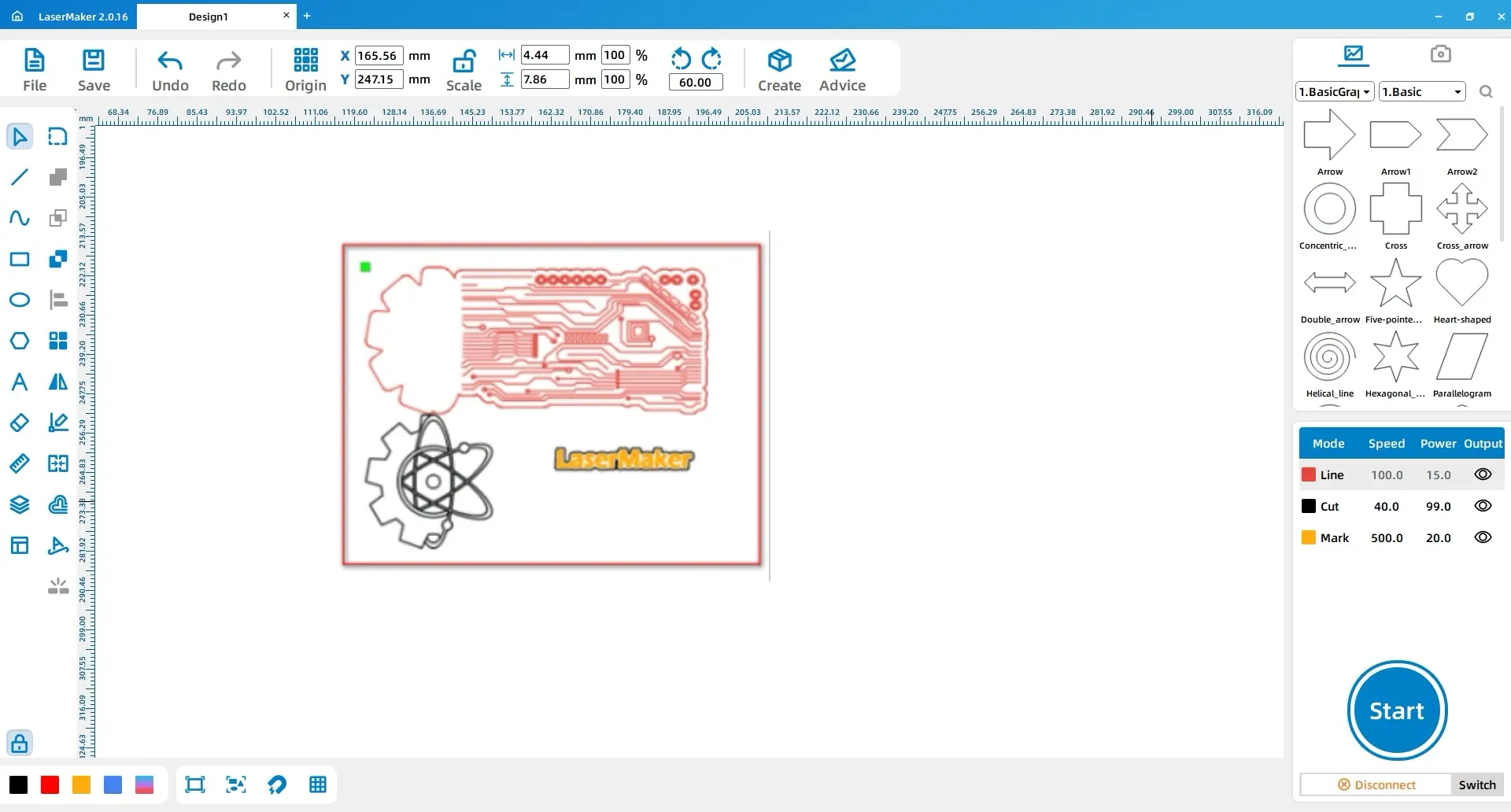
Utilice la herramienta Fuente para introducir el texto "Zàowù Gōngfāng". Establezca el estilo de fuente en KaiTi y ajuste el tamaño según sea necesario. Seleccione el texto y cambie el color del contorno a negro desde el panel de capas.
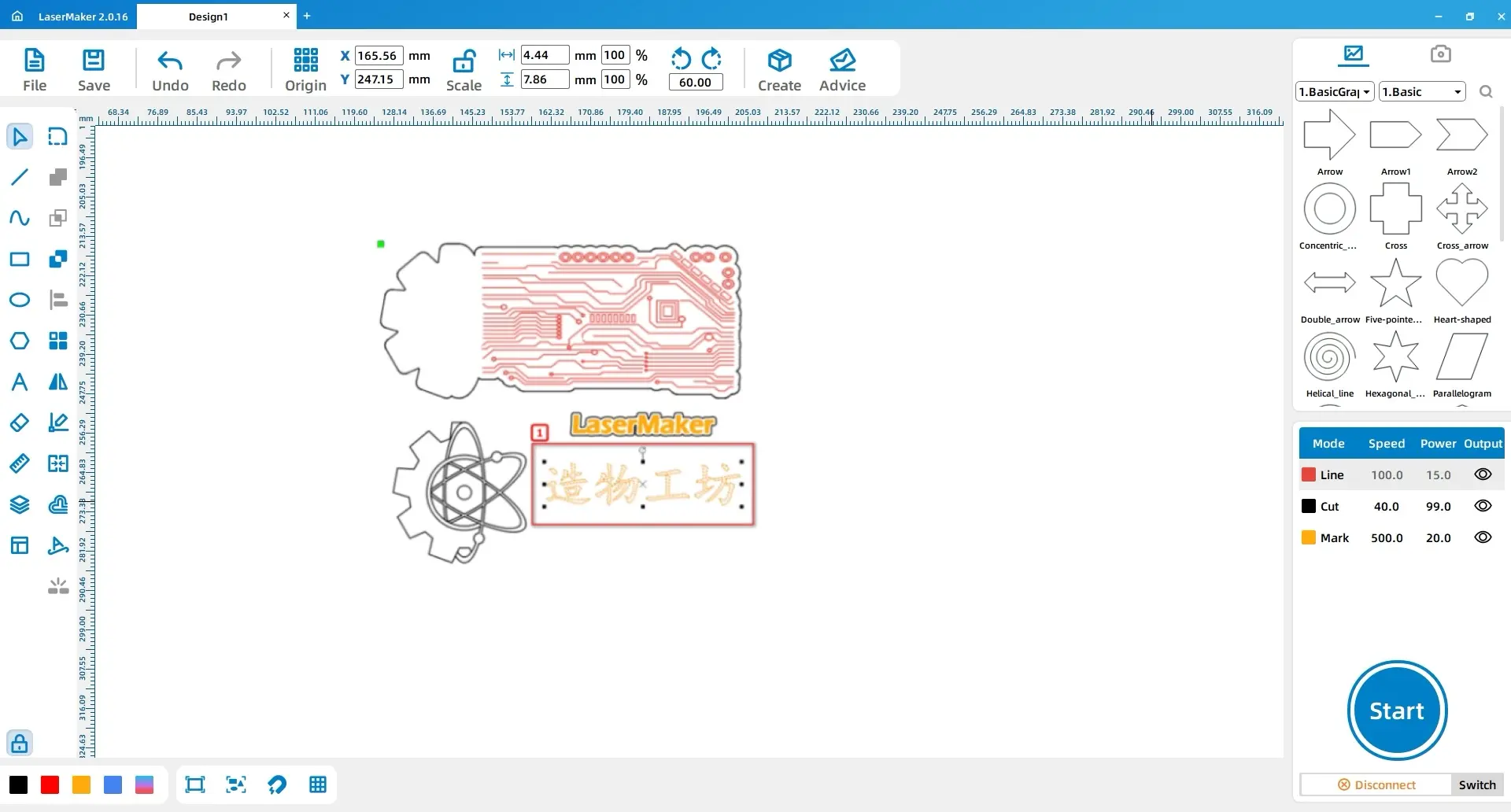
Seleccione la placa base, el engranaje y el hexagrama, el texto de LaserMaker y el texto de Zàowù Gōngfāng en secuencia. Agrupe cada elemento por separado para que puedan moverse y ordenarse más fácilmente.
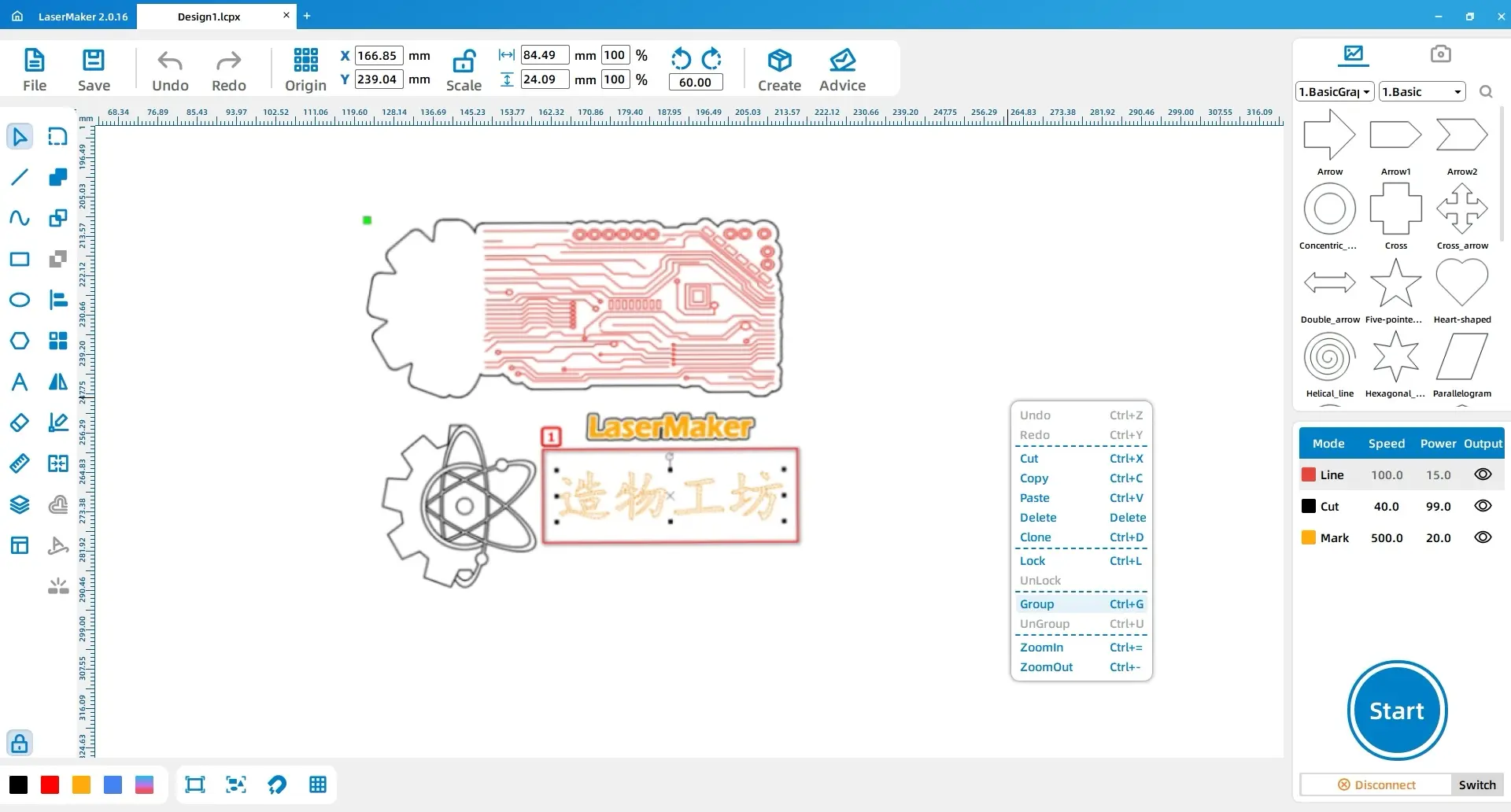
Seleccione todos los elementos agrupados y elija la herramienta Clasificación automática en la barra de herramientas de dibujo. Esto organiza las piezas de forma más compacta y ayuda a ahorrar material durante el corte.
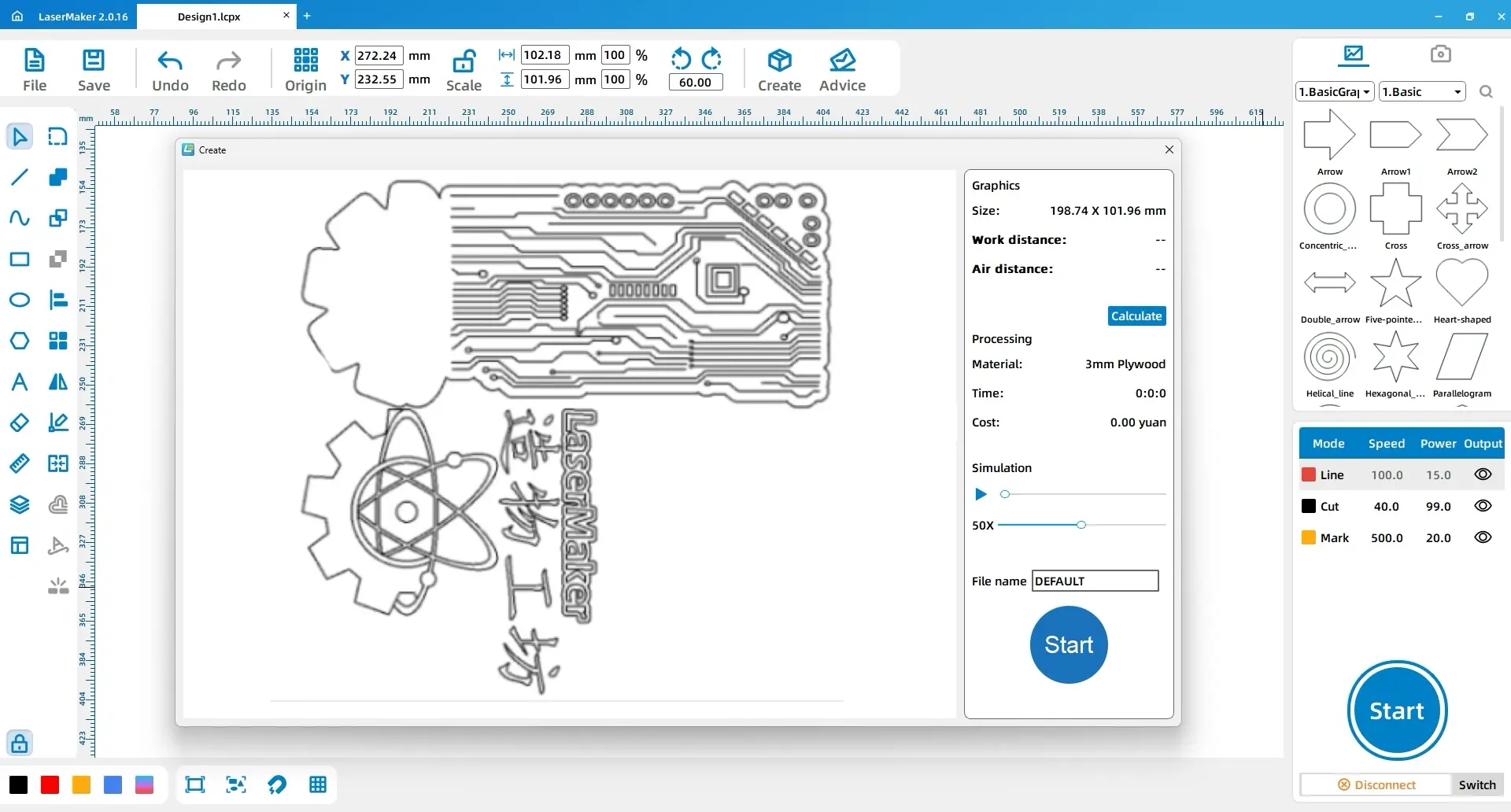
Consejo de LaserMaker: Antes de utilizar la clasificación automática, agrupe primero cada material o elemento de diseño. Esto ayuda al software a mantener juntas las formas relacionadas y puede reducir el desperdicio de material.
Seleccione el contorno de la placa base, el engranaje y el hexagrama, y el texto Zàowù Gōngfāng. Cambie su color de contorno a negro. Luego seleccione la estructura atómica interna y el patrón de circuito electrónico de la placa base y cambie el color de la capa a rojo. Finalmente, seleccione el texto de LaserMaker y cambie el color de la capa a amarillo.
En el panel de orden de capa, organice el orden de proceso como rojo, amarillo y negro. Establecer la capa roja a basswood, 3mm, y el contorno. Ajuste la capa amarilla a basswood, 3mm, y el grabado de luz. Establecer la capa de negro a basswood, 3mm, y el corte.
| Color de la capa | Material | Espesor | Proceso | Pieza de la placa de puerta |
|---|---|---|---|---|
| Rojo | Hoteles en Basswood | 3mm | Esbozar | Estructura atómica y patrón de circuito |
| Amarillo | Hoteles en Basswood | 3mm | Grabado de luz | Texto de LaserMaker |
| Negro | Hoteles en Basswood | 3mm | Corte | Esquema de base, engranaje y hexagrama, y texto de la placa de la puerta |
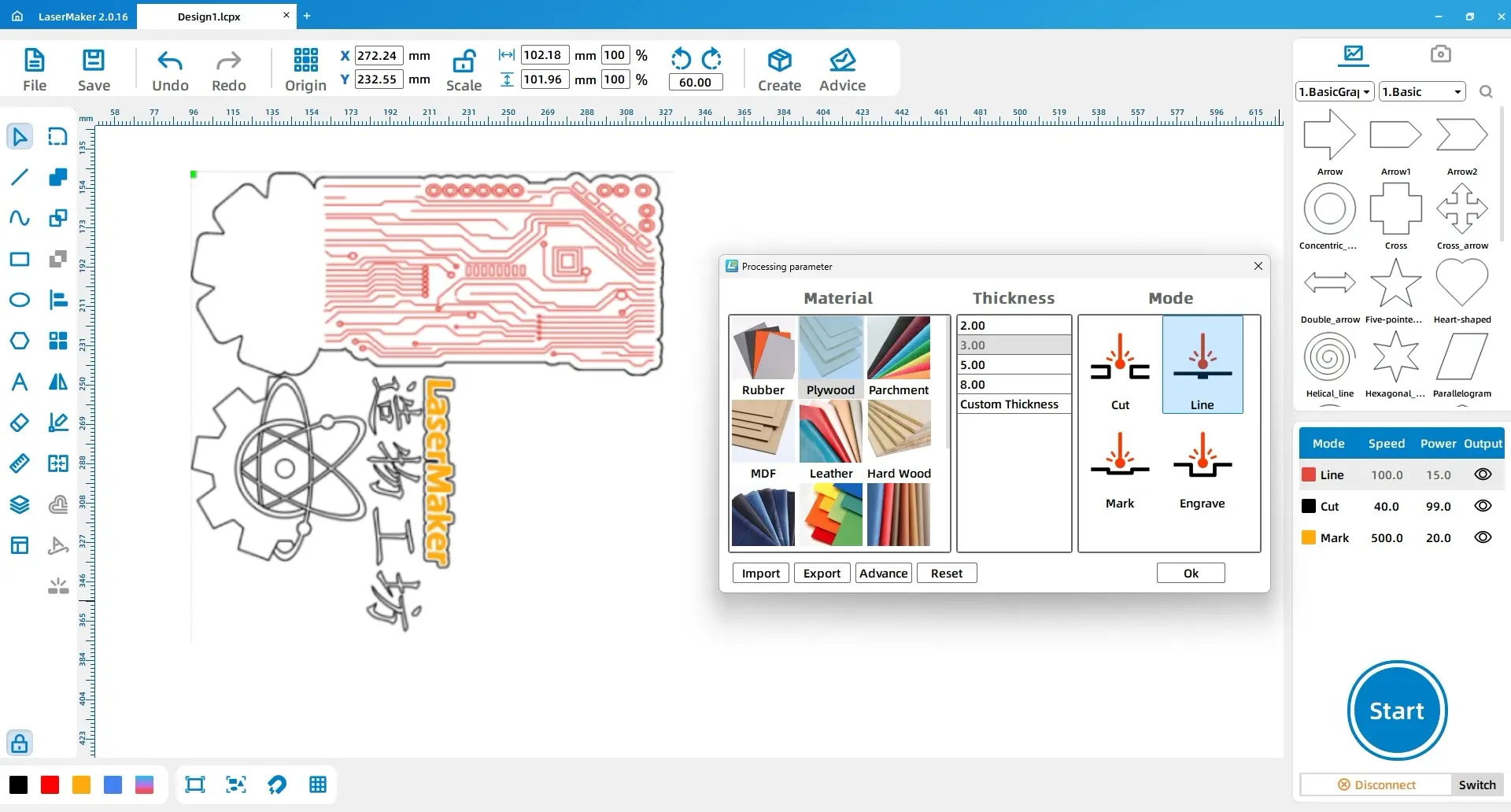
Antes de producir la placa de la puerta final, los estudiantes deben verificar el diseño, el orden de las capas y la conexión entre las partes apiladas. Un pequeño corte de prueba o una muestra de grabado puede ayudar a verificar si la configuración del proceso de tilo crea el efecto deseado.
Después de cortar y grabar, los estudiantes ensamblan la placa de la puerta apilando y uniendo las capas. Este método de "talla apilada" crea un efecto tridimensional a partir de componentes planos de tilo.
Una vez que los estudiantes entienden el flujo de trabajo, pueden crear placas de puertas en diferentes estilos. Pueden rediseñar la forma de la base, cambiar el texto, elegir diferentes iconos, agregar logotipos del club o crear un letrero para un aula, biblioteca, sala de arte, laboratorio de ciencias o espacio de trabajo personal.
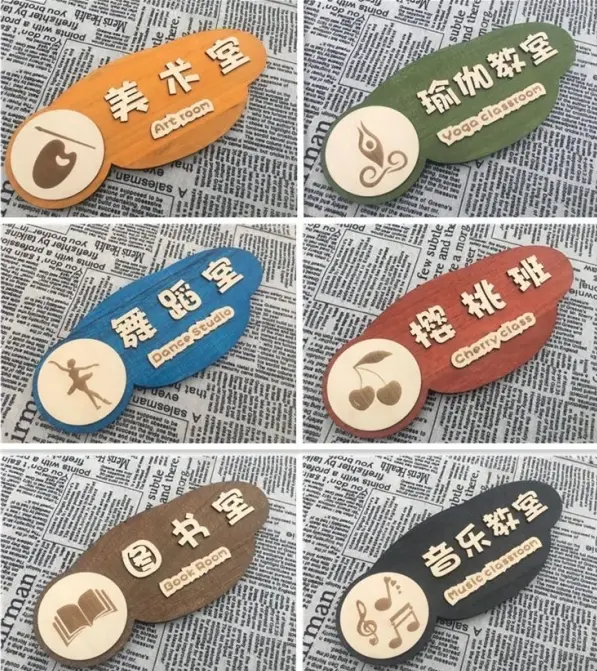
Idea de extensión: Pida a los estudiantes que creen una placa de puerta para un espacio escolar real. Deben explicar los símbolos que eligieron y cómo el diseño comunica el propósito de esa habitación.
En este proyecto de placa de puerta de bricolaje, los estudiantes practican el uso de herramientas LaserMaker como extracción de contorno, dibujo de elipse, conversión de texto, curvas de desplazamiento, agrupación, clasificación automática, configuración de capa, grabado, contorno y corte. También aprenden a ensamblar piezas planas cortadas con láser en un objeto tridimensional en capas.
La actividad conecta los conceptos STEAM a través del diseño simbólico: la ciencia a través de la estructura atómica, la tecnología a través del patrón de circuitos, la ingeniería a través del engranaje, el arte a través del hexagrama y el diseño, y las matemáticas a través de la alineación, la rotación, el espaciado y la geometría. Con la práctica y la experimentación, los estudiantes pueden utilizar el mismo flujo de trabajo para crear muchos diseños de placa de puerta originales.
Crear más proyectos de LaserMaker STEAM
Explore las máquinas Thunder Laser para proyectos de corte láser en el aula, letreros de tilo, actividades de fabricante de estudiantes y lecciones prácticas de fabricación digital.
Explore la serie Bolt¡Habla con nuestros expertos ahora!
Por favor, deje su información de contacto para que podamos servirle mejor.
ENCUENTRA EL LÁSER ADECUADO PARA TU PRÓXIMO PROYECTO
Descubre las soluciones Thunder Laser diseñadas para distintos materiales, flujos de trabajo y necesidades de producción.

 Stable & Consistent MachinesUnlimited ApplicationRobust After-sales SupportFactory Direct Supply


