


Proyecto de grabado láser de abrebotellas de cuero personalizado: un curso de vapor LaserMaker
 2024-08-20

Serie Bolt
Máquina láser de CO₂ RF profesional para grabado de alta precisión

Serie Nova
Máquina de corte láser CO₂ de gran formato con tubo de vidrio

Serie Nova Plus
Cortadora láser CO₂ RF profesional

Serie Titan
Sistema láser CO₂ RF de grado industrial

Serie Titan Pro
Sistema láser industrial de doble fuente CO₂ RF y MOPA


¿Qué estás buscando ¿Para?
Buscar en productos, entradas de blog, contenido de soporte y recursos.

Proyecto de grabado láser de abrebotellas de cuero personalizado: un curso de vapor LaserMaker
2024-08-20

En este curso de LaserMaker STEAM, los estudiantes personalizarán un elegante abrebotellas de cuero utilizando grabado láser. La lección presenta el diseño del texto, la colocación de imágenes, los accesos directos de copiar y pegar, la rotación, la asignación de capas y el grabado superficial en cuero artificial.
Un abrebotellas es un objeto práctico de uso diario, y el grabado láser lo convierte en un proyecto de diseño personalizado. Los estudiantes combinarán texto de estilo de marca, un eslogan y gráficos decorativos de botellas de vino para crear un accesorio grabado terminado.
Este proyecto guía a los estudiantes a través del proceso de diseño de un grabado personalizado para un abridor de botellas de cuero. Los estudiantes primero miden el área procesable, luego crean dos elementos de texto, importan un gráfico de botella de vino, duplican y giran gráficos decorativos, asignan colores de capa, establecen procesos de grabado poco profundos y cargan el archivo en el dispositivo láser.
El diseño de ejemplo utiliza el texto "LaserMaker" y el eslogan "Crear un valor único para los clientes". Los maestros pueden conservar el texto de origen de la actividad original o pedir a los estudiantes que lo reemplacen por el nombre de la escuela, el nombre del club, el título del evento o un mensaje personal.
Nota del maestro: Esta lección es útil para la práctica de LaserMaker para principiantes porque combina herramientas de texto, duplicación gráfica, rotación, métodos abreviados de teclado, control de capas y configuración de grabado en una pequeña actividad de diseño de producto.
Los abrebotellas personalizados son ejemplos útiles de pequeños productos personalizados. Pueden ser utilizados como regalos, recuerdos del acontecimiento, mercancía del club, accesorios del café, muestras del taller, o proyectos del fabricante del estudiante.
En un aula o makerspace, esta actividad ayuda a los estudiantes a comprender cómo un diseño digital debe ajustarse a la forma y el tamaño de un objeto real. También muestra cómo las opciones de texto, gráficos y diseño pueden convertir un elemento funcional en un producto de marca o personalizado.
Antes de dibujar el diseño, los estudiantes deben considerar si la obra de arte excederá el área de grabado disponible. En el proyecto de origen, el área procesable del abrebotellas de cuero se mide como 72mm de largo y 25mm de ancho.
El diseño debe permanecer dentro de este rango medido. Este paso ayuda a los estudiantes a conectar la medición física con la planificación de diseño digital.
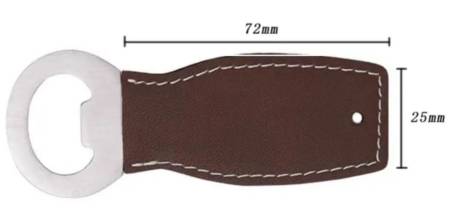
| Artículo medido | Valor | Significado del diseño |
|---|---|---|
| Longitud procesable | 72mm | Diseño horizontal máximo |
| Anchura procesable | 25mm | Gama vertical máxima de la forma |
Consejo de diseño: Siempre mida el objeto real antes de grabar. Incluso un simple diseño de texto e icono puede fallar si se extiende más allá de la superficie utilizable.
Prepare los siguientes materiales y herramientas antes de comenzar el proyecto de grabado del abridor de botellas.
| Número | Nombre | Cantidad | Uso del proyecto |
|---|---|---|---|
| 1 | Abrebotellas de cuero | 1 | Objeto grabado principal |
| 2 | Gobernante recto | 1 | Medir el área procesable |
Nota del equipo para maestros: Esta pequeña actividad de grabado de cuero artificial se puede completar en un grabador láser en el aula como elSerie Thunder Laser Bolt. Siempre pruebe el material y supervise el funcionamiento del láser.
Haga clic en la herramienta Fuente de la barra de herramientas de dibujo del lado izquierdo. Ingrese "LaserMaker" y configure la fuente en Alibaba PuHuiTi 2,0 y el tamaño de la fuente en Small Five. Seleccione Negrita y Cursiva y, a continuación, utilícelo como Texto 1.
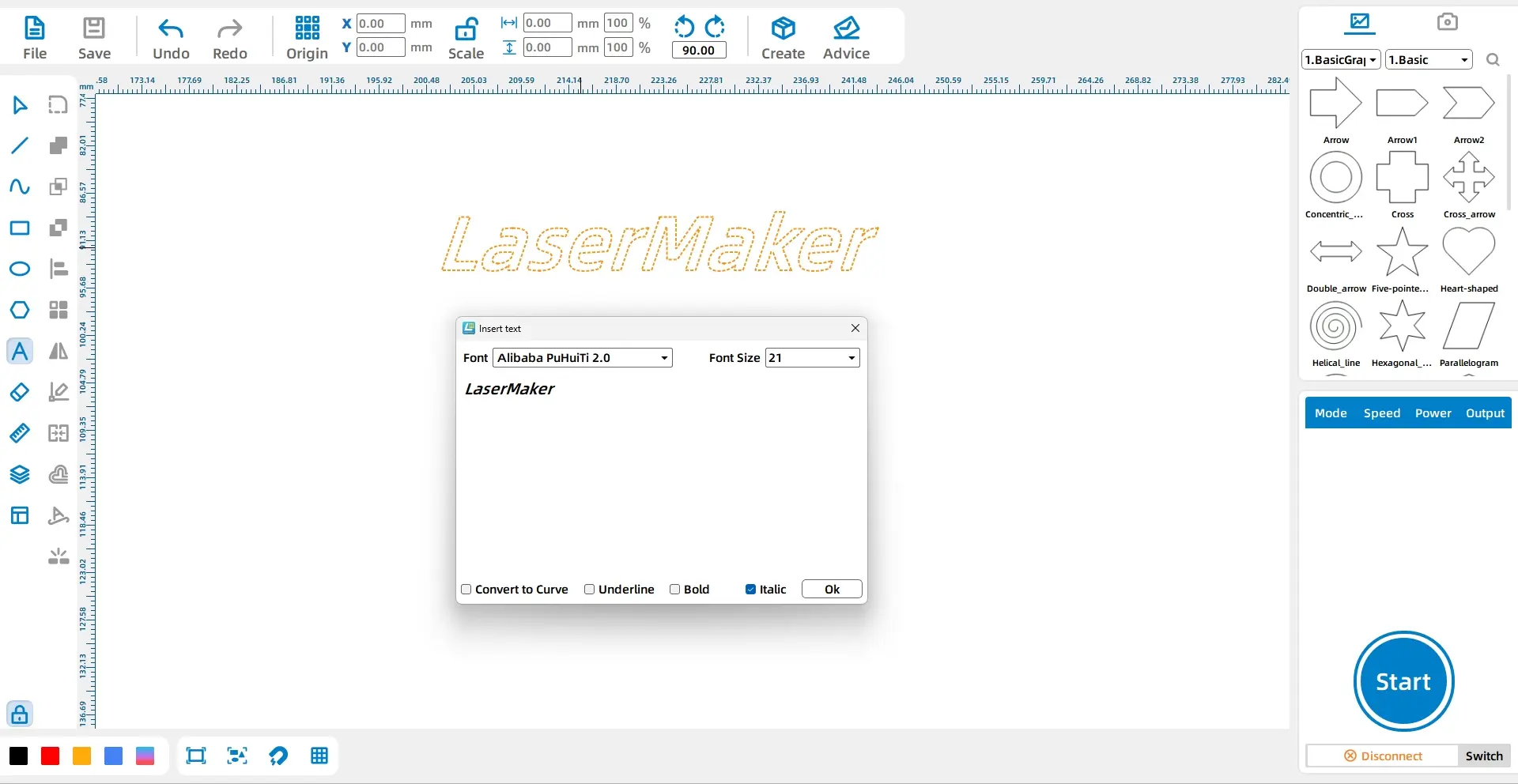
Haga clic en la herramienta Fuente nuevamente e ingrese "Crear valor único para los clientes". Establezca la fuente en Kai chino y el tamaño de la fuente en Wuhao. Use esto como Texto 2, luego muévalo al centro y directamente encima del Texto 1.
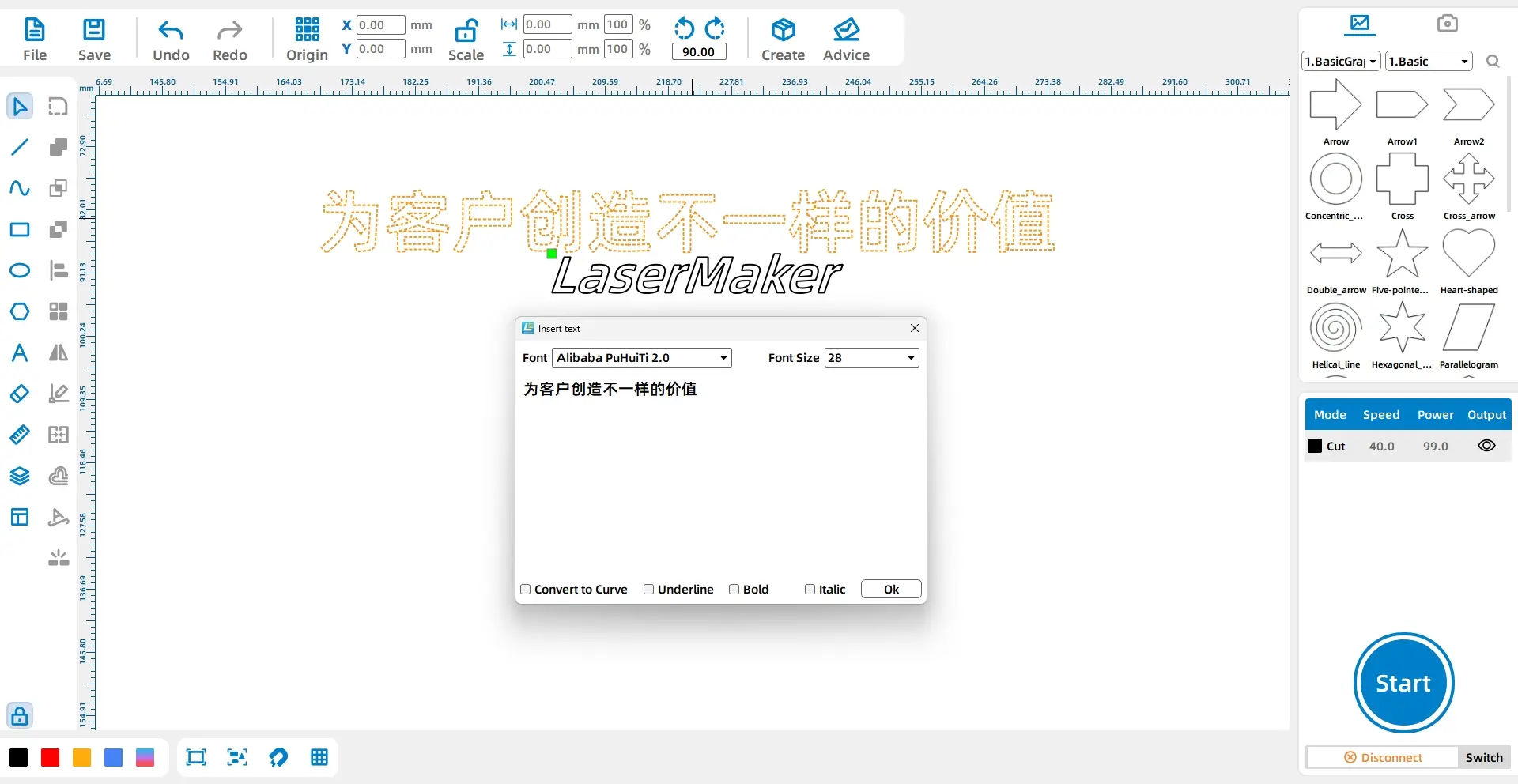
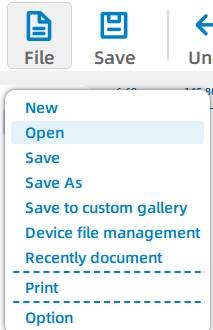
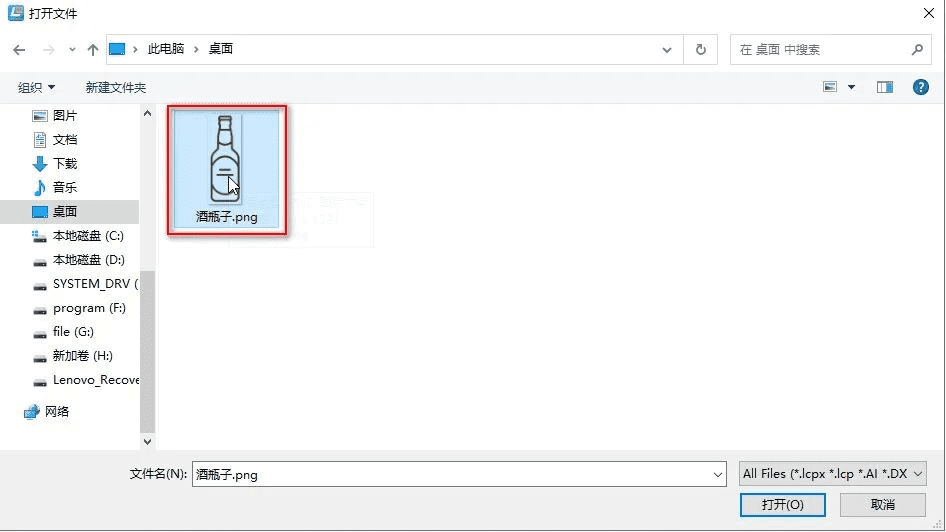
Haga clic en Archivo en la cinta superior y, a continuación, haga clic en Abrir. Haga doble clic para abrir la imagen de la botella de vino que necesita ser grabada.
Seleccione el gráfico de la botella de vino, haga clic con el botón derecho en él y elija Copiar. A continuación, haga clic con el botón derecho en la ubicación de destino y elija Pegar para duplicar el gráfico. Etiquete los dos gráficos como Gráfico 1 y Gráfico 2.
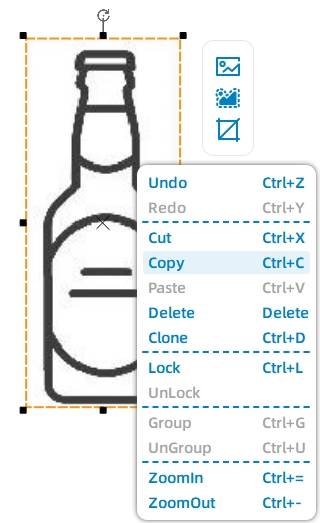
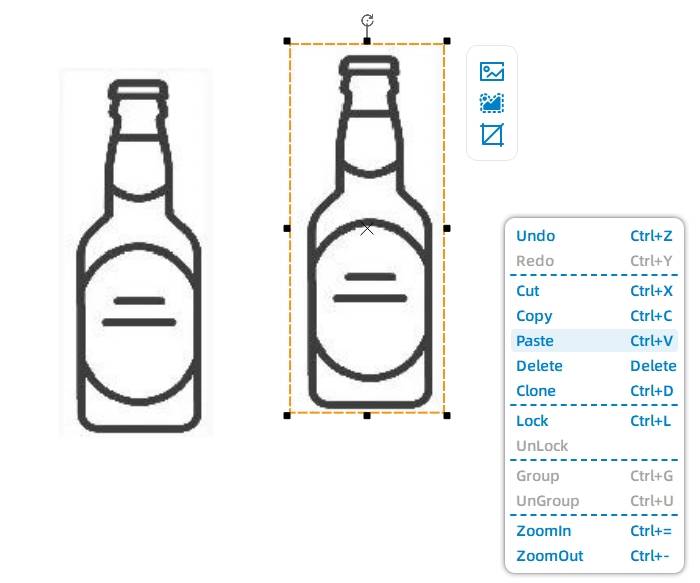
Atajo de LaserMaker: Para duplicar un gráfico más rápidamente, selecciónelo y presione Ctrl C para copiar, luego presione Ctrl V para pegar.
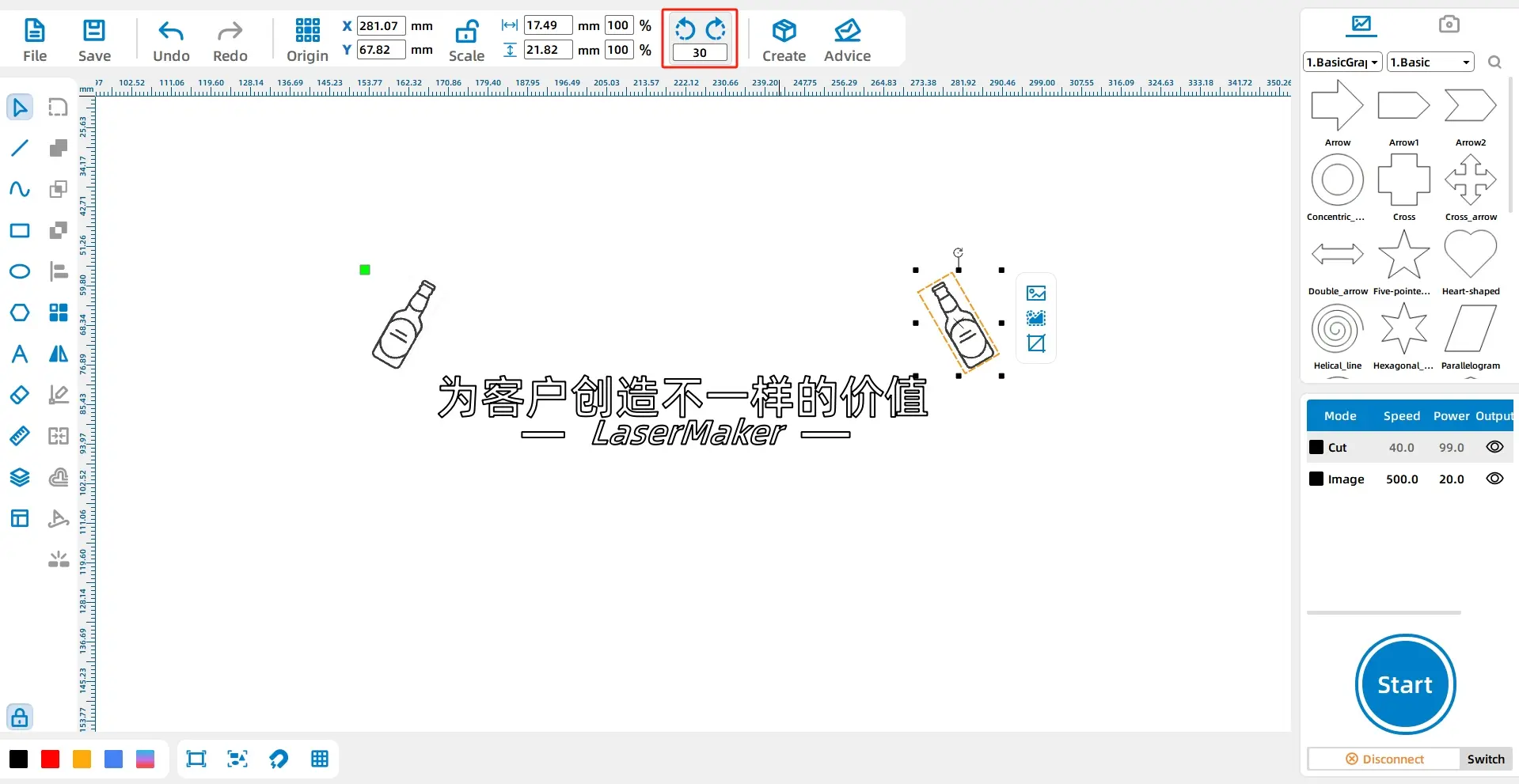
Seleccione Gráfico 1, haga clic con el botón izquierdo y mantenga presionado el icono de rotación sobre el gráfico, luego mueva el mouse hasta que el ángulo alcance los 30 grados. Suelte el ratón para girar el gráfico en el sentido de las agujas del reloj 30 grados.
Para el gráfico 2, introduzca "-30" en el valor de rotación y haga clic en el botón de rotación para girarlo en sentido antihorario 30 grados. Mueva los dos gráficos a los lados superiores del Texto 1 para crear un diseño equilibrado.
Seleccione Texto 1 y Texto 2, luego haga clic en la capa amarilla en la paleta de capas en la esquina inferior izquierda. Esto establece ambos elementos de texto en la capa amarilla.
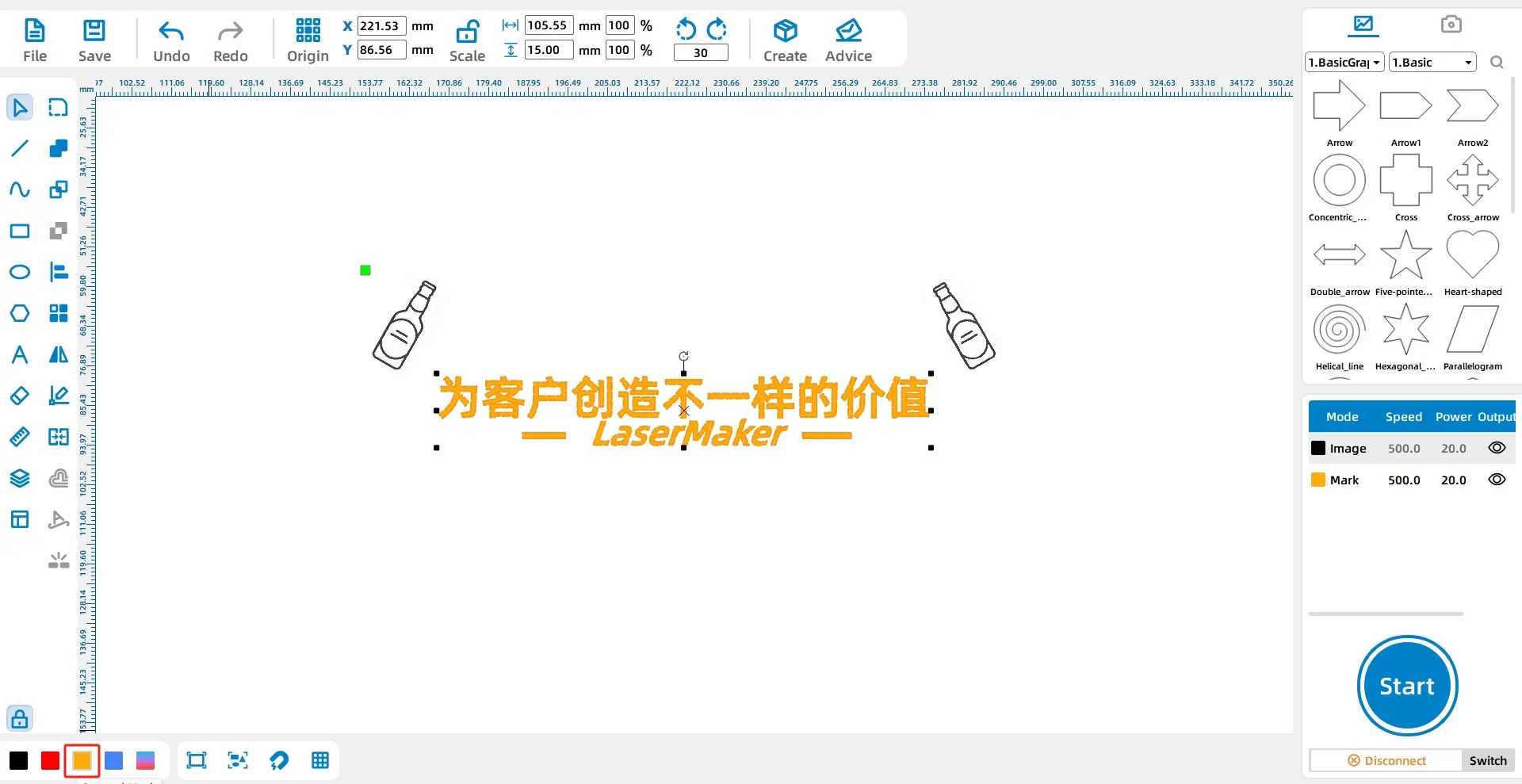
En el panel de procesamiento en la esquina inferior derecha, haga doble clic en la capa de imagen negra. Establezca el material en Cuero artificial, el grosor en 1mm y el proceso en Grabado poco profundo.
Repita los mismos ajustes para la capa amarilla: Cuero artificial, 1mm y Grabado poco profundo.
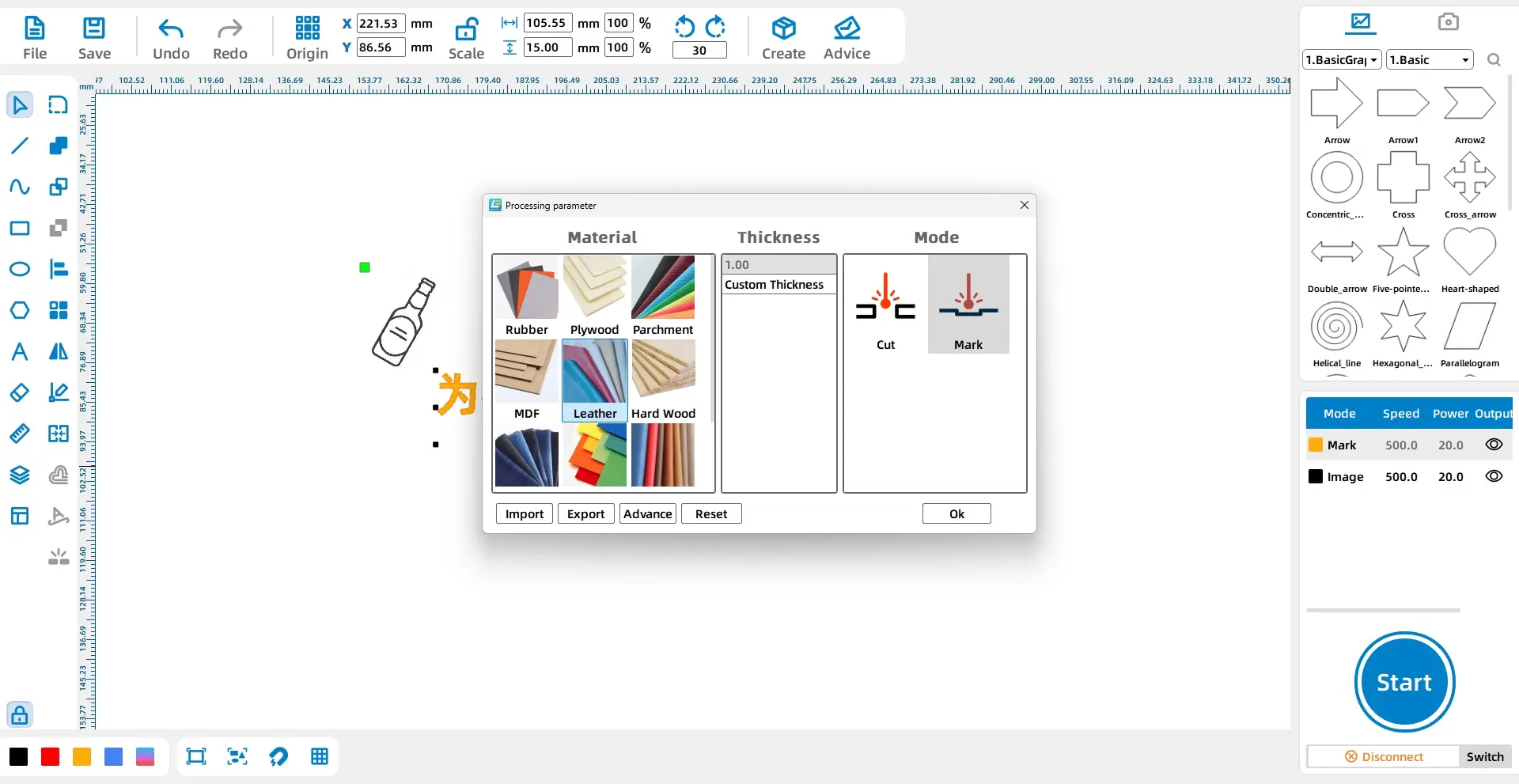
| Capa | Configuración de material | Ajuste de espesor | Proceso | Uso del proyecto |
|---|---|---|---|---|
| Negro | Cuero artificial | 1mm | Grabado superficial | Gráficos de botellas de vino |
| Amarillo | Cuero artificial | 1mm | Grabado superficial | Texto principal y eslogan |
Haga clic en el botón Inicio en el panel de procesamiento en la esquina inferior derecha para cargar el archivo en el dispositivo láser.
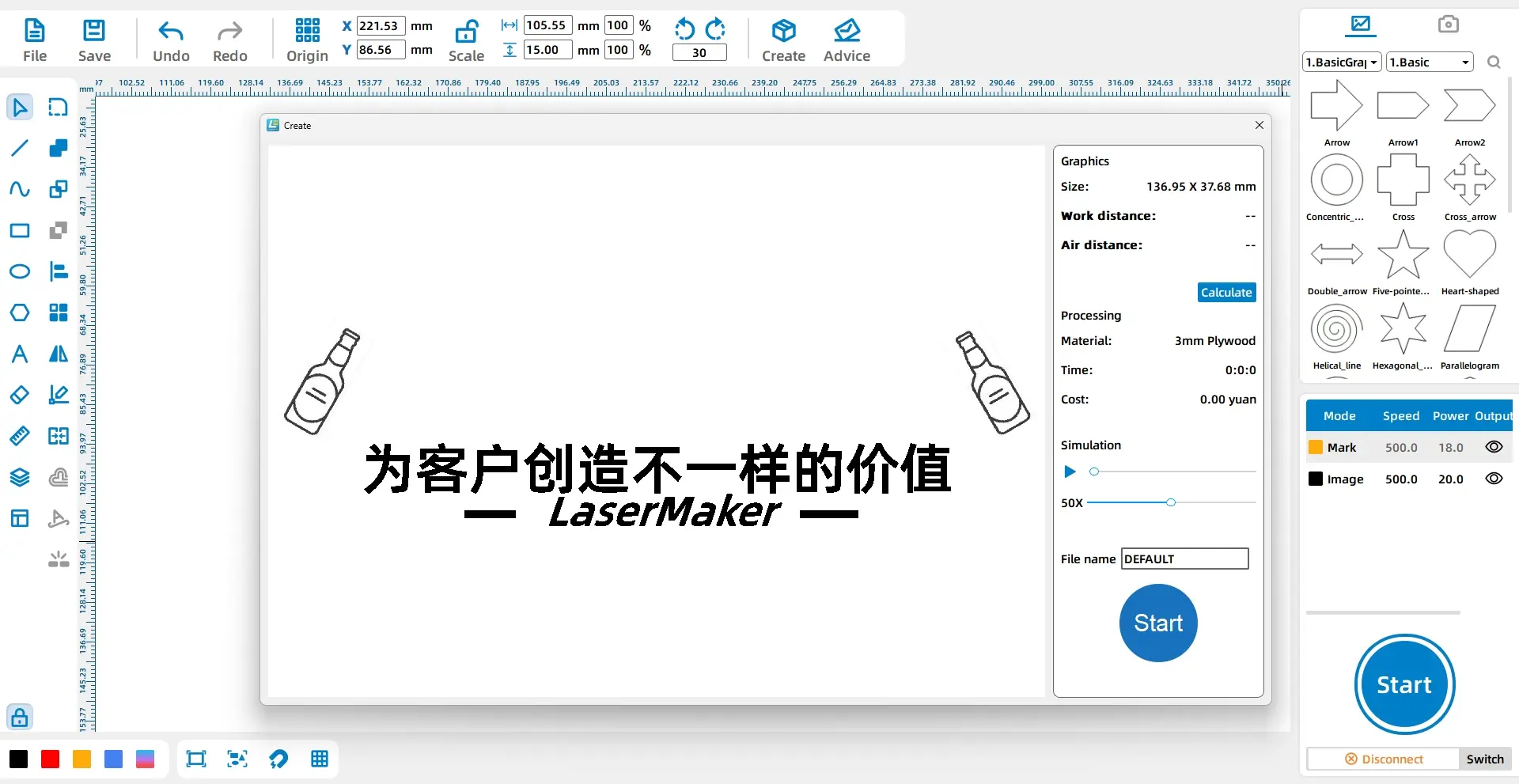
Antes de grabar el abrebotellas final, los estudiantes deben verificar el tamaño del diseño, la posición del texto, la rotación gráfica, la configuración de la capa y el proceso de grabado. El diseño completo debe permanecer dentro del área procesable de 72mm por 25mm.
Después del grabado láser, el abrebotellas de cuero se convierte en un producto personalizado con texto y gráficos decorativos de botellas de vino. Los estudiantes pueden comparar cómo la elección de la fuente, el ángulo de rotación y el espaciado afectan el resultado final.
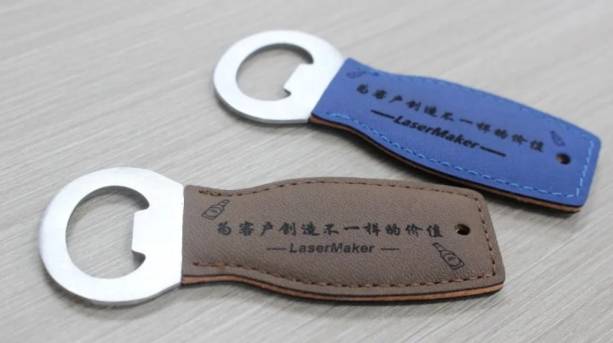
Una vez que los estudiantes entienden el flujo de trabajo, pueden diseñar su propio abridor de botellas personalizado. Pueden reemplazar el texto, cambiar el eslogan, usar un ícono diferente, ajustar el ángulo de rotación o crear un diseño para un evento escolar, actividad de club, restaurante, cafetería o regalo personal.
Idea de extensión: Pida a los estudiantes que creen un abridor de botellas para una audiencia real. Deben explicar por qué eligieron su texto, icono, estilo de fuente y diseño, y cómo el diseño encaja dentro del área de grabado de 72mm por 25mm.
En este proyecto de abridor de botellas de cuero personalizado, los estudiantes aprenden cómo medir un producto real, crear texto en LaserMaker, importar y duplicar gráficos, usar accesos directos de copiar y pegar, rotar objetos, asignar colores de capa y establecer grabados superficiales para cuero artificial.
El proyecto muestra que el modelado digital se vuelve más fácil con la práctica. Al probar pequeñas actividades de personalización de productos como esta, los estudiantes pueden generar confianza con las herramientas de LaserMaker y comprender cómo el grabado láser puede convertir elementos cotidianos en diseños personalizados.
Crear más proyectos de LaserMaker STEAM
Explore las máquinas Thunder Laser para proyectos de grabado láser en el aula, accesorios personalizados, grabado de cuero artificial, actividades de fabricante de estudiantes y lecciones prácticas de fabricación digital.
Explore la serie Bolt¡Habla con nuestros expertos ahora!
Por favor, deje su información de contacto para que podamos servirle mejor.
ENCUENTRA EL LÁSER ADECUADO PARA TU PRÓXIMO PROYECTO
Descubre las soluciones Thunder Laser diseñadas para distintos materiales, flujos de trabajo y necesidades de producción.

 Stable & Consistent MachinesUnlimited ApplicationRobust After-sales SupportFactory Direct Supply


