


Custom City Road Sign Proyecto de corte por láser: un curso LaserMaker STEAM
 2024-08-19

Serie Bolt
Máquina láser de CO₂ RF profesional para grabado de alta precisión

Serie Nova
Máquina de corte láser CO₂ de gran formato con tubo de vidrio

Serie Nova Plus
Cortadora láser CO₂ RF profesional

Serie Titan
Sistema láser CO₂ RF de grado industrial

Serie Titan Pro
Sistema láser industrial de doble fuente CO₂ RF y MOPA


¿Qué estás buscando ¿Para?
Buscar en productos, entradas de blog, contenido de soporte y recursos.

Custom City Road Sign Proyecto de corte por láser: un curso LaserMaker STEAM
2024-08-19

En este curso de LaserMaker STEAM, los estudiantes diseñarán y harán una señal de carretera personalizada de la ciudad utilizando formas simples, herramientas de texto, esquinas redondeadas, grabado superficial y corte. El proyecto está inspirado en las señales de tráfico populares que a menudo se comparten en las redes sociales, donde el nombre o el mensaje de un lugar se convierte en parte de la identidad visual de una ciudad.
A través de esta actividad, los estudiantes aprenden cómo un letrero plano puede comunicar la ubicación, la emoción y el estilo de diseño. Construirán el signo a partir de rectángulos, esquinas redondeadas, texto, iconos de dirección de triángulo y ajustes de procesamiento basados en capas en LaserMaker.
El proyecto terminado es una pequeña señal de carretera personalizada hecha de tablero de doble color. Los estudiantes crearán el esquema de señal, agregarán texto direccional y un mensaje grande, dibujarán iconos de triángulo y luego usarán diferentes capas para grabar y cortar.
Un punto de aprendizaje clave en esta lección es el uso de un efecto de estilo de calcografía y relieve. Cuando dos áreas grabadas se superponen, la parte superpuesta se deja sin grabar. Este contraste entre las áreas grabadas y no grabadas ayuda a crear letras claras y efectos gráficos en la superficie de la señal.
Nota para el profesor: Esta lección es adecuada para una introducción a LaserMaker porque combina geometría simple, diseño de texto, edición de formas, control de capas, orden de grabado y corte por láser en un proyecto de aula compacto.
Las señales de tráfico personalizadas se utilizan a menudo en espacios públicos, cafés, exposiciones, eventos escolares, zonas fotográficas, talleres y exhibiciones creativas. Un simple letrero puede mostrar la dirección, identificar una ubicación o expresar un mensaje que aliente a las personas a tomar fotos y compartir su experiencia.
En un aula o makerspace, este proyecto se puede adaptar a letreros de clubes escolares, letreros de ubicación de aulas, pantallas temáticas de ciudades, letreros de eventos, etiquetas direccionales o letreros personalizados de escritorio y puertas.
Prepare los siguientes materiales antes de comenzar el proyecto de señalización vial.
| Número | Nombre del material | Cantidad | Uso del proyecto |
|---|---|---|---|
| 1 | Tablero de doble color de 1,5mm | 1 | Superficie de la señal de carretera principal para grabado y corte superficial |
| 2 | Tablero de acrílico de 3mm | 1 | Material del proyecto listado; uso según la versión de aula del proyecto |
Nota del equipo para maestros: Este tipo de proyecto de letrero en el aula se puede completar con un cortador láser adecuado para grabar y cortar materiales de letreros delgados, como elSerie Thunder Laser Bolt. Siempre pruebe los materiales y supervise el funcionamiento del láser.
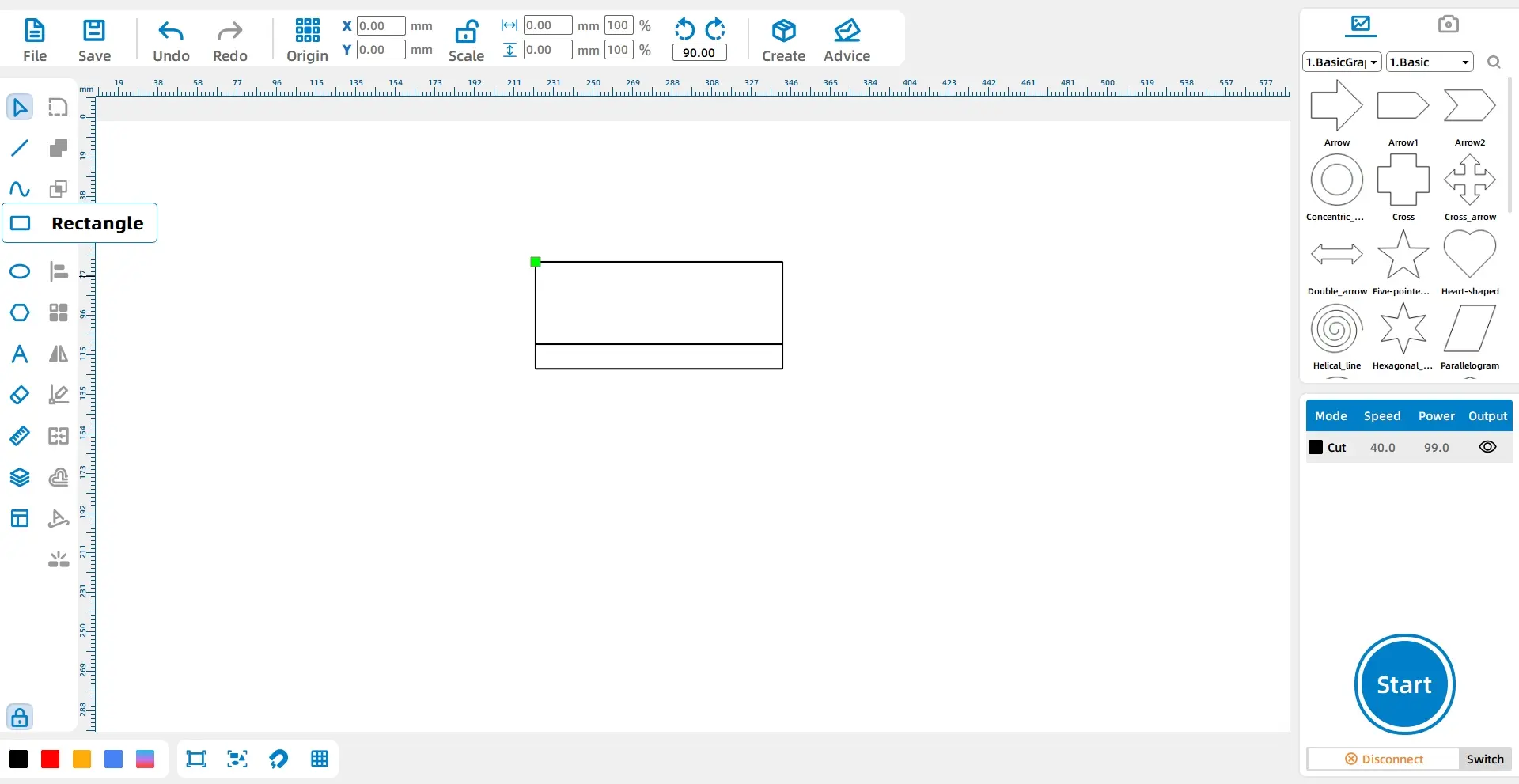
Abra LaserMaker y seleccione la herramienta Rectángulo en las herramientas de dibujo de la izquierda. En el área de dibujo, dibuje el primer rectángulo con una longitud de 120mm y un ancho de 40mm. Luego dibuje un segundo rectángulo con una longitud de 120mm y un ancho de 12mm. Mueve el segundo rectángulo a la parte inferior para que se superponga con el primer rectángulo.
Seleccione el rectángulo y elija la herramienta Esquinas redondeadas de las herramientas de dibujo. Establezca el radio de la esquina redondeada en 5mm y, a continuación, haga clic en las esquinas del rectángulo para redondearlas.
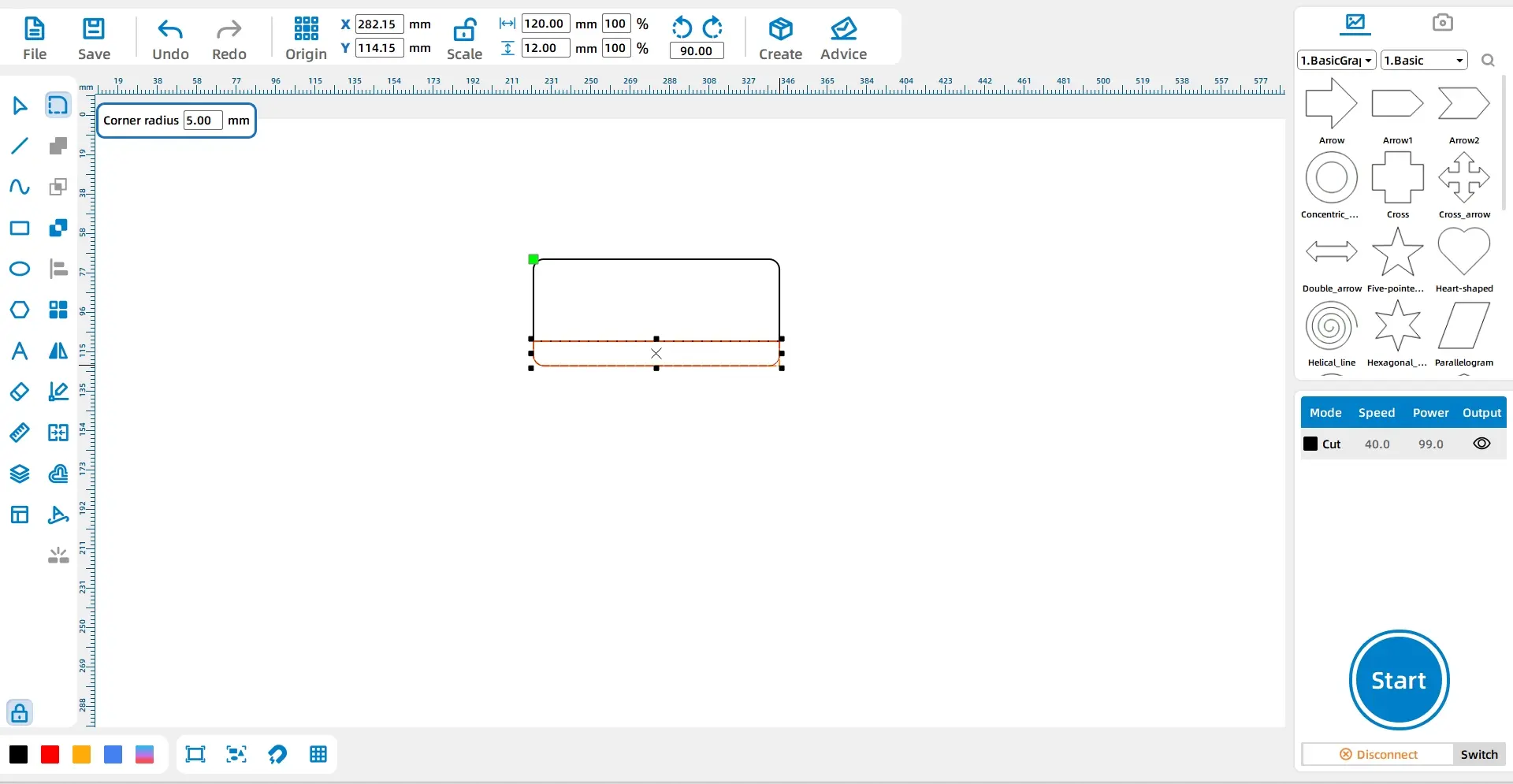
Consejo de LaserMaker: Herramientas como Esquinas redondeadas y Unión sólo aparecen después de seleccionar una forma. Si la herramienta no aparece, compruebe si se ha seleccionado primero la forma correcta.
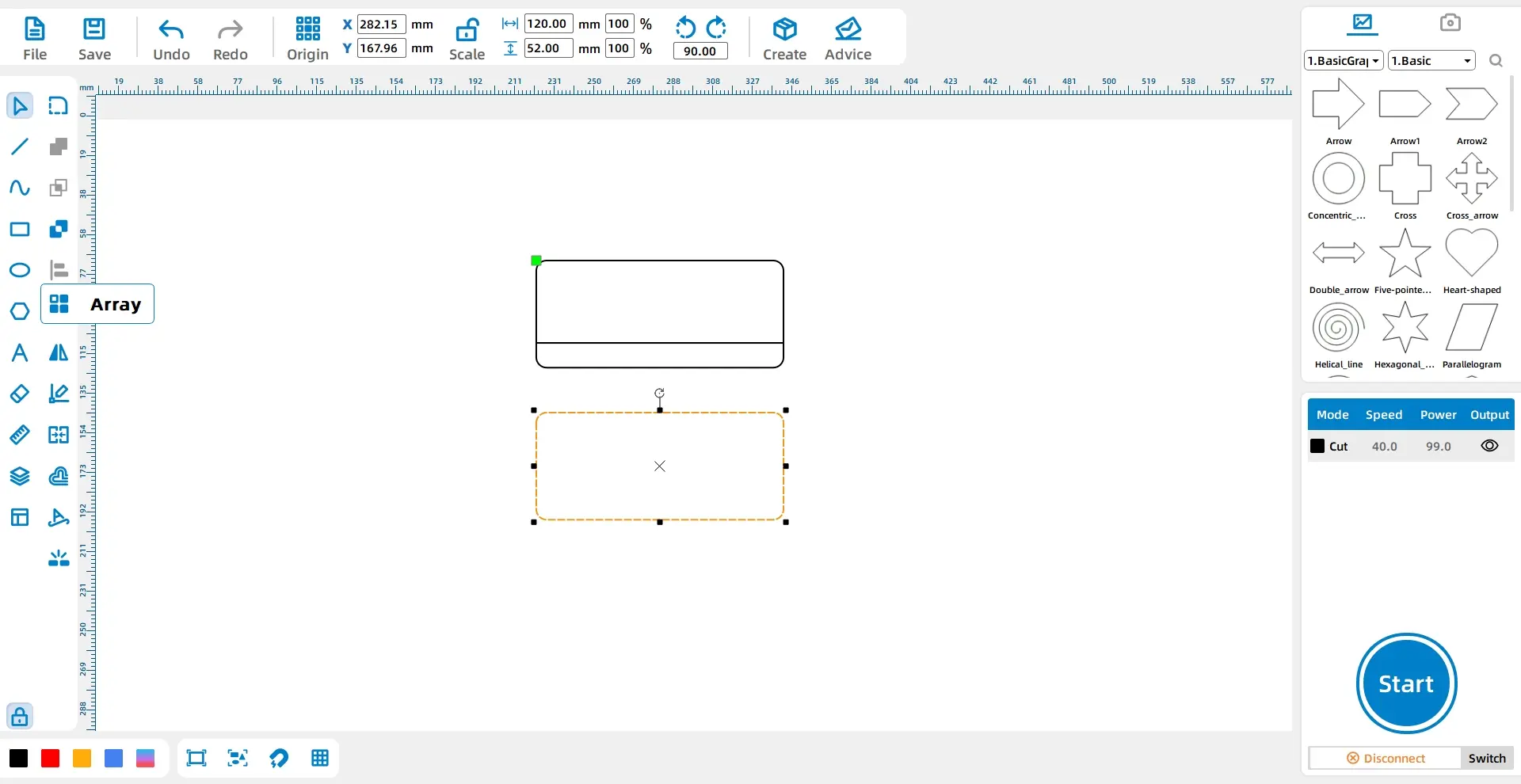
Seleccione el primer rectángulo, presione Ctrl C para copiarlo, luego presione Ctrl V para pegarlo. Esto crea un tercer rectángulo que se utilizará más adelante para la capa de corte.
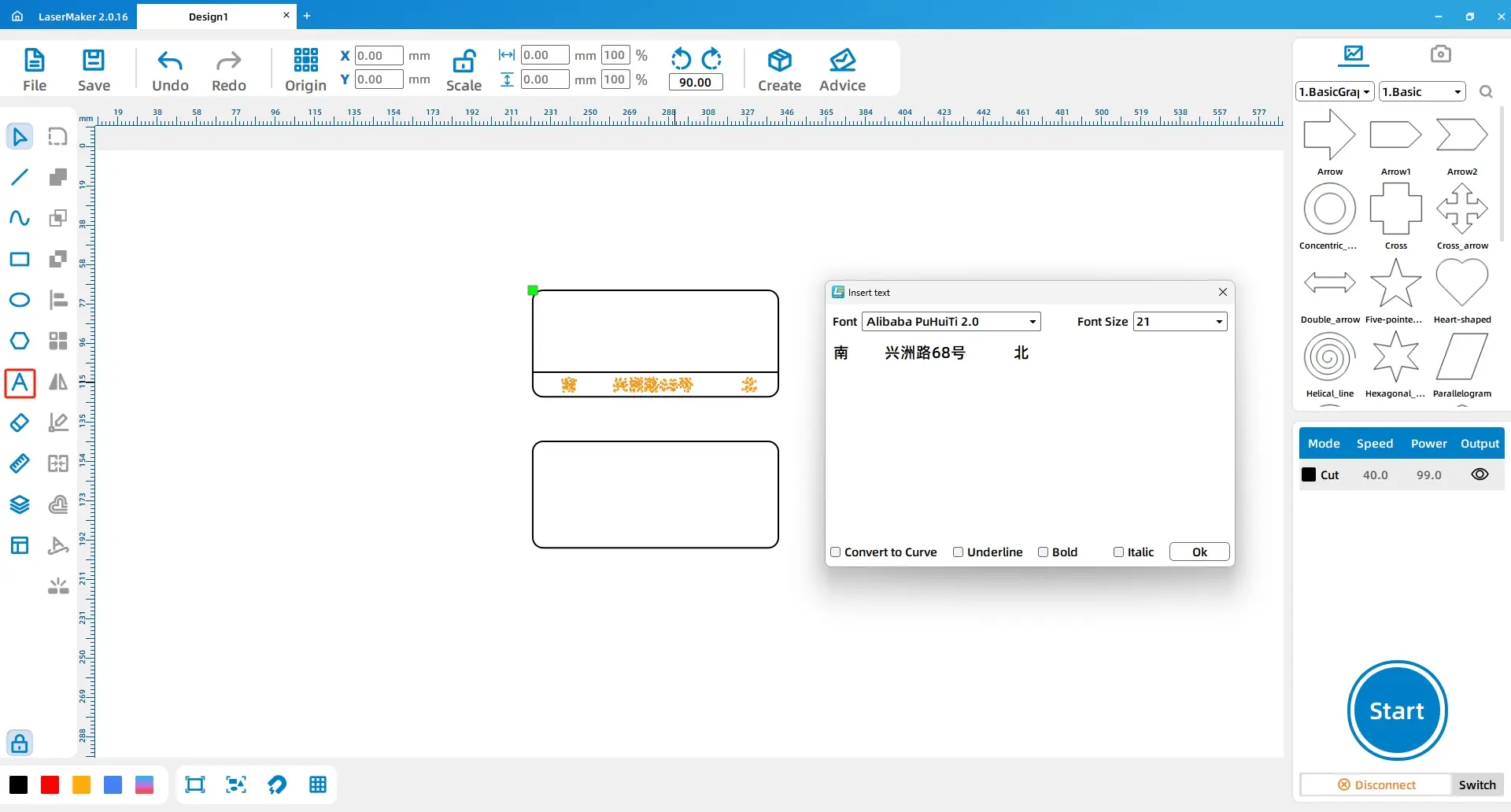
Seleccione la herramienta Texto de las herramientas de dibujo. Escriba el texto “兴洲路 68 号 北”. Establezca la fuente en Alibaba PuhuiTi 2,0 Semibold y establezca el tamaño de fuente en 21.
Utilice la herramienta Texto de nuevo e ingrese el mensaje principal "我在东". Establezca la fuente en Alibaba PuhuiTi 2,0 Semibold y establezca el tamaño de fuente en 42.
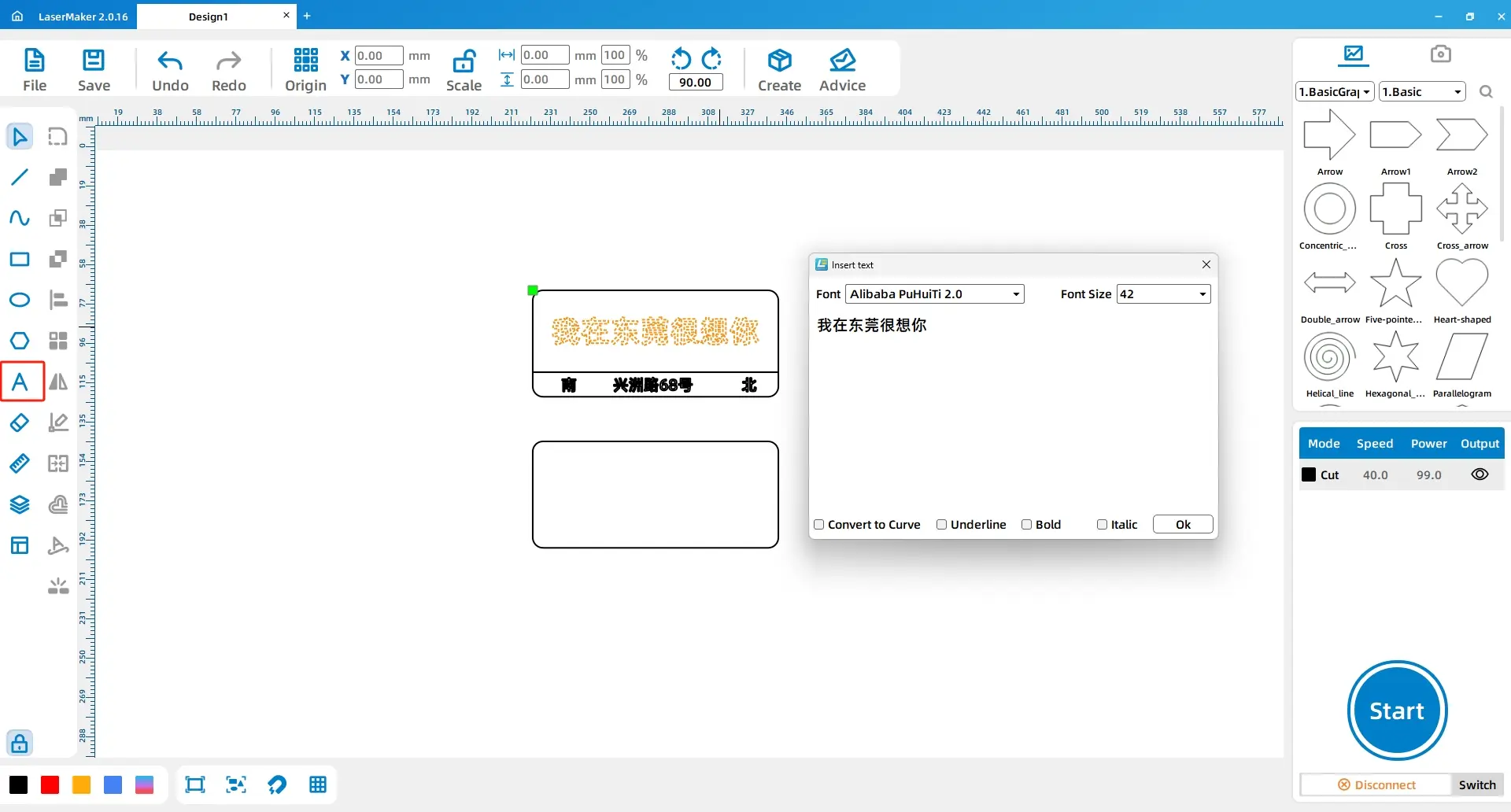
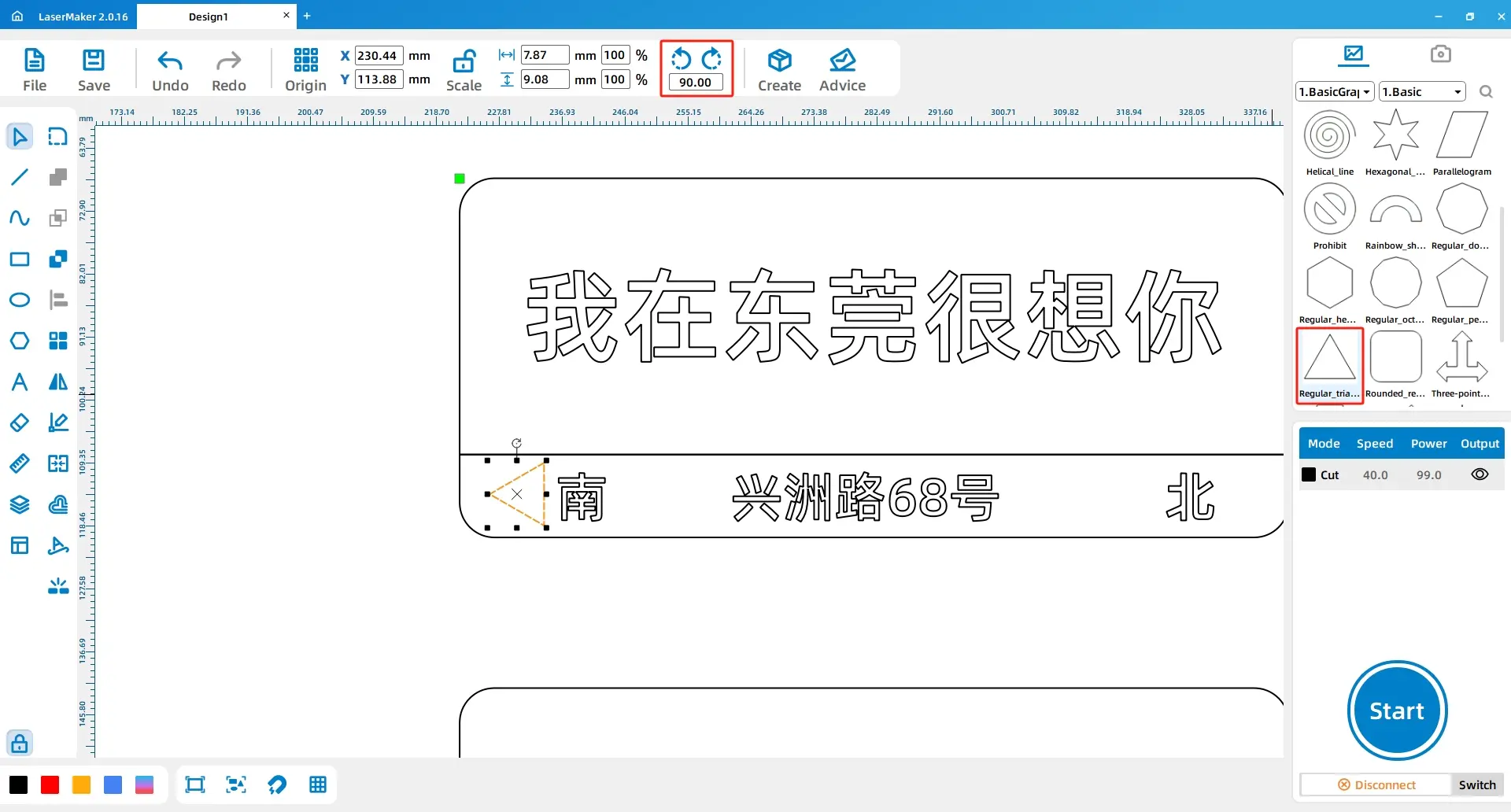
En el área Formas básicas, seleccione la forma Triángulo equilátero y arrástrela hasta el área de dibujo. Reajuste su tamaño a 6mm. Utilice el control de rotación y establezca el valor en-90 grados para crear el primer triángulo de dirección.
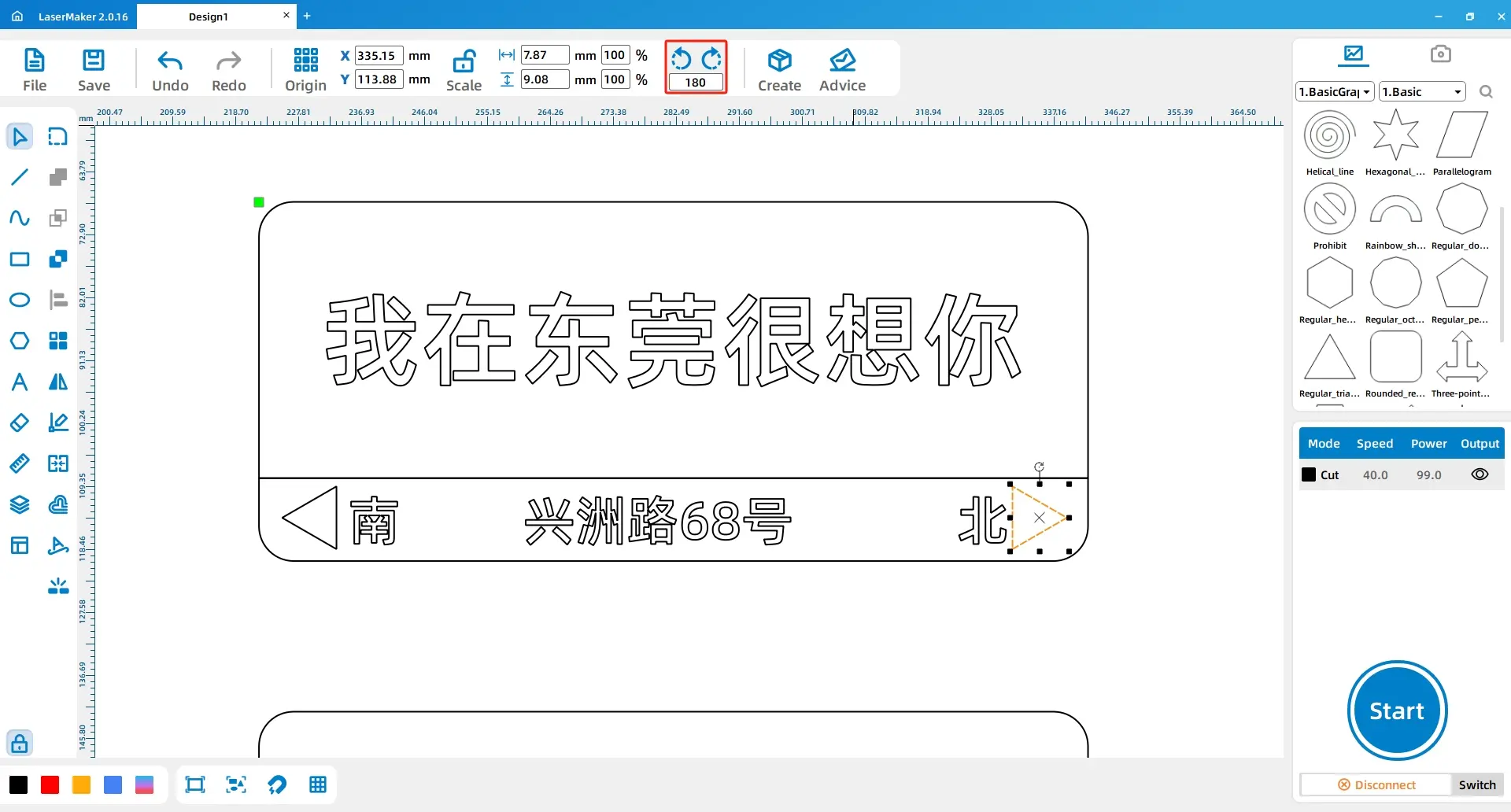
Haga clic en el primer triángulo, presione Ctrl C para copiarlo y presione Ctrl V para pegarlo. Gire el triángulo copiado 180 grados para crear el segundo triángulo de dirección.
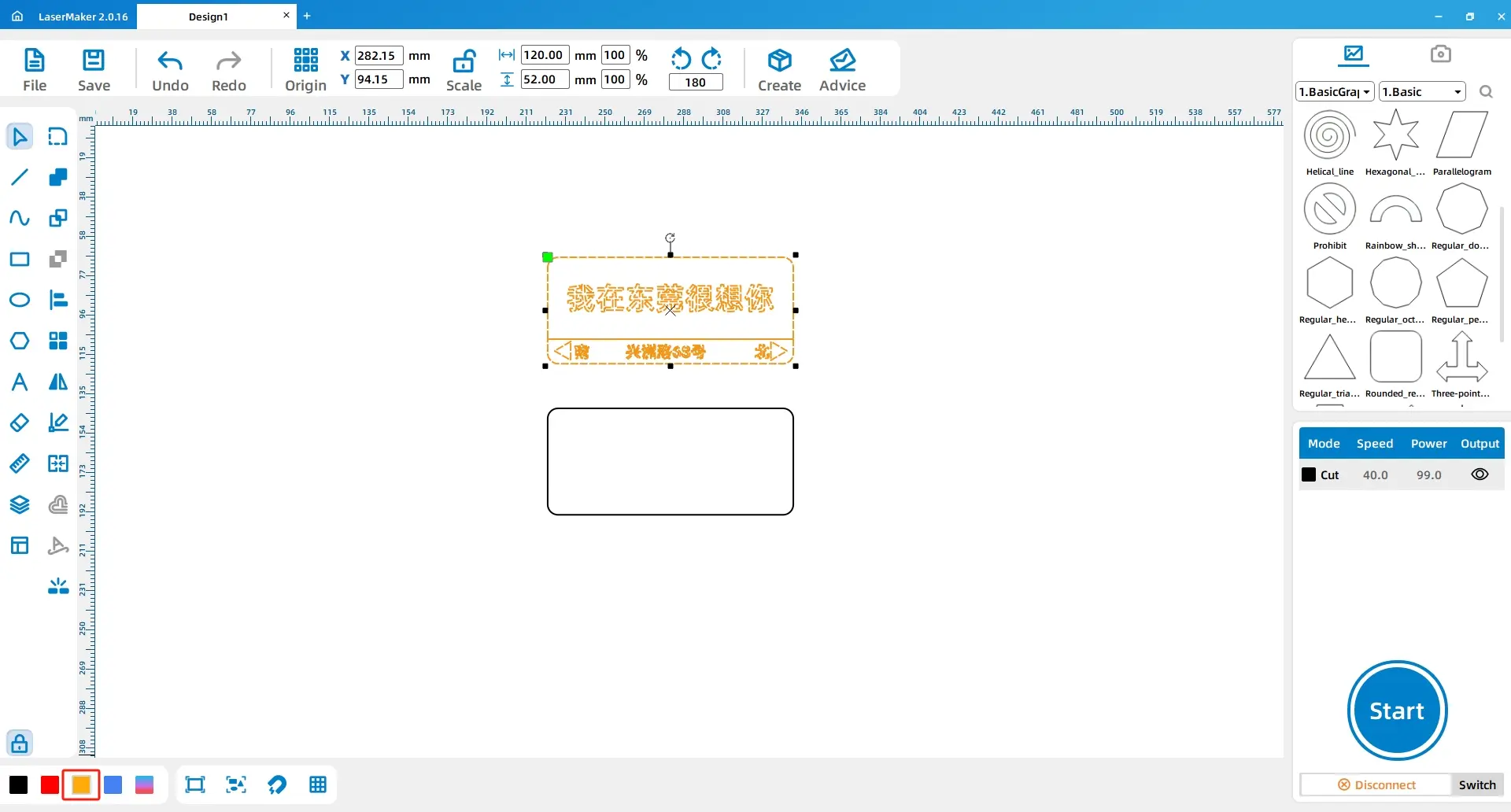
Seleccione todo el contenido dentro del primer rectángulo. En el panel de capas en la parte inferior izquierda, cambie el color del contorno a amarillo. Esta capa amarilla se utilizará para el grabado superficial.
Este proyecto utiliza efectos de calcografía y de alivio. Cuando dos capas de grabado se superponen, el área de superposición no se graba. En este proyecto, la parte superpuesta entre el rectángulo principal y el rectángulo inferior permanece sin grabar, mientras que el área grabada circundante crea contraste.
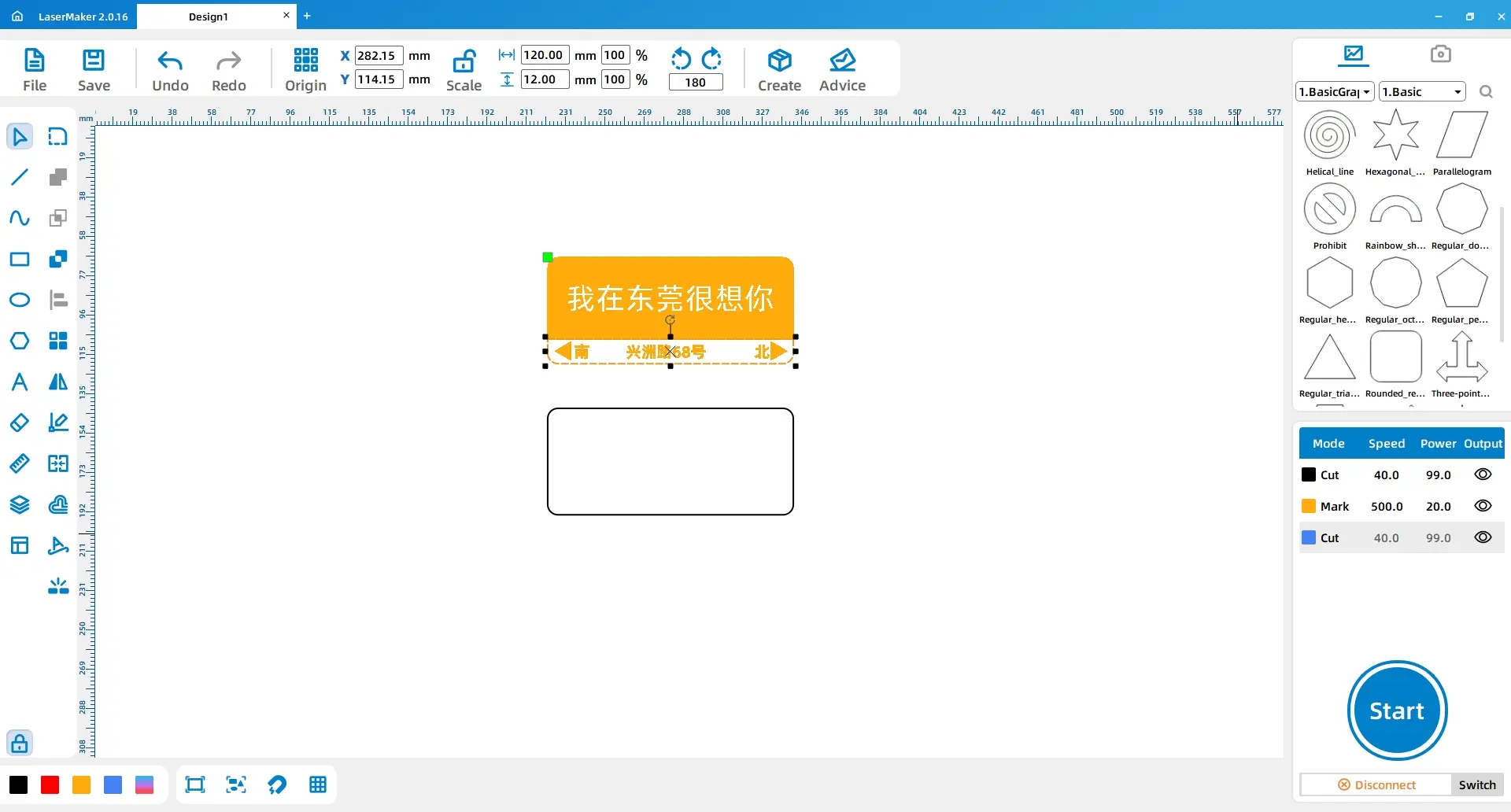
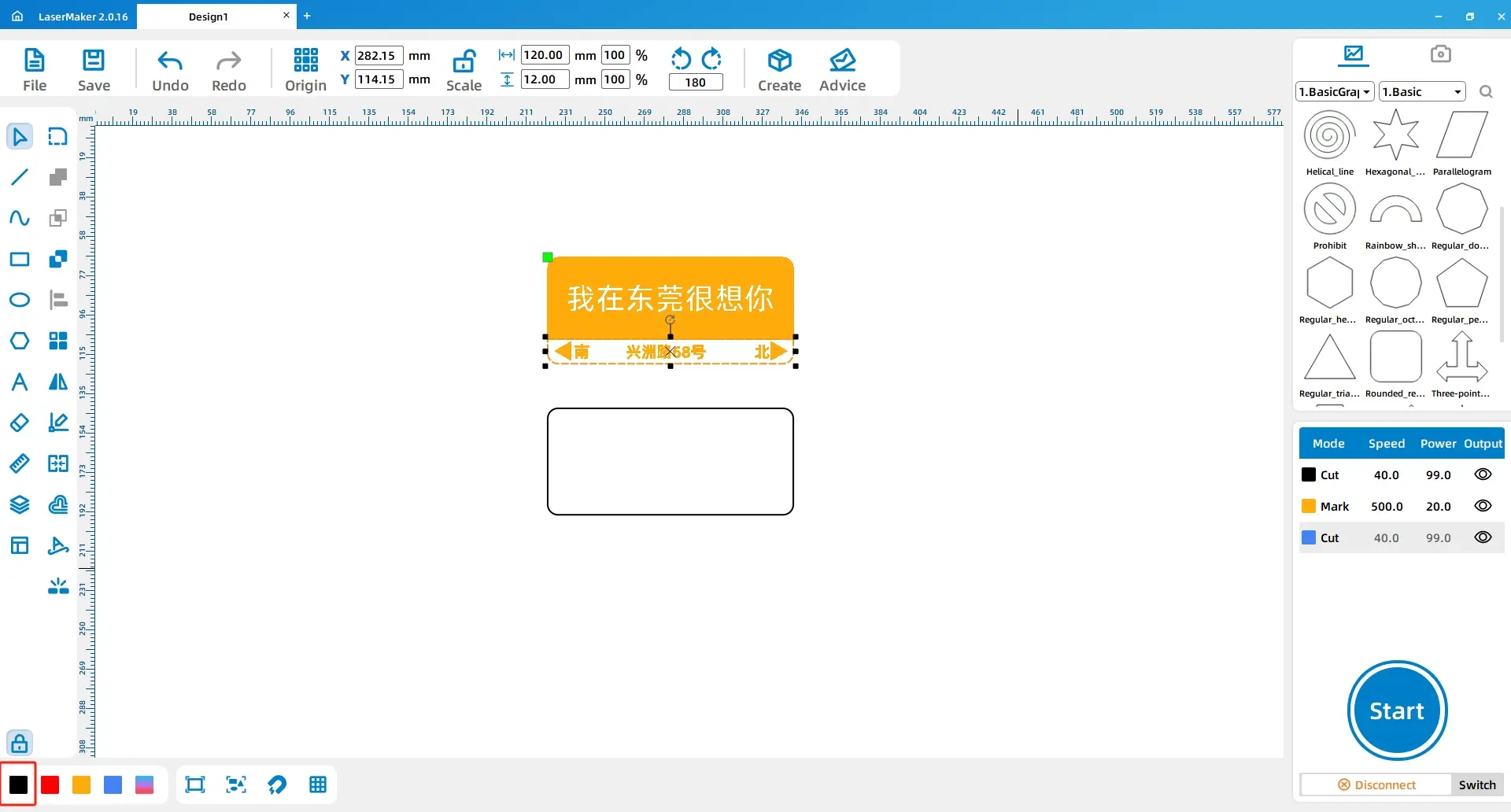
Seleccione el tercer rectángulo y muévala de manera que se superponga con el primer rectángulo. Con el tercer rectángulo seleccionado, cambie su color de contorno a negro en el panel de capas. Esta capa negra se utilizará para cortar el contorno de la señal final.
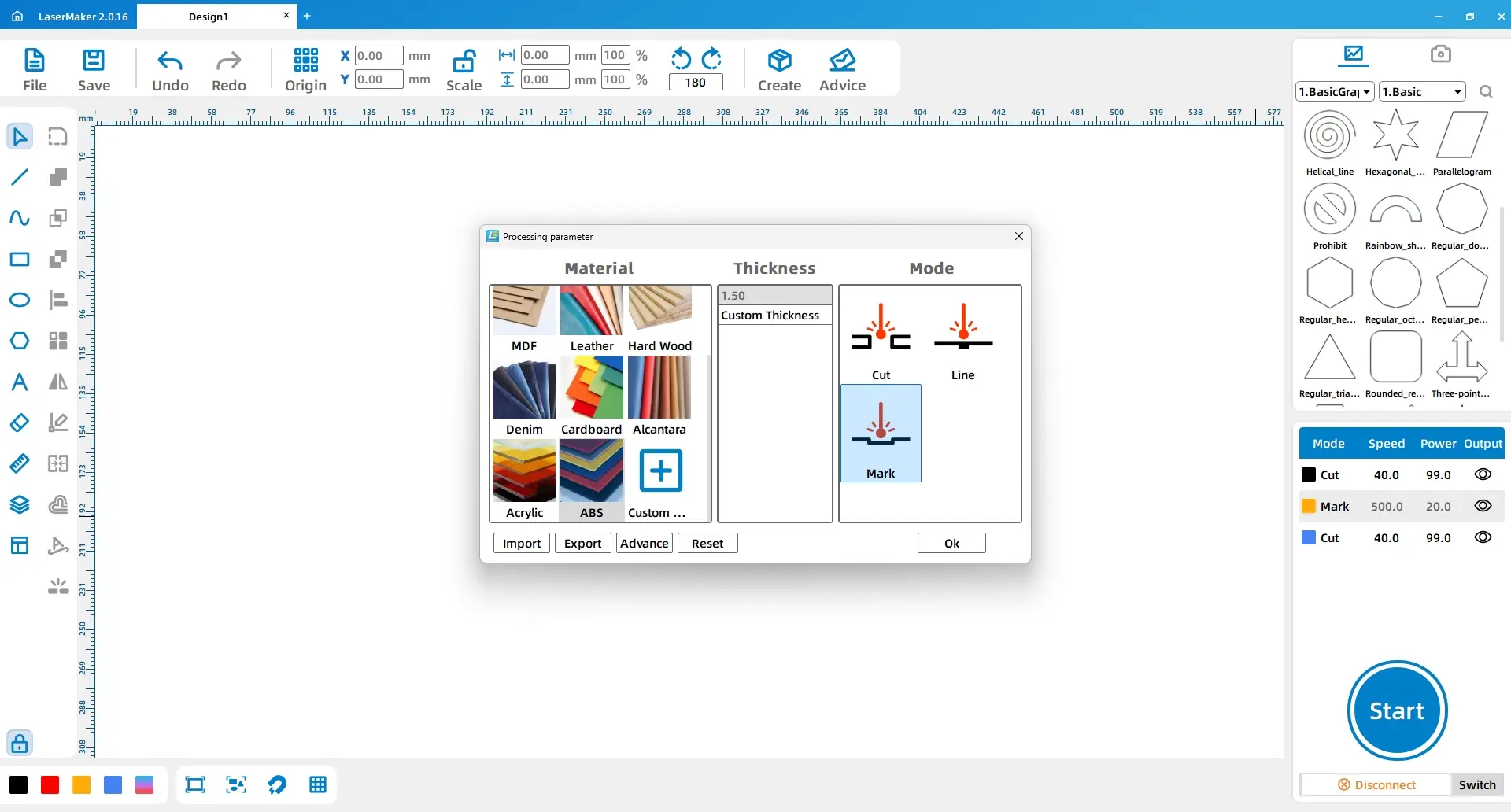
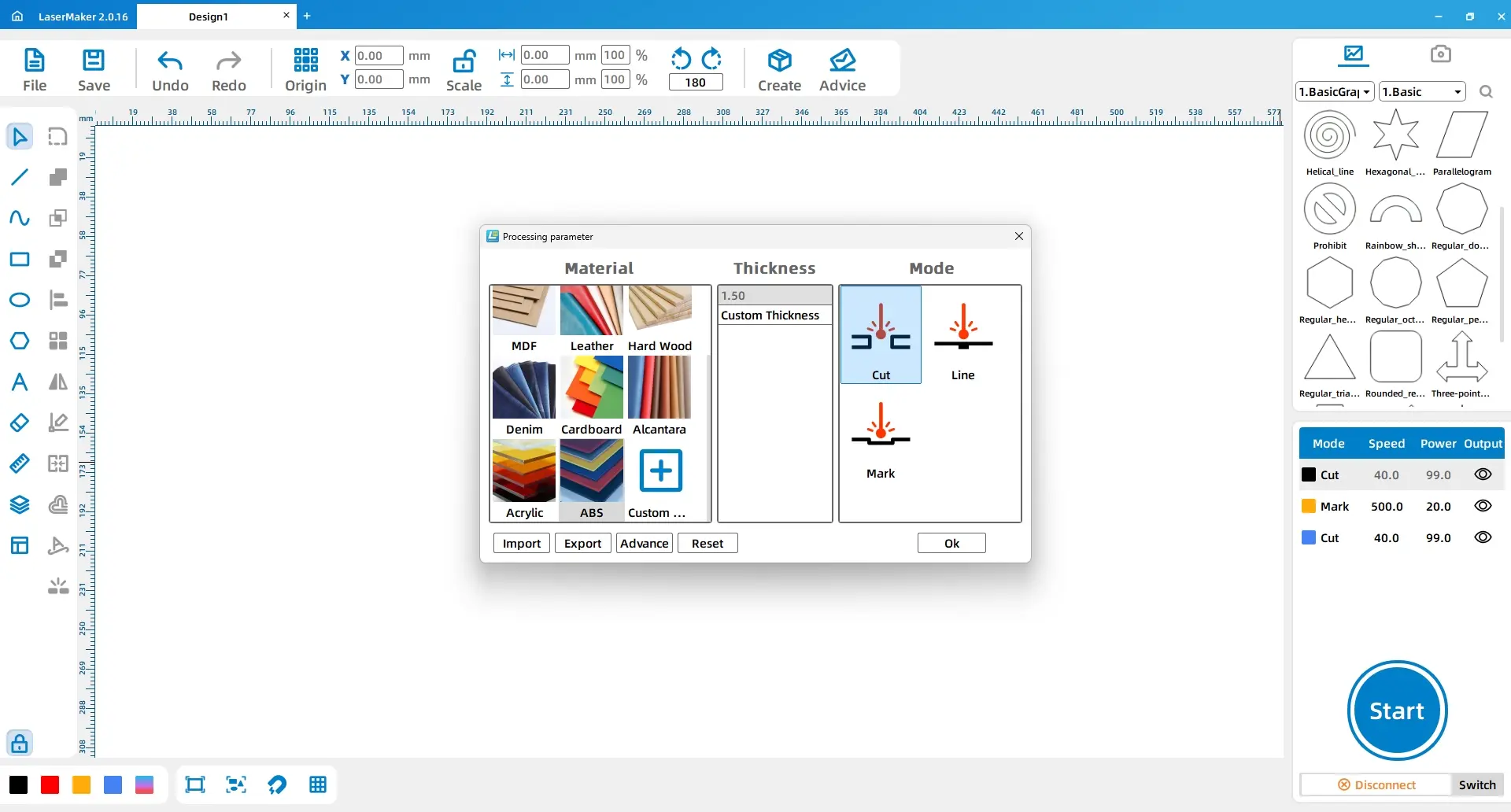
En el panel de procesamiento, haga doble clic en la capa amarilla. Fije el material al tablero del dual-color, el grueso a 1,5 milímetros, y el proceso al grabado superficial. Luego haga doble clic en la capa negra y configure el material para tablero de doble color, el grosor a 1,5mm y el proceso de corte.
| Capa | Material | Espesor | Proceso | Uso del proyecto |
|---|---|---|---|---|
| Amarillo | Tablero de doble color | 1,5mm | Grabado superficial | Efecto de texto, bloque inferior y superficie gráfica |
| Negro | Tablero de doble color | 1,5mm | Corte | Señal de carretera final esquema |
Consejo de proceso: Coloque la capa amarilla sobre la capa negra. Ejecute el grabado poco profundo antes de cortar para que el letrero se mantenga estable mientras se procesan los detalles de la superficie.
Antes de hacer la señal de tráfico final, los estudiantes deben verificar el diseño del diseño, el orden de las capas, la legibilidad del texto, los símbolos de dirección del triángulo y el contraste del grabado. Una pequeña prueba en el mismo tablero de doble color puede ayudar a confirmar si el efecto de grabado superficial es claro.
Después de grabar y cortar, retire la señal de tráfico terminada de la hoja de material. Compruebe el contraste de superficie, el borde de corte y la legibilidad del texto.
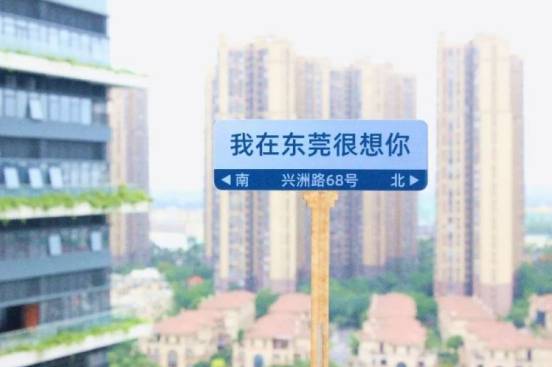
Una vez que los estudiantes entienden el flujo de trabajo, pueden crear sus propios diseños de señales de tráfico. Pueden cambiar el nombre de la ciudad, el nombre del aula, el nombre del club escolar, las palabras de dirección, el texto del mensaje, la forma del icono, el tablero de colores o el tamaño de la señal.
Idea de extensión: pida a los estudiantes que diseñen un letrero para una ubicación real de la escuela, como una biblioteca, un espacio de creación, un estudio de arte, un laboratorio de ciencias, un aula, un área de exhibición o una zona de fotos de eventos. Deben explicar cómo su texto y sus símbolos comunican el significado del lugar.
En este proyecto de señal de carretera de ciudad personalizada, los estudiantes practican el uso de herramientas LaserMaker como rectángulos, esquinas redondeadas, texto, formas básicas, rotación, copiar y pegar, asignación de color de capa, grabado superficial y corte.
El proyecto también introduce un importante concepto de grabado: cuando dos regiones grabadas se superponen, el área superpuesta puede permanecer sin grabar, creando un contraste de calcografía y relieve. Al experimentar con la superposición de formas, el diseño del texto y el orden del proceso, los estudiantes pueden crear señales claras y expresivas hechas con láser para muchos usos en el aula y la comunidad.
Crear más proyectos de LaserMaker STEAM
Explore las máquinas Thunder Laser para proyectos de corte láser en el aula, letreros personalizados, grabado de tableros de dos colores, actividades de fabricante de estudiantes y lecciones prácticas de fabricación digital.
Explore la serie Bolt¡Habla con nuestros expertos ahora!
Por favor, deje su información de contacto para que podamos servirle mejor.
ENCUENTRA EL LÁSER ADECUADO PARA TU PRÓXIMO PROYECTO
Descubre las soluciones Thunder Laser diseñadas para distintos materiales, flujos de trabajo y necesidades de producción.

 Stable & Consistent MachinesUnlimited ApplicationRobust After-sales SupportFactory Direct Supply


