


Cómo adaptar una plantilla de corte láser a cualquier grosor con LaserMaker & LightBurn
 2026-07-30


Serie Bolt
Máquina láser de CO₂ RF profesional para grabado de alta precisión

Serie Nova
Máquina de corte láser CO₂ de gran formato con tubo de vidrio

Serie Nova Plus
Cortadora láser CO₂ RF profesional

Serie Nova Pro
Sistema profesional de corte y grabado láser

Serie Titan
Sistema láser CO₂ RF de grado industrial

Serie Titan Pro
Sistema láser industrial de doble fuente CO₂ RF y MOPA


¿Qué estás buscando ¿Para?
Buscar en productos, entradas de blog, contenido de soporte y recursos.

Cómo adaptar una plantilla de corte láser a cualquier grosor con LaserMaker & LightBurn
2026-07-30

Has descargado un archivo de corte láser para fabricar una caja, un organizador, un soporte o un modelo 3D, pero el archivo está diseñado para un material de 3 mm y tu lámina mide realmente 3.2 mm, 4 mm o 6 mm. Las ranuras ya no encajan correctamente, las pestañas quedan demasiado ajustadas o el proyecto ensamblado presenta holguras y pierde estabilidad.
Existen dos formas principales de adaptar el archivo. Puedes ajustar únicamente las dimensiones de las ranuras, las pestañas y las uniones cuando el tamaño final del producto debe permanecer intacto. También puedes escalar todo el diseño de forma proporcional cuando es aceptable modificar las dimensiones finales del producto.
El método más adecuado depende del tipo de unión, el software que utilices y si el proyecto incluye elementos de fijación o dimensiones fijas. Además, el grosor del material es solo uno de los factores que debes considerar. El ancho de corte (kerf), las tolerancias de fabricación, los recubrimientos y el tipo de ajuste necesario también pueden influir en el ensamblaje final.
Esta guía explica cómo elegir el método de redimensionamiento adecuado, ajustar archivos de corte láser en LightBurn y LaserMaker, utilizar la fórmula de escala según el grosor del material y comprobar los resultados mediante una prueba de corte.
Respuesta rápida: La forma más rápida de adaptar un archivo de corte láser a un grosor de material diferente es utilizar una herramienta específica, siempre que tu software disponga de ella.
LightBurn: Utiliza Resize Slots in Selection para ajustar la profundidad o el ancho de las ranuras, o la altura de las pestañas, sin modificar las dimensiones generales del proyecto.
LaserMaker: Utiliza Thickness-Based Scaling Tool para escalar rápidamente todo el diseño según el grosor original y el nuevo grosor del material.
Si tu software no incluye una herramienta específica para ajustar el grosor, puedes escalar todo el diseño utilizando esta fórmula: Nuevo grosor del material ÷ Grosor original del material × 100%. También puedes ajustar manualmente las ranuras, las pestañas y las uniones mediante la edición de nodos. Mide siempre el grosor real del material y realiza una pequeña prueba de corte antes de procesar el proyecto completo.
Utiliza la siguiente tabla para determinar qué método se adapta mejor a tu proyecto.
| Tu objetivo | Método recomendado | ¿Cambia el tamaño final? |
|---|---|---|
| Adaptar las ranuras y pestañas sin modificar el tamaño del producto | Resize Slots de LightBurn o edición manual de las uniones | No |
| Adaptar rápidamente un diseño completo a otro grosor de material | Thickness-Based Scaling Tool de LaserMaker | Sí |
| Redimensionar el archivo en un software sin herramienta específica para ranuras | Fórmula de escala proporcional | Sí |
| Conservar los agujeros para tornillos, rodamientos, imanes u otros elementos de tamaño fijo | Edición manual de las uniones | No |
| Ampliar el producto terminado manteniendo el mismo grosor de material | Escalar el diseño y después restablecer las dimensiones de las ranuras y pestañas | Sí |
| Ajustar ranuras cruzadas internas o uniones con geometrías poco habituales | Edición manual y prueba de ajuste | Normalmente no |
Elige el método de redimensionamiento según si las dimensiones finales del producto pueden modificarse.
Para la mayoría de los proyectos, las herramientas específicas para redimensionar uniones ofrecen un mayor control dimensional. La escala proporcional es más rápida, pero modifica todos los elementos del archivo, incluidas las dimensiones del producto terminado, los agujeros, los grabados y los detalles decorativos.
Una lámina de contrachapado comercializada con un grosor de 3 mm puede medir realmente 2.8 mm, 3.1 mm u otro valor, dependiendo del fabricante, la composición del material, la humedad, el recubrimiento superficial y las tolerancias de fabricación.
Mide siempre el grosor real de la lámina con un calibre digital antes de ajustar el archivo.
Por ejemplo, una lámina etiquetada como 3 mm puede presentar las siguientes medidas:
Un valor inicial práctico sería aproximadamente 3.15 mm. Aun así, es necesario realizar una pequeña prueba de ensamblaje antes de cortar el proyecto completo.
El grosor del material y el ancho de corte del láser afectan a las uniones de maneras diferentes. Debes tratarlos como variables independientes al redimensionar una plantilla de corte láser.
El grosor del material determina las dimensiones básicas de muchas ranuras, pestañas, canales y uniones de encaje.
Por ejemplo, una ranura cruzada interna debe tener suficiente ancho para alojar el grosor del panel que se cruza con ella.
El ancho de corte, también conocido como kerf, es la anchura del material eliminado por el haz láser durante el corte. Varía según el tipo y grosor del material, la fuente láser, la lente y el enfoque, la potencia, la velocidad, la asistencia de aire, la densidad del material y el recubrimiento.
Cuando el láser sigue el centro de una línea vectorial, elimina material a ambos lados de esa línea. Como resultado, las piezas con contornos exteriores pueden quedar ligeramente más pequeñas, mientras que las ranuras y los agujeros interiores pueden quedar ligeramente más grandes.
La compensación del ancho de corte desplaza la trayectoria de corte para tener en cuenta el material eliminado. Debe probarse con el material y los parámetros de corte exactos que se utilizarán. Para obtener información general sobre el ajuste de parámetros, consulta la guía de configuración de parámetros láser para principiantes.
Las dimensiones correctas de una unión también dependen del tipo de ajuste deseado.
| Tipo de ajuste | Uso habitual |
|---|---|
| Ajuste con holgura | Paneles desmontables o proyectos que se desmontan con frecuencia |
| Ajuste deslizante | Ensamblaje manual sencillo con movimiento limitado |
| Ajuste a presión | Ensamblaje por fricción sin pegamento |
| Ajuste para encolado | Pequeña holgura reservada para el adhesivo |
| Ajuste por interferencia | Ensamblaje muy ajustado que requiere aplicar una fuerza controlada |
El ancho adecuado de las ranuras depende del grosor del material, el ancho de corte y el tipo de ajuste necesario.
No existe un ancho de ranura universal que funcione con todas las láminas de 3 mm. Mide el material, comprueba el ancho de corte y realiza una pequeña prueba de encaje antes de cortar el diseño completo.
LightBurn incluye una herramienta específica llamada Resize Slots in Selection, que permite identificar y ajustar automáticamente ranuras o pestañas según el grosor original y el nuevo grosor del material.
Este método es ideal cuando necesitas adaptar las uniones a un grosor de lámina diferente sin modificar las dimensiones generales del proyecto.
Antes de utilizar la herramienta, mide tanto el grosor real del material como las dimensiones de las uniones existentes en el archivo. Un diseño indicado para material de 3 mm puede incluir ya una holgura de ensamblaje o una compensación del ancho de corte, por lo que sus ranuras o pestañas no necesariamente medirán exactamente 3 mm.
Aplica los cambios y realiza una pequeña prueba de corte.
| Opción | Qué ajusta | Uso habitual |
|---|---|---|
| Slot Depth | La profundidad a la que se extiende la ranura hacia el interior | Ranuras en los bordes, uniones de paneles y uniones cuya profundidad depende del grosor del material |
| Slot Width | El ancho de la abertura de la ranura | Ranuras internas, ranuras cruzadas, separadores y uniones de encaje |
| Tab Height | La distancia que sobresale la pestaña hacia el exterior | Uniones dentadas, pestañas de cajas, pestañas de borde y paneles entrelazados |
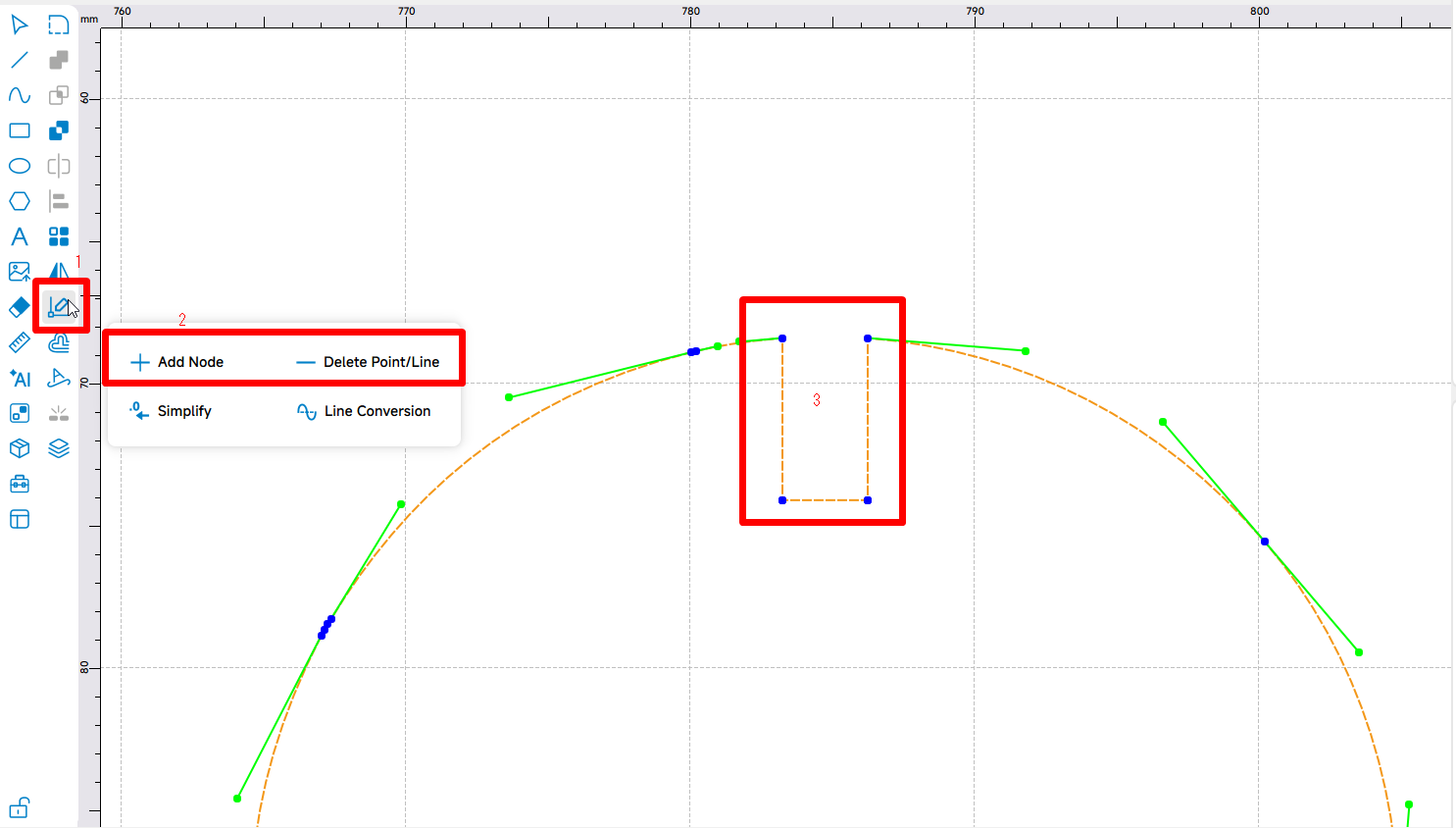
LightBurn puede tener dificultades para identificar objetos agrupados, esquinas redondeadas de ranuras, ranuras internas cerradas, geometrías de unión irregulares o trazados vectoriales con nodos innecesarios. Si las uniones necesarias no se detectan correctamente, utiliza la edición manual de nodos.
Para obtener más consejos sobre LightBurn y sus procesos de trabajo, también puedes consultar la guía oficial de LightBurn.
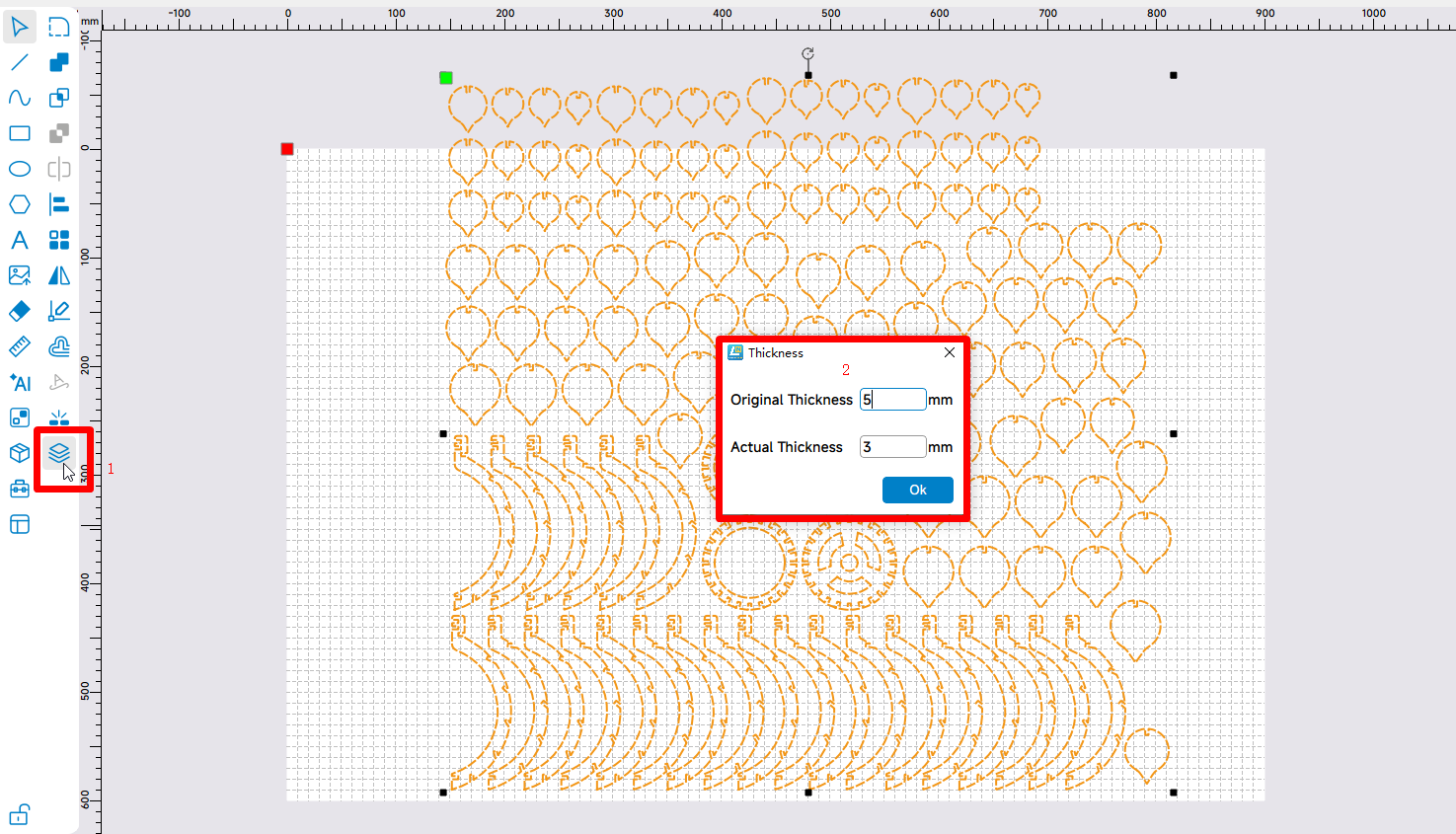
Para quienes prefieren un método automatizado y más rápido, LaserMaker ofrece una herramienta de escalado según el grosor (Thickness-Based Scaling Tool) que permite adaptar un proyecto a un grosor de material diferente.
Este método resulta útil para proyectos de tamaño mediano o cuando el diseño contiene numerosas ranuras, pestañas y uniones dentadas que llevarían demasiado tiempo ajustar manualmente.
LaserMaker permite escalar diseños vectoriales y también admite formas abiertas y elementos de grabado. Esto significa que los textos grabados, los patrones decorativos, los trazados abiertos, los agujeros y las dimensiones exteriores también pueden cambiar.
Importante: Thickness-Based Scaling escala todo el archivo. Comprueba las dimensiones finales, los agujeros para elementos de fijación, los textos, los grabados y los elementos decorativos antes de cortar.
Utiliza un método específico para ajustar las uniones cuando el proyecto incluya:
En estos casos, escalar todo el diseño puede solucionar el problema de ajuste de las ranuras, pero generar otros problemas en diferentes partes del proyecto.
Este método funciona en cualquier software láser o programa de diseño vectorial que permita escalar proporcionalmente. En lugar de ajustar cada ranura o pestaña por separado, puedes redimensionar todo el diseño según la relación entre el grosor real del material y el grosor previsto en el diseño original.
Este método resulta útil para proyectos sencillos o cuando el diseño no incluye uniones a presión complejas.
Fórmula: Porcentaje de escala = Nuevo grosor del material ÷ Grosor original del material × 100%
Grosor previsto en el diseño original: 3.00 mm
Grosor medido del material: 3.18 mm
Cálculo:
Escala todo el diseño al 106%.
Un proyecto que originalmente mide 200 mm de ancho pasaría a medir:
Las ranuras y las pestañas aumentan proporcionalmente, pero el producto completo también se vuelve un 6% más grande.
La fórmula de escala supone que el diseño original tiene las dimensiones correctas para el grosor de material indicado.
Si el archivo original incluye una holgura de ajuste o una compensación del ancho de corte cuyo valor se desconoce, el escalado proporcional también puede ampliar esa holgura proporcionalmente, en lugar de conseguir el ajuste exacto que necesitas. Por eso, sigue siendo necesario realizar una prueba de corte.
La edición manual ofrece el mayor control y suele ser la opción más segura cuando las dimensiones finales deben permanecer intactas.
Este método consiste en medir manualmente el grosor real del material, calcular la diferencia respecto al diseño original y ajustar cada ranura, pestaña y unión dentada en consecuencia. Resulta útil para proyectos pequeños, piezas críticas o archivos en los que solo deben modificarse las dimensiones de las uniones.
Los ajustes necesarios dependen del tipo de unión.
Las ranuras cruzadas se utilizan habitualmente en separadores, insertos para bandejas, soportes de exhibición, rompecabezas 3D y esculturas ensamblables.
El ancho de la ranura suele depender del grosor del panel que se inserta en ella. La profundidad de la ranura generalmente está determinada por la longitud del solapamiento o por el punto donde se cruzan los paneles. Por lo tanto, no equivale automáticamente al grosor del material.
La altura de una pestaña indica cuánto sobresale del borde de un panel.
En muchas uniones de cajas y esquinas, la altura de la pestaña corresponde al grosor del panel contiguo. Por lo tanto, cambiar el grosor del material puede requerir modificar la altura de las pestañas.
La profundidad de una ranura indica cuánto se extiende hacia el interior de un panel.
En las uniones de borde, la profundidad de la ranura puede corresponder al grosor del material. Ajustarla permite conservar las dimensiones exteriores del objeto ensamblado.
Un canal o ranura de alojamiento permite insertar el borde de otro panel.
Su ancho debe ajustarse al grosor real del panel que se va a insertar, teniendo en cuenta la tolerancia de ajuste necesaria y la compensación del ancho de corte.
En las cajas con uniones dentadas, los dientes atraviesan o se extienden a lo largo del grosor del panel adyacente. Por eso, puede ser necesario modificar su altura cuando se utiliza una lámina de diferente grosor.
El ancho y el número de dientes normalmente permanecen sin cambios, salvo que se rediseñe o escale todo el producto.
Mantén la geometría exterior sin cambios cuando el proyecto deba encajar en una estantería, una carcasa, una máquina, un inserto de embalaje u otro objeto existente.
El ancho de los dientes se mide a lo largo del borde del panel. Influye en la distribución de las uniones, su apariencia y su resistencia.
Cambiar el grosor del material no implica necesariamente modificar el número o el ancho de los dientes.
Los patrones, los diseños de ventilación, los adornos, las ilustraciones y las aberturas decorativas normalmente no tienen una relación directa con el grosor del material.
Los logotipos, textos, fotografías, dibujos lineales y patrones de grabado generalmente pueden conservar su tamaño original.
Comprueba el ancho mínimo de las líneas y el tamaño de los textos cuando reduzcas la escala de todo el proyecto.
Los agujeros para tornillos, los alojamientos para imanes, los agujeros para rodamientos, los orificios para espigas, los recortes para bisagras y las aberturas para componentes electrónicos deben mantener las dimensiones correspondientes a esos elementos.
Los puntos de montaje y las marcas de alineación deben permanecer fijos cuando se conectan con equipos existentes o piezas externas.
| Error | Por qué causa problemas | Mejor solución |
|---|---|---|
| Utilizar el grosor nominal | Una lámina etiquetada como 3 mm puede no medir exactamente 3 mm. | Utiliza un calibre digital antes de editar el archivo. |
| Tratar el ancho de corte y el grosor del material como un mismo ajuste | El grosor del material determina la geometría de las uniones, mientras que el ancho de corte representa el material eliminado por el haz láser. | Trátalos como variables independientes. |
| Escalar únicamente un eje | Modificar el ancho sin cambiar la altura deforma todo el proyecto. | Bloquea la relación de aspecto cuando utilices la escala proporcional. |
| Escalar los elementos destinados a piezas de fijación | Escalar todo el diseño modifica los agujeros para tornillos, los alojamientos para imanes, los agujeros para rodamientos y las aberturas para componentes. | Comprueba individualmente las dimensiones de los elementos de fijación. |
| Modificar el ancho de las pestañas en lugar de su altura | El ancho de los dientes se extiende a lo largo del borde del panel, mientras que la altura de las pestañas indica cuánto sobresalen del panel. | Ajusta la dimensión que realmente depende del grosor del material. |
| Modificar la profundidad de las ranuras cruzadas en lugar de su ancho | En un separador interno, el ancho de la ranura normalmente debe permitir insertar el grosor de la lámina que se cruza con ella. | Ajusta el ancho de la ranura cuando cambie el grosor del panel que debe encajar en ella. |
| Ignorar la holgura existente | Es posible que el diseñador original ya haya incluido una holgura de ensamblaje o una compensación del ancho de corte. | Mide las dimensiones reales de los trazados vectoriales antes de introducir el grosor anterior del material. |
| Cortar el proyecto completo sin realizar pruebas | Un ensamblaje completo que no encaja correctamente supone una mayor pérdida de tiempo y material. | Realiza primero una pequeña prueba de encaje con ranuras y pestañas. |
La mayoría de los errores de redimensionamiento se producen cuando el grosor del material, el ancho de corte y los elementos de tamaño fijo se tratan como un único problema.
La prueba de corte debe realizarse utilizando la misma lámina de material, máquina láser, lente, enfoque, velocidad de corte, potencia, asistencia de aire, compensación del ancho de corte y dirección de la veta u orientación del material que se utilizarán en el proyecto final.
Crea varias ranuras con anchos ligeramente diferentes alrededor del grosor medido del material.
Para un material que mide 3.15 mm, la prueba puede incluir:
Etiqueta cada ranura directamente en el archivo. Corta la muestra, comprueba el ajuste y registra el mejor resultado.
Un buen archivo de prueba también puede incluir pestañas de diferentes dimensiones para comparar los ajustes con holgura, deslizantes, para encolado y a presión.
Para materiales con vetas visibles o estructuras direccionales, realiza pruebas en las orientaciones X e Y. El contrachapado, el cartón y algunos haces láser pueden producir resultados ligeramente diferentes según la dirección de corte.
Para obtener resultados fiables, sigue estos pasos:
El método adecuado para redimensionar un archivo de corte láser depende de qué dimensiones deban permanecer intactas.
Utiliza la herramienta Resize Slots de LightBurn o la edición manual de las uniones cuando necesites mantener las dimensiones del producto terminado. Utiliza Thickness-Based Scaling Tool de LaserMaker o la fórmula de escala proporcional cuando sea posible ampliar o reducir todo el diseño.
Para obtener resultados precisos, comienza midiendo el grosor real del material y termina realizando una prueba de corte. El ancho de corte, las tolerancias del material, los recubrimientos superficiales y los requisitos de ajuste pueden influir en el ensamblaje final, incluso cuando las dimensiones vectoriales parecen correctas.
LaserMaker ayuda a simplificar el diseño láser, la adaptación a diferentes materiales, la preparación de archivos y los procesos de producción. Descubre LaserMaker para crear o adaptar archivos de cajas para corte láser, proyectos con uniones a presión, diseños con ranuras y pestañas y otras plantillas de corte láser al grosor real de tu material.
¿Necesitas ayuda para preparar tus archivos de corte láser?
Utiliza LaserMaker y los parámetros de materiales de Thunder Laser para preparar archivos de cajas para corte láser, plantillas de ensamblaje a presión, proyectos con ranuras y pestañas y archivos de corte listos para producción, adaptados al grosor real de tu material.
Descubre LaserMaker Ver los parámetros del láser CO₂¡Habla con nuestros expertos ahora!
Por favor, deje su información de contacto para que podamos servirle mejor.
¿NECESITAS AYUDA PARA ENCONTRAR LA SOLUCIÓN ADECUADA?
Habla con nuestro equipo para recibir recomendaciones de máquinas, asesoramiento sobre aplicaciones y soporte adaptado a tus necesidades.

 Stable & Consistent MachinesUnlimited ApplicationRobust After-sales SupportFactory Direct Supply


