


Cómo copiar objetos rápidamente con RDWorks
 2024-07-24

Serie Bolt
Máquina láser de CO₂ RF profesional para grabado de alta precisión

Serie Nova
Máquina de corte láser CO₂ de gran formato con tubo de vidrio

Serie Nova Plus
Cortadora láser CO₂ RF profesional

Serie Titan
Sistema láser CO₂ RF de grado industrial

Serie Titan Pro
Sistema láser industrial de doble fuente CO₂ RF y MOPA


¿Qué estás buscando ¿Para?
Buscar en productos, entradas de blog, contenido de soporte y recursos.

Cómo copiar objetos rápidamente con RDWorks
2024-07-24

Cuando se trabaja en proyectos de corte o grabado por láser, copiar el mismo objeto varias veces es una tarea común. Ya sea que esté haciendo lotes de productos, organizando patrones repetidos o preparando varias partes idénticas en una hoja, RDWorks proporciona una forma sencilla de duplicar objetos de forma rápida y precisa.
En esta guía, mostraremos cómo copiar objetos rápidamente en RDWorks utilizando la herramienta Copiar matriz. Esta función le ayuda a crear varias copias en filas y columnas mientras controla la cantidad y el espaciado entre cada objeto.
Aprenda a duplicar objetos rápidamente en RDWorks utilizando la herramienta Copiar matriz.
Copiar objetos manualmente uno por uno puede llevar tiempo y puede conducir a un espaciado desigual. RDWorks facilita este proceso al permitir a los usuarios duplicar los objetos seleccionados en una matriz estructurada. Esto es especialmente útil cuando necesita piezas repetidas para el corte por láser, el grabado, el marcado o los diseños de producción.
Con la herramienta Copiar matriz, puede controlar cuántas copias se crean a lo largo del eje X y el eje Y. También puede ajustar el espaciado horizontal y vertical entre las copias, lo que le ayuda a crear un diseño más limpio y eficiente.
Sugerencia: Antes de copiar objetos, asegúrese de que el diseño original tenga el tamaño correcto y esté listo para la producción. Cualquier error en el objeto original se repetirá en todas las copias.
Siga estos pasos para duplicar objetos rápidamente en RDWorks. El proceso es simple y adecuado tanto para principiantes como para usuarios que desean mejorar la eficiencia de la producción.
Inicie RDWorks y abra el archivo que desea duplicar. Puede importar un nuevo diseño o abrir un archivo de proyecto existente. Asegúrese de que el diseño aparece correctamente en el espacio de trabajo antes de pasar al siguiente paso.
Haga clic en la imagen, la forma o el objeto vectorial que desee duplicar. El objeto debe seleccionarse antes de utilizar la función Copiar matriz. Si su diseño incluye varias partes, agrupe o seleccione cuidadosamente todos los elementos necesarios para que la copia incluya el diseño completo.
En la barra de herramientas de RDWorks, haga clic en "Dibujar", luego elija "Copiar matriz" en el menú desplegable. Esta herramienta permite crear una cuadrícula de objetos duplicados en función de la cantidad y los valores de espaciado introducidos.
En el cuadro de diálogo Copiar matriz, escriba el número de copias que desee a lo largo del eje X y el eje Y. El eje X controla la dirección horizontal, mientras que el eje Y controla la dirección vertical. Esto resulta útil para organizar los objetos en filas y columnas.
A continuación, establezca el espaciado entre cada copia. El espacio X controla la distancia horizontal entre los objetos y el espacio Y la distancia vertical. Deje suficiente espacio entre las partes para evitar la superposición y para garantizar un diseño de corte o grabado seguro.
Después de configurar la cantidad y el espaciado, haga clic en "Aceptar". RDWorks generará automáticamente las copias de acuerdo con su configuración. Compruebe el diseño cuidadosamente antes de enviar el archivo a la máquina láser.
La herramienta Copy Matrix es simple, pero algunos hábitos de diseño pueden ayudarlo a evitar errores comunes y mejorar los resultados de producción.
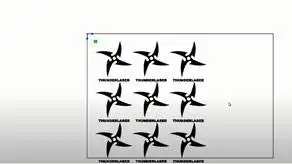
La función Copiar matriz resulta útil en muchos flujos de trabajo de producción láser. Puede ayudar a los usuarios a producir artículos repetidos más rápido mientras mantiene un espaciado y una disposición consistentes.
Copiar objetos rápidamente en RDWorks es una manera fácil de mejorar su flujo de trabajo de corte por láser. Mediante la herramienta Copiar matriz, puede duplicar diseños seleccionados en filas y columnas, controlar el número de copias y ajustar el espaciado para obtener un diseño de producción más limpio.
Para obtener los mejores resultados, prepare el diseño original cuidadosamente, elija las cantidades X e Y adecuadas, establezca el espaciado adecuado y revise el diseño antes de la salida. Estos sencillos pasos pueden ahorrar tiempo, mejorar la precisión y facilitar la gestión de proyectos láser por lotes.
¿Desea un flujo de trabajo de corte por láser más eficiente?
Póngase en contacto con Thunder Laser para encontrar la máquina láser y el flujo de trabajo de software adecuados para el corte, el grabado, la producción por lotes y los proyectos creativos.
Contacte con nosotros¡Habla con nuestros expertos ahora!
Por favor, deje su información de contacto para que podamos servirle mejor.
Preguntas frecuentes sobre los objetos de la COPIA de RDSORKS
Seleccione el objeto, vaya a Dibujar, elija Copiar matriz, establezca las cantidades X e Y, ajuste el espacio X y el espacio Y y, a continuación, haga clic en Aceptar para generar las copias.
La herramienta Copiar matriz es una función que duplica un objeto seleccionado en un diseño de cuadrícula, lo que permite a los usuarios crear varias copias en filas y columnas.
Cantidad X controla cuántas copias se crean horizontalmente, mientras que Cantidad Y controla cuántas copias se crean verticalmente.
Espacio X controla la distancia horizontal entre objetos copiados y Espacio Y controla la distancia vertical entre objetos copiados.
Copy Matrix ahorra tiempo, mantiene un espaciado constante, reduce los errores de posicionamiento manual y facilita la preparación de los diseños de corte o grabado láser por lotes.
ENCUENTRA EL LÁSER ADECUADO PARA TU PRÓXIMO PROYECTO
Descubre las soluciones Thunder Laser diseñadas para distintos materiales, flujos de trabajo y necesidades de producción.

 Stable & Consistent MachinesUnlimited ApplicationRobust After-sales SupportFactory Direct Supply


