


Configuración de Chuck Rotary en LightBurn y RDWorks
 2024-06-04

Serie Bolt
Máquina láser de CO₂ RF profesional para grabado de alta precisión

Serie Nova
Máquina de corte láser CO₂ de gran formato con tubo de vidrio

Serie Nova Plus
Cortadora láser CO₂ RF profesional

Serie Titan
Sistema láser CO₂ RF de grado industrial

Serie Titan Pro
Sistema láser industrial de doble fuente CO₂ RF y MOPA


¿Qué estás buscando ¿Para?
Buscar en productos, entradas de blog, contenido de soporte y recursos.

Configuración de Chuck Rotary en LightBurn y RDWorks
2024-06-04

Thunder Laser ofrece diferentes estilos de accesorios giratorios de mandril. Antes de configurar su rotativa, primero confirme qué accesorio rotativo y qué tipo de conector utiliza su máquina. Si su estilo rotativo o conector es diferente, los pasos de configuración también pueden variar.
Esta guía explica las razones comunes por las que el tamaño del grabado giratorio puede ser incorrecto, cómo verificar el pulso circular y el diámetro del objeto, cómo los diferentes conectores giratorios afectan la configuración y cómo configurar un mandril giratorio en LightBurn y RDWorks.
Si el tamaño de grabado final no coincide con su diseño, el problema generalmente está relacionado con la configuración del pulso giratorio, el diámetro del objeto, el tipo de conector, el flujo de trabajo del software o la configuración del accesorio giratorio. Comience por verificar las siguientes causas comunes.
Primero, verifique la relación de engranaje en su accesorio giratorio. El pulso circular, también llamado pasos por rotación en LightBurn, debe coincidir con la estructura rotatoria.
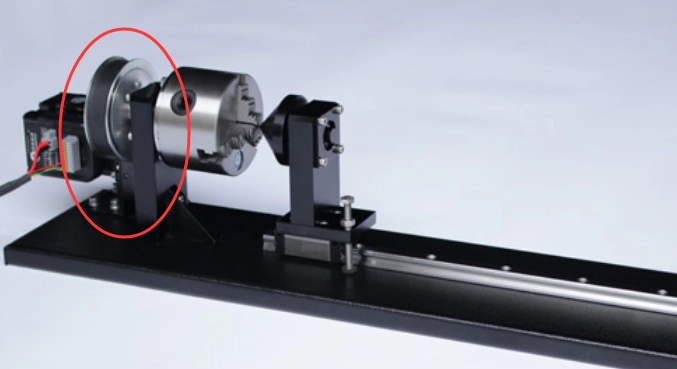
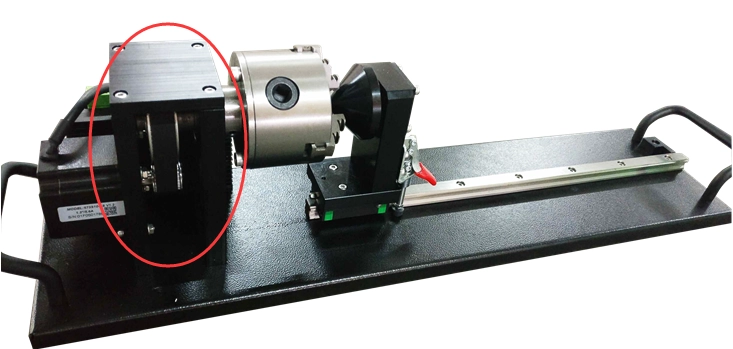
El valor de diámetro introducido en el software debe ser el diámetro exterior del objeto que desea grabar o cortar. Si el diámetro es incorrecto, el tamaño de salida también será incorrecto.
Solución: ingrese el pulso de círculo correcto o los pasos por rotación, luego ingrese el diámetro exterior correcto del objeto.
A continuación, compruebe el conector giratorio en su máquina. El conector giratorio se encuentra dentro de la parte frontal derecha de la máquina. Los diferentes tipos de conectores requieren diferentes métodos de configuración de software.
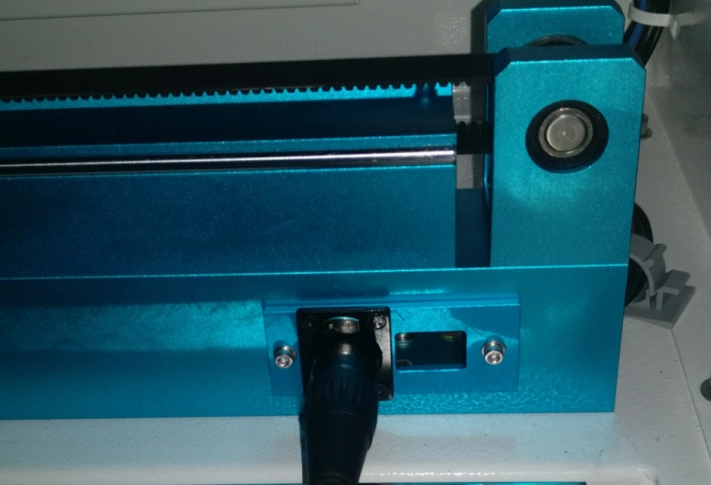
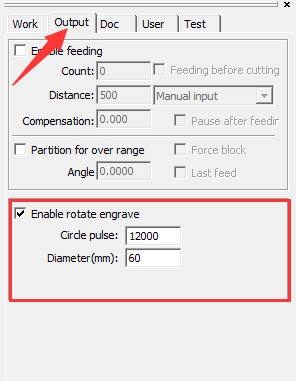
Para este tipo de conector, el eje giratorio está controlado por el eje U. En RDWorks, la configuración "Habilitar el grabado de rotación" necesita los botones Leer y Escribir para que la configuración se pueda guardar en el eje U.
En RDWorks, siga este flujo de trabajo: Lea, marque "Habilitar rotar grabado", establezca "Círculo de pulso" y "Diámetro", luego haga clic en Escribir.
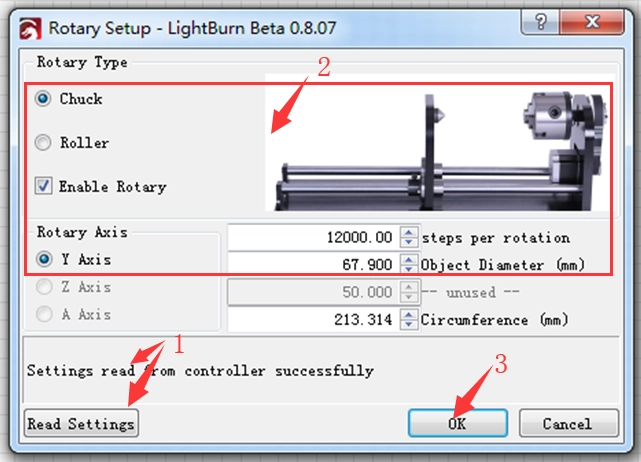
En LightBurn, lea la configuración con éxito, marque "Chuck" y "Habilitar Rotary", establezca "Pasos por rotación" y "Diámetro del objeto", luego haga clic en Aceptar. La configuración debe guardarse en el controlador, así que asegúrese de que el ordenador y la máquina láser estén conectados.
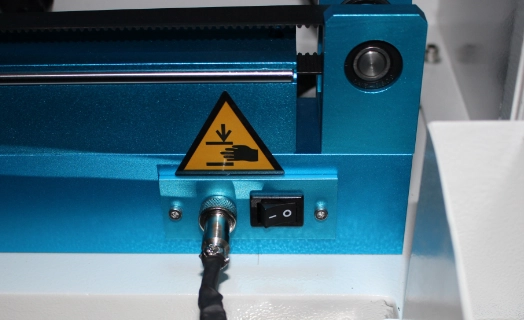
Para este tipo de conector, el eje giratorio está controlado por el eje Y después de encender el interruptor giratorio. En RDWorks, no debe haber botones de lectura y escritura en la configuración "Habilitar rotar grabado".
En RDWorks, marque "Habilitar rotar grabado", luego establezca "Círculo de pulso" y "Diámetro".
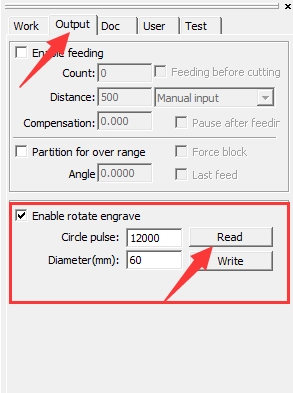
La máquina con un conector giratorio de 5 pines no funciona correctamente con LightBurn.
Solución: compruebe el tipo de conector giratorio y opere el accesorio giratorio con el método de software correcto.
Para habilitar o deshabilitar los botones Leer y Escribir en "Habilitar rotar grabado" en RDWorks, vaya al directorio raíz de RDWorks, abra el archivo de texto llamado "suave", cambie la configuración "ShowRWRotate" y guarde el archivo de texto.
Si el accesorio giratorio en sí no está configurado correctamente, el tamaño del grabado también puede ser inexacto. Compruebe si su rotativa utiliza un motor y un controlador separados o un motor integrado, luego confirme los ajustes del interruptor DIP.
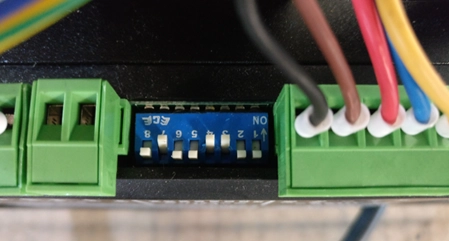
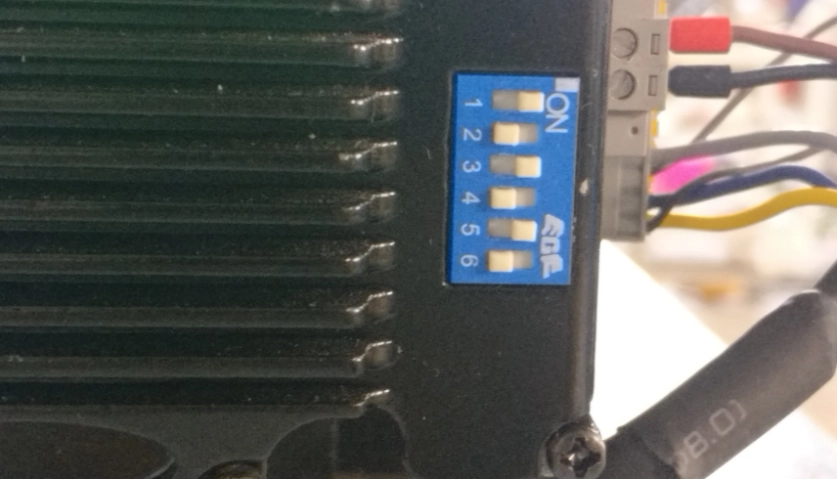
Solución: Cambie los interruptores DIP de acuerdo con la configuración correcta para su tipo de accesorio giratorio.
En el menú superior de LightBurn, haga clic en Herramientas láser. En el menú desplegable, seleccione Rotary Setup para abrir la ventana Rotary Setup. Luego siga los pasos a continuación para configurar su chuck rotary.
Vídeo de referencia de configuración y alineación de Chuck Rotary
Cuando se utiliza un accesorio giratorio de mandril, el tamaño de grabado incorrecto generalmente es causado por pasos incorrectos por rotación, diámetro de objeto incorrecto, flujo de trabajo incorrecto del conector o ajustes incorrectos del accesorio giratorio. Comprobar estos elementos primero puede ahorrar tiempo y reducir los trabajos fallidos.
Antes de ejecutar la producción final, confirme la relación de engranajes rotativos, el tipo de conector, los ajustes de LightBurn o RDWorks, el diámetro del objeto, la alineación y el enfoque. Siempre pruebe su gráfico y medidas antes de grabar el objeto final.
¿Necesita ayuda con Rotary Setup?
Póngase en contacto con Thunder Laser para obtener orientación sobre la configuración rotativa del mandril, la configuración de LightBurn, la configuración de RDWorks, la alineación rotativa y la solución de problemas de grabado láser.
Contacte con nosotros¡Habla con nuestros expertos ahora!
Por favor, deje su información de contacto para que podamos servirle mejor.
PREOCUPACIÓN DE CONFIGURACIÓN DE CHUCK ROTARY
El tamaño incorrecto generalmente es causado por el pulso de círculo incorrecto o los pasos por rotación, el diámetro incorrecto del objeto, el flujo de trabajo del conector incorrecto o la configuración incorrecta del interruptor DIP del accesorio giratorio.
Para una estructura rotativa de relación de engranaje 3:1, el pulso circular o los pasos por rotación deben establecerse en 12000.
Para una estructura rotativa de relación de engranaje 4:1, el pulso circular o los pasos por rotación deben establecerse en 16000.
Los diferentes tipos de conectores controlan el eje giratorio de manera diferente. Un conector de 7 pines utiliza el eje U y necesita ajustes guardados en el controlador, mientras que un conector de 5 pines utiliza el eje Y después de encender el interruptor giratorio.
De acuerdo con el contenido de la fuente, las máquinas con un conector giratorio de 5 pines no funcionan correctamente con LightBurn. Use el flujo de trabajo de RDWorks correcto para ese tipo de conector.
ENCUENTRA EL LÁSER ADECUADO PARA TU PRÓXIMO PROYECTO
Descubre las soluciones Thunder Laser diseñadas para distintos materiales, flujos de trabajo y necesidades de producción.

 Stable & Consistent MachinesUnlimited ApplicationRobust After-sales SupportFactory Direct Supply


